Outlook এর মাধ্যমে আপনার মেল অ্যাক্সেস করার চেষ্টা করার সময়, আপনি একটি ত্রুটি বার্তা পেতে পারেন যেমন “আপনার সার্ভার আপনার নির্দিষ্ট করা সংযোগ এনক্রিপশন প্রকারকে সমর্থন করে না। এনক্রিপশন পদ্ধতি পরিবর্তন করার চেষ্টা করুন।” কিন্তু আপনি যদি কিছু পরিবর্তন না করে থাকেন তবে আপনাকে কিছু উন্নতি করতে হতে পারে। Outlook TLS ত্রুটির জন্য এখানে সবচেয়ে সাধারণ সমস্যা সমাধানের টিপস রয়েছে।
সমাধান 1: কিভাবে SSL এবং TLS এর মধ্যে পরিবর্তন করে Outlook TLS ত্রুটি ঠিক করবেন
কখনও কখনও আপনি Outlook-এ যে এনক্রিপশন টাইপ চয়ন করেন তা আপনার মেল সার্ভারের প্রত্যাশার সাথে মেলে না। আপনি যদি SSL বেছে নেন কিন্তু আপনার সার্ভারের জন্য TLS প্রয়োজন হয় (অথবা এর বিপরীতে), আপনি একটি এনক্রিপশন ত্রুটি পাবেন। উভয়ের মধ্যে স্যুইচিং প্রায়ই কাজ করতে পারে।
ধাপ 1 উপরের মেনু রিবনে File এ ক্লিক করুন।
ধাপ 2 “অ্যাকাউন্ট সেটিংস” এ যান, তারপর ড্রপডাউন মেনু থেকে আবার “অ্যাকাউন্ট সেটিংস” নির্বাচন করুন।
ধাপ 3 তালিকা থেকে আপনার ইমেল অ্যাকাউন্ট নির্বাচন করুন এবং “পরিবর্তন” ক্লিক করুন।
ধাপ 4 সেটিংস উইন্ডোর শীর্ষে উন্নত ট্যাবে যান।
ধাপ 5। “নিম্নলিখিত ধরনের এনক্রিপ্ট করা সংযোগ ব্যবহার করুন” লেবেলযুক্ত বিভাগটি দেখুন। এটি SSL এ সেট করা থাকলে, এটিকে TLS এ পরিবর্তন করুন। যদি এটি TLS এ সেট করা থাকে, তাহলে এটিকে SSL এ পরিবর্তন করার চেষ্টা করুন।
ধাপ 6। পরিবর্তনগুলি সংরক্ষণ করতে ওকে ক্লিক করুন, তারপরে আউটলুক বন্ধ করুন এবং পুনরায় চালু করুন।
সমাধান 2: উইন্ডোজ ইন্টারনেট বিকল্পগুলিতে TLS 1.2 সক্ষম করুন
আউটলুক সঠিকভাবে কনফিগার করা থাকলেও, উইন্ডোজে TLS 1.2 সক্ষম নাও থাকতে পারে। উইন্ডোজ 7 থেকে আপগ্রেড করা পুরানো কম্পিউটারগুলিতে এটি বিশেষত সাধারণ।
ধাপ 1 রান ডায়ালগ খুলতে “Win + R” টিপুন।
ধাপ 2 “inetcpl.cpl” টাইপ করুন এবং “এন্টার” টিপুন। এটি “ইন্টারনেট বৈশিষ্ট্য” খোলে।
ধাপ 3 উইন্ডোর শীর্ষে উন্নত ট্যাবে ক্লিক করুন।
ধাপ 4 আপনি “নিরাপত্তা” বা “TLS ব্যবহার করুন” লেবেলযুক্ত একটি বিভাগ না পাওয়া পর্যন্ত নিচে স্ক্রোল করুন।
ধাপ 5। “TLS 1.2 ব্যবহার করুন” এবং “TLS 1.3 ব্যবহার করুন” এর পাশের বাক্সগুলিতে টিক দিন। “SSL 3.0 ব্যবহার করুন,” “TLS 1.0 ব্যবহার করুন,” এবং “TLS 1.1 ব্যবহার করুন” (যদি সেগুলি চেক করা থাকে) আনচেক করুন।
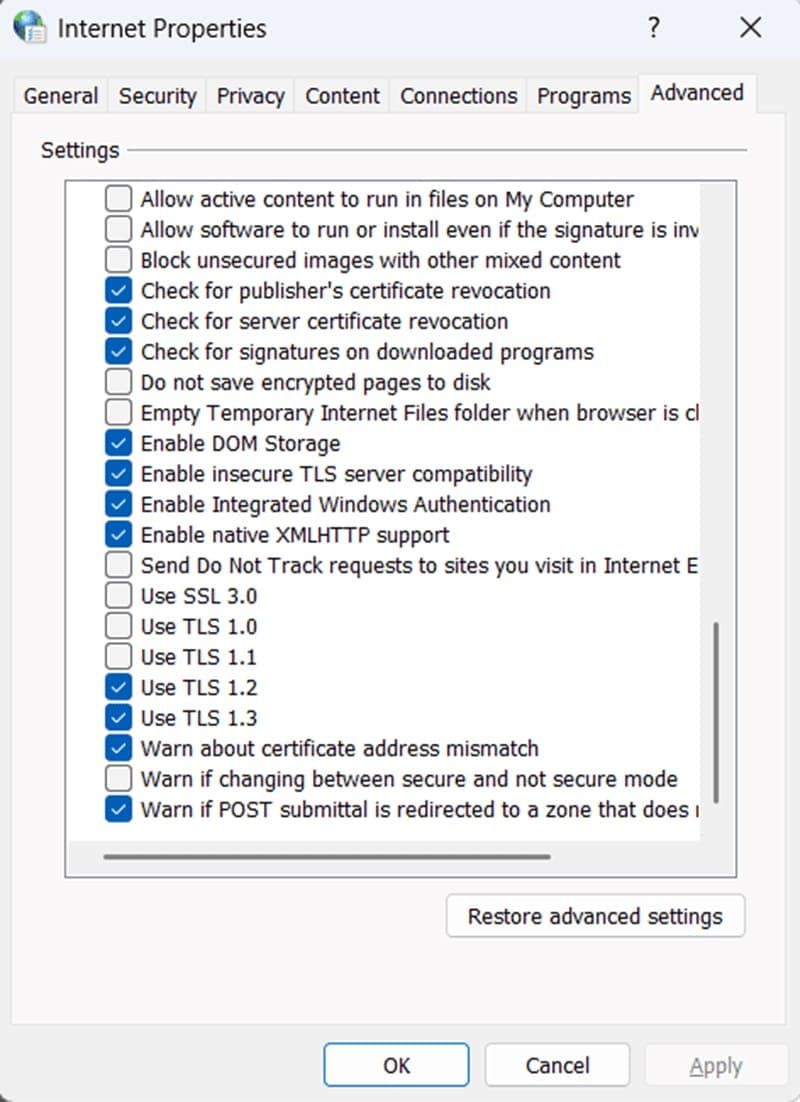
ধাপ 7। আপনার পরিবর্তনগুলি সংরক্ষণ করতে “প্রয়োগ করুন” এবং তারপরে “ঠিক আছে” এ ক্লিক করুন।
ধাপ 8। পরিবর্তনগুলি কার্যকর হওয়ার জন্য আপনার কম্পিউটার পুনরায় চালু করুন৷
সমাধান 3: সর্বশেষ সংস্করণে আউটলুক আপডেট করুন
আপনি যদি Outlook এর একটি পুরানো সংস্করণ ব্যবহার করেন, তাহলে এটি সঠিকভাবে TLS 1.3 সমর্থন নাও করতে পারে। 2010 এবং তার আগের আউটলুক সংস্করণে সীমিত TLS সমর্থন রয়েছে।
ধাপ 1 আউটলুক খুলুন এবং মেনু থেকে ফাইল ক্লিক করুন।
ধাপ 2 “অফিস আপডেট” বা “আপডেটের জন্য চেক করুন” বিকল্পটি দেখুন। যদি পাওয়া যায় তবে এটিতে ক্লিক করুন।
ধাপ 3 আপডেটগুলি উপলব্ধ থাকলে, সেগুলি ডাউনলোড এবং ইনস্টল করতে নির্দেশাবলী অনুসরণ করুন৷ এটি একটি পুনঃসূচনা প্রয়োজন হতে পারে.
ধাপ 4 বিকল্পভাবে, যদি আউটলুক আপডেটগুলি উপলব্ধ না হয়, তাহলে উইন্ডোজ আপডেটগুলি পরীক্ষা করুন৷
ধাপ 5। আপডেটের জন্য চেক করুন ক্লিক করুন এবং যেকোনো উপলব্ধ আপডেট ইনস্টল করুন।
ধাপ 6। আপনার কম্পিউটার পুনরায় চালু করুন এবং আউটলুক আবার চেষ্টা করুন।
আপনার যদি Microsoft Office এর সাথে আউটলুকের সত্যিই পুরানো সংস্করণ থাকে তবে আপনাকে সম্পূর্ণ স্যুট আপগ্রেড করতে হতে পারে।
সমাধান 5: সঠিক মেল সার্ভার সেটিংস যাচাই করুন
কখনও কখনও ভুল সার্ভার সেটিংসের কারণে TLS ত্রুটি ঘটে। যদি আপনার ইনকামিং বা আউটগোয়িং মেল সার্ভারের ঠিকানা ভুল হয়, অথবা আপনি যদি ভুল পোর্ট ব্যবহার করেন, তাহলে আপনি সংযোগের ত্রুটি পাবেন৷ পোর্ট 995 সাধারণত SSL এর সাথে POP3 এর জন্য ব্যবহৃত হয়, যখন পোর্ট 587 টিএলএস সহ SMTP এর জন্য ব্যবহৃত হয়।
ধাপ 1 আপনার ইমেল প্রদানকারীর সাথে যোগাযোগ করুন (Gmail, Outlook.com, আপনার কোম্পানি, আপনার হোস্টিং প্রদানকারী, ইত্যাদি) এবং সঠিক ইনকামিং এবং আউটগোয়িং মেল সার্ভার সেটিংস সম্পর্কে জিজ্ঞাসা করুন৷
ধাপ 2 Outlook এর অ্যাকাউন্ট সেটিংস খুলুন (ফাইল > অ্যাকাউন্ট > অ্যাকাউন্ট)।

ধাপ 3 আপনার ইমেল অ্যাকাউন্ট নির্বাচন করুন এবং “পরিচালনা করুন” এ ক্লিক করুন।
ধাপ 4 উন্নত ট্যাবে যান এবং মান যাচাই করুন বা নিম্নলিখিত পরিবর্তন করুন:
- ইনকামিং মেল সার্ভার (POP3 বা IMAP) ঠিকানা
- ইনকামিং সার্ভার পোর্ট (সাধারণত POP3 SSL এর জন্য 995, IMAP SSL এর জন্য 993)
- আউটগোয়িং মেল সার্ভার (SMTP) ঠিকানা
- বহির্গামী সার্ভার পোর্ট (TLS সহ SMTP-এর জন্য সাধারণত 587)।
ধাপ 5। আউটলুক পুনরায় চালু করুন এবং আপনার ইমেল সংযোগ পরীক্ষা করুন।
আপনার প্রতিক্রিয়া জন্য ধন্যবাদ!