चाबी छीनना
- यह नीति सुनिश्चित करती है विरासत अनुप्रयोग सुरक्षित सिस्टम फ़ोल्डरों पर सीधे नहीं लिख सकते या संवेदनशील रजिस्ट्री स्थान.
- यह सुरक्षित रूप से असफल लेखन को पुनर्निर्देशित करता है एप्लिकेशन कार्यक्षमता को तोड़े बिना प्रति-उपयोगकर्ता स्थानों पर प्रयास करता है।
- इस सेटिंग को सक्षम किया जा रहा है कम कर देता है जोखिम अनधिकृत सिस्टम-स्तरीय परिवर्तन और समग्र सुधार विंडोज़ सुरक्षा.
- नीति चुपचाप काम करती है पृष्ठभूमि और उपयोगकर्ता अनुभव या प्रदर्शन को प्रभावित नहीं करता है.
- यह एक है सीआईएस स्तर 1 आवश्यक सेटिंग और होनी चाहिए सक्रिय आधारभूत अनुपालन के लिए.
इस पोस्ट में आइए एनफोर्स सिक्योर फाइल और रजिस्ट्री रीडायरेक्शन पर चर्चा करें अनुप्रयोग इंट्यून नीति का उपयोग करना। उपयोगकर्ता का खाता नियंत्रण वर्चुअलाइजेशन एक अंतर्निहित विंडोज़ सुरक्षा सुविधा है जिसे पुराने अनुप्रयोगों को सुरक्षित रूप से चलाने में मदद करने के लिए डिज़ाइन किया गया है ओएस. हालाँकि, इन क्रियाओं को पूरी तरह से अवरुद्ध करने का कारण बन सकता है पुराने अनुप्रयोग असफल होना या अप्रत्याशित व्यवहार करना। उपयोगकर्ता का खाता नियंत्रण वर्चुअलाइजेशन इन लेखन प्रयासों को सुरक्षित, उपयोगकर्ता-विशिष्ट पर पुनर्निर्देशित करके इस समस्या को हल करता है स्थानों समझौता किए बिना सुरक्षा.
विषयसूची
इंट्यून नीति का उपयोग करने वाले अनुप्रयोगों के लिए सुरक्षित फ़ाइल और रजिस्ट्री पुनर्निर्देशन लागू करें
यह नीति प्रबंधित वातावरण में विशेष रूप से महत्वपूर्ण हो जाती है एकाधिक अनुप्रयोग विभिन्न व्यवसायों में उपयोग किया जाता है। द्वारा सक्रिय करने के फ़ाइल का वर्चुअलाइजेशन और रजिस्ट्री लेखन विफलताएँसंगठन अनुप्रयोगों को महत्वपूर्ण सिस्टम क्षेत्रों में सीधे परिवर्तन करने से रोकते हैं। इससे कम हो जाता है सिस्टम का जोखिम और रोकता है आकस्मिक या संरक्षित संसाधनों का जानबूझकर दुरुपयोग।
कई पुराने एप्लिकेशन उस समय बनाए गए थे जब उपयोगकर्ताओं के पास था पूर्ण प्रशासनिक पहुँच, और ये एप्लिकेशन अक्सर प्रयास करते हैं लिखना डेटा सीधे संरक्षित में सिस्टम स्थान. जब एप्लिकेशन सिस्टम फ़ोल्डर्स में डेटा लिखने का प्रयास करते हैं या संवेदनशील रजिस्ट्री पथ, विंडोज़ आमतौर पर ऑपरेटिंग सिस्टम की सुरक्षा के लिए उन क्रियाओं को ब्लॉक कर देता है।
MS Intune में प्रोफ़ाइल बनाना प्रारंभ करें
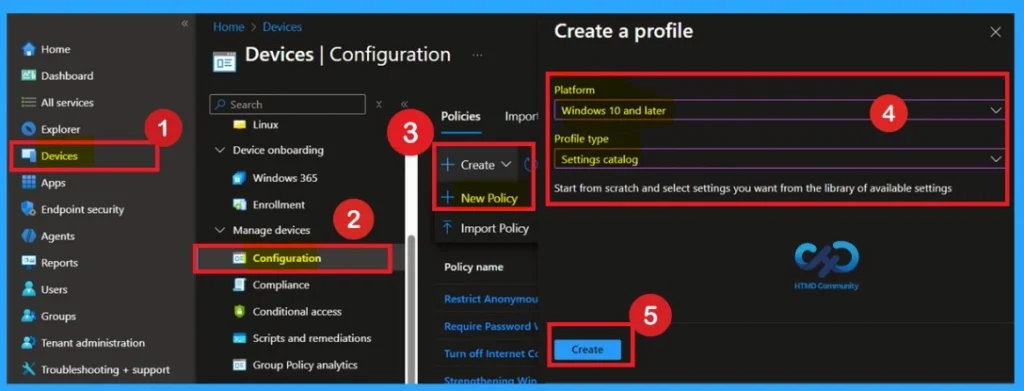
नीति निर्माण आरंभ करने के लिए साइन इन करें माइक्रोसॉफ्ट इंट्यून एडमिन सेंटर. फिर डिवाइसेस> पर जाएं विन्यास > +बनाएं >+ नई नीति. का चयन प्लेटफार्म और प्रोफाइल नई नीति का चयन करने के बाद अगला चरण है। नीति को उचित मंच पर प्रभावी ढंग से कॉन्फ़िगर करने के लिए यह बहुत आवश्यक कदम है।

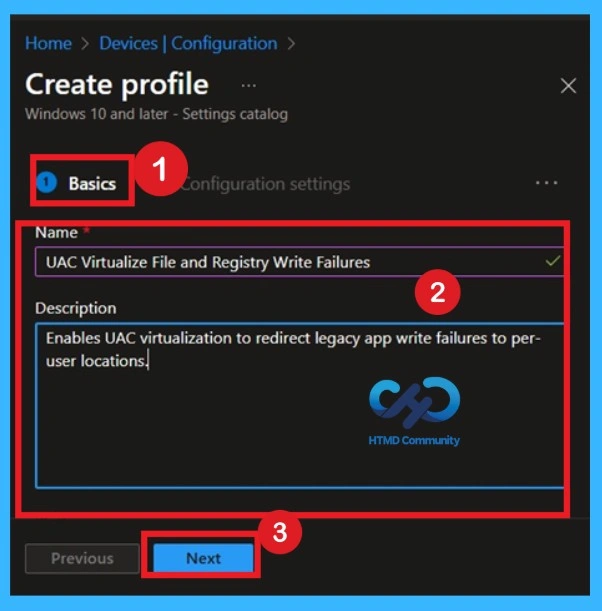
मूल बातें नीति पहचान के लिए सूचना
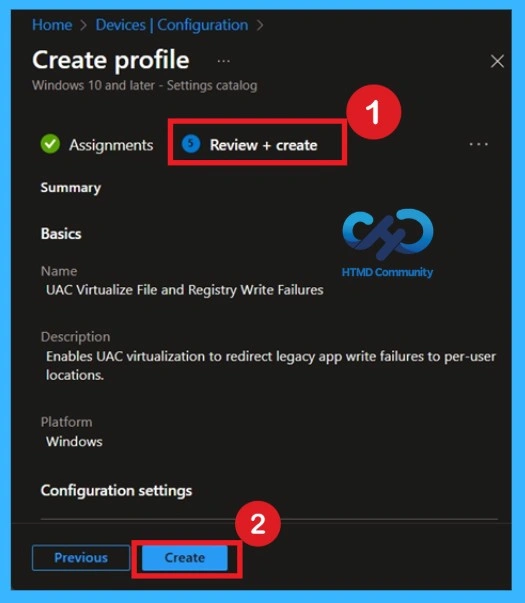
नाम फ़ील्ड में, दर्ज करें यूएसी वर्चुअलाइज़ फ़ाइल और रजिस्ट्री विफलताएँ लिखती हैं ताकि बाद में पहचानना आसान हो। विवरण में, स्पष्ट रूप से उल्लेख करें कि यह नीति यूएसी वर्चुअलाइजेशन को सक्षम बनाती है विरासत को पुनर्निर्देशित करें प्रति-उपयोगकर्ता स्थानों पर एप्लिकेशन लिखने में विफलताएँ, फिर क्लिक करें अगला.
| बुनियादी विवरण | जानकारी |
|---|---|
| नाम | यूएसी वर्चुअलाइज़ फ़ाइल और रजिस्ट्री विफलताएँ लिखें |
| विवरण | सक्षम बनाता है यूएसी वर्चुअलाइजेशन लीगेसी ऐप लेखन विफलताओं को प्रति-उपयोगकर्ता स्थानों पर पुनर्निर्देशित करने के लिए। |
| प्लैटफ़ॉर्म | खिड़कियाँ |
कॉन्फ़िगरेशन सेटिंग्स जोड़ें
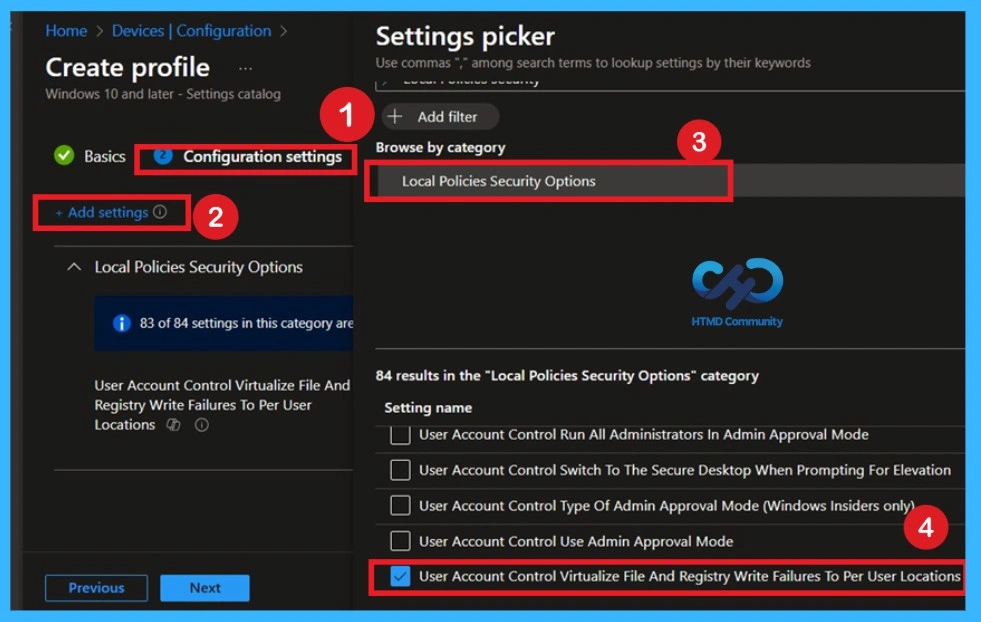
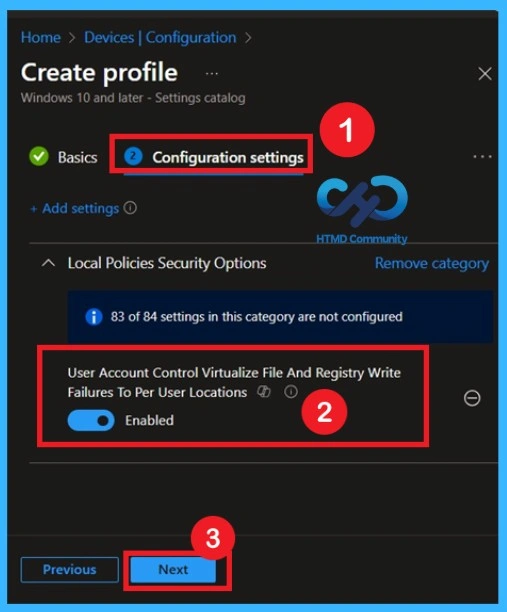
कॉन्फ़िगरेशन सेटिंग पृष्ठ पर, क्लिक करें सेटिंग्स जोड़ें खोलने के लिए सेटिंग्स पिकर. श्रेणी के अनुसार ब्राउज़ करें और चुनें स्थानीय नीतियाँ सुरक्षा विकल्प. इस अनुभाग में सिस्टम सुरक्षा के लिए उपयोग की जाने वाली सुरक्षा-संबंधित विंडोज़ नीतियां शामिल हैं। आपको सूचीबद्ध कई सेटिंग्स दिखाई देंगी, लेकिन इस नीति के लिए केवल एक को कॉन्फ़िगर करने की आवश्यकता है। चुनना सही श्रेणी गलतियों से बचने में मदद करती है और नीति को साफ रखती है।
- तो, आपको उपयोगकर्ता खाता नियंत्रण का चयन करना होगा वर्चुअलाइज़ फ़ाइल और रजिस्ट्री लिखें प्रति उपयोगकर्ता स्थान में विफलता. फिर सेटिंग्स पिकर विंडो बंद करें।
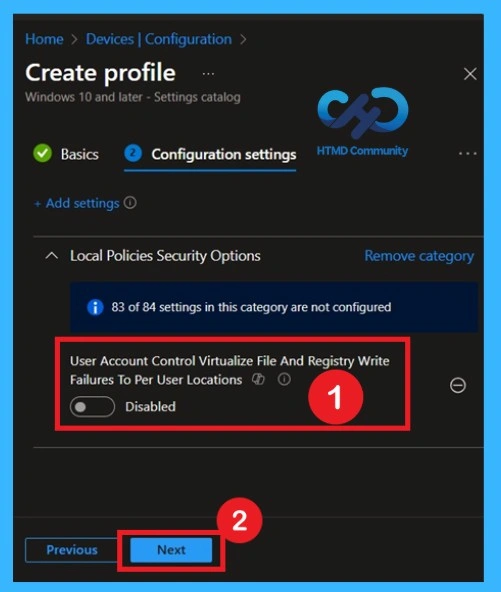
नीति की अक्षम स्थिति
इस नीति के अनुसार होना है सक्रिय मेरे मामले में डिफ़ॉल्ट रूप से यह नीति है डिफ़ॉल्ट रूप से अक्षम. सीआईएस दस्तावेज़ के अनुसार हमें इस नीति को सक्षम करना होगा यदि आप इसे जारी रखना चाहते हैं तो अक्षम प्रारूप वाई को जारी रखना होगा अक्षम प्रारूप पर आप क्लिक कर सकते हैं अगला बटन।
पॉलिसी को सीआईएस दस्तावेज़ीकरण के रूप में सक्रिय करें
इसे सक्षम करना सुनिश्चित करता है विरासत अनुप्रयोग संरक्षित सिस्टम स्थानों पर सीधे नहीं लिखा जा सकता। इसके बजाय, विंडोज़ उन लेखों को उपयोगकर्ता-विशिष्ट क्षेत्रों में सुरक्षित रूप से पुनर्निर्देशित करता है। यह सेटिंग के लिए आवश्यक है सीआईएस स्तर 1 अनुपालन, इसलिए सुनिश्चित करें कि यह है सक्रिय अगले पर जाने से पहले.
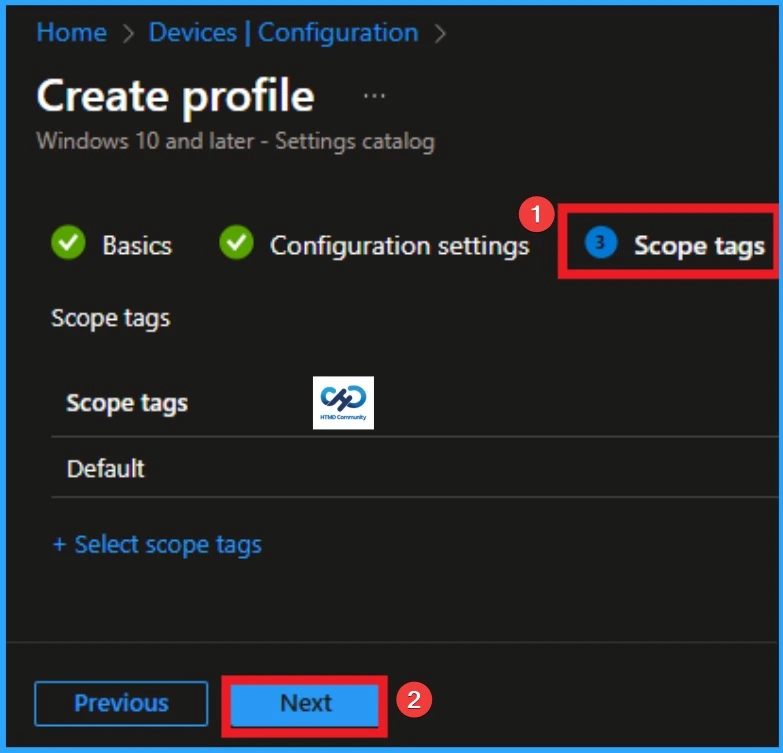
स्कोप टैग यह नियंत्रित करने में सहायता करें कि Intune में इस नीति को कौन देख या प्रबंधित कर सकता है। अपने अगर संगठन भूमिका-आधारित अभिगम नियंत्रण का उपयोग करता है, उचित स्कोप टैग का चयन करें। यह बड़े पैमाने पर उपयोगी है वातावरण जहां विभिन्न टीमें विभिन्न उपकरणों का प्रबंधन करती हैं। यदि आपके किरायेदार में स्कोप टैग का उपयोग नहीं किया जाता है, तो आप कर सकते हैं छुट्टी इस अनुभाग पर क्लिक करें अगला चयन की पुष्टि के बाद.
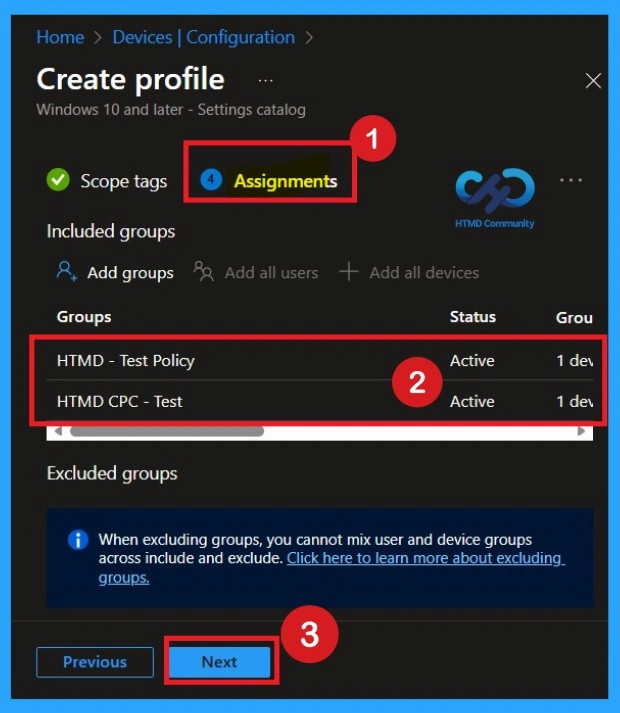
कार्य
कार्य तय करें कि किन उपकरणों को पॉलिसी प्राप्त होगी। चुनना शामिल समूहों और समस्याओं से बचने के लिए पहले एक परीक्षण उपकरण समूह का चयन करें। यदि आप किसी निर्दिष्ट समूह को कोई नीति निर्दिष्ट कर रहे हैं, तो नीति को विज्ञापन विशिष्ट उपकरणों पर लागू किया जाना चाहिए। तो यहाँ मैं चयनित 2 समूह जिनकी मुझे आवश्यकता थी यदि आप और जोड़ना चाहें तो यह संभव होगा। के बाद आप पर क्लिक कर सकते हैं अगला अगले चरण के लिए.
समीक्षा करें + नीति निर्माण के अंतिम चरण में अनुभाग बनाएँ
पर समीक्षा करें + बनाएं पृष्ठ, सभी विवरण ध्यानपूर्वक जांचें। पॉलिसी नाम की पुष्टि करें, विवरणमंच, और वह यूएसी वर्चुअलाइजेशन सेटिंग है सक्रिय. असाइनमेंट और स्कोप टैग की आखिरी बार समीक्षा करें। एक बार जब सब कुछ सही दिखने लगे तो क्लिक करें बनाएं नीति को तैनात करने के लिए. नीति अब निर्दिष्ट डिवाइसों पर भेजी जाएगी।
निगरानी स्थिति के माध्यम से पॉलिसी के अनुरूप सफलतापूर्वक या नहीं
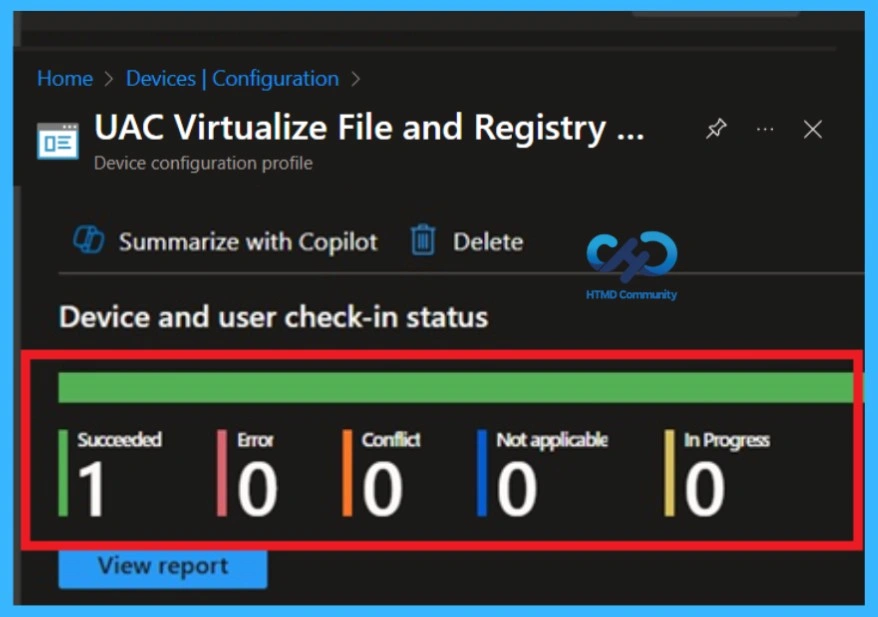
तैनाती के बाद, पर जाएँ उपकरण > विन्यास प्रोफाइल और इस नीति का चयन करें। जाँच करना डिवाइस की स्थिति और उपयोगकर्ता स्थिति यह देखने के लिए कि यह लागू हुआ या नहीं सफलतापूर्वक. पॉलिसी सक्रिय होने के बाद डिवाइस को सफल स्थिति दिखानी चाहिए। निगरानी किसी भी विफल या लंबित डिवाइस को तुरंत पहचानने में मदद करता है। यह कदम अनुपालन के लिए महत्वपूर्ण है और समस्या निवारण.
इवेंट व्यूअर परिणाम
पाने के लिए क्लाइंट-साइड सत्यापन, इवेंट व्यूअर खोलें और नेविगेट करें एप्लिकेशन और सेवाएँ लॉग > माइक्रोसॉफ्ट >विंडोज़ > डिवाइस प्रबंधन >एंटरप्राइज़ डायग्नोस्टिक प्रदाता > व्यवस्थापक. वहां पहुंचने पर, आप इसका उपयोग करके विशिष्ट नीति परिणाम खोज सकते हैं वर्तमान लॉग फ़िल्टर करें सुविधा दाएँ फलक में स्थित है। यह लॉग के भीतर प्रासंगिक परिणाम शीघ्रता से प्राप्त करने में सहायता करता है।
निर्दिष्ट समूह को नीति से हटाएँ
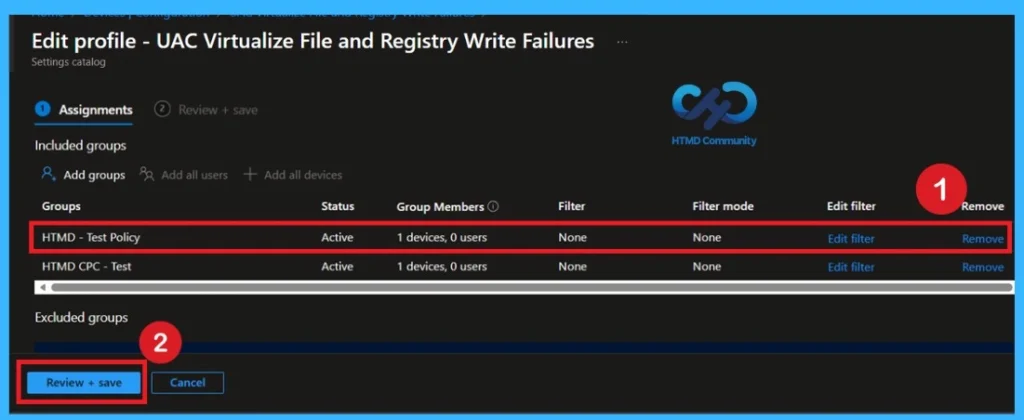
Microsoft Intune व्यवस्थापन केंद्र में किसी समूह असाइनमेंट को हटाने के लिए, नेविगेट करें डिवाइस → कॉन्फ़िगरेशन प्रोफ़ाइल और नीति का चयन करें यूएसी वर्चुअलाइज़ फ़ाइल और रजिस्ट्री लेखन विफलताएँ. वहां से, खोलें कार्य सभी संबद्ध समूहों को देखने के लिए अनुभाग। अंतर्गत शामिल समूहवह समूह चुनें जिसे आप अनअसाइन करना चाहते हैं और क्लिक करें निकालना. अंत में, यह सुनिश्चित करने के लिए अपने परिवर्तन सहेजें कि नीति अब उस समूह के उपकरणों पर लागू नहीं होती है।
अधिक विस्तृत जानकारी प्राप्त करने के लिए आप हमारी पिछली पोस्ट देख सकते हैं – चरण-दर-चरण मार्गदर्शिका का उपयोग करके Intune से ऐप असाइनमेंट को हटाने या हटाने का तरीका जानें।
पॉलिसी को स्थायी रूप से कैसे हटाएं
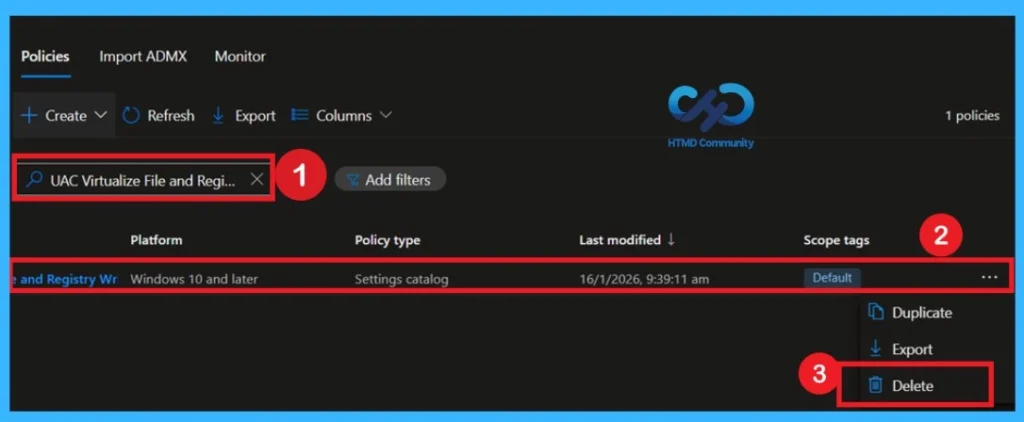
यदि किसी पॉलिसी की अब आवश्यकता नहीं है, तो आप इसे Intune से पूरी तरह से हटा सकते हैं। पर नेविगेट करें डिवाइस > कॉन्फ़िगरेशन प्रोफ़ाइल और वह नीति चुनें जिसे आप हटाना चाहते हैं। आगे बढ़ने से पहले, सुनिश्चित करें कि टकराव को रोकने के लिए सभी समूह असाइनमेंट साफ़ कर दिए गए हैं। फिर, क्लिक करें मिटाना नीति पृष्ठ के शीर्ष पर और कार्रवाई की पुष्टि करें।
- एक बार हटा दिए जाने पर, पॉलिसी है स्थायी रूप से हटा दिया गया है और अब इसे किसी भी डिवाइस पर लागू नहीं किया जाएगा.
विस्तृत जानकारी के लिए आप हमारी पिछली पोस्ट देख सकते हैं – इंट्यून में अनुमति क्लिपबोर्ड इतिहास नीति को कैसे हटाएं चरण दर चरण मार्गदर्शिका।
अतिरिक्त सहायता की आवश्यकता है या तकनीकी प्रश्न हैं?
शामिल होना लिंक्डइन पेज और टेलीग्राम समूह नवीनतम चरण-दर-चरण मार्गदर्शिकाएँ और समाचार अपडेट प्राप्त करने के लिए। हमसे जुड़ें मीटअप पेज उपयोगकर्ता समूह की बैठकों में भाग लेने के लिए। इसके अलावा, शामिल हों व्हाट्सएप समुदाय Microsoft Technologies पर नवीनतम समाचार प्राप्त करने के लिए। हम वहां पर हैं reddit भी।
लेखक
अनूप सी नायर 2015 से लगातार 10 वर्षों तक Microsoft MVP रहा है! वह वर्कप्लेस सॉल्यूशन आर्किटेक्ट हैं जिनके पास वर्कप्लेस प्रौद्योगिकियों में 22+ से अधिक वर्षों का अनुभव है। वह एक ब्लॉगर, वक्ता और स्थानीय उपयोगकर्ता समूह समुदाय नेता भी हैं। उनका प्राथमिक ध्यान SCCM और Intune जैसी डिवाइस प्रबंधन प्रौद्योगिकियों पर है। वह इंट्यून, एससीसीएम, विंडोज, क्लाउड पीसी, विंडोज, एंट्रा, माइक्रोसॉफ्ट सिक्योरिटी, करियर आदि तकनीकों के बारे में लिखते हैं।