আপনি যদি আপনার কম্পিউটার আপডেট করার চেষ্টা করে থাকেন কিন্তু কিছু গুরুত্বপূর্ণ আপডেট ইনস্টল করতে না পারেন, তাহলে আপনি একটি ত্রুটি বার্তা পেতে পারেন যে আপনার ডিভাইসে গুরুত্বপূর্ণ নিরাপত্তা এবং গুণমানের উন্নতি অনুপস্থিত। এই ত্রুটির মধ্যে ত্রুটি কোড 0x80070643 অন্তর্ভুক্ত থাকতে পারে।
এই ত্রুটি 0x8024ce16 উইন্ডোজ আপডেটের অনুরূপ। এই নির্দেশিকায়, আমরা আপনাকে Windows 11 সমস্যা সমাধানের সবচেয়ে কার্যকরী কিছু উপায় সম্পর্কে বলব।
1. উইন্ডোজ আপডেট ট্রাবলশুটার চালান
Windows 11-এ, আপনার অপারেটিং সিস্টেমে তৈরি বেশ কয়েকটি সমস্যা সমাধানকারী রয়েছে৷ উইন্ডোজ আপডেট ট্রাবলশুটার তার মধ্যে একটি। এটি আপনার ডিভাইসে গুরুত্বপূর্ণ নিরাপত্তা এবং গুণমান সংশোধনের অভাবের সম্ভাব্য কারণগুলির জন্য কম্পিউটার স্ক্যান করবে। এটি সমস্যার সমাধান করবে বা সমাধানের পরামর্শ দেবে।
1. Windows + I কী টিপে সেটিংস অ্যাপ খুলুন৷
2. ক্লিক করুন সিস্টেম বাম দিকে অপশনে ক্লিক করুন সমস্যা সমাধান করুন ডান দিকে।
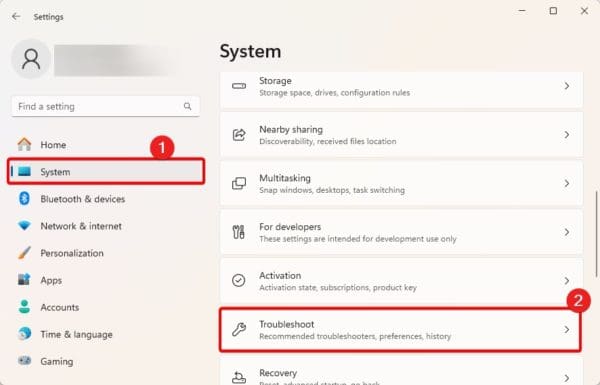
3. ক্লিক করুন অন্যান্য সমস্যা সৃষ্টিকারী.
4. ক্লিক করুন চালানো জন্য বোতাম উইন্ডোজ আপডেট.
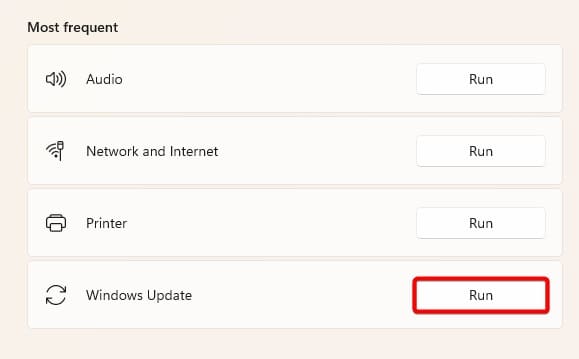
5. প্রক্রিয়াটি সম্পূর্ণ করতে উইজার্ড অনুসরণ করুন, তারপর প্রয়োজন হলে কম্পিউটার পুনরায় চালু করুন।
2. উইন্ডোজ আপডেট কম্পোনেন্ট রিসেট করুন
যখন আপনি এই ত্রুটিটি পান যে আপনার ডিভাইসে গুরুত্বপূর্ণ নিরাপত্তা এবং গুণমানের সমাধানগুলি অনুপস্থিত, আপনার উইন্ডোজ আপডেট উপাদানগুলি পুনরায় সেট করা উচিত৷ এই রিসেট ত্রুটির জন্য অবদান রাখতে পারে এমন দুর্নীতি বা অনুপস্থিত ফাইলগুলিকে ঠিক করবে৷
1. টাস্কবারে ম্যাগনিফাইং গ্লাসে ক্লিক করুন, টাইপ করুন চেয়ারম্যান ও ব্যবস্থাপনা পরিচালক মোএবং আঘাত প্রশাসক হিসাবে চালান.
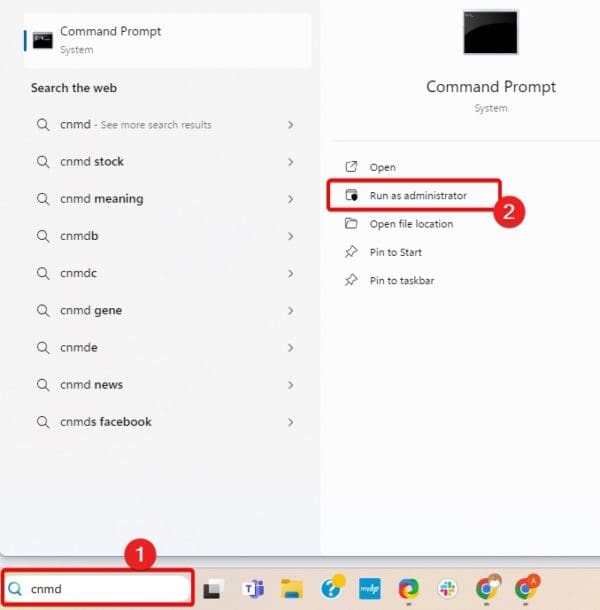
2. কমান্ড প্রম্পটে টাইপ করে নীচের কমান্ডগুলি চালান এবং প্রতিটির পরে এন্টার টিপুন। এটি সমস্ত আপডেট পরিষেবা বন্ধ করে দেবে।
net stop wuauserv
net stop bits
net stop appidsvc
net stop cryptsvc
3. বিকল্পভাবে, নীচের কমান্ডটি চালিয়ে আপনার অস্থায়ী ফাইলগুলি মুছুন:
cd %systemroot%\SoftwareDistribution
del /f /s /q *.*
4. সফ্টওয়্যার ডিস্ট্রিবিউশন এবং ক্যাট্রুট 2 ফোল্ডারের নাম পরিবর্তন করতে নীচের উভয় কমান্ড চালান।
ren %systemroot%\SoftwareDistribution SoftwareDistribution.old
ren %systemroot%\System32\catroot2 Catroot2.old
5. অবশেষে, নীচের কমান্ডটি চালিয়ে আপডেট পরিষেবাগুলি পুনরায় চালু করুন, তারপরে কম্পিউটার পুনরায় চালু করুন৷
net start wuauserv
net start bits
net start appidsvc
net start cryptsvc
3. ছবি এবং সিস্টেম ফাইল দুর্নীতি ঠিক করুন
ফাইল দুর্নীতি আপডেট ত্রুটির একটি সাধারণ কারণ: আপনার ডিভাইস গুরুত্বপূর্ণ নিরাপত্তা এবং গুণমান সংশোধন অনুপস্থিত. Windows 11-এ, আপনি উল্লিখিত দুর্নীতি ঠিক করতে DISM এবং SFC স্ক্যান ব্যবহার করতে পারেন। এই স্ক্যানগুলি কোনও দূষিত ফাইল প্রতিস্থাপন বা মেরামত করবে।
1. টাস্কবারে ম্যাগনিফাইং গ্লাসে ক্লিক করুন, টাইপ করুন চেয়ারম্যান ও ব্যবস্থাপনা পরিচালক মোএবং আঘাত প্রশাসক হিসাবে চালান.
2. ইমেজ দুর্নীতির জন্য স্ক্যান করতে নীচের দুটি DISM কমান্ড চালান এবং যেকোন পাওয়া দুর্নীতি ঠিক করুন।
DISM /Online /Cleanup-Image /ScanHealth
DISM /Online /Cleanup-Image /RestoreHealth
3. নীচের SFC স্ক্যান চালিয়ে সিস্টেম ফাইলের দুর্নীতি ঠিক করুন।
sfc /scannow
4. উইন্ডোজ আপডেট রেজিস্ট্রি লগ মুছুন
উপরের সমস্ত সমাধান চেষ্টা করার পরেও যদি আপনি আপডেট ত্রুটির সম্মুখীন হন, তাহলে আপনি লগ দুর্নীতির সন্দেহ করতে পারেন। সেই ক্ষেত্রে, আপনার উইন্ডোজ আপডেট রেজিস্ট্রি লগ মুছে ফেলার কথা বিবেচনা করা উচিত। নিচে দেওয়া ধাপগুলো অনুসরণ করুন।
1. টাস্কবারে ম্যাগনিফাইং গ্লাসে ক্লিক করুন, টাইপ করুন চেয়ারম্যান ও ব্যবস্থাপনা পরিচালক মোএবং আঘাত প্রশাসক হিসাবে চালান.
2. নীচের কমান্ড টাইপ করুন, এবং প্রতিটি পরে এন্টার টিপুন।
Reg delete HKLM\Software\Policies\Microsoft\Windows\WindowsUpdate
Net stop wuauserv >NUL
Cd C:\windows
rmdir softwaredistribution /s /q
Net start wuauserv >NUL
3. অবশেষে, আপনার কম্পিউটার পুনরায় চালু করুন এবং ত্রুটিটি দেখতে আপডেটটি পুনরায় চেষ্টা করুন: আপনার ডিভাইসে গুরুতর নিরাপত্তা অনুপস্থিত এবং গুণমানের উন্নতি সমাধান করা হয়েছে।
উইন্ডোজ সফলভাবে আপডেট হচ্ছে
এই নির্দেশিকায় দেওয়া সমাধানগুলি আপনাকে সফলভাবে আপনার কম্পিউটার আপডেট করতে সাহায্য করবে কোনো ত্রুটি ছাড়াই: গুরুত্বপূর্ণ নিরাপত্তা এবং গুণমানের সমাধান আপনার ডিভাইস থেকে অনুপস্থিত।
আপনি একটি শেষ অবলম্বন হিসাবে কম্পিউটার পুনরায় সেট করতে পারেন; যাইহোক, আমরা যে সমাধানগুলি প্রস্তাব করি তা বেশিরভাগ ক্ষেত্রেই যথেষ্ট।
আপনি ত্রুটি সমাধান করতে সক্ষম? নীচের মন্তব্য বিভাগে আপনার জন্য কি কাজ করে তা আমাদের জানান।
জিজ্ঞাসা করতে প্রশ্ন
সাধারণ কারণগুলির মধ্যে দূষিত সিস্টেম ফাইল বা আপডেট হওয়া উপাদানগুলির সমস্যা অন্তর্ভুক্ত থাকতে পারে।
এটা নিরাপদ; যাইহোক, এটি শুধুমাত্র একটি শেষ অবলম্বন হওয়া উচিত কারণ আপনি মূল্যবান ডেটা হারাতে পারেন।
এই নিবন্ধটি সহায়ক ছিল?
প্রতিক্রিয়া জন্য আপনাকে ধন্যবাদ!