যত সময় যাচ্ছে, 4K স্ক্রীন এবং টিভি ডিসপ্লের গুণমান অনেক উন্নত হচ্ছে। যদিও কেউ কেউ যুক্তি দিতে পারে যে প্লাজমা স্ক্রিনগুলি ছিল যেখানে জিনিসগুলি শীর্ষে ছিল, আমাদের কাছে কেবল অতীতের সেই ভারী, তাপ-উত্পাদক প্রদর্শনগুলি থেকে প্রসারিত করার জায়গা রয়েছে। এমনকি সেই সময়েও, স্যামসাং একটি দুর্দান্ত ডিসপ্লে তৈরিতে অগ্রণী ছিল, এবং ফ্ল্যাট স্ক্রিন বিশ্বে আসার পর থেকে তারা সেই গুণমানটিকে উচ্চতর রেখেছে।
তবে, এমন একটি সম্ভাবনা রয়েছে যে আপনি জানেন না যে আপনার স্যামসাং ডিভাইসে কিছু লুকানো আছে। এসপরিষেবা মেনু যা আপনার ছবি এবং ডিভাইসের জন্য আরও বেশি কাস্টমাইজেশন আনলক করে। PWM, ক্যালিব্রেটিং রং এবং ব্যাকলাইট সমন্বয় কৌতূহলী গ্রাহকদের জন্য মাত্র শুরু।

নিজে চেষ্টা করার আগে, নিশ্চিত হয়ে নিন যে আপনি আপনার গবেষণা করছেন এবং পরিষেবা মেনুতে প্রতিটি সেটিং কী করে তা বুঝে নিন। MUO এবং লেখক Samsung পরিষেবা মেনু সেটিংসের পূর্বে গবেষণা ছাড়াই আপনার ডিভাইসের কোনো ক্ষতির জন্য দায়ী নয়।
ইলেকট্রনিক্সের সাথে তালগোল পাকানো আমার অনেক বছর ধরে একটি আবেগ। এটি বিভিন্ন কনসোল এবং পিসিগুলির সাথে টিঙ্কারিং করা হোক এবং সেগুলিকে আলাদা করা হোক বা সেরা ছবি পেতে আমার ডিসপ্লের সেটিংসের সাথে তালগোল পাকানো হোক, আমি এই জাতীয় জিনিসগুলি করতে পছন্দ করি। কিন্তু পরিষেবা মেনু, স্যামসাং ডিসপ্লেতে কী প্রেসের একটি সিরিজের পিছনে লুকানো, এমন কিছু যা আমি সম্প্রতি অবধি অজানা ছিলাম।
পরিষেবা মেনুটি ডায়াগনস্টিক উদ্দেশ্যে, এবং পথ ধরে একটি ভুল পদক্ষেপের ফলে আপনার ডিসপ্লে সঠিকভাবে কাজ না করতে পারে। কিন্তু যদি আপনার ধৈর্য থাকে এবং আপনি এই সেটিংস পরিবর্তন করতে সক্ষম হন তা নিশ্চিত করার জন্য আগে থেকেই আপনার গবেষণা করে থাকেন, এই মেনু আপনাকে আপনার পছন্দের সেটিংস সামঞ্জস্য করতে সাহায্য করতে পারে। বিজ্ঞাপনগুলি থেকে মুক্তি পেতে একটি DNS ব্লকিং পরিষেবার সাথে এই পরিবর্তনগুলিকে একত্রিত করুন এবং আপনার টিভি আবার নতুনের মতো অনুভব করতে পারে৷

এই সেটিংস পরিবর্তনের সাথে স্মার্ট টিভিতে গেমিং অনেক ভালো
আপনার স্মার্ট টিভিতে অনেকগুলি বৈশিষ্ট্য রয়েছে যা গেমিংকে আরও ভাল করে তোলে — আপনাকে কোথায় দেখতে হবে তা জানতে হবে।
আপনি যদি ঝুঁকি নিতে প্রস্তুত হন তবে চেষ্টা করুন

আপনি যে ডিভাইসটি ব্যবহার করতে চান তার উপর নির্ভর করে পরিষেবা মেনু অ্যাক্সেস করা কিছুটা কঠিন হতে পারে বলে মনে হচ্ছে। আমার অফিসে স্যামসাং ডিসপ্লে, মডেল UN65MU6500, আমি চেষ্টা করেছি কী সমন্বয় নির্বিশেষে পরিষেবা মেনু পপ আপ করতে সক্ষম হয়নি। আমি এমনকি দুটি ভিন্ন রিমোট দিয়ে চেষ্টা করেছি – একটি কীপ্যাড সহ, এবং অন্যটি কীপ্যাড ছাড়াই – এবং এখনও সফল হয়নি৷ আমার ছোট, নতুন স্যামসাং মডেল (UN50TU690TFXZA) প্রথম চেষ্টাতেই এটি পৌঁছাতে সক্ষম হয়েছিল৷ আপনি যদি আপনার ডিভাইসটিকে বাড়িতে কল করা এবং আপনি যা করছেন তা ট্র্যাক করা থেকে বন্ধ করতে চান, তাহলে এটি বন্ধ করার জন্য আপনাকে পরিষেবা মেনুতে যাওয়ার বিষয়ে চিন্তা করতে হবে না৷
আপনার ডিভাইসের উপর নির্ভর করে, আপনি ইনপুট করার চেষ্টা করতে পারেন এমন কয়েকটি ভিন্ন কোড আছে। এই সবগুলির জন্য টিভি বন্ধ করা প্রয়োজন, এবং সঠিকভাবে করা হলে, পরিষেবা মেনু সক্ষম হলে টিভিটি চালু হবে:
- নিঃশব্দ > 1 > 8 > 2 > পাওয়ার
- নিঃশব্দ > 1 > 1 > 9 > পাওয়ার
- তথ্য > মেনু > নিঃশব্দ > পাওয়ার
একটি অ-সংখ্যাযুক্ত রিমোট ব্যবহার করার সময়, আপনি টিভি চালু থাকা অবস্থায় পরিষেবা মেনু অ্যাক্সেস করতে নিম্নলিখিতগুলি ইনপুট করার চেষ্টা করতে পারেন:
- নিঃশব্দ > উপরে > নিচে > এন্টার/ওকে > নিঃশব্দ
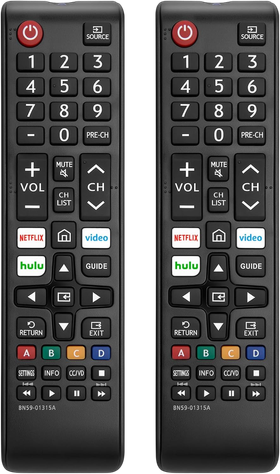
- শক্তির উৎস
-
AAA ব্যাটারি x2
- মাত্রা
-
6.9″L X 1.65″W X 0.9″H
- ব্র্যান্ড
-
LUTOC
- ভয়েস নিয়ন্ত্রণ
-
না
সফল হলে কি দেখবেন?
খেলার জন্য বিভিন্ন অপশন প্রচুর
এখন আপনি পরিষেবা মেনুতে প্রবেশ করেছেন, আমি প্রথমে যে জিনিসটি সুপারিশ করতে যাচ্ছি তা হল: আপনি পরিবর্তন করতে চান এমন প্রতিটি সেটিং এর ছবি তুলুনআশেপাশের জিনিস পরিবর্তনের প্রক্রিয়া চলাকালীন যদি কিছু ভুল হয়। এই মেনুটি পরিবেশনকারী লোকেদের সাথে তালগোল পাকানোর জন্য, তাই শুধু একটি বোতাম টিপলে জিনিসগুলি এলোমেলো হতে পারে৷ আপনি যা পরিবর্তন করছেন তা যাচাই করুন এবং আপনি এমন কিছু পরিবর্তন করছেন না তা নিশ্চিত করতে প্রয়োজনীয় গবেষণা করুন যা আপনার টিভিকে মৌলিকভাবে পরিবর্তন করতে পারে।
বলা হচ্ছে, ব্যবহারকারীরা এই পদ্ধতির সাহায্যে Samsung ডিসপ্লেতে স্টোর মোড অক্ষম করতে পারেন বা হোটেল লক বাইপাস করতে পারেন, ডিসপ্লেতে রঙ এবং ব্যালেন্স ক্যালিব্রেট করতে পারেন, প্যানেলটি কত ঘণ্টা ব্যবহার করা হয়েছে তা পরীক্ষা করতে পারেন এবং আরও অনেক কিছু। আমি আমার ডিসপ্লে নিয়ে খুব খুশি, তাই ছবি সংগ্রহ করা ছাড়া, আমি এই মেনুতে কোনো অতিরিক্ত সেটিংস পরিবর্তন করিনি। আমি ইতিমধ্যে আমার সেটিংস মেনুতে সবচেয়ে গুরুতর অপরাধীদের বন্ধ করে দিয়েছি।
ঘটতে পারে যে খারাপ কি?

আপনি যদি পরিসেবা মেনুর সাথে এলোমেলো করার সিদ্ধান্ত নেন এবং জিনিসগুলি পরিকল্পনা অনুযায়ী না যায়, তাহলে সম্পূর্ণ বিচলিত হবেন না – একটি ভাল সুযোগ রয়েছে যে আপনি আপনার ডিভাইসটি সংরক্ষণ করতে এবং হার্ডওয়্যার বোতামের মাধ্যমে ফ্যাক্টরি সেটিংসে পুনরুদ্ধার করতে সক্ষম হতে পারেন৷ যতক্ষণ না আপনার ডিভাইসে ফিজিক্যাল বোতাম থাকে, যেটি বেশিরভাগ টিভি সেট এখনও করে, আপনি একটি পূর্ণ মিনিটের জন্য ডিভাইসটিকে আনপ্লাগ করতে চাইবেন, এটিকে আবার প্লাগ ইন করতে এবং 30 সেকেন্ড থেকে এক মিনিটের জন্য পাওয়ার বোতামটি ধরে রাখতে চাইবেন।
স্যামসাং সমর্থন সাহায্য করতে ইচ্ছুক নাও হতে পারে, কারণ পরিষেবা মেনুতে সেটিংসের সাথে তালগোল পাকানো আপনার ওয়ারেন্টি সম্ভাব্যভাবে বাতিল করতে পারে। এই নিবন্ধে বেশ কয়েকবার বলা হয়েছে, আপনি যদি আপনার ডিভাইসের সাথে আসা সেটিংস পরিবর্তন করতে 100% আরামদায়ক না হন তবে এটির চেষ্টা করবেন না। আপনি যদি ধারণাটির সাথে স্বাচ্ছন্দ্য বোধ করেন তবে এই পরিবর্তনগুলির যে কোনও একটি করার আগে পুঙ্খানুপুঙ্খ গবেষণা করতে ভুলবেন না।
পরিষেবা মেনুটি একটি মজার ছোট কৌশল, বিশেষ করে যদি আপনি জানেন যে আপনি টিভি সেটিংসের ক্ষেত্রে কী নিয়ে কাজ করছেন। অটো-ডিমিং সেটিংস, রঙ ক্রমাঙ্কন, এবং কোনও অতিরিক্ত অর্থ ব্যয় না করে আপনার ডিসপ্লে পপ করার উপায়। এটি একটি দুর্দান্ত বৈশিষ্ট্য এবং ডান হাতে খুব উপকারী হতে পারে।
আপনি যদি এটি চেষ্টা করার বিষয়ে সতর্ক হন তবে আমি আপনাকে দোষ দিতে পারি না। আপনার ডিভাইসে যেকোনো সেটিং পরিবর্তন করা ভীতিকর হতে পারে, বিশেষ করে টিভির মতো ব্যয়বহুল কিছুতে। কিন্তু আপনি যদি আপনার টিভিতে এটি আছে কিনা তা দেখতে কৌতূহলী হন, আপনি উপরে তালিকাভুক্ত পদক্ষেপগুলি চেষ্টা করতে পারেন এবং পরিষেবা মেনু পপ আপ করতে পারেন এবং তারপরে কোনও পরিবর্তন না করেই আপনার সেটটি বন্ধ করে দিতে পারেন। আপনি দেখতে পারেন কিভাবে আপনার সেট পর্দার আড়ালে কাজ করে, কোনো সমস্যা ছাড়াই। অন্তত, আমি 100% সময় করেছি।