আপনার রাউটারে UPnP এবং WPS উভয় বৈশিষ্ট্যই একই অর্থে যে তারা আপনাকে নেটওয়ার্ক সেটআপ স্বয়ংক্রিয় করতে দেয়। যদিও WPS একটি WPA2/WPA3 পাসওয়ার্ড টাইপ না করে একটি Wi-Fi নেটওয়ার্কে একটি ডিভাইস যোগ করা সহজ করে, UPnP ডিভাইসগুলিকে স্বয়ংক্রিয়ভাবে একে অপরকে আবিষ্কার করতে দিয়ে এবং পোর্ট কনফিগারেশন স্বয়ংক্রিয়ভাবে পোর্ট সেটআপকে সহজ করে। এই বৈশিষ্ট্যগুলির মধ্যে আরেকটি মিল হল নিরাপত্তা সমস্যাগুলির ইতিহাস যা অননুমোদিত ওয়াই-ফাই অ্যাক্সেস এবং ম্যালওয়্যার আক্রমণকে সহজতর করতে পারে।
কিন্তু UPnP কত সহজে ডিভাইসগুলিকে ইন্টারনেটে প্রকাশ করতে পারে এবং একটি WPS পিন কত দ্রুত ক্র্যাক হতে পারে তা দেখার পরে, আমি রাউটার সেটিংসের অংশ হিসাবে উভয়ই নিষ্ক্রিয় করেছি যা আমি সর্বদা পরিবর্তন করি।
কেন আপনি UPnP নিষ্ক্রিয় করা উচিত?
এটি যেকোনো ডিভাইসকে আপনার ফায়ারওয়ালে ছিদ্র করতে দেয়

UPnP, বা ইউনিভার্সাল প্লাগ অ্যান্ড প্লে, এমন একটি প্রোটোকল যা আপনার হোম নেটওয়ার্কে থাকা ডিভাইসগুলিকে স্বয়ংক্রিয়ভাবে একে অপরকে আবিষ্কার করতে দেয় এবং কোনো ম্যানুয়াল সেটআপ ছাড়াই আপনার রাউটারে পোর্ট খুলতে দেয়। এই কারণেই আপনার গেমিং কনসোল বা স্মার্ট টিভি আপনার রাউটারের সেটিংস পৃষ্ঠা স্পর্শ না করেই অনলাইন পরিষেবাগুলির সাথে সংযোগ করতে পারে৷ সুবিধাজনক শোনাচ্ছে, এবং এটি – যতক্ষণ না আপনি বুঝতে পারেন যে এই বৈশিষ্ট্যটি আপনার নেটওয়ার্ক নিরাপত্তার জন্য আসলে কী বোঝায়।
প্রধান সমস্যা হল যে UPnP এর কোন প্রমাণীকরণ নেই। আপনার রাউটার নেটওয়ার্কের যেকোনো ডিভাইসে বিশ্বাস করে যা একটি UPnP অনুরোধ পাঠায়। যদি একটি ডিভাইস একটি পোর্ট খুলতে বলে, রাউটার তা করে। আপনার Xbox যদি মাল্টিপ্লেয়ারের জন্য অ্যাক্সেসের অনুরোধ করে তবে এটি ঠিক আছে। কিন্তু যদি ম্যালওয়্যার আপনার বাড়ির যেকোনো ডিভাইসে আসে, যেমন আপনার ফোন, একটি সস্তা নিরাপত্তা ক্যামেরা, বা একটি পুরানো ট্যাবলেট, এটি UPnP ব্যবহার করে নীরবে পোর্ট খুলতে এবং আপনার নেটওয়ার্ককে ইন্টারনেটে প্রকাশ করতে পারে।
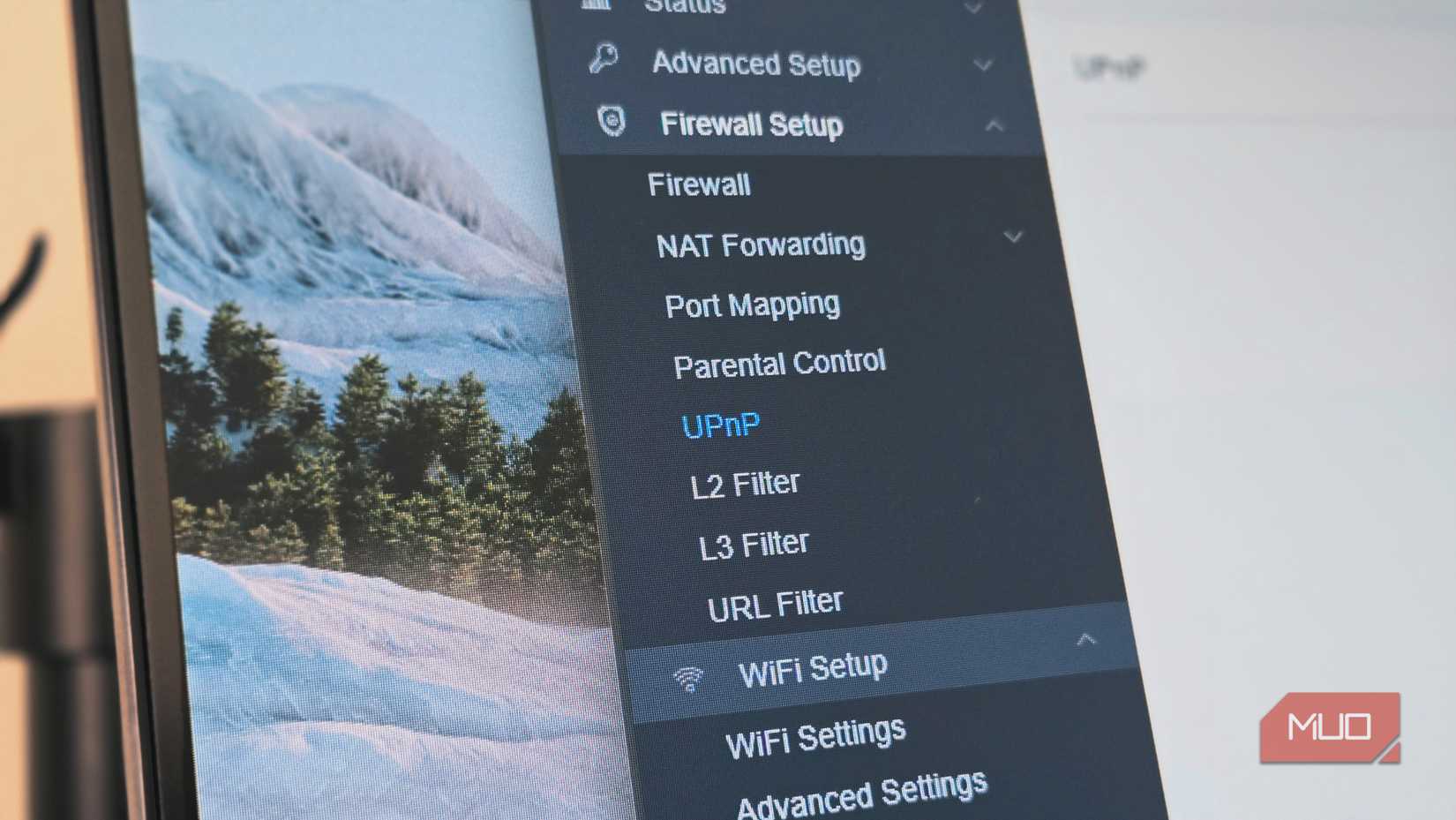
UPnP নিষ্ক্রিয় করতে, আপনার রাউটারের অ্যাডমিন পৃষ্ঠায় লগ ইন করুন (সাধারণত)। 192.168.1.1 বা 192.168.0.1 আপনার ব্রাউজারে), UPnP এর নিচে দেখুন উন্নত, নেটবা ল্যান সেটিংস, এবং এটি বন্ধ. TP-Link রাউটারগুলিতে, এটি নীচে উন্নত > NAT ফরওয়ার্ডিং > UPnP. কিন্তু নেটগিয়ার এবং লিংকসিসচেক প্রশাসন ট্যাব। সঠিক অবস্থান পরিবর্তিত হয়, কিন্তু এটি সাধারণত শুধুমাত্র একটি টগল।
কেন WPS এখনও বিপজ্জনক?
একটি শর্টকাট যা আপনার Wi-Fi পাসওয়ার্ডকে সম্পূর্ণভাবে বাইপাস করে

আরেকটি বৈশিষ্ট্য যা আমি এখন আমার এবং আমার পরিবারের সকল রাউটারে নিষ্ক্রিয় করেছি তা হল WPS। WPS, বা Wi-Fi সুরক্ষিত সেটআপ, আপনার Wi-Fi এর সাথে সংযোগকারী ডিভাইসগুলিকে আরও সহজ করার জন্য ডিজাইন করা হয়েছে৷ আপনার পাসওয়ার্ড টাইপ করার পরিবর্তে, আপনি রাউটারে একটি ডেডিকেটেড বোতাম টিপুন এবং তারপরে দুই মিনিটের উইন্ডোর মধ্যে আপনার ডিভাইসের সাথে সংযোগ করুন৷ কিছু রাউটার PIN-ভিত্তিক পদ্ধতিকেও সমর্থন করে, যেখানে আপনি আপনার Wi-Fi পাসওয়ার্ডের পরিবর্তে একটি আট-সংখ্যার কোড লিখুন।
বোতাম পদ্ধতিটি ক্ষতিকারক বলে মনে হচ্ছে, কিন্তু এটি এখনও একটি সংক্ষিপ্ত উইন্ডো খোলে যেখানে আপনার পাসওয়ার্ড না জেনেই কাছাকাছি যেকোনো ডিভাইস সংযোগ করতে পারে। একটি অ্যাপার্টমেন্ট বিল্ডিং বা ভাগ করা জায়গায়, এটি একটি বাস্তব ঝুঁকি। পিন পদ্ধতি খুবই খারাপ। সেই আট-সংখ্যার পিনটি দুটি অংশে বিভক্ত যা আলাদাভাবে যাচাই করা হয়, যার অর্থ একজন আক্রমণকারীকে শুধুমাত্র একটি আট-সংখ্যার কোডের পরিবর্তে দুটি চার-সংখ্যার কোড ক্র্যাক করতে হবে। ব্রুট-ফোর্স টুলগুলি এটিকে কয়েক ঘন্টা, কখনও কখনও মিনিটে ভেঙে ফেলতে পারে, কার্যকরভাবে আপনার Wi-Fi পাসওয়ার্ডকে অর্থহীন করে তোলে।
আধুনিক ডিভাইসগুলি আর WPS সমর্থন করে না। উদাহরণস্বরূপ, Android 10 এবং তার উপরে ব্যবহার করা Wi-Fi ইজি কানেক্ট WPS প্রতিস্থাপন হিসাবে. একইভাবে, iOS এবং macOS এটিকে সম্পূর্ণরূপে সরিয়ে দিয়েছে এবং এখন WPA2 এর সাথে বা এর চেয়ে ভালো রাউটার কনফিগার করার সুপারিশ করে। এটি আপনাকে এই বৈশিষ্ট্যটির উপর শিল্প কোথায় দাঁড়িয়েছে সে সম্পর্কে অনেক কিছু বলে। যদিও অনেক নতুন রাউটার এখন ডিফল্টরূপে WPS অক্ষম করে আসে, পুরানো মডেলগুলিতে এটি এখনও চালু থাকে।
এটি বলেছে, আপনি সহজেই যেকোনো রাউটারে WPS বন্ধ করতে পারেন। আপনার রাউটারের অ্যাডমিন পৃষ্ঠায় যান এবং নীচে দেখুন বেতার সেটিংস বা উন্নত বেতার. অনুসন্ধান wps বিকল্পটি নির্বাচন করুন এবং এটি নিষ্ক্রিয় হিসাবে সেট করুন। যদি আপনার রাউটারে একটি শারীরিক WPS বোতাম থাকে, তবে সফ্টওয়্যারটিতে সেটিংসটি নিষ্ক্রিয় করা এটিকে চাপ দিলেও কিছু করতে বাধা দেবে। এটি বন্ধ করার মধ্যে কোন ক্ষতি নেই, তবে আপনাকে স্বাভাবিক হিসাবে আপনার Wi-Fi পাসওয়ার্ড ব্যবহার চালিয়ে যেতে হবে, অথবা অতিথিদের সাথে শেয়ার করতে QR কোড ব্যবহার করতে হবে।
পরিবর্তে কি করতে হবে?
ম্যানুয়াল সেটআপ আরও কাজ নেয়, তবে এটি মূল্যবান

আপনি যদি UPnP অক্ষম করেন তবে এটি কিছু জিনিসের জন্য স্বয়ংক্রিয় পোর্ট ফরওয়ার্ডিং ভঙ্গ করতে পারে। আপনি যদি গেম সার্ভার হোস্ট করেন, পিয়ার-টু-পিয়ার অ্যাপগুলি ব্যবহার করেন বা ইনবাউন্ড সংযোগের উপর নির্ভরশীল স্মার্ট হোম ডিভাইসগুলি থাকে, তবে আপনি তাদের প্রয়োজনীয় নির্দিষ্ট পোর্ট ম্যানুয়ালি ফরোয়ার্ড না করলে সেগুলি কাজ করা বন্ধ করবে। Xbox এবং PlayStation-এর মতো গেমিং কনসোলগুলি UPnP-এর ব্যাপক ব্যবহার করে, তাই আপনার কনসোলের জন্য কোন পোর্টের প্রয়োজন তা আপনাকে দেখতে হবে এবং আপনার রাউটারের পোর্ট ফরওয়ার্ডিং বিভাগে ম্যানুয়ালি যুক্ত করতে হবে।
এটি বলেছে, ওয়েব ব্রাউজিং, স্ট্রিমিং, ভিডিও কল এবং ডাউনলোড সহ বেশিরভাগ দৈনন্দিন ইন্টারনেট ব্যবহারের জন্য কোন অন্তর্মুখী পোর্টের প্রয়োজন হয় না। এগুলি সমস্ত আউটবাউন্ড সংযোগগুলির মাধ্যমে কাজ করে যা আপনার রাউটার সাধারণত পরিচালনা করে। তাই বেশিরভাগ লোকের জন্য, UPnP অক্ষম করা তাদের ইন্টারনেট প্রতিদিন কেমন অনুভব করে তা পরিবর্তন করবে না।
যদি আপনাকে অবশ্যই UPnP ব্যবহার করতে হয়, তাহলে নেটওয়ার্কের বাকি অংশ লক ডাউন রেখে আপনি আলাদা VLAN-এ UPnP প্রয়োজন এমন ডিভাইসগুলিকে আলাদা করতে পারেন। এটি আরও উন্নত এবং বেশিরভাগ ভোক্তা রাউটার বাক্সের বাইরে সমর্থন করে না, তবে আপনি যদি Merlin ফার্মওয়্যার বা একটি ডেডিকেটেড সেটআপ সহ একটি ASUS রাউটারের মতো কিছু চালান তবে এটি একটি বিকল্প।
যতদূর WPS উদ্বিগ্ন, এটি নিষ্ক্রিয় করার কোন বাস্তব খারাপ দিক নেই। প্রতিটি আধুনিক ডিভাইস একটি WPA2 বা WPA3 পাসওয়ার্ড ব্যবহার করে সংযোগ করতে পারে এবং বেশিরভাগ ফোন আপনাকে QR কোডের মাধ্যমে Wi-Fi শংসাপত্রগুলি ভাগ করতে দেয়৷ WPS একটি বাস্তব সমস্যার একটি সহজ সমাধান হিসাবে চালু করা হয়েছিল, কিন্তু এটি আসলে আর বিদ্যমান নেই।
কোনো পোর্ট অপ্রত্যাশিতভাবে খোলা আছে কিনা তা দেখতে আপনি GRC থেকে ShieldsUP-এর মতো একটি টুল ব্যবহার করে আপনার নেটওয়ার্কে দ্রুত বাহ্যিক চেক চালাতে পারেন। এটি একটি মৌলিক স্ক্যান, তবে এটি আপনাকে বলতে পারে যে আপনার রাউটার এমন কিছু লিক করছে যা হওয়া উচিত নয়।
আপনার রাউটারে দুটি বৈশিষ্ট্য আপনাকে নিষ্ক্রিয় করতে হবে
UPnP এবং WPS নিষ্ক্রিয় করা আপনার নেটওয়ার্ককে অজেয় করে তুলবে না, এবং আমি অন্যথায় ভান করব না। এছাড়াও, আপনি যদি এমন কেউ হন যিনি গেম সার্ভার হোস্ট করেন বা প্রচুর IoT ডিভাইস চালান, আপনাকে ম্যানুয়াল পোর্ট ফরওয়ার্ডিং সেট আপ করতে কিছু সময় ব্যয় করতে হবে। কিন্তু বেশিরভাগ হোম ব্যবহারকারীদের জন্য, এই দুটি বৈশিষ্ট্য তারা সমাধানের চেয়ে বেশি সমস্যা তৈরি করে।
আমি বেশ কয়েক মাস ধরে আমার রাউটারে উভয়ই নিষ্ক্রিয় করেছি এবং আমি এমন একটি পরিস্থিতির সম্মুখীন হইনি যেখানে আমি তাদের আবার চালু করতে চেয়েছিলাম। কয়েকটি জিনিসের জন্য ওপেন পোর্ট, একটি মিডিয়া সার্ভার এবং কিছু স্মার্ট হোম ডিভাইস প্রয়োজন, যার প্রত্যেকটি ম্যানুয়ালি কনফিগার করতে পাঁচ মিনিট সময় নেয়।