দীর্ঘ সময় ধরে, যদিও আমি দুর্দান্ত ডাউনলোডের গতির জন্য অর্থ প্রদান করছিলাম, আমার ইন্টারনেট সর্বোত্তম এবং সবচেয়ে খারাপ অবস্থায় খুব বিচ্ছিন্ন বলে মনে হয়েছিল। আমার সরঞ্জামগুলি আমার প্রত্যাশা অনুযায়ী কাজ করছিল না, সংযোগটি দুর্বল ছিল এবং আমার গেমিং সেশনগুলি তাদের সবচেয়ে খারাপ অবস্থায় ছিল। এমনকি একটি সম্পূর্ণ গিগাবিট সংযোগে আপগ্রেড করার পরেও, আমি কল্পনা করতে পারিনি তার চেয়ে বেশি সমস্যার সম্মুখীন হয়েছি।
গভীরভাবে খনন করার পরে এবং একটু গবেষণা করার পরে, দেখা গেল এমন একটি সেটিং ছিল যা আমি আমার রাউটারে সক্ষম করিনি: পরিষেবার গুণমান (QoS)। একটি সুইচের ঝাঁকুনি দিয়ে, QoS আমাকে সরাসরি ট্র্যাফিকের যেখানে এটি হওয়া দরকার সেখানে সাহায্য করেছে এবং আমি তখন থেকে মসৃণ যাত্রা করছি। আমার পুরো নেটওয়ার্ক এখন অনেক ভালো লাগছে, এবং আমি বুঝতে পারছি না কেন এটি ডিফল্টরূপে চালু নেই।
আপনার কাছে “QoS” এর মানে কি?
পরিষেবার মান একটি গুরুত্বপূর্ণ নেটওয়ার্কিং টুল

সহজ কথায়, QoS ব্যান্ডউইথ সরাসরি একটি নির্দিষ্ট উৎসে নিয়ে যায়। ধরা যাক আপনি একজন আগ্রহী গেমার বা এমন কেউ যিনি সিনেমা দেখতে এবং স্ট্রিমিং করতে ভালবাসেন। আপনার রাউটারে QoS বৈশিষ্ট্যগুলি ব্যবহার করে আপনি সর্বদা সেরা সম্ভাব্য স্ট্রিমিং বা গেমিং গুণমান পাচ্ছেন তা নিশ্চিত করতে নির্দিষ্ট ধরণের ইন্টারনেট ট্র্যাফিককে অগ্রাধিকার দিতে পারবেন।
কিছু ধরণের অনলাইন গেম যেমন পাল্টা আক্রমণফ্রেম-নিখুঁত সিদ্ধান্ত প্রয়োজন. আপনি যদি সর্বোত্তম সম্ভাব্য নেটওয়ার্ক পাথে না থাকেন, তাহলে এর অর্থ হতে পারে আপনার প্রয়োজনীয় শট নেওয়া এবং রাউন্ড শেষ না হওয়া পর্যন্ত নিজেকে তাকিয়ে থাকার মধ্যে পার্থক্য।

এই 8টি রাউটার পরিবর্তন আপনার ইন্টারনেটকে তাত্ক্ষণিকভাবে আরও নির্ভরযোগ্য করে তুলবে
এই টিপসের সাহায্যে ল্যাগ, বাফারিং এবং কানেকশন ড্রপকে বিদায় জানান।
QoS আপনার রাউটার সেটিংসের মাধ্যমে অ্যাক্সেসযোগ্য
শুধু মনে রাখবেন – 192.168.0.1 বা 192.168.1.1 আপনার সেরা বন্ধু

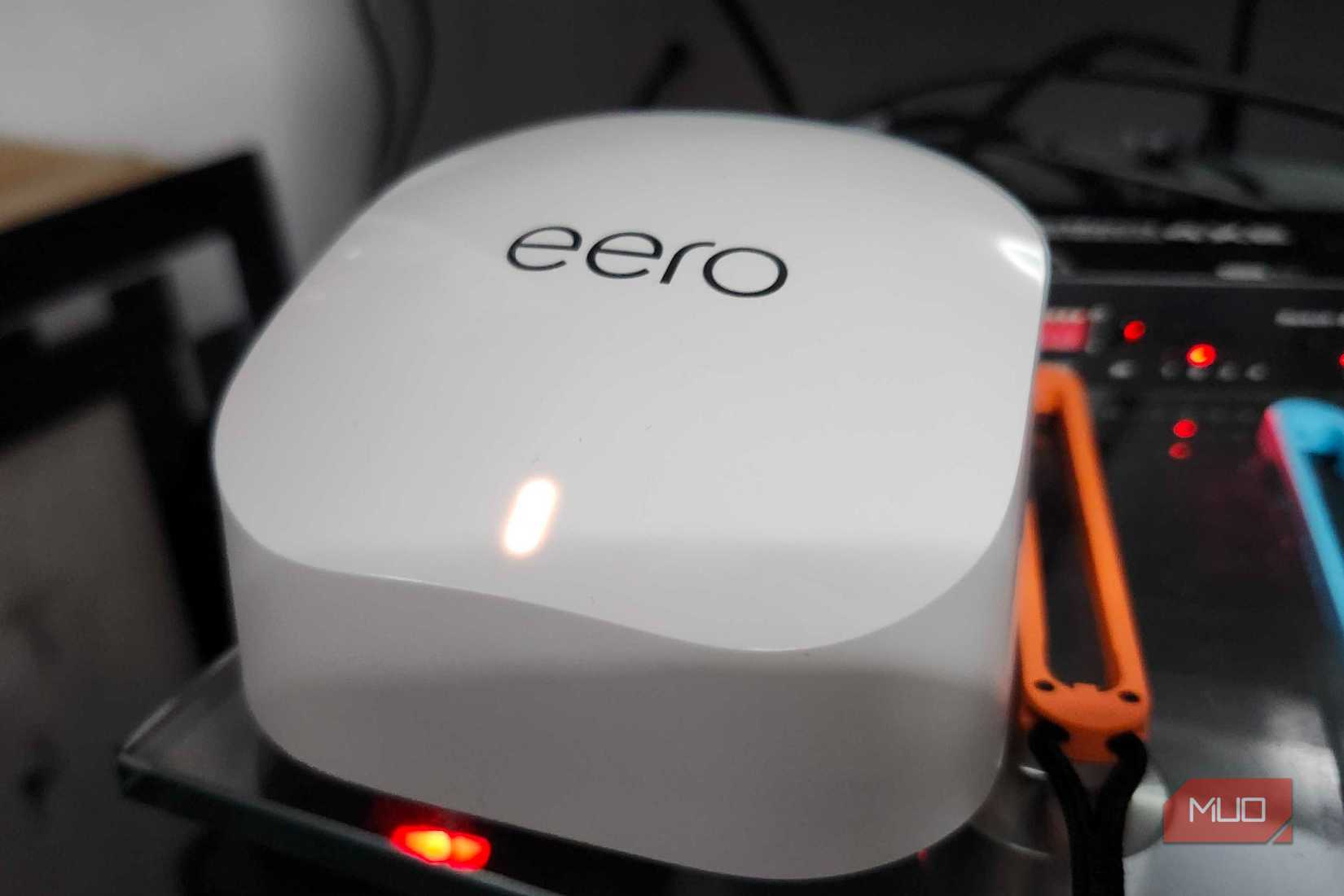
সাধারণত, আপনি যদি আপনার QoS সেটিংস পরিবর্তন করতে চান তবে আপনাকে আপনার লগ ইন করতে হবে রাউটার প্রশাসন পৃষ্ঠা. এটি সাধারণত রাউটারের আইপি ঠিকানা প্রবেশ করে করা হয়, যা সাধারণত 192.168.0.1 বা 192.168.0.0. আপনি যে রাউটার ব্যবহার করছেন তার উপর নির্ভর করে, ওয়েবের মাধ্যমে অ্যাডমিন পৃষ্ঠা অ্যাক্সেস করার পরিবর্তে আপনাকে একটি মোবাইল অ্যাপ ব্যবহার করতে হতে পারে। উদাহরণস্বরূপ, TP-Link রাউটার থেকে Eero রাউটারে স্যুইচ করার পরে, Alexa বর্ধিতকরণের জন্য, আমাকে একটি মোবাইল অ্যাপ ব্যবহার করতে হবে।
আপনার রাউটারের আইপি ঠিকানা খুঁজে পেতে, আপনার ডিভাইসের পিছনে চেক করুন। সম্ভবত একটি স্টিকার রয়েছে যাতে এটিতে এই তথ্য রয়েছে। অন্যথায়, আপনি যদি উইন্ডোজে থাকেন তবে একটি কমান্ড প্রম্পট খুলুন এবং প্রবেশ করুন ipconfigএবং পরবর্তী নম্বর খুঁজুন ডিফল্ট গেটওয়ে আপনার সংযোগের প্রকারের জন্য।
প্রতিটি রাউটার এবং এর অ্যাডমিন পোর্টাল কিছুটা আলাদাভাবে সেট আপ করা হয়েছে। আমি জানি যে আমার TP-Link রাউটারের সাথে, আমি নীচে QoS সেটিংস খুঁজে পেতে পারি উন্নত > সেটআপ > QoS সেটআপতবে এটি প্রতিটি ধরণের রাউটারের জন্য কিছুটা আলাদা হতে পারে। আপনি যদি আপনার QoS পৃষ্ঠাটি খুঁজে পেতে লড়াই করে থাকেন তবে YouTube আপনাকে প্রতিটি ধরণের রাউটারের সেটিংসের পৃষ্ঠাগুলিতে নেভিগেট করতে সহায়তা করতে পারে।
QoS সেটিংস নিয়ে গোলমাল করার দুটি চমৎকার কারণ রয়েছে
আমার গেম কনসোল এবং ডেস্কটপকে অগ্রাধিকার দেওয়া একটি চমৎকার সিদ্ধান্ত ছিল
যখন আমি আমার বাড়ির প্রতিটি র্যান্ডম ইলেকট্রনিকের সাথে তালগোল পাকিয়ে থাকি না, তখন আমি সাধারণত আমার বন্ধুদের সাথে, আমার স্ত্রীর সাথে বা একাই গেম খেলি। মাল্টিপ্লেয়ার গেমিং সেশনগুলি, বিশেষ করে, বিশাল ল্যাগ স্পাইক এবং অন্যান্য সমস্যার লক্ষ্য হতে পারে এবং আপনার নেটওয়ার্ক সেটিংসের সাথে তালগোল পাকানো সর্বোত্তম উপায় হতে পারে আপনি সর্বদা সর্বোত্তম অভিজ্ঞতা পাচ্ছেন তা নিশ্চিত করার সর্বোত্তম উপায়, আপনি যেখানেই খেলছেন না কেন। প্রথম জিনিস আমি সুপারিশ? Iffy Wi-Fi সংযোগ সমস্যাগুলি কাটিয়ে উঠতে ইথারনেটের মাধ্যমে যতটা সম্ভব আপনার কনসোলগুলিকে হার্ডওয়্যার করুন৷ এটি করার সময় আপনি সঠিক তার ব্যবহার করছেন তা নিশ্চিত করুন।
QoS সক্ষম করা এবং এই অতিরিক্ত নেটওয়ার্ক ক্ষমতা আপনার পছন্দের কনসোল বা VoIP পরিষেবাগুলিতে রাউটিং করা প্যাকেট লস, পিং, লেটেন্সি বা অন্যান্য সাধারণ সমস্যাগুলির মতো সমস্যাগুলির সাথে নাটকীয়ভাবে সাহায্য করতে পারে৷ এটিকে পোর্ট ফরওয়ার্ডিংয়ের মতো কিছুর সাথে পেয়ার করা আপনার পরবর্তী গেমিং সেশনের আগে বা আপনার লোকেদের ভিডিও কল করে হিট করার আগে আপনার সংযোগকে সুপারচার্জ করার একটি উপায় হতে পারে।
আমি এটি দেখতে, QoS সামগ্রিক গতি সাহায্য করে না.
পরিবর্তে, আপনার কিছু ডিভাইসের ডাউনলোডের গতি কিছুটা কম হতে পারে।

এখন, আপনি যদি আশা করেন যে QoS অলৌকিকভাবে আপনার ইন্টারনেট সংযোগের গতি বাড়িয়ে দেবে, আমার কাছে আপনার জন্য কিছু খারাপ খবর আছে। এটি আপনার ডাউনলোড বা আপলোডের গতি বাড়াবে না। প্রকৃতপক্ষে, আপনি বিপরীত দেখতে পারেন – আরও সামঞ্জস্যপূর্ণ সংযোগের বিনিময়ে সামান্য কম কর্মক্ষমতা। যেহেতু আমি প্রতি মাসে 1000 MB/s ডাউনলোডের জন্য অর্থ প্রদান করি, তাই আমি আমার প্রিয় ডিভাইসগুলিতে আরও স্থিতিশীল সংযোগের জন্য একটু গতি বাঁচাতে পারি।
তবে এটি যা করে তা হল প্যাকেট ক্ষতির ত্রুটির পরিমাণ কমাতে যা আমি সাধারণত একটি গেমিং সেশনে পাব, সেইসাথে যেকোন ধরনের ভিওআইপি যোগাযোগকে স্বপ্নের মতো কাজ করে যা আমি ব্যবহার করছি। আমি টিমস্পিক বা ডিসকর্ড ব্যবহার করছি কিনা তা বিবেচ্য নয়, ম্যাচের মাঝখানে ক্লায়েন্টের হঠাৎ সংযোগ বিচ্ছিন্ন হওয়ার বিষয়ে আমাকে আর চিন্তা করতে হবে না।

- os
-
উইন্ডোজ, ম্যাকওএস, উবুন্টু
- বিকাশকারী
-
ওয়্যারশার্ক দল
- মান মডেল
-
বিনামূল্যে
- প্রাথমিক প্রকাশ
-
1998
আপনি যা খুঁজছেন তা QoS হতে পারে
আপনার নেটওয়ার্ক যেখানে এটির সবচেয়ে বেশি প্রয়োজন সেখানে ফোকাস করুন এবং আপনি আনন্দিতভাবে অবাক হবেন৷
QoS হল সেই বৈশিষ্ট্যগুলির মধ্যে একটি যা আপনি মনে করেন ডিফল্টরূপে চালু থাকবে, তবে এটি সঠিকভাবে কাজ করার জন্য একটু প্রযুক্তিগত জ্ঞান প্রয়োজন। একবার আপনি এটি সক্ষম করলে, আপনি যেখানে সংগ্রাম করেছেন সেখানে এটি আপনাকে সবচেয়ে বেশি সাহায্য করার একটি ভাল সুযোগ রয়েছে এবং আমি সত্যিই আশা করি যে এটি ব্যবহার করার অভিজ্ঞতা আপনার কাছে আমার মতোই ভাল।
যখন নেটওয়ার্কিং এর কথা আসে তখন একটু সময় নেওয়া এবং আপনার রাউটার যে সমস্ত বিকল্পগুলি অফার করে এবং এটি আপনার জন্য কী করতে পারে তা অন্বেষণ করা মূল্যবান৷ প্রযুক্তির একটি অংশ গ্রহণ করা এবং এটিকে তার সর্বাধিক সম্ভাবনায় কাজ করা সবসময়ই অনেক মজার, এবং QoS সেটিংস কিছু লোকের জন্য একটি নতুন যাত্রার প্রথম পদক্ষেপ হতে পারে। শুভকামনা, এবং আপনার সংযোগে গুণমান ফিরিয়ে আনতে উপভোগ করুন।