আপনি আপনার মাসিক বাজেটের পরিকল্পনা করতে Microsoft Excel ব্যবহার করুন বা আপনার ম্যানেজারের কাছে জটিল প্রতিবেদন জমা দিন, এই স্প্রেডশীট টুলের উপযোগিতা অস্বীকার করা যাবে না। এটি আরও হতাশাজনক হয়ে ওঠে যখন আপনি দুর্ঘটনাক্রমে এক্সেল ফাইলটি মুছে ফেলেন যা আপনি কঠোর পরিশ্রম করেছেন।
এই তিনটি পদ্ধতি অনুসরণ করুন এবং কীভাবে সহজেই মুছে ফেলা এক্সেল ফাইলগুলি পুনরুদ্ধার করবেন তা শিখুন।
মুছে ফেলা এক্সেল ফাইল পুনরুদ্ধার করুন: রিসাইকেল বিন পদ্ধতি
ধাপ 1 আপনি ভুলবশত একটি ফাইল মুছে ফেললে, রিসাইকেল বিন এ যান। এটি আপনার ডেস্কটপে রয়েছে, এবং এটিতে একটি রিসাইকেল চিহ্ন সহ একটি ট্র্যাশ ক্যানের মতো দেখায়, সাধারণত উপরের বাম দিকে৷
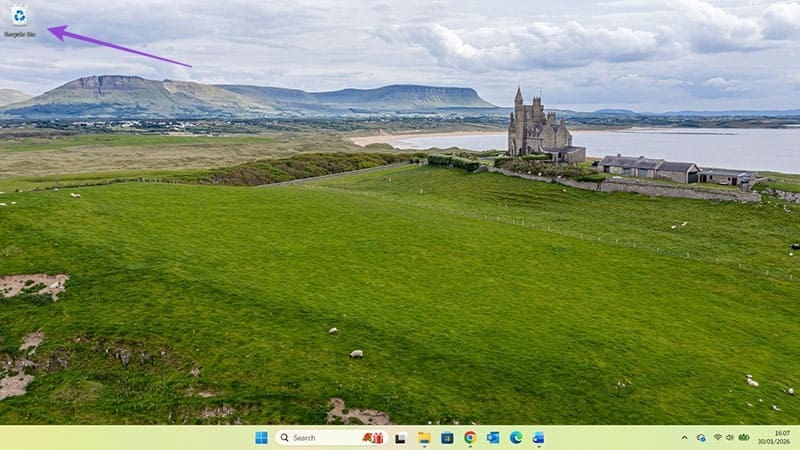
ধাপ 2 আইকনে ডাবল ক্লিক করুন। এটি একটি ফাইল এক্সপ্লোরার উইন্ডো খোলে যেখানে আপনি সম্প্রতি মুছে ফেলা সমস্ত কিছু দেখতে পাবেন। দ্রষ্টব্য: বেশিরভাগ উইন্ডোজ সেটআপে এই আইটেমগুলি কয়েক দিন পরে অদৃশ্য হয়ে যাবে। মুছে ফেলা এক্সেল ফাইলগুলি পুনরুদ্ধার করার চেষ্টা করার আগে দেরি করবেন না।

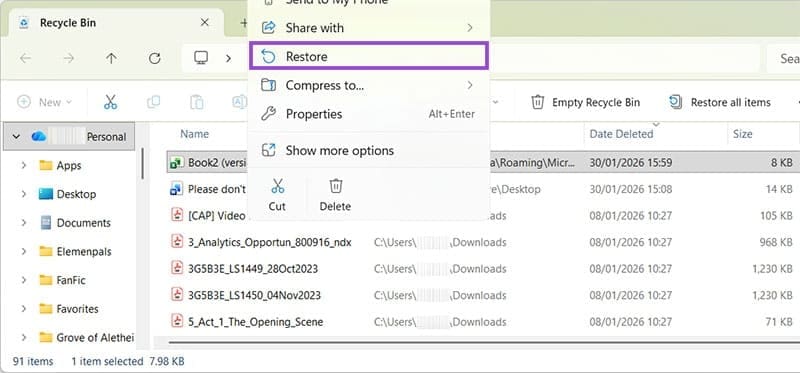
ধাপ 3 প্রাসঙ্গিক ফাইলটিতে ডান-ক্লিক করুন এবং “পুনরুদ্ধার করুন” বিকল্পটি নির্বাচন করুন। আপনার ফাইল স্বয়ংক্রিয়ভাবে মূল সংরক্ষিত অবস্থানে পুনরুদ্ধার করা হবে.
মুছে ফেলা এক্সেল ফাইল পুনরুদ্ধার করুন: Ctrl + Z
আপনি যদি একজন নিয়মিত Microsoft Office ব্যবহারকারী হন, আপনি সম্ভবত জানেন যে Ctrl + Z হল “আনডু” নির্বাচন করার দ্রুত উপায়। আপনি যা জানেন না তা হল এই ফাংশনটি ফাইল এক্সপ্লোরার সহ উইন্ডোজের অন্যান্য ক্ষেত্রেও কাজ করে। এই উদাহরণে, একজন ব্যবহারকারী “শেয়ার” এর পরিবর্তে “মুছুন” টিপুন।
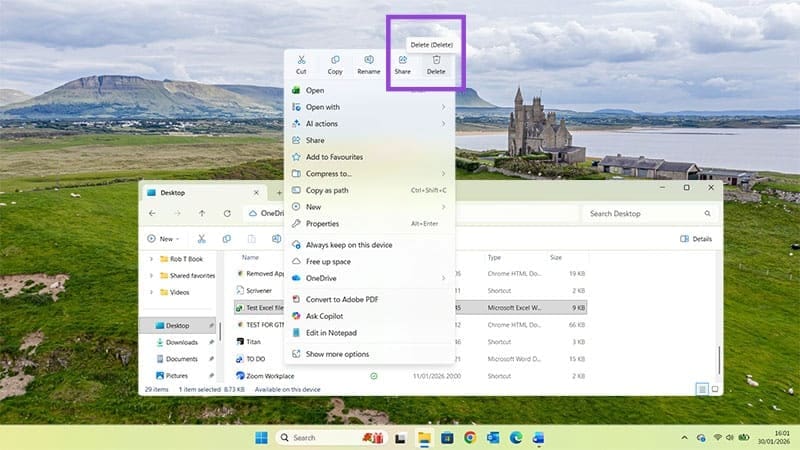
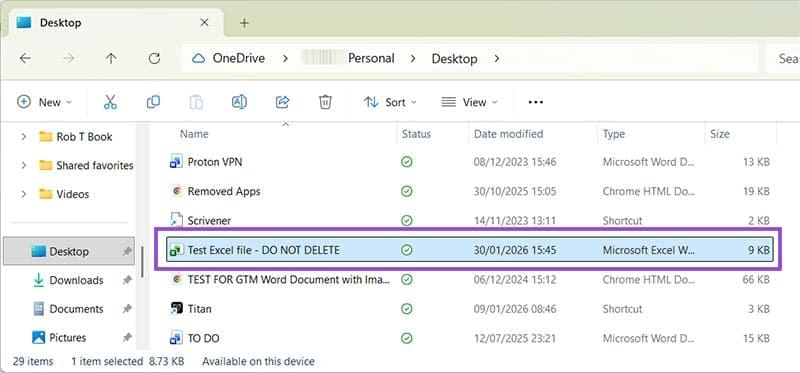
আপনি যদি একটি ফাইল এক্সপ্লোরার উইন্ডোতে কিছু মুছে ফেলেন, তবে ক্রিয়াটি পূর্বাবস্থায় ফেরাতে Ctrl + Z টিপুন।
মুছে ফেলার পরে এবং Ctrl + Z এর আগে:

Ctrl+Z এর পরে:
মুছে ফেলা এক্সেল ফাইল পুনরুদ্ধার করুন: অটো রিকভারি
ধাপ 1 আপনি যদি ভুলবশত আপনার কাজ সংরক্ষণ না করেই Excel বন্ধ করে দেন, বা সংরক্ষণ করার আগে আপনার কম্পিউটার বন্ধ করে দেন, তাহলে AutoRecover আপনাকে সাহায্য করবে। আপনার কম্পিউটার আবার চালু করুন এবং প্রয়োজনে এক্সেল পুনরায় খুলুন।

ধাপ 2 “খুলুন” এ ক্লিক করুন এবং “অসংরক্ষিত ওয়ার্কবুক পুনরুদ্ধার করুন” দেখুন।
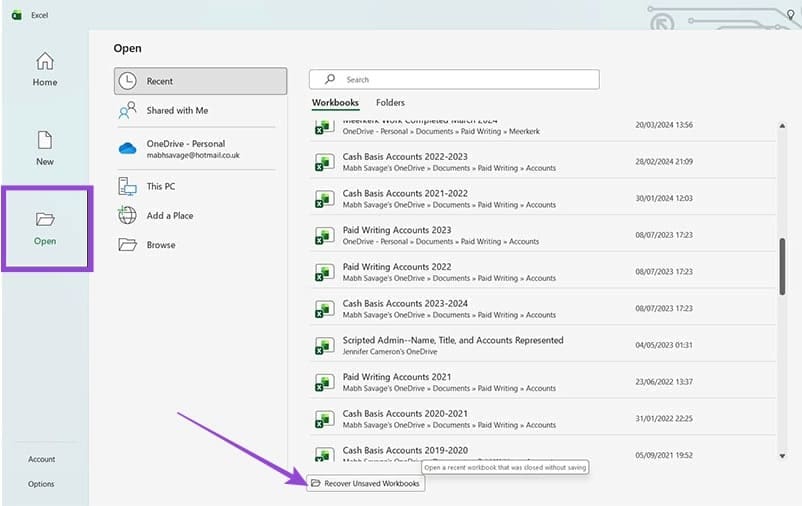
ধাপ 3 এখানে ক্লিক করুন, এবং আপনি একটি নতুন ফাইল এক্সপ্লোরার উইন্ডো দেখতে পাবেন যা সেভ না করে বন্ধ করা সমস্ত ফাইল দেখায়। তাদের সাধারণত একটি শিরোনাম থাকবে যা “বই” দিয়ে শুরু হবে কারণ সংরক্ষণ করার আগে তাদের ব্যক্তিগতকৃত নাম থাকবে না।

ধাপ 4 Excel এ খুলতে প্রাসঙ্গিক নথিতে ডাবল-ক্লিক করুন। আপনি একটি পপ-আপ উইন্ডো দেখতে পারেন যা আপনাকে বলে যে ফাইলটি মেরামত করা দরকার কি না।
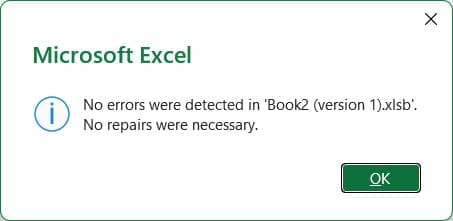
ধাপ 5। ফাইলটি ওপেন হয়ে গেলে, আপনি বাম দিকে একটি ডকুমেন্ট রিকভারি উইন্ডো দেখতে পাবেন। যদি একাধিক পুনরুদ্ধার করা ফাইল থাকে তবে সেগুলি এখানে উপস্থিত হবে৷ আপনি একে একে ক্লিক করতে পারেন এবং কোনটি সংরক্ষণ করতে চান এবং কোনটি বাতিল করতে চান তা চয়ন করতে পারেন৷ একটি ফাইলে রাইট-ক্লিক করুন এবং আপনার পছন্দের একটি অবস্থানে সংরক্ষণ করতে “এভাবে সংরক্ষণ করুন” এ ক্লিক করুন।

আপনার প্রতিক্রিয়া জন্য ধন্যবাদ!