নিন্টেন্ডো ওয়াই রিমোট (বা ওয়াইমোট) এমন একটি ডিভাইস যা প্রত্যেকে নৈমিত্তিক গেমগুলির সাথে যুক্ত করে এবং কেবল নিয়ামককে ঝাঁকাতে পারে৷ যাইহোক, এটি আসলে কিছু গুরুতর প্রযুক্তিগত শক্তি লুকিয়ে রাখে যা এটিকে পুনঃব্যবহারের জন্য নিখুঁত করে তোলে। আপনার যদি এখনও সেই প্লাস্টিকের কাঠিটি কোথাও লুকিয়ে থাকে তবে আপনি এটিকে একটি সম্পূর্ণ কার্যকরী, যদিও অপ্রচলিত, কম্পিউটার মাউসে পরিণত করতে পারেন।
মনে রাখবেন যে মোশন কন্ট্রোল মূলত পয়েন্টিং এবং ক্লিক করার কাজগুলির জন্য সত্যিকারের প্রতিক্রিয়াশীল এবং স্থিতিশীল না হওয়া পর্যন্ত আপনার টিঙ্কার এবং পুনরাবৃত্তি করতে, সেটিংসে ডুবতে এবং সমস্যা সমাধান করতে ইচ্ছুক হওয়া উচিত। এটি প্রস্তুত হলে এটি মজাদার, তবে এটি আপনার নির্দিষ্ট সেটআপের জন্য উপযুক্ত হতে হবে।
আপনার যা প্রয়োজন
আপনি যদি সফলভাবে সেই পুরানো প্লাস্টিকের স্টিকটিকে একটি কার্যকরী মাউসে পরিণত করতে চান তবে আপনাকে প্রথমে সঠিক হার্ডওয়্যার এবং সফ্টওয়্যারটি ধরে রাখতে হবে। শুধু সচেতন থাকুন, শুরু করা ঠিক প্লাগ-এন্ড-প্লে নয়। ব্লুটুথের মাধ্যমে সংযোগ করা সহজ, কিন্তু আসল মাথাব্যথা হল আসল সেন্সর বার; আপনাকে বুঝতে হবে যে এই উপাদানটি আসলে রিসিভার নয়।
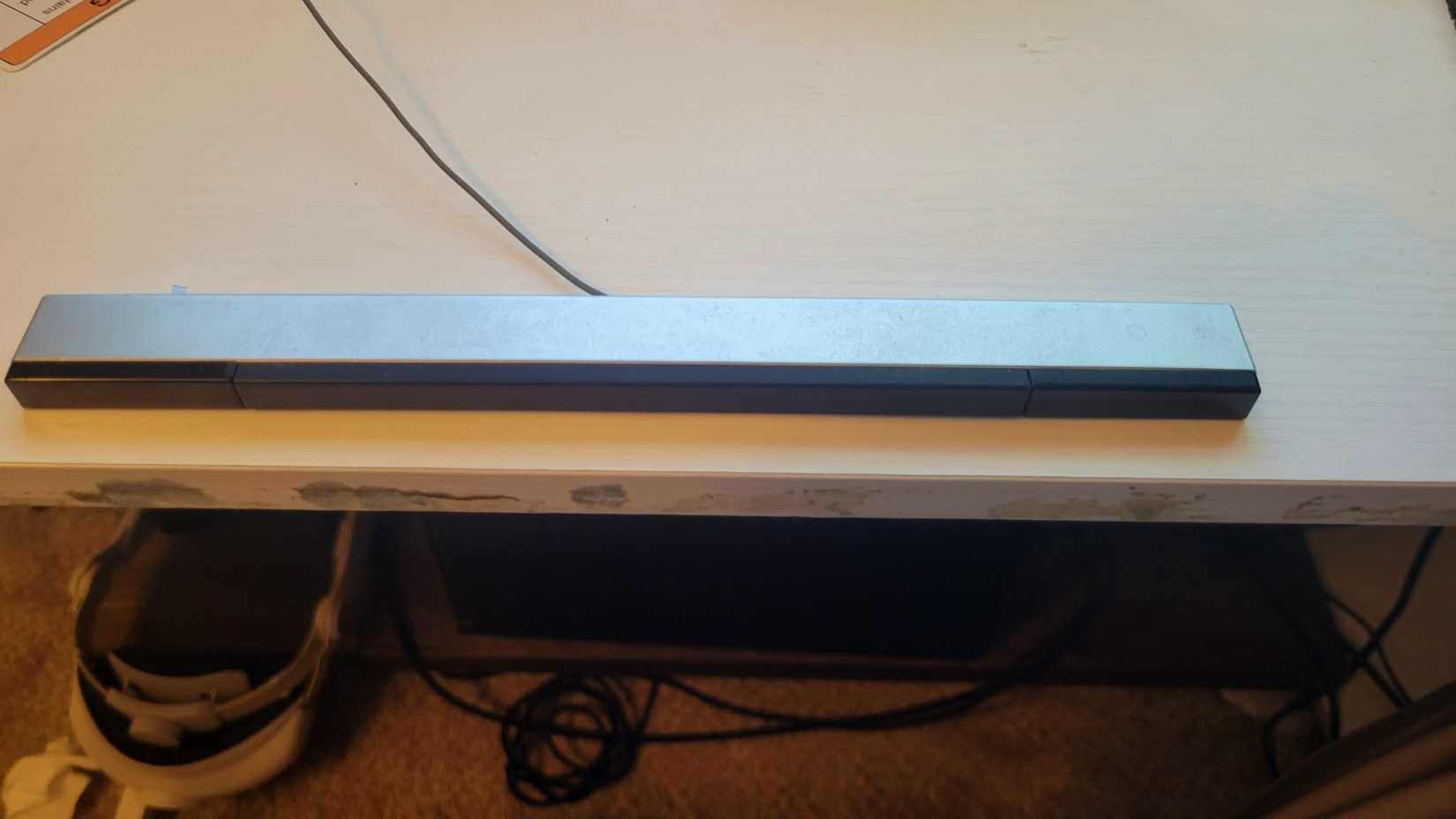
আপনাকে বুঝতে হবে যে সেন্সর বার আসলে রিসিভার নয়। এটি একটি ইনফ্রারেড এমিটার যা Wiimote এর অভ্যন্তরীণ ক্যামেরাকে তার অবস্থান সনাক্ত করার জন্য নির্দিষ্ট রেফারেন্স পয়েন্ট দেয়। সেই আসল বারটিতে শুধুমাত্র Wii কনসোলের জন্য তৈরি একটি মালিকানাধীন লাল সংযোজক রয়েছে এবং যেহেতু এটির ইনফ্রারেড অ্যারেগুলিকে আলোকিত করার জন্য ধ্রুবক শক্তি প্রয়োজন, আপনি এটিকে আপনার পিসিতে একটি স্ট্যান্ডার্ড USB পোর্টে প্লাগ করতে পারবেন না।
উপরন্তু, আপনার একটি পিসি প্রয়োজন যা ব্লুটুথ এবং একটি Wiimote পরিচালনা করতে পারে। এগুলি ডলফিন এমুলেটরের জন্য দুর্দান্ত, তবে আপনি এগুলি আপনার পিসির জন্যও ব্যবহার করতে পারেন। আপনার কম্পিউটারে বিল্ট-ইন ব্লুটুথ না থাকলে, আপনি Amazon থেকে একটি USB অ্যাডাপ্টার কিনতে পারেন। আমি Ugreen এর $7 ইউএসবি ব্লুটুথ অ্যাডাপ্টার ব্যবহার করি যা ভাল কাজ করেছে।
কিভাবে এটা করতে হবে
আপনি যখন নিন্টেন্ডোর হার্ডওয়্যার পুনরায় ব্যবহার করার চেষ্টা করেন তখন প্রাথমিক বাধাটি অবশ্যই ব্লুটুথ পেয়ারিং। আধুনিক উইন্ডোজ সিস্টেমে এটি অত্যন্ত কঠিন কারণ তারা প্রায়শই একটি পিন কোড জিজ্ঞাসা করে যা ডিভাইসটিতে নেই। যখন Wii রিমোট একটি স্ট্যান্ডার্ড ব্লুটুথ সংকেত পাঠায়, তখন নতুন Windows সেটিংস অ্যাপ সাধারণত সংযোগ প্রত্যাখ্যান করে বা আপনাকে PIN ছেড়ে যাওয়ার বিকল্প দেয় না।
এই সমস্যাটি পেতে, আধুনিক মেনু এড়িয়ে চলুন এবং পরিবর্তে পুরানো কন্ট্রোল প্যানেলে যান এবং পুরানো “ডিভাইস এবং প্রিন্টার” স্ক্রীনটি খুঁজুন৷ উপরে “একটি ডিভাইস যোগ করুন” নির্বাচন করুন। ডিসকভারি মোড শুরু করতে আপনার কন্ট্রোলার ধরে রাখুন এবং 1 এবং 2 বোতাম একসাথে টিপুন, বা ব্যাটারি কভারের নীচে সেই ছোট্ট লাল সিঙ্ক বোতামটি টিপুন। চারটি নীল এলইডি এর আবিষ্কারের ইঙ্গিত দিতে ফ্ল্যাশ করবে।
যত তাড়াতাড়ি আপনার কম্পিউটার ডিভাইসটি খুঁজে পায় (আমার ইনপুট ডিভাইসের নাম এসেছে), অবিলম্বে এটি নির্বাচন করুন। যদি সেই পুরানো মেনুটি একটি পেয়ারিং কোডের জন্য জিজ্ঞাসা করে, আপনি কেবল “পরবর্তী” ক্লিক করতে পারেন বা এমনকি ড্রাইভারকে ইনস্টল করতে বাধ্য করতে ক্ষেত্রটি সম্পূর্ণ ফাঁকা রাখতে পারেন।
আপনার মনিটরের ঠিক উপরে বা নীচে সেন্সর বারটি কেন্দ্রীভূত করা উচিত। নিশ্চিত করুন যে এটি প্রান্তের সাথে সমান, যাতে পর্দার বেজেল IR আলোকসজ্জাকে ব্লক না করে। বিশেষ ম্যাপিং সফ্টওয়্যার ডাউনলোড করুন, যেমন Touchmote বা WiinUpro, যাতে আপনি কন্ট্রোলারের কাঁচা ইনপুট ডেটাকে প্রকৃত কার্সার মুভমেন্ট এবং ক্লিকগুলিতে অনুবাদ করতে পারেন৷
সেই প্রোগ্রামের ভিতরে, আপনি ম্যানুয়ালি ফিজিক্যাল বোতামগুলিকে মাউস ইনপুটে ম্যাপ করবেন। আপনি স্ট্যান্ডার্ড ব্যবহারের জন্য একটি বাম-মাউস ক্লিকে সেই বড় A বোতামটি বরাদ্দ করতে চাইবেন এবং প্রসঙ্গ মেনুগুলির জন্য পিছনের B একটি ডান-মাউস ক্লিকে ট্রিগার করতে চাইবেন।
শুধুমাত্র কাঁচা IR ট্র্যাকিং ব্যবহার করা সাধারণত ডেস্কটপ ইন্টারফেসের নির্ভুলতার জন্য খুব অস্থির। এটি সমাধান করার জন্য, আপনাকে মৃত অঞ্চলগুলি ক্রমাঙ্কন করতে হবে এবং X/Y অক্ষের সংবেদনশীলতা সামঞ্জস্য করতে হবে। স্মুথিং ভেরিয়েবল বাড়ানোর ফলে মানুষের হাতে থাকা সেই প্রাকৃতিক আলোর ঝাঁকুনিগুলিকে ফিল্টার করতে সাহায্য করে, এটি নিশ্চিত করে যে কার্সারটি অনিয়মিতভাবে সরানোর পরিবর্তে ডেস্কটপ জুড়ে মসৃণভাবে গ্লাইড করে।
আপনার যদি Wii সেন্সর না থাকে

যদি আপনার কাছে আসল সেন্সর বার না থাকে বা আপনি সমস্ত তারের বিশৃঙ্খলার সাথে মোকাবিলা করতে না চান তবে এটি সম্পূর্ণ ঠিক। এটিকে “সেন্সর বার” বলা আসলে একটি ভুল নাম কারণ এটি একটি আশ্চর্যজনকভাবে সহজ ডিভাইস যার কোনো সেন্সর বা রিসিভার নেই। এটি আপনার কম্পিউটারে কোন বিষয়বস্তু বা তথ্য পাঠায় না; এটি কেবল ইনফ্রারেড আলো ব্যবহার করে দুটি নির্দিষ্ট রেফারেন্স পয়েন্ট হিসাবে কাজ করে।
আসল বুদ্ধিমত্তা Wii রিমোটের ভিতরে রয়েছে, যার একটি উচ্চ-রেজোলিউশন ইনফ্রারেড ক্যামেরা রয়েছে যা এই দুটি আলোর উত্স ট্র্যাক করতে সক্ষম তার অবস্থান নির্ধারণ করতে এবং এটি যেখানে নির্দেশ করছে ত্রিভুজাকার করতে সক্ষম। যেহেতু হার্ডওয়্যারটি মূলত মাত্র দুটি আলো, তাই আপনি মূল কনসোল ডিভাইসটিকে সম্পূর্ণভাবে বাইপাস করতে পারেন এবং এটিকে ইনফ্রারেড আলোকসজ্জার প্রায় কোনও উত্স দিয়ে প্রতিস্থাপন করতে পারেন।
একটি দ্রুত পরীক্ষা বা অস্থায়ী ক্রমাঙ্কনের জন্য, আপনি প্রায় 8 থেকে 10 ইঞ্চি দূরে দুটি জ্বলন্ত চা-আলো মোমবাতি স্থাপন করে একটি সেন্সর বার দেখার জন্য Wii রিমোটকে বোকা বানাতে পারেন। যেহেতু আগুন ইনফ্রারেড আলো নির্গত করে, তাই রিমোট দুটি শিখাকে অপরিহার্য ট্র্যাকিং পয়েন্ট হিসাবে সনাক্ত করে, যার ফলে আপনি কার্সারটিকে একটি কনসোলের মতোই চারপাশে সরাতে পারবেন।
যদিও এই সমাধানটি অবিশ্বাস্যভাবে সস্তা, তবে এটি অস্থির কারণ চকচকে শিখা কার্সারকে সরিয়ে দিতে পারে এবং মনিটরের কাছে খোলা আগুন থাকা একটি সত্যিকারের নিরাপত্তা ঝুঁকি। আপনি যদি আরও নিরাপদ স্থায়ী সেটআপ চান, আপনি অনলাইনে ওয়্যারলেস বা USB সেন্সর বার কিনতে পারেন। আপনি এটিকে Amazon থেকে $10 দিয়ে সস্তায় কিনতে পারেন।
এর মানে হল যে একটি কাছাকাছি Wii কনসোল শুধুমাত্র রেফারেন্স পয়েন্ট প্রদান করার জন্য প্রয়োজনীয় নয়। আপনি যদি অতিরিক্ত হার্ডওয়্যার সম্পূর্ণভাবে এড়াতে পছন্দ করেন তবে আপনি একটি স্ক্রিপ্ট ব্যবহার করার চেষ্টা করতে পারেন যা মাউস চলাচলের জন্য শুধুমাত্র Wii Motion Plus Gyroscope-এর উপর নির্ভর করে।
GlovePIE-এর মতো সফ্টওয়্যার মোশন প্লাস সেন্সর থেকে পিচ এবং ইয়াও ডেটাকে মাউস কার্সার মুভমেন্টে অনুবাদ করতে পারে, যা আপনাকে স্ক্রীনের দিকে নির্দেশ না করেই কম্পিউটার নিয়ন্ত্রণ করতে দেয়। এই জাইরোস্কোপিক মাউস সেটআপ উপস্থাপনা বা পরিস্থিতির জন্য উপযুক্ত যেখানে সূর্যালোক ইনফ্রারেড সংকেতগুলিতে হস্তক্ষেপ করতে পারে। যাইহোক, এই পদ্ধতিতে IR ট্র্যাকিংয়ের নিখুঁত নির্ভুলতার অভাব রয়েছে এবং প্রাকৃতিক প্রবাহের কারণে আপনাকে ঘন ঘন এটিকে পুনরায় কেন্দ্রে রাখতে হবে।
আপনার কাছে টুল থাকলে নিন্টেন্ডো ওয়াই রিমোটের মতো পুরানো গেমিং পেরিফেরালকে একটি সঠিক কম্পিউটার মাউসে পরিণত করতে খুব বেশি কাজ লাগে না। এটাও প্রমাণ করে যে কিছুই সত্যিকার অর্থে অপ্রচলিত নয়, এবং এমনকি বন্ধ পণ্যগুলি একটি উত্পাদনশীল দ্বিতীয় জীবন পেতে পারে।
ফলস্বরূপ অদ্ভুত মাউস আপনার আধুনিক, দ্রুত সংস্করণ প্রতিস্থাপন করতে পারে না, তবে এটি অবশ্যই একটি DIY প্রকল্পের জন্য একটি জয়। আপনার পুরানো ডিভাইসগুলি নিয়ে যাওয়া এবং সেগুলি অন্য প্ল্যাটফর্মে একটি নতুন জীবন পেতে পারে কিনা তা দেখতে একটি ভাল ধারণা৷ আপনি কখনই জানেন না যে তারা এমন কিছু প্রকল্পের টুকরো যা আপনি জানেন না যে বিদ্যমান ছিল।