মূল গ্রহণ
- স্ট্যানফোর্ড একটি পাইলট প্রকল্প শুরু করেছে স্থাপনা এর Microsoft Intune ডিভাইস পরিচালনার জন্য।
- বর্তমানে ফোকাস রোলআউট উপর উইন্ডোজ ডিভাইস তালিকাভুক্তি।
- ব্যবহারকারীদের এটি সম্পূর্ণ করতে হবে সার্টিফিকেশন তালিকাভুক্তির আগে সেটআপ করুন।
- নিরাপত্তা নিয়ন্ত্রণ সঠিকভাবে প্রয়োগ করা হচ্ছে ছাড়া ব্যবহারকারীদের বাধা দিচ্ছে।
আজ আমরা নতুন আলোচনা করছি পাইলট স্থিতি এবং রোলআউটের Intune ব্যাখ্যায় ব্যক্তিগত Windows ডিভাইসগুলির জন্য ম্যানুয়াল তালিকাভুক্তি পদ্ধতি। অনুযায়ী অফিসিয়াল সূত্রযে ম্যানুয়াল রিপোর্ট তালিকাভুক্তি Intune-এ অন্তর্ভুক্ত ব্যক্তিগত Windows ডিভাইসের সংখ্যা বর্তমানে একটি পাইলট প্রোগ্রামে রয়েছে। এর মানে এই প্রোগ্রাম সাধারণত পাওয়া যায় না এবং পরীক্ষা করা হচ্ছে পাইলট প্রোগ্রাম ব্যবহারকারীদের একটি সীমিত গ্রুপ সঙ্গে.
বিষয়বস্তুর সারণী
Intune পাইলট স্থিতি এবং রোলআউটে ব্যক্তিগত Windows ডিভাইসগুলির জন্য নতুন ম্যানুয়াল তালিকাভুক্তির পদ্ধতি ব্যাখ্যা করা হয়েছে
এই Intune পরিষেবাটি বর্তমানে পাইলট পর্যায়ে রয়েছে এবং শুধুমাত্র Entra ID এবং Intune পাইলট অংশগ্রহণকারীদের জন্য। এই বিচারের পর এটি ঘটবে সাধারণত উপলব্ধ ব্যবহারকারীদের জন্য। এটি ব্যবহারকারীর নিরাপত্তায় সহায়তা করবে নিয়ন্ত্রণ। আপনি শুরু করার আগে, আপনাকে অবশ্যই সেট আপ করতে হবে মাইক্রোসফ্ট প্রমাণীকরণকারী আপনার মোবাইল ফোনে। আপনার নতুন Microsoft লগইন ব্যবহার করার জন্য এটি একটি অপরিহার্য প্রথম ধাপ।
| আপনি শুরু করার আগে এখানে কিছু সতর্কতা অবলম্বন করতে পারেন: | তথ্য |
|---|---|
| আপনাকে OS সংস্করণটি পরীক্ষা করতে হবে | নিশ্চিত করুন যে আপনার উইন্ডোজ ডিভাইস চলছে সমর্থিত ওএস |
| প্রমাণীকরণ সেট করুন | আপনার মোবাইল ফোনে Microsoft Authenticator ইনস্টল এবং সেটআপ করুন (প্রয়োজনীয়)। |
| নেটওয়ার্ক সংযোগ:: | শক্তিশালী ওয়াইফাই তালিকাভুক্তি প্রক্রিয়া চলাকালীন বাধা এড়াতে একটি তারযুক্ত সংযোগের সুপারিশ করা হয়। |
| আপনার কাজ সংরক্ষণ করুন | আপনি শুরু করার আগে, থামুন আবেদন আর যেকোনো কাজ আগে সেভ করুন। কখনও কখনও তালিকাভুক্তি একটি পুনরায় চালু বা সিস্টেম পরিবর্তন প্রয়োজন হতে পারে. |
কিভাবে ম্যানুয়ালি Intune এ নথিভুক্ত করবেন
ম্যানুয়ালি আপনার ব্যক্তিগত তালিকাভুক্তি করতে জানালা Intune সময় ডিভাইস পাইলটআপনাকে অবশ্যই আপনার কাজের অ্যাকাউন্টের মাধ্যমে সংযুক্ত করতে হবে সেটিংস. Intune ডিভাইস ম্যানেজমেন্ট সিস্টেমের জন্য ডিভাইস। তালিকাভুক্তির সময়, আপনি আপনার কাজের ইমেল দিয়ে সাইন ইন করবেন এবং অতিরিক্ত নিরাপত্তা সেট আপ করতে বলা হতে পারে উইন্ডোজ হ্যালো।
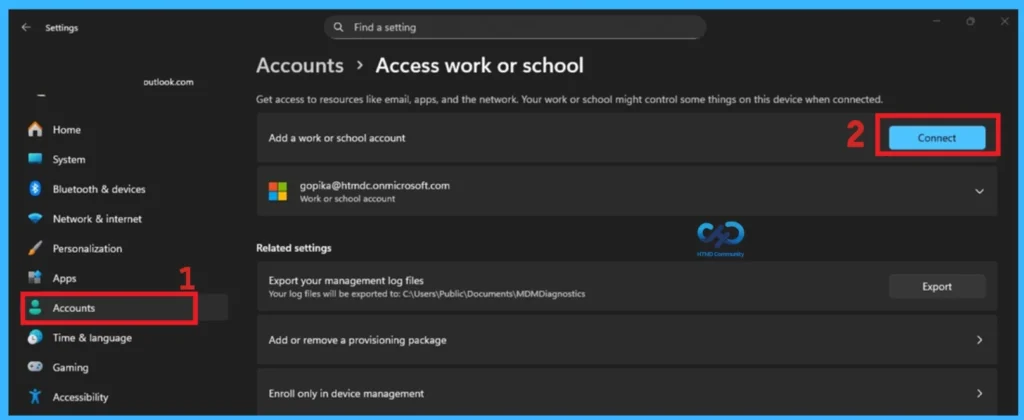
- প্রথমে উইন্ডোজ সেটিংস খুলুন win+i
- তারপর, ক্লিক করুন অ্যাকাউন্টিং বই। চয়ন করুন কাজ বা স্কুলে যান.
- এখন আপনি ক্লিক করতে পারেন যোগ করুন বোতাম
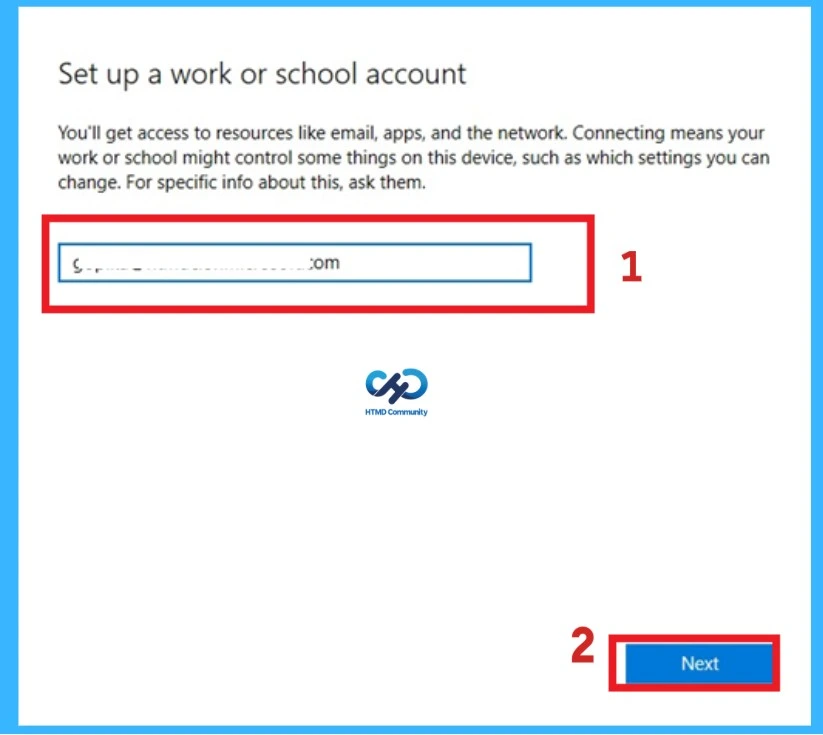
ক্লিক করার পর যোগ করুন এখন আপনি সেখানে একটি উইন্ডো পাবেন, “একটি কাজ বা স্কুল অ্যাকাউন্ট সেট আপ করুন” এর অধীনে আপনার কাজের ইমেল ঠিকানা লিখুন। (আপনি যেমন সম্পদ অ্যাক্সেস পাবেন ইমেইলঅ্যাপস এবং নেটওয়ার্ক। সংযুক্ত হওয়া মানে আপনার কাজ বা স্কুল। নিয়ন্ত্রণ এই ডিভাইসে কিছু জিনিস, যেমন আপনি কোন সেটিংস পরিবর্তন করতে পারেন। এটি সম্পর্কে নির্দিষ্ট তথ্যের জন্য তাদের জিজ্ঞাসা করুন)।
- আপনাকে অবশ্যই সম্পূর্ণ করতে হবে সাইন-ইন প্রক্রিয়া
- অনুরোধ করা হলে, সেট আপ করুন জানালা হ্যালো (এর মধ্যে বায়োমেট্রিক্স এবং একটি ডিভাইস-নির্দিষ্ট পিন তৈরি অন্তর্ভুক্ত থাকতে পারে)।
অতিরিক্ত সহায়তা প্রয়োজন বা প্রযুক্তিগত প্রশ্ন আছে?
অংশগ্রহণ লিঙ্কডইন পৃষ্ঠা এবংটেলিগ্রাম গ্রুপ ধাপে ধাপে গাইড এবং খবর আপডেট পেতে. আমাদের সাথে যোগ দিনসাক্ষাৎ পৃষ্ঠাব্যবহারকারী গ্রুপ মিটিং অংশ নিতে. এছাড়াও, যোগদানহোয়াটসঅ্যাপ সম্প্রদায়এবংহোয়াটসঅ্যাপ চ্যানেলমাইক্রোসফট টেকনোলজির সর্বশেষ খবর পেতে। আমরা সেখানে আছিredditখুব।
লেখক
অনুপ সি নায়ার2015 সাল থেকে টানা 10 বছর ধরে মাইক্রোসফ্ট এমভিপি হয়েছেন। তিনি কর্মক্ষেত্রের প্রযুক্তিতে 22+ বছরের বেশি অভিজ্ঞতার সাথে একজন ওয়ার্কপ্লেস সলিউশন আর্কিটেক্ট। তিনি একজন ব্লগার, স্পিকার এবং স্থানীয় ব্যবহারকারী গ্রুপ সম্প্রদায়ের নেতা। তাদের প্রাথমিক ফোকাস SCCM এবং Intune এর মত ডিভাইস ম্যানেজমেন্ট প্রযুক্তির উপর। তিনি Intune, SCCM, Windows, Cloud PC, Windows, Antra, Microsoft Security, Careers ইত্যাদি প্রযুক্তির বিষয়ে লিখেছেন।