দৈনন্দিন কম্পিউটার ব্যবহারের সময়, অনেক ব্যবহারকারী আবিষ্কার করেন যে তাদের কম্পিউটারে প্রচুর সংখ্যক ডুপ্লিকেট সঙ্গীত ফাইল রয়েছে।
কেন ডুপ্লিকেট সঙ্গীত ফাইল আছে? কিভাবে আপনি এই ডুপ্লিকেট সঙ্গীত ফাইল মুছে ফেলা উচিত?
নিচের দুটি প্রশ্নের উত্তর দেবেন।
উইন্ডোজে এত ডুপ্লিকেট গান কেন আছে?
সঙ্গীত প্রেমীদের বা সংগ্রাহক প্রায়ই ডুপ্লিকেট মিউজিক ফাইলের সাথে শেষ হয় কারণ তাদের মিউজিক লাইব্রেরি বড় এবং বিভিন্ন উৎস থেকে আসে।
ডুপ্লিকেট মিউজিক ফাইল তৈরি হওয়ার কিছু কারণ নিচে দেওয়া হল।
- একই গান একাধিকবার ডাউনলোড হচ্ছে: তারা ভুলে যেতে পারে যে তারা ইতিমধ্যে গানটি ডাউনলোড করেছে, অথবা তারা বিভিন্ন প্ল্যাটফর্ম থেকে এটি বারবার সংরক্ষণ করতে পারে। এর ফলে একই গান বিভিন্ন ফাইলের নাম বা ফরম্যাটের সাথে বিদ্যমান থাকতে পারে।
- ডিভাইস বা সফ্টওয়্যার সিঙ্ক্রোনাইজেশন এবং ব্যাকআপ: একটি ফোন, ট্যাবলেট, পুরানো কম্পিউটার, বা ক্লাউড স্টোরেজ থেকে একটি নতুন ডিভাইসে ডেটা সিঙ্ক এবং ব্যাক আপ করার সময়, সিস্টেম ডুপ্লিকেট কপি তৈরি করতে পারে৷
- সঙ্গীত বিন্যাস বা শব্দ মানের পার্থক্য: একই গান বিভিন্ন ফরম্যাটে থাকতে পারে, যেমন MP3 বা FLAC, বা বিভিন্ন শব্দ গুণাবলী সহ। যদিও সেগুলো ভিন্ন দেখায়, কিন্তু গানের বিষয়বস্তু আসলে একই।
উইন্ডোজ পিসিতে সদৃশ চিত্রগুলি সন্ধান এবং মুছে ফেলার 3 উপায়
এই পোস্টটি আপনার কম্পিউটারে ডুপ্লিকেট ইমেজের কারণ ব্যাখ্যা করে এবং আপনাকে দেখায় কিভাবে 3টি উপায়ে ডুপ্লিকেট ছবি অপসারণ করা যায়।
আরো পড়ুন
আপনি কিভাবে ডুপ্লিকেট গান অপসারণ করবেন?
আপনার কম্পিউটারে মিউজিক ফাইলের সংখ্যা বাড়ার সাথে সাথে একই গান বারবার ডাউনলোড করা হতে পারে, মূল্যবান কম্পিউটার স্থান দখল করে।
এটি মোকাবেলা করার জন্য, আপনি মিনিটুল পার্টিশন উইজার্ড বা উইন্ডোজ ফাইল এক্সপ্লোরার ব্যবহার করতে পারেন যাতে ডুপ্লিকেট মিউজিক ফাইলগুলি দ্রুত খুঁজে পেতে এবং মুছতে পারেন।
নীচে উভয় সরঞ্জামের একটি তুলনা। আপনি আপনার প্রয়োজন অনুসারে পদ্ধতি বেছে নিতে পারেন।
- মিনিটুল পার্টিশন উইজার্ড: বিপুল সংখ্যক সঙ্গীত ফাইল সহ ব্যবহারকারীদের জন্য উপযুক্ত। এটি দ্রুত এবং স্বয়ংক্রিয়ভাবে ডুপ্লিকেট মিউজিক ফাইল স্ক্যান এবং মুছে ফেলতে পারে, সময় এবং শ্রম সাশ্রয় করে।
- ফাইল এক্সপ্লোরার: যেসব ব্যবহারকারীদের ছোট মিউজিক ফাইল আছে বা তৃতীয় পক্ষের সফ্টওয়্যার ব্যবহার করতে চান না তাদের জন্য উপযুক্ত। এতে ম্যানুয়ালি ডুপ্লিকেট মিউজিক ফাইল দেখা এবং মুছে ফেলা জড়িত, যা সহজ কিন্তু কম কার্যকর।
পদ্ধতি 1: MiniTool পার্টিশন উইজার্ডের মাধ্যমে
MiniTool পার্টিশন উইজার্ড শুধুমাত্র উইন্ডোজের ডুপ্লিকেট মিউজিক ফাইল মুছে ফেলা সমর্থন করে না, কিন্তু ডুপ্লিকেট ভিডিও এবং অন্যান্য ডুপ্লিকেট ফাইলও মুছে দিতে পারে। এটি আপনাকে একটি বাহ্যিক হার্ড ড্রাইভে ফাইল মুছে ফেলতেও সাহায্য করতে পারে।
টিপস:
MiniTool পার্টিশন উইজার্ড ব্যবহার করে ডুপ্লিকেট মিউজিক ফাইল মুছে ফেলার জন্য নিচে বিস্তারিত ধাপ রয়েছে।
MiniTool পার্টিশন উইজার্ড বিনামূল্যেডাউনলোড করতে ক্লিক করুন100%পরিষ্কার এবং নিরাপদ
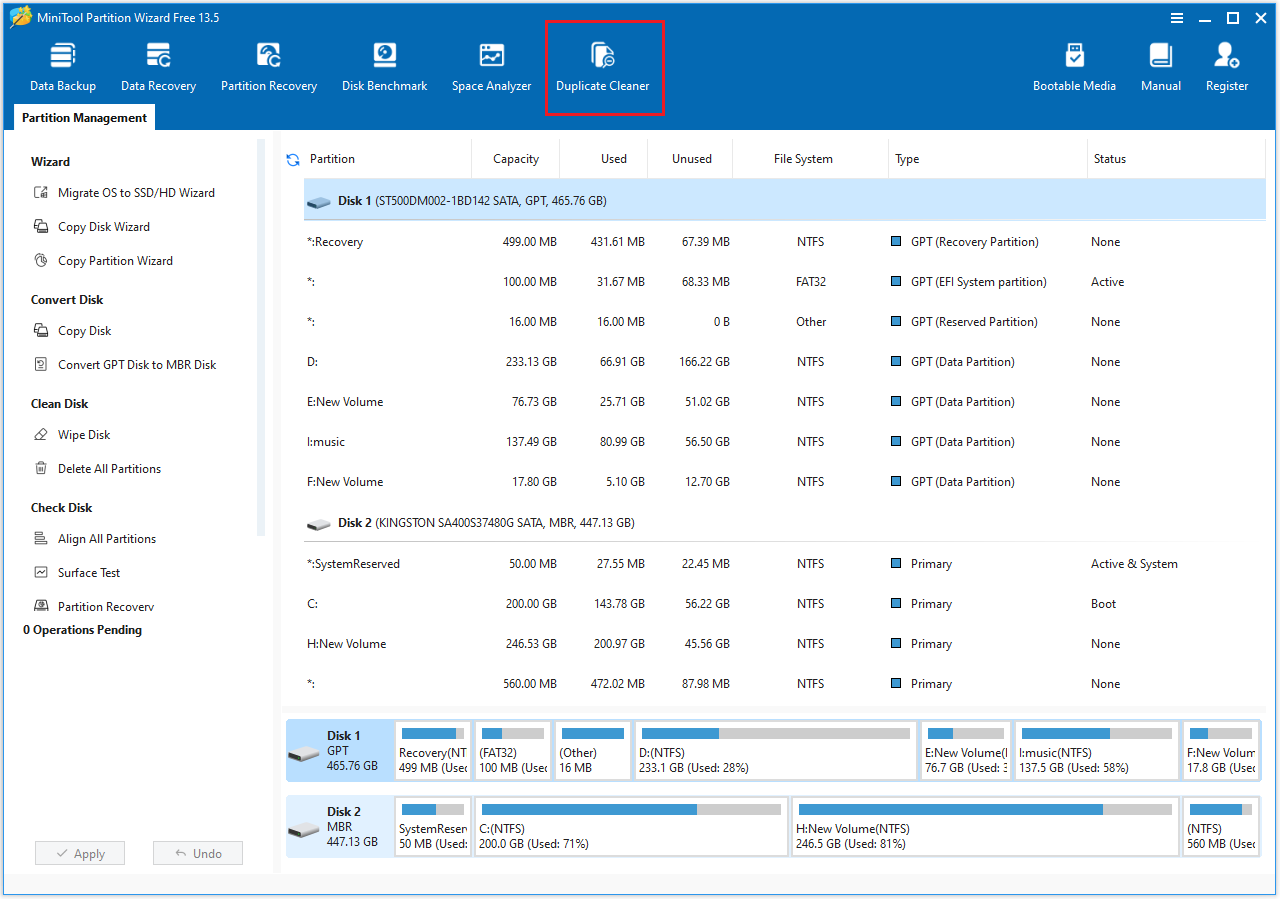
ধাপ 1: এর প্রধান ইন্টারফেসে MiniTool পার্টিশন উইজার্ড চালু করুন এবং ক্লিক করুন ডুপ্লিকেট ক্লিনার টুলবারে সুবিধা।
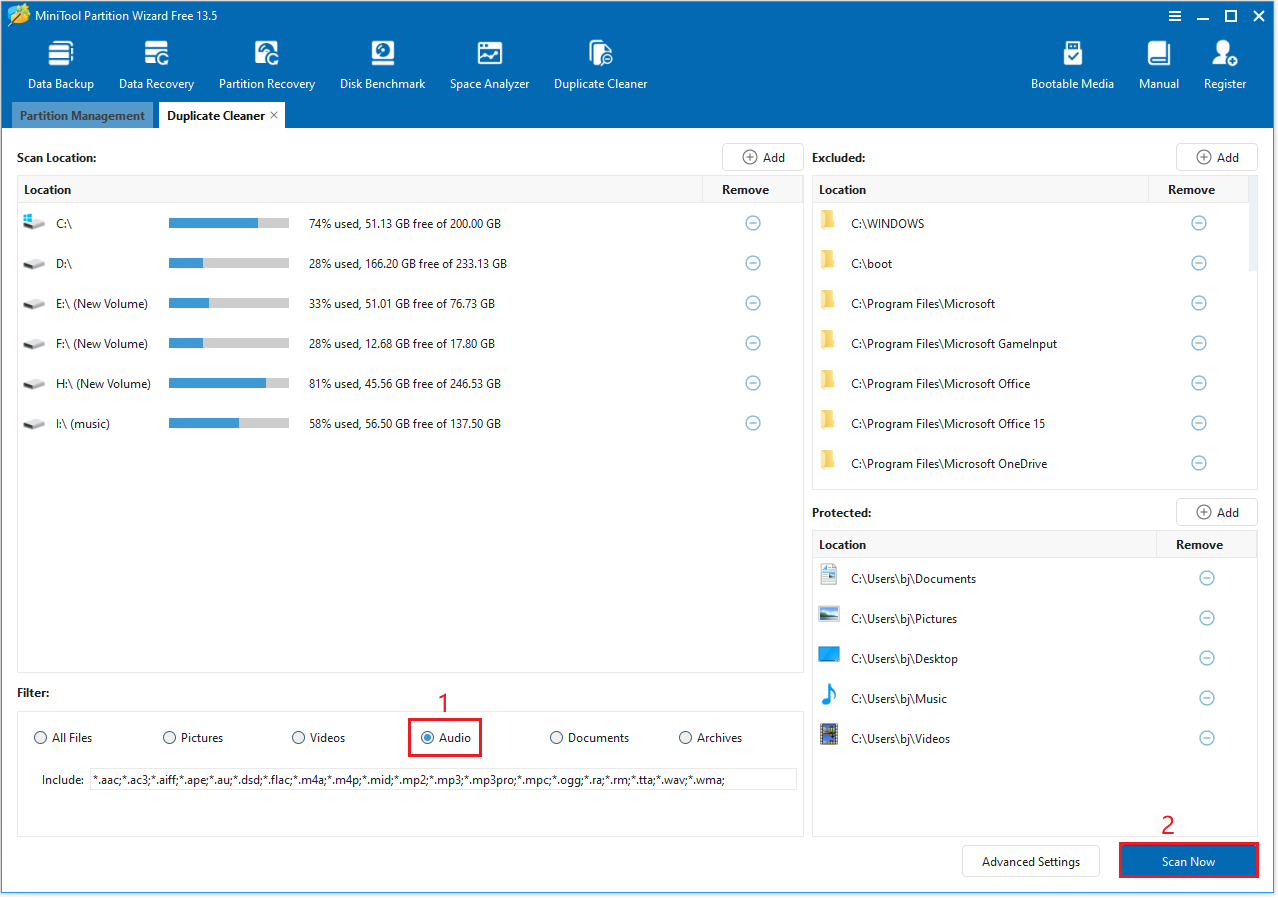
ধাপ 2: নতুন পপ-আপ উইন্ডোতে, আপনি স্ক্যান করার জন্য ডিস্ক, ফাইলের ধরন এবং অন্যান্য পরামিতি বেছে নিতে সেটিংস সামঞ্জস্য করতে পারেন। আপনার নির্বাচন করার পরে, শুধু ক্লিক করুন এখন স্ক্যান করুন শুরু করতে।
- অবস্থান স্ক্যান করুন: ডিফল্টরূপে, ড্রাইভ অক্ষর সহ সমস্ত সনাক্ত করা পার্টিশন প্রদর্শিত হবে।
- ফিল্টার: ডিফল্টরূপে, সব ধরনের ফাইল স্ক্যান করা হবে। এখানে আপনাকে নির্বাচন করতে হবে অডিও বিকল্পে ফিল্টার বার
টিপস:
জন্য বাকি আছে এবং রিজার্ভ বিভাগগুলিতে, আপনার নির্দিষ্ট প্রয়োজন না থাকলে ডিফল্ট বিকল্পগুলি ছেড়ে দিন।
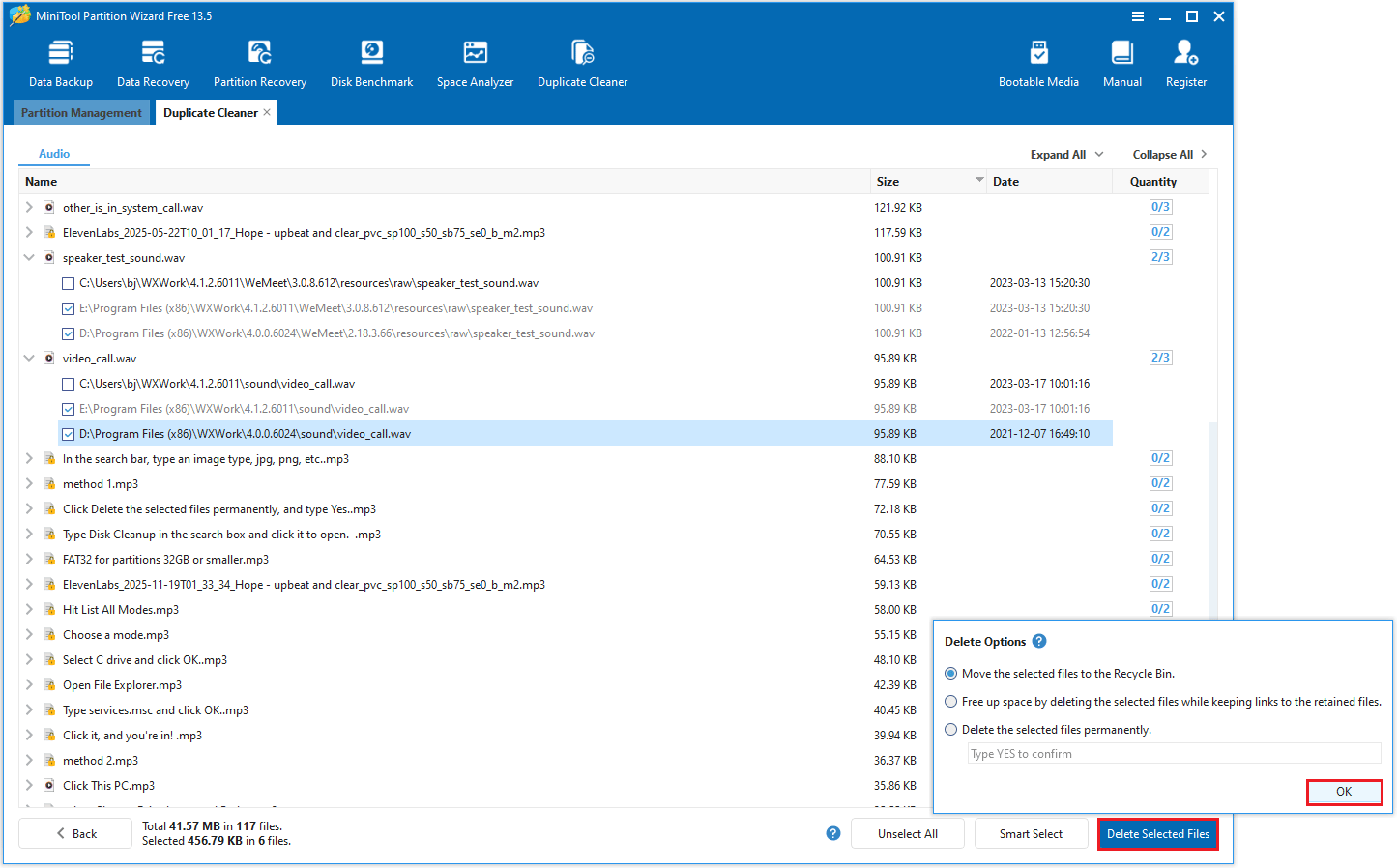
ধাপ 3: একবার স্ক্যান শেষ হলে, সমস্ত ডুপ্লিকেট অডিও ফাইলের একটি তালিকা প্রদর্শিত হবে৷ ডুপ্লিকেট মিউজিক ফাইল দেখতে প্রতিটি এন্ট্রি প্রসারিত করুন। আপনি মুছে ফেলতে চান সঙ্গীত ফাইল নির্বাচন করুন, তারপর ক্লিক করুন নির্বাচিত ফাইল মুছুন নীচে ডান. একটি অপশন মুছে ফেলার উইন্ডো পপ আপ হবে. একটি মুছে ফেলার বিকল্প নির্বাচন করুন এবং ক্লিক করুন ঠিক আছে.
পদ্ধতি 2: ফাইল এক্সপ্লোরারের মাধ্যমে
ফাইল এক্সপ্লোরার হল উইন্ডোজ সিস্টেমে একটি অন্তর্নির্মিত টুল, এবং এটি একটি ডুপ্লিকেট MP3 ফাইন্ডার হিসেবেও কাজ করে। ডুপ্লিকেট গান ফাইল মুছে ফেলার জন্য আপনাকে কোনো অতিরিক্ত সফ্টওয়্যার ইনস্টল করতে হবে না।
নির্দিষ্ট পদক্ষেপ নিম্নরূপ:
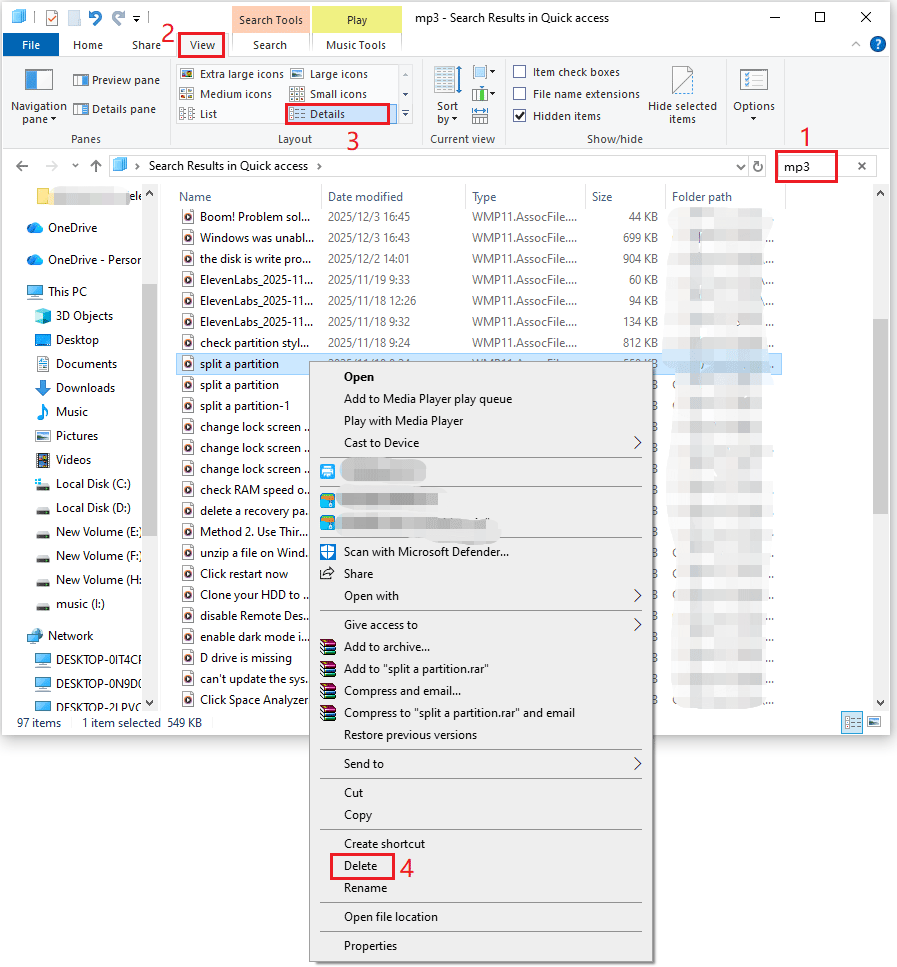
- ক্লিক করুন ফাইল এক্সপ্লোরার খোলার জন্য আইকন ফাইল এক্সপ্লোরার.
- ইন অনুসন্ধান করুন উপরের ডান কোণায় বারে, একটি অডিও ফাইল এক্সটেনশন লিখুন। উদাহরণস্বরূপ, mp3, mp2, flac, ইত্যাদি (mp3 এখানে উদাহরণ হিসেবে ব্যবহার করা হয়েছে)। অবশেষে, টিপুন প্রবেশ করা.
- উইন্ডোজ 10-এ যান দেখুন ট্যাব এবং নির্বাচন করুন বর্ণনা. উইন্ডোজ 11-এ, নির্বাচন করুন দেখুন > বিশদ বিবরণ অপশন।
- ম্যানুয়ালি তালিকাভুক্ত অডিও ফাইল পর্যালোচনা করুন. অনুরূপ নাম, আকার এবং অনুরূপ পরিবর্তন তারিখ সহ অডিও ফাইলগুলি দেখুন৷
- শোনার জন্য ডুপ্লিকেট অডিও ফাইল খুলুন এবং তাদের দুবার চেক করুন। নিশ্চিতকরণের পরে, অডিও ফাইলটি নির্বাচন করুন, ডান-ক্লিক করুন এবং নির্বাচন করুন মুছে ফেলুন.
আপনি কিভাবে ডুপ্লিকেট গান মুছে ফেলবেন FAQ
1. ডুপ্লিকেট গান মুছে ফেলা নিরাপদ?
হ্যাঁ, বেশিরভাগ ক্ষেত্রে, ডুপ্লিকেট গান মুছে ফেলা নিরাপদ এবং আপনার কম্পিউটারে সঙ্গীতের স্বাভাবিক প্লেব্যাককে প্রভাবিত করবে না।
2. উইন্ডোজ সিস্টেমে কোন ডুপ্লিকেট গান রাখা উচিত?
কোন ডুপ্লিকেট গান রাখতে হবে তা বেছে নেওয়ার সময়, উচ্চতর বিটরেট এবং ভাল ফাইল ফরম্যাট সহ সংস্করণগুলিকে অগ্রাধিকার দেওয়ার পরামর্শ দেওয়া হয় (উদাহরণস্বরূপ, MP3 থেকে FLAC ভাল)৷ কারণ এই ধরনের মিউজিক ফাইলে সাধারণত ভালো সাউন্ড কোয়ালিটি এবং আরও সঠিক গানের তথ্য থাকে।
3. ডুপ্লিকেট সঙ্গীত ফাইল মুছে ফেলার পরে কত জায়গা খালি হবে?
ডুপ্লিকেট মিউজিক ফাইল মুছে ফেলার পরে স্টোরেজ স্পেস খালি করা ডুপ্লিকেট ফাইলের সংখ্যা, তাদের ফাইলের আকার এবং তাদের অডিও ফর্ম্যাটের উপর নির্ভর করে।
আপনার কম্পিউটারে যদি প্রচুর সংখ্যক ডুপ্লিকেট গান থাকে, বিশেষ করে উচ্চ-বিটরেট বা লসলেস ফরম্যাট (যেমন FLAC বা WAV), তাহলে ডুপ্লিকেটগুলি মুছে দিলে সাধারণত যথেষ্ট পরিমাণ জায়গা খালি হয়।
সংকুচিত ফরম্যাটের জন্য (যেমন MP3 বা AAC), পৃথক ফাইলগুলি তুলনামূলকভাবে অল্প পরিমাণে স্থান দখল করে, তাই স্থান খালি করা সীমিত হতে পারে।
4. ভবিষ্যতে উইন্ডোজে ডুপ্লিকেট গানগুলি উপস্থিত হওয়া থেকে কীভাবে প্রতিরোধ করবেন?
1. ইন্টিগ্রেটেড মিউজিক স্টোরেজ স্পেস ব্যবহার করুন। উদাহরণস্বরূপ, সমস্ত সঙ্গীত ফাইল একটি নির্দিষ্ট ফোল্ডারে রাখার চেষ্টা করুন।
2. আপনার কম্পিউটারে আপনার ফোন, USB ফ্ল্যাশ ড্রাইভ, বা বাহ্যিক হার্ড ড্রাইভ থেকে সঙ্গীত আমদানি করার সময়, একই ব্যাচের ফাইলগুলি একাধিকবার অনুলিপি করা এড়িয়ে চলুন৷
3. নিয়মিতভাবে আপনার কম্পিউটারে সঙ্গীত চেক করুন এবং পরিষ্কার করুন, এবং অবিলম্বে ডুপ্লিকেট গান মুছে দিন।
স্থল স্তর
এই নিবন্ধটি আপনাকে ডুপ্লিকেট মিউজিক ফাইল মুছে ফেলতে সাহায্য করার জন্য দুটি পদ্ধতির পরিচয় দেয়: একটি হল MiniTool পার্টিশন উইজার্ড ব্যবহার করে, এবং অন্যটি ফাইল এক্সপ্লোরার ব্যবহার করে।
MiniTool পার্টিশন উইজার্ড সম্পর্কে আপনার কোন প্রশ্ন বা প্রতিক্রিয়া থাকলে, নির্দ্বিধায় আমাদের সহায়তা দলের সাথে যোগাযোগ করুন [email protected] অতিরিক্ত সহায়তার জন্য।