যদি আপনার উইন্ডোজ ডেস্কটপের জন্য গেমিং বৈশিষ্ট্যগুলি উপলব্ধ না হয়, তাহলে আপনি আরও সমস্যা সমাধান এড়াতে কম্পিউটার আপডেট করতে পারেন বা যদি কোনও আপডেট কাজ না করে তবে নীচের সমাধানগুলিতে যেতে পারেন।
1. Xbox অ্যাপ মেরামত এবং রিসেট করুন
মাইক্রোসফ্ট অ্যাপ্লিকেশনগুলি মেরামত এবং রিসেট বিকল্পগুলির সাথে আসে। আপনি যখন অ্যাপটি মেরামত করেন, তখন সমস্যাটি ট্রিগার করে এমন ছোট বাগগুলি ঠিক করা হয়৷ অতিরিক্তভাবে একটি রিসেট সমস্ত কনফিগারেশন পুনরুদ্ধার করবে, ত্রুটির বার্তার কারণ হতে পারে এমন কোনও সমস্যা সমাধান করে গেমিং বৈশিষ্ট্যগুলি উইন্ডোজ ডেস্কটপ বা ফাইল এক্সপ্লোরারের জন্য উপলব্ধ নয়৷
1. সেটিংস অ্যাপ খুলতে Windows + I টিপুন।
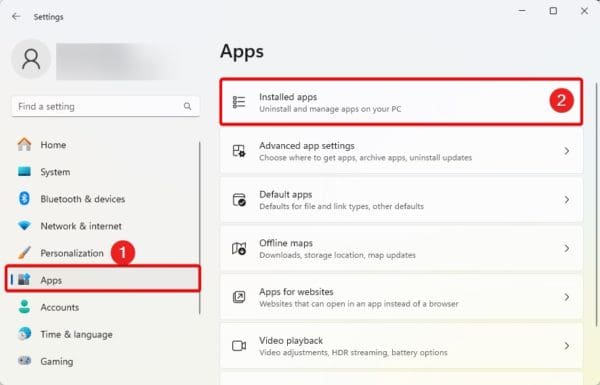
2. ক্লিক করুন অ্যাপস ডান ফলকে, তারপর ক্লিক করুন ইনস্টল করা অ্যাপ্লিকেশন বাম দিকে।
3. আপনার তিনটি বিন্দুতে ক্লিক করুন xbox অ্যাপ এবং ক্লিক করুন উন্নত বিকল্প.
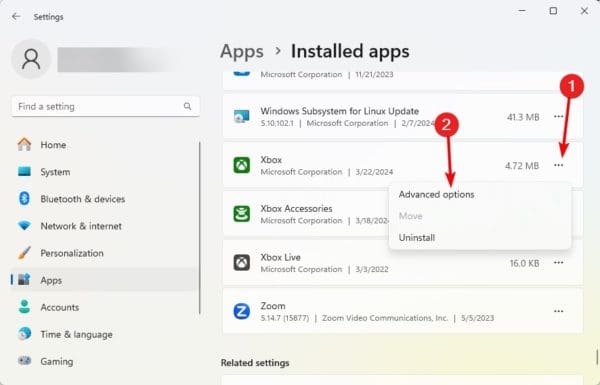
4. ক্লিক করুন মেরামত বোতাম, এবং যদি সমস্যাটি থেকে যায়, উপরের পদক্ষেপগুলি পুনরাবৃত্তি করুন, কিন্তু এবার ক্লিক করুন রিসেট বোতাম
2. Xbox অ্যাপ আপডেট করুন
পুরানো Xbox অ্যাপ গেমিং বৈশিষ্ট্যগুলিকে প্রভাবিত করতে পারে৷ উইন্ডোজ ডেস্কটপ বা ফাইল এক্সপ্লোরারের জন্য গেমিং বৈশিষ্ট্যগুলি উপলব্ধ নয় এমন ত্রুটি বার্তার পিছনে এটি কারণ হতে পারে।
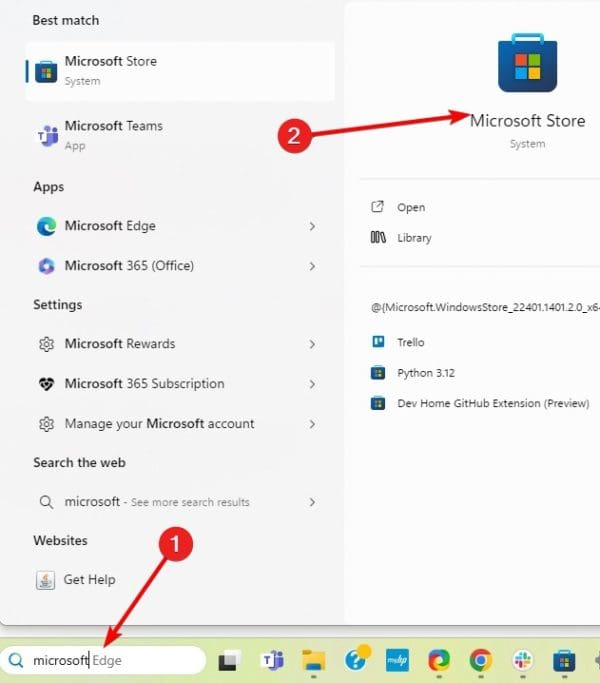
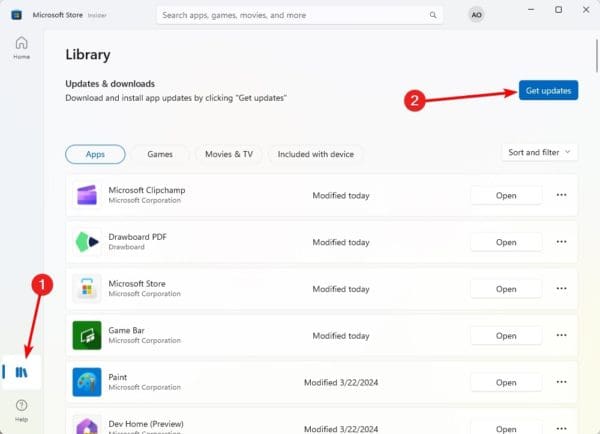
1. ম্যাগনিফাইং গ্লাসে ক্লিক করুন টাস্কবার, টাইপ মাইক্রোসফট স্টোরএবং অ্যাপটিতে ক্লিক করুন।
2. ক্লিক করুন লাইব্রেরি বাম প্যানে অপশনে ক্লিক করুন আপডেট পেতে বাম দিকে।
3. Xbox গেম বার পুনরায় ইনস্টল করুন৷
এছাড়াও আপনি Xbox গেম বার পুনরায় ইনস্টল করতে পারেন। বাগ বা ফাইল দুর্নীতি আপনার কম্পিউটারে সমস্যা সৃষ্টি করলে এটি একটি বৈধ সমাধান। নিচে দেওয়া ধাপগুলো অনুসরণ করুন।
1. ম্যাগনিফাইং গ্লাসে ক্লিক করুন টাস্কবার, টাইপ পাওয়ার পয়েন্ট, এবং ক্লিক করুন প্রশাসক হিসাবে চালান অপশন।
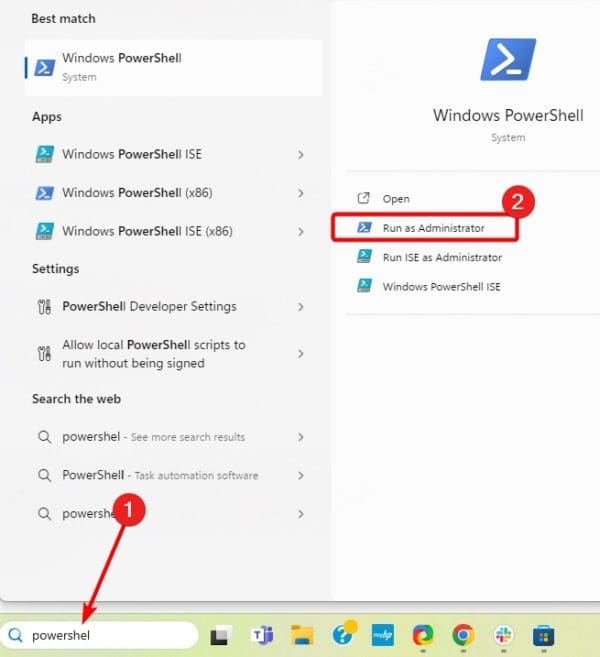
2. নিচের স্ক্রিপ্টটি টাইপ করুন এবং আঘাত করুন প্রবেশ করা.
get-appxpackage Microsoft.XboxGamingOverlay | remove-appxpackage
3. কমান্ড চালানোর পরে, নীচের স্ক্রিপ্ট টাইপ করুন এবং আঘাত করুন প্রবেশ করা পুনরায় সেট করতে এক্সবক্স গেম বার.
Get-AppXPackage Microsoft.XboxGamingOverlay -AllUsers | Foreach {Add-AppxPackage -DisableDevelopmentMode -Register "$($_.InstallLocation)\AppXManifest.xml"}
4. কম্পিউটার রিস্টার্ট করুন।
4. Microsoft স্টোর থেকে সরাসরি Xbox অ্যাপটি খুলুন
আপনি যদি ত্রুটি বার্তা পান যে গেমিং বৈশিষ্ট্যগুলি উইন্ডোজ ডেস্কটপের জন্য উপলব্ধ নয়, আপনি গেম বারে আপনার ভিডিও রেকর্ডার বোতামে একটি সমস্যার সম্মুখীন হতে পারেন। একটি সহজ সমাধান যা অনেক ব্যবহারকারী কার্যকর খুঁজে পেয়েছেন তা হল মাইক্রোসফ্ট স্টোর থেকে সরাসরি Xbox অ্যাপটি খোলা।
5. Xbox গেম বার সক্ষম করুন৷
Xbox গেম বার সক্ষম করা একটি কার্যকর গেমিং অপ্টিমাইজেশান সেটিং। যখন গেম বার অক্ষম করা হয়, তখন কিছু গেমিং বৈশিষ্ট্য কাজ না করার সম্ভাবনা থাকে। নিচে দেওয়া ধাপগুলো অনুসরণ করুন।
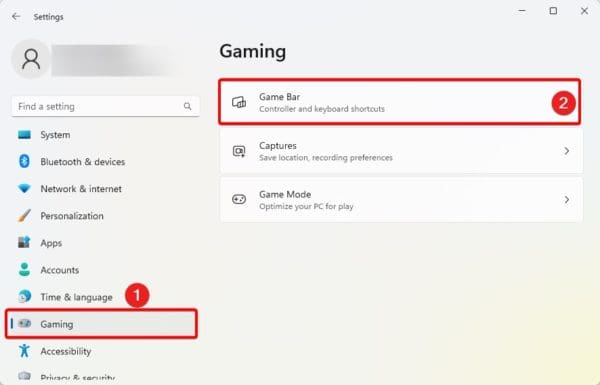
1. Windows + I টিপে সেটিংস অ্যাপ খুলুন৷
2. ক্লিক করুন জুয়া বাম দিকে এবং গেমিং বার ডান দিকে।
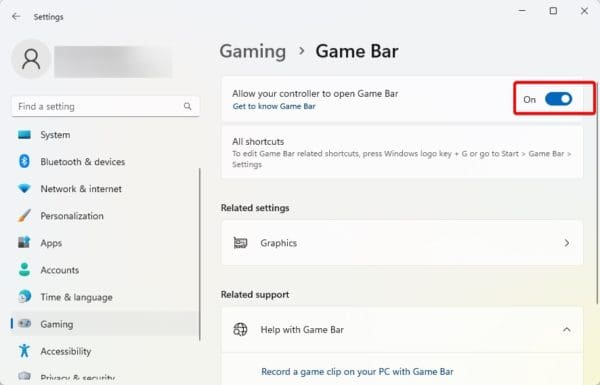
3. টগল অন আপনার কন্ট্রোলারকে গেম বার খোলার অনুমতি দিন.
মন্তব্য: যদি নির্দিষ্ট গেমিং সেটিংস, যেমন স্ক্রিন রেকর্ডিং, কাজ না করে, আপনি বৈশিষ্ট্যটি পুনরুদ্ধার করতে RecForth টুলের মতো বিকল্প অ্যাপ ব্যবহার করতে পারেন।
যে এই গাইড জন্য সব.
FAQ
উইন্ডোজ 11-এ দুর্বল কনফিগারেশন, সিস্টেম বাগ বা অক্ষম গেম বিকল্পের ফলে এই ত্রুটি ঘটতে পারে।
এই নিবন্ধটি সহায়ক ছিল?
প্রতিক্রিয়া জন্য আপনাকে ধন্যবাদ!