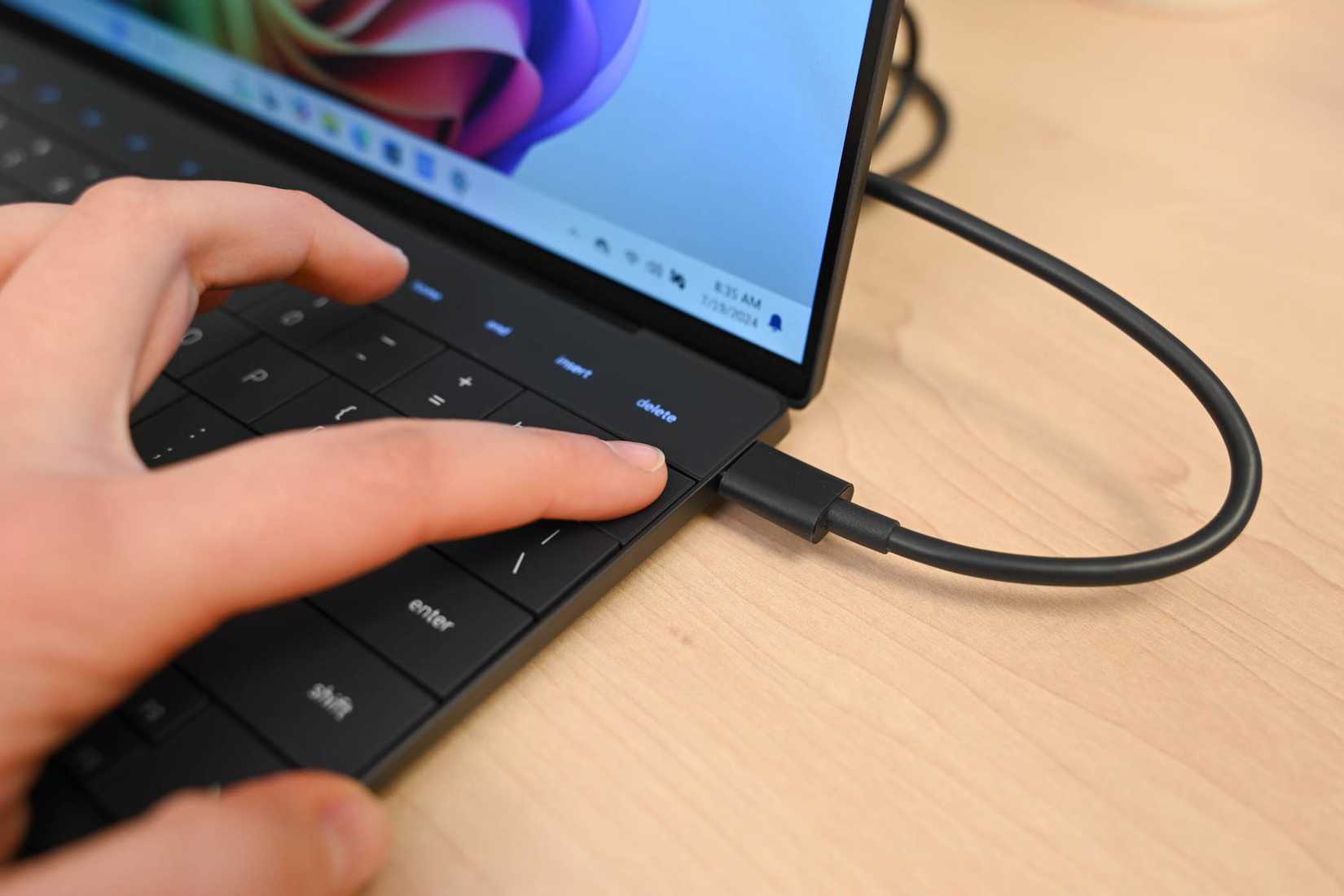
লগইন স্ক্রিনে একটি পিন বা পাসওয়ার্ড টাইপ করা যথেষ্ট সহজ, তবে এটি উইন্ডোজ হ্যালো ব্যবহার করার মতো সুবিধাজনক নয়। ওয়েবক্যাম বা ফিঙ্গারপ্রিন্ট সেন্সরে একটি আলতো চাপুন, এবং আপনি প্রবেশ করছেন৷ বেশিরভাগ প্রিমিয়াম ল্যাপটপে উইন্ডোজ হ্যালো সেন্সর অন্তর্নির্মিত রয়েছে, তবে ডেস্কটপ ব্যবহারকারীদের বাইরের সেন্সর ব্যবহার করা ছাড়া আর কোনও বিকল্প নেই৷ এবং এখন পর্যন্ত, এর অর্থ উইন্ডোজের অ্যাডভান্সড সাইন-ইন নিরাপত্তা বৈশিষ্ট্য অনুপস্থিত।
মাইক্রোসফ্ট অবশেষে এটি পরিবর্তন করছে যাতে বহিরাগত উইন্ডোজ হ্যালো ডিভাইসগুলি অন্তর্নির্মিত ল্যাপটপ সেন্সরগুলির মতো একই কঠোর সুরক্ষা উপভোগ করতে পারে। ডেস্কটপ ব্যবহারকারী এবং কাস্টম পিসি নির্মাতাদের জন্য, এটি একটি দীর্ঘ ওভারডিউ সমাধান এবং অবশ্যই একটি বড় চুক্তি।
“উন্নত সাইন-ইন নিরাপত্তা” এখন সবার জন্য
চূড়ান্ত নিরাপত্তা সমতা

একটি দীর্ঘ সময়ের জন্য, পিসি ব্যবহারকারীরা একটি অদ্ভুত প্যারাডক্স সম্মুখীন. আপনি একটি উন্নত ইনফ্রারেড সেন্সর সহ একটি প্রিমিয়াম বাহ্যিক ওয়েবক্যামে ভাল অর্থ ব্যয় করতে পারেন এবং এটি উইন্ডোজ হ্যালোর জন্য ব্যবহার করতে পারেন, তবে এটি উইন্ডোজের “অ্যাডভান্সড সাইন-ইন নিরাপত্তা” সমর্থন করবে না কারণ এটি একটি বাহ্যিক ডিভাইস৷ এই বৈশিষ্ট্যটি শুধুমাত্র ল্যাপটপে সরাসরি নির্মিত ওয়েবক্যাম এবং ফিঙ্গারপ্রিন্টের জন্য সংরক্ষিত ছিল। সুতরাং আপনি যদি একটি পিসি তৈরি করেন এবং উইন্ডোজ হ্যালোর জন্য একটি বাহ্যিক সেন্সর ব্যবহার করেন তবে আপনি এই গুরুত্বপূর্ণ সুরক্ষা বৈশিষ্ট্যটি মিস করবেন।
প্রমাণীকরণ প্রক্রিয়া শক্ত করার জন্য উইন্ডোজে ডিফল্টরূপে অ্যাডভান্সড সাইন-ইন নিরাপত্তা সক্রিয় থাকে। সংবেদনশীল ফেসিয়াল রিকগনিশন এবং ফিঙ্গারপ্রিন্ট ডেটা আপনার বাকি OS থেকে আলাদা রাখতে এটি একটি সুরক্ষিত পরিবেশের মধ্যে বায়োমেট্রিক ডেটা বিচ্ছিন্ন করে। এইভাবে, ম্যালওয়্যার বা দুর্বৃত্ত অ্যাপগুলি Windows Hello-এর দ্বারা ব্যবহৃত ডেটাকে আটকাতে, দূষিত বা টেম্পার করতে পারে না৷
এটি নিরাপত্তার দৃষ্টিকোণ থেকে গুরুত্বপূর্ণ। কিন্তু সম্প্রতি অবধি, আপনার কাছে Windows Hello-এর জন্য প্রয়োজনীয় ইনফ্রারেড সেন্সর সহ একটি সক্ষম ওয়েবক্যাম থাকলেও, এটি Windows-এর উন্নত সাইন-ইন নিরাপত্তা থেকে উপকৃত হবে না৷ সমস্যাটি সামঞ্জস্যের নয়, শ্রেণীবিভাগের ছিল। যদি সেন্সরটি বাহ্যিক হয় তবে উইন্ডোজ এটিকে ভিন্নভাবে বিবেচনা করে।
সৌভাগ্যক্রমে, এটি এখন পরিবর্তন হচ্ছে। বিল্ড 26200.7840 এবং 26100.7840 সহ, মাইক্রোসফ্ট এখন “উইন্ডোজ হ্যালো সামঞ্জস্যপূর্ণ” ডিভাইসগুলিকে অ্যাডভান্সড সাইন-ইন সুরক্ষা সক্ষম করে কাজ করার অনুমতি দেয়৷ এর মানে হল আপনার USB ওয়েবক্যাম বা ফিঙ্গারপ্রিন্ট সেন্সর এখন বিল্ট-ইন ল্যাপটপ সেন্সরের মতো একই সুরক্ষিত প্রমাণীকরণ পরিবেশ উপভোগ করতে পারে।
অ-সামঞ্জস্যপূর্ণ সেন্সর এছাড়াও কাজ করে, কিন্তু ESS ছাড়া
সূক্ষ্ম কাজ করে, শুধু সম্পূর্ণরূপে শক্ত হয় না

“Windows Hello সামঞ্জস্যপূর্ণ” হিসাবে বিপণিত প্রতিটি সেন্সর উন্নত সাইন-ইন নিরাপত্তা সমর্থন করে না৷ আপনার যদি এমন একটি ওয়েবক্যাম বা ফিঙ্গারপ্রিন্ট সেন্সর থাকে, তাহলে আপনি অ্যাডভান্সড সাইন-ইন নিরাপত্তার অতিরিক্ত সুরক্ষা ছাড়াই Windows Hello সাইন-ইন করার জন্য এটি ব্যবহার করতে পারেন। এবং এই টুলগুলি কাজ করার জন্য, আপনাকে আপনার পিসিতে অ্যাডভান্সড সাইন-ইন সিকিউরিটি বন্ধ করতে হবে।
যদি আপনার পিসিতে Windows 11 সংস্করণ 24H2 বা তার নতুন চলমান থাকে, তাহলে এগিয়ে যান সেটিংস > অ্যাকাউন্ট > সাইন-ইন বিকল্প. অধীন অতিরিক্ত সেটিংসবন্ধ উন্নত সাইন-ইন নিরাপত্তা টগল আপনি যদি দেখতে আপডেট পরিবর্তে, এটিতে ক্লিক করুন এবং অন-স্ক্রীন প্রম্পটগুলি অনুসরণ করুন। Windows সম্পূর্ণ নিয়ন্ত্রণ দেওয়ার আগে আপনাকে আপনার সাইন-ইন উপাদানগুলি আপডেট করতে হতে পারে৷ একবার আপনি ESS বন্ধ করলে, আপনাকে আপনার পিসি পুনরায় চালু করতে বলা হবে।
Windows 11 সংস্করণ 23H2 চলমান সিস্টেমগুলিতে, আপনি উন্নত সাইন-ইন নিরাপত্তা টগল দেখতে পাবেন না। পরিবর্তে, আপনাকে ঘুরতে হবে একটি বহিরাগত ক্যামেরা বা ফিঙ্গারপ্রিন্ট রিডার দিয়ে সাইন ইন করুন টগল
আপনি যদি এই বিকল্পগুলির কোনটি দেখতে না পান, তাহলে সম্ভবত এর অর্থ হল আপনার কাছে একটি Windows Hello সেন্সর সংযুক্ত নেই, অথবা আপনার PC উন্নত সাইন-ইন নিরাপত্তা প্রয়োজনীয়তা পূরণ করে না।

উইন্ডোজের নিরাপত্তা সেটিংস যা আপনি ব্যবহার করছেন না (এবং হ্যাকাররা আশা করে যে আপনি খুঁজে পাবেন না)
লুকানো উইন্ডোজ সুরক্ষা রত্নগুলি উন্মোচন করুন যা হ্যাকাররা ভয় পায় যে আপনি আবিষ্কার করবেন৷
সঠিক উইন্ডোজ হ্যালো ডিভাইস নির্বাচন করা
সব ওয়েবক্যাম সমান তৈরি করা হয় না

এখন যেহেতু বাহ্যিক সেন্সরগুলি অবশেষে অন্তর্নির্মিত সেন্সরগুলির মতো একই সুরক্ষা চিকিত্সা পায়, আপনি নিজেই একটি উইন্ডোজ হ্যালো ডিভাইস পেতে প্রলুব্ধ হতে পারেন৷ তবে এটি সঠিক হওয়া গুরুত্বপূর্ণ।
প্রথম জিনিসটি দেখতে হবে সত্য ইনফ্রারেড সমর্থন। উইন্ডোজ হ্যালো ফেসিয়াল রিকগনিশন একটি IR ক্যামেরার উপর নির্ভর করে, শুধুমাত্র একটি আদর্শ RGB ওয়েবক্যাম নয়। যদি একটি পণ্যের পৃষ্ঠা ইনফ্রারেড বা গভীর সংবেদন সম্পর্কে কিছু না বলে, তবে এটি এড়িয়ে যাওয়াই ভাল। আরও গুরুত্বপূর্ণ, আপনাকে এখন নিশ্চিত করতে হবে যে এটি উন্নত সাইন-ইন সুরক্ষা সমর্থন করে কারণ Windows এটি সামঞ্জস্যপূর্ণ বাহ্যিক ডিভাইসগুলির জন্য সমর্থন করে৷ নিরাপত্তা আপনার সর্বোচ্চ অগ্রাধিকার হলে, ESS সমর্থনের জন্য প্রত্যয়িত একটি ওয়েবক্যাম পান।
আপনি যদি বেশি খরচ করতে না চান, তাহলে ইউএসবি ফিঙ্গারপ্রিন্ট রিডার সমানভাবে উপযোগী এবং নির্ভুল। অস্পষ্ট “বায়োমেট্রিক সমর্থন” এর পরিবর্তে উইন্ডোজ হ্যালোর সাথে একীকরণের বিজ্ঞাপন দেয় এমন একটি সেন্সর সন্ধান করুন৷
উইন্ডোজ হ্যালো আপনার ধারণার চেয়ে বেশি কার্যকর
লগইন স্ক্রিনে উইন্ডোজ হ্যালো বৈশিষ্ট্যটি স্পষ্ট, তবে এটি কেবল অর্ধেক গল্প। আপনি যদি আপনার পিসিতে একটি পাসকি সেট আপ করে থাকেন, তাহলে আপনি কেবল আপনার মুখ বা আঙুলের ছাপ স্ক্যান করে অ্যাপ এবং ওয়েবসাইটগুলিতে সাইন ইন করতে Windows Hello ব্যবহার করতে পারেন৷ বেশিরভাগ ব্রাউজার এবং অ্যাপ এখন পাসকি সমর্থন করে এবং উইন্ডোজ এখন সেগুলিকে সরাসরি সিস্টেমে একীভূত করে। যখন একটি ওয়েবসাইট আপনাকে একটি পাসকি দিয়ে সাইন ইন করতে বলে, তখন আপনার Windows Hello সেন্সর স্থানীয়ভাবে যাচাইকরণ পরিচালনা করতে পারে।
আপনি যদি একটি শেয়ার্ড স্পেসে কাজ করেন তবে এটি বিশেষভাবে উপযোগী, কারণ আপনার উইন্ডোজ পিন বা পাসওয়ার্ড কেউ ধরে রাখার বিষয়ে আপনাকে চিন্তা করতে হবে না। তাই হ্যাঁ, উইন্ডোজ হ্যালো সেন্সর পাওয়ার জন্য দৃঢ় কারণ রয়েছে, বিশেষ করে এখন তারা বিল্ট-ইন সেন্সরের মতোই নিরাপদ।