ফাইল স্থানান্তর সমস্যা, ক্লাউড সিঙ্ক দ্বন্দ্ব, বা অসংগঠিত চিত্র পরিচালনার কারণে ডুপ্লিকেট ছবি উঠতে পারে। এই পোস্ট আপনাকে দেখায় কিভাবে ডুপ্লিকেট ছবি মুছে ফেলা যায় উইন্ডোজে ফাইল এক্সপ্লোরার, মিনিটুল পার্টিশন উইজার্ড এবং উইন্ডোজ টার্মিনাল ব্যবহার করে।
কেন আপনার পিসিতে ডুপ্লিকেট ফটো আছে?
আপনার কম্পিউটারে ডুপ্লিকেট ছবি নিম্নলিখিত কারণে ঘটতে পারে।
- ফাইল স্থানান্তর বা ডাউনলোড সমস্যা: মোবাইল ফোন বা USB ফ্ল্যাশ ড্রাইভ থেকে পিসিতে ছবি আমদানি করার সময়, অনুপযুক্ত অপারেশন একই ছবি বারবার আমদানি করা সহজ করে তুলতে পারে। ইন্টারনেট থেকে ছবি ডাউনলোড করার সময়, অস্থির নেটওয়ার্কের কারণে সেগুলি একাধিকবার ডাউনলোড করতে হতে পারে।
- স্বয়ংক্রিয় ব্যাকআপ বা ক্লাউড সিঙ্ক্রোনাইজেশন সমস্যা: ফাইলগুলিকে সিঙ্ক্রোনাইজ বা প্রক্রিয়া করার সময়, ক্লাউড পরিষেবাগুলির স্বয়ংক্রিয় ব্যাকআপ ফাংশনটি ত্রুটিযুক্ত হতে পারে, যার ফলে একই ছবির বিভিন্ন সংস্করণ বা একাধিক ব্যাকআপ হতে পারে।
- ছবি সংরক্ষণ ত্রুটি: একটি ফটো সম্পাদনা করার পরে, এটি সরাসরি একটি পৃথক ফাইল হিসাবে সংরক্ষণ করা যেতে পারে বা মূল অবস্থানে সংরক্ষণ করা যেতে পারে। কখনও কখনও, আপনি একটি আসল সংস্করণ এবং একাধিক সম্পাদিত সংস্করণ সংরক্ষণ করতে পারেন।
- বিশৃঙ্খল ফোল্ডার ব্যবস্থাপনা: সাধারণভাবে, এক জায়গায় চিত্রগুলি সংগঠিত করার পরামর্শ দেওয়া হয়। একই চিত্র বারবার সংরক্ষণ করা যেতে পারে যদি আপনি সেগুলিকে বিভিন্ন ফোল্ডারে ছড়িয়ে দেন।
উইন্ডোজে ডুপ্লিকেট ফটোগুলি কীভাবে সন্ধান করবেন এবং সরান
স্থান বাঁচাতে এবং চিত্র পরিচালনার দক্ষতা উন্নত করতে, আপনি মুছে ফেলার জন্য ডুপ্লিকেট ফটোগুলি খুঁজে পেতে চাইতে পারেন। এখানে আপনার জন্য 2টি পদ্ধতি রয়েছে।
এখানে একটি ভিডিও গাইড আছে:
পদ্ধতি 1. ফাইল এক্সপ্লোরার ব্যবহার করুন
ফাইল এক্সপ্লোরার, উইন্ডোজের ডিফল্ট ফাইল ম্যানেজার, আপনাকে ম্যানুয়ালি ডুপ্লিকেট ছবিগুলি খুঁজে পেতে সহায়তা করতে পারে। যাইহোক, এই পদ্ধতিটি তখনই উপযুক্ত যখন ছবির সংখ্যা সীমিত হয় এবং তাদের স্টোরেজের অবস্থান জানা থাকে।
ফাইল এক্সপ্লোরারের মাধ্যমে ডুপ্লিকেট ফটোগুলি কীভাবে মুছবেন তা এখানে:
- প্রেস উইন্ডোজ লোগো কী + x এবং তারপর নির্বাচন করুন ফাইল এক্সপ্লোরার এটা খুলতে.
- ফোল্ডারে যান যেখানে ফটোগুলি সংরক্ষণ করা হয়।
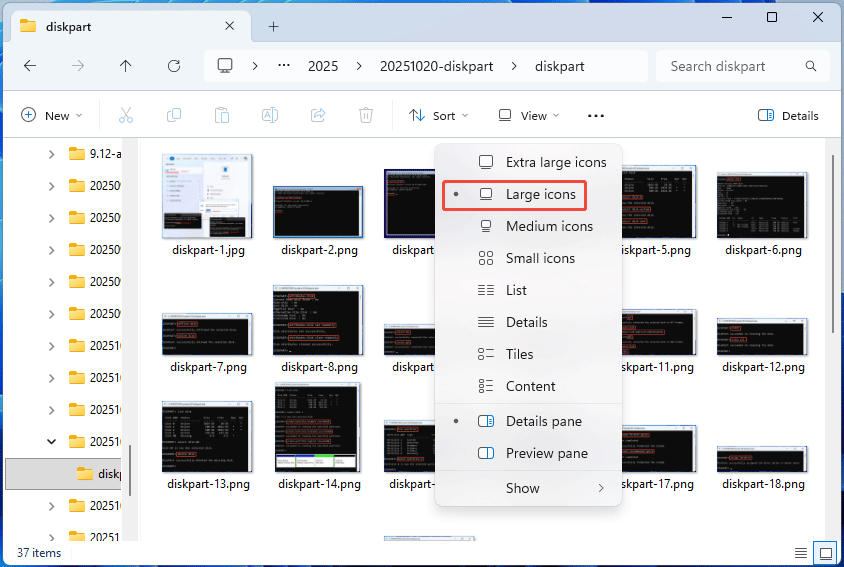
- ক্লিক করুন দেখুন আরো নির্বাচন করুন বড় আইকন.
- অনুরূপ ছবি দেখতে থাম্বনেল চেক করুন. প্রয়োজন হলে, সাবধানে তুলনা করতে তাদের খুলুন।
- এর ধরন, মাত্রা এবং আকার দেখতে প্রতিটি অনুরূপ চিত্রের উপর হোভার করুন। অভিন্ন পরামিতি প্রায়ই সদৃশ উপস্থাপন করে।
- যদি প্রয়োজন হয়, ছবিতে ডান ক্লিক করুন এবং নির্বাচন করুন সম্পত্তি. নিচে সাধারণ ট্যাব, চেক পরিবর্তিত তারিখ এটি আপনাকে কোন ছবি রাখতে হবে তা নির্ধারণ করতে সাহায্য করতে পারে।
- আপনার প্রয়োজন নেই ডুপ্লিকেট ফটো মুছুন.
টিপস:
1. যদি এই ফটোগুলি একাধিক ফোল্ডারে ছড়িয়ে ছিটিয়ে থাকে, তাহলে ছবিগুলির তুলনা করার জন্য আপনাকে এই সমস্ত ফোল্ডার খুলতে হবে৷
2. কখনও কখনও, ইমেজ ফাইলের নামও একটি রেফারেন্স হতে পারে।
3. ডুপ্লিকেট ছবিগুলি সরানোর সময়, দুর্ঘটনাজনিত মুছে ফেলা এড়াতে সাবধানে সত্য এবং মিথ্যা অনুলিপিগুলির মধ্যে পার্থক্য করুন (যেমন সম্পাদিত সংস্করণ এবং আসল ছবি)।
পদ্ধতি 2. MiniTool পার্টিশন উইজার্ড ব্যবহার করুন
ডুপ্লিকেট ছবি খুঁজতে ফাইল এক্সপ্লোরার ব্যবহার করার কিছু অসুবিধা রয়েছে। যেমন:
- ডুপ্লিকেট ফাইল খোঁজা প্রাথমিকভাবে ভিজ্যুয়াল পরিদর্শনের উপর নির্ভর করে। যখন প্রচুর ছবি থাকে তখন এটি অত্যন্ত সময়সাপেক্ষ হয়ে ওঠে।
- যদি ছবিগুলি ছড়িয়ে ছিটিয়ে থাকে বা অজানা স্থানে সংরক্ষণ করা হয়, তবে কিছু সদৃশ চিত্র সনাক্ত নাও হতে পারে।
- দুটি ছবির মধ্যে সামান্য পার্থক্য থাকলে, ভিজ্যুয়াল পরিদর্শনে ত্রুটি দেখা দিতে পারে এবং গুরুত্বপূর্ণ ছবি হারিয়ে যেতে পারে।
এই সমস্যাগুলি এড়াতে, একটি পেশাদার ডুপ্লিকেট ফটো ফাইন্ডার প্রয়োজন। তারপর, আপনি MiniTool পার্টিশন উইজার্ড বিনামূল্যে চেষ্টা করতে পারেন, যা নামের একটি বৈশিষ্ট্য অফার করে ডুপ্লিকেট ক্লিনার ডকুমেন্ট, ছবি, ভিডিও, অডিও, আর্কাইভ ইত্যাদি সহ ডুপ্লিকেট ফাইলগুলি খুঁজে পেতে এবং সরাতে সাহায্য করতে।
এই সফ্টওয়্যারটি ব্যবহার করে ডুপ্লিকেট ফটোগুলি কীভাবে সরানো যায় তা এখানে।
MiniTool পার্টিশন উইজার্ড বিনামূল্যেডাউনলোড করতে ক্লিক করুন100%পরিষ্কার এবং নিরাপদ
ধাপ 1: ডুপ্লিকেট ছবি খুঁজুন.
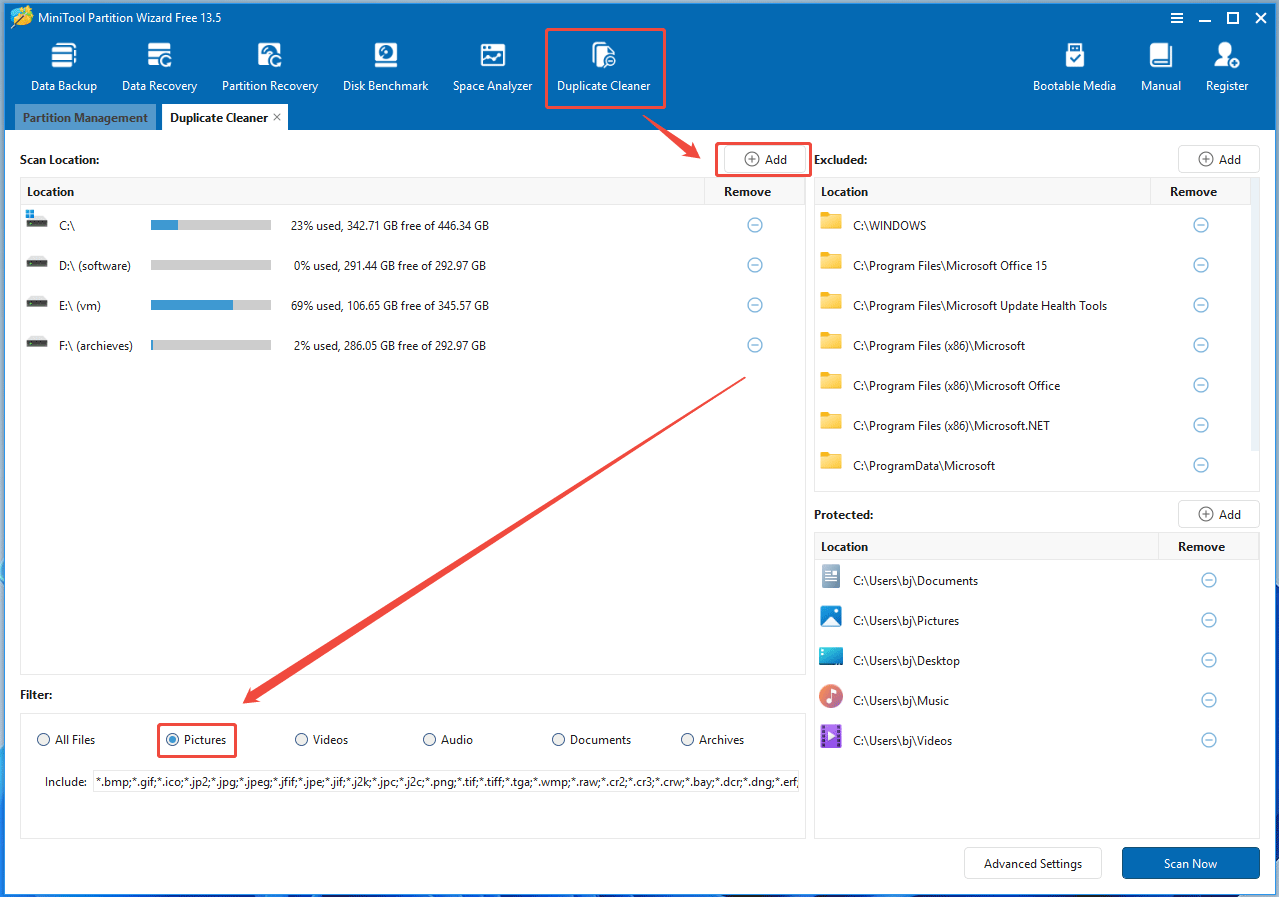
- MiniTool পার্টিশন উইজার্ড চালু করুন এবং ক্লিক করুন ডুপ্লিকেট ক্লিনার.
- স্ক্যান অবস্থান সেট করুন। ডিফল্ট স্ক্যান অবস্থান সমগ্র কম্পিউটার. আপনি যদি একটি নির্দিষ্ট অবস্থান স্ক্যান করতে চান, এই ড্রাইভগুলি সরান এবং তারপর ক্লিক করুন যোগ করুন নির্দিষ্ট অবস্থান যোগ করার জন্য বোতাম।
- ইন ফিল্টার বিভাগ, নির্বাচন করুন ছবি.
- ক্লিক করুন এখন স্ক্যান করুন.
ধাপ 2: ডুপ্লিকেট ইমেজ সরান.
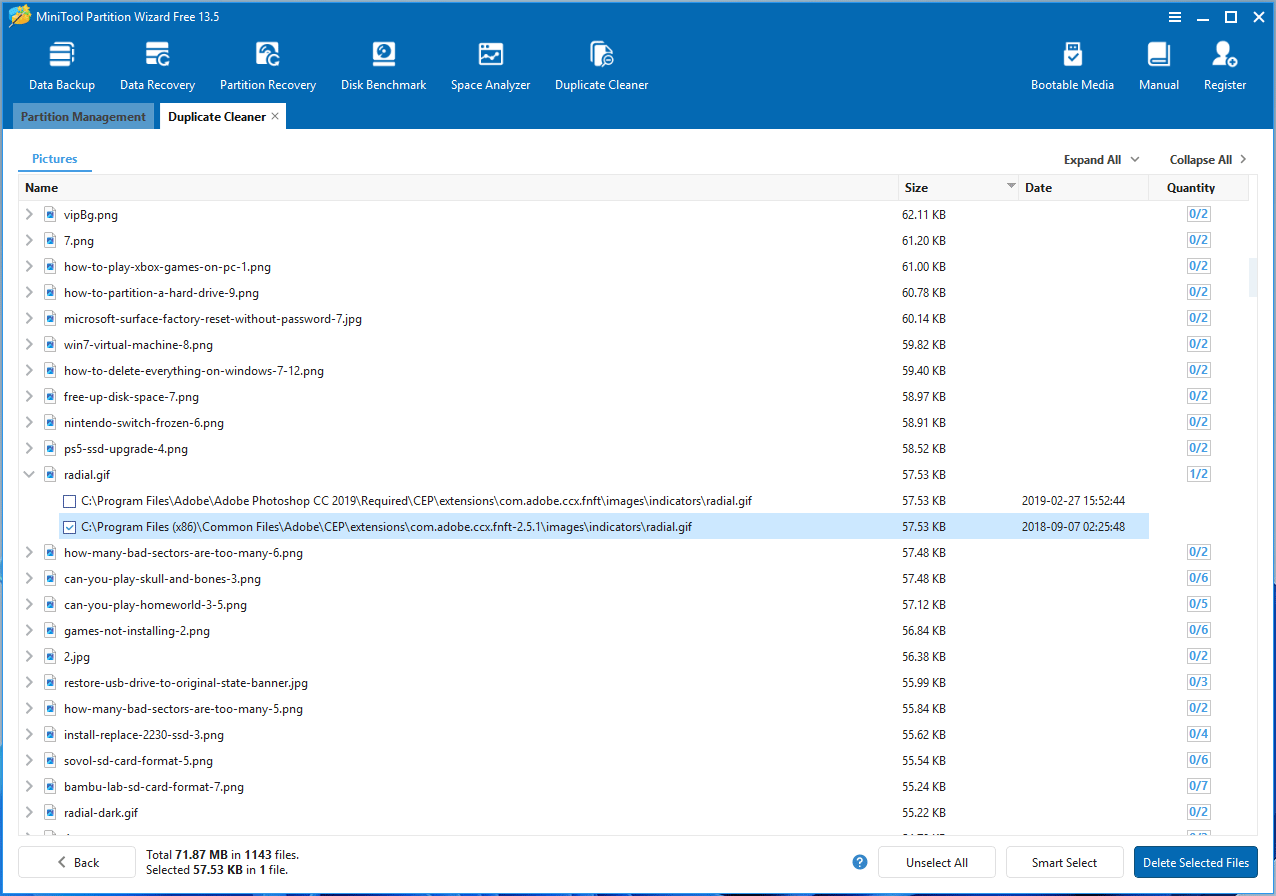
- স্ক্যানিং প্রক্রিয়া সম্পন্ন হওয়ার পরে, সমস্ত নকল ফটো তালিকাভুক্ত করা হবে। ম্যাচিং ফটো দেখতে প্রতিটি আইটেম প্রসারিত করুন.
- আপনি যে ডুপ্লিকেট ছবিগুলি সরাতে চান তা নির্বাচন করুন এবং তারপরে ক্লিক করুন নির্বাচিত ফাইল মুছুন. পথ এবং তারিখের তথ্যের উপর ভিত্তি করে কোন ছবিগুলি রাখা বা মুছতে হবে তা নির্ধারণ করুন।
টিপস:
আপনি যদি মুছে ফেলার জন্য ম্যানুয়ালি ছবি নির্বাচন করতে প্রতিটি আইটেম প্রসারিত করতে না চান, ব্যবহার করুন স্মার্ট নির্বাচন বৈশিষ্ট্য, যা স্বয়ংক্রিয়ভাবে সদৃশ নির্বাচন করার বিকল্প প্রদান করে।
MiniTool পার্টিশন উইজার্ড ডুপ্লিকেট ফাইল সনাক্ত করতে হ্যাশ মান ব্যবহার করে, যা ভিজ্যুয়াল পরিদর্শনের চেয়ে অনেক বেশি নির্ভরযোগ্য। উপরন্তু, এটি দ্রুত ডুপ্লিকেট ফাইল খুঁজে বের করে, কর্মক্ষমতা উন্নত করে।
9টি সেরা ডুপ্লিকেট ফাইল ফাইন্ডার আপনাকে ডুপ্লিকেট ফাইল খুঁজে পেতে সাহায্য করবে
ডুপ্লিকেট ফাইল অনেক ডিস্ক স্পেস গ্রাস করতে পারে, যার ফলে কম ডিস্ক স্পেস ত্রুটি হয়। ঠিক আছে, 9টি সেরা ডুপ্লিকেট ফাইল ফাইন্ডার রয়েছে যা তাদের সনাক্ত করতে এবং অপসারণ করতে পারে।
আরো পড়ুন
পদ্ধতি 3. উইন্ডোজ টার্মিনাল ব্যবহার করুন
আপনি যদি উইন্ডোজে কমান্ডের মাধ্যমে ডুপ্লিকেট ছবি খুঁজে পেতে চান তবে এই পদ্ধতিটি ব্যবহার করে দেখুন।
- প্রেস উইন্ডোজ লোগো কী + x এবং তারপর নির্বাচন করুন টার্মিনাল (প্রশাসন).
- টাইপ cd “F:\text” এবং টিপুন প্রবেশ করা. পাথ হল সেই ডিরেক্টরি যেখানে ডুপ্লিকেট ছবিগুলি অবস্থিত। আপনি সেই অনুযায়ী এটি পরিবর্তন করা উচিত.
- টাইপ Get-ChildItem -Recurse -File | গ্রুপ-আইটেমের নাম, দৈর্ঘ্য | যেখানে-অবজেক্ট { $_.count -gt 1 } | অবজেক্ট নির্বাচন করুন -সম্প্রসারিত করুন | ফরম্যাট-টেবিল পুরো নাম | আউট-ফাইল -ফাইলপথ “C:\Users\username\Desktop\dupes.txt” এবং টিপুন প্রবেশ করা. এটি ডুপ্লিকেট ফাইলগুলির পাথ ধারণকারী ডেস্কটপে একটি txt ফাইল আউটপুট করবে।
- ডুপ্লিকেট ফাইলের (ডুপ্লিকেট ছবি সহ) পাথ চেক করতে txt ফাইলটি খুলুন।
- এটি একটি চিত্র কিনা পরীক্ষা করতে পাথ যান. যদি তাই হয়, ডুপ্লিকেট ছবি মুছে দিন।
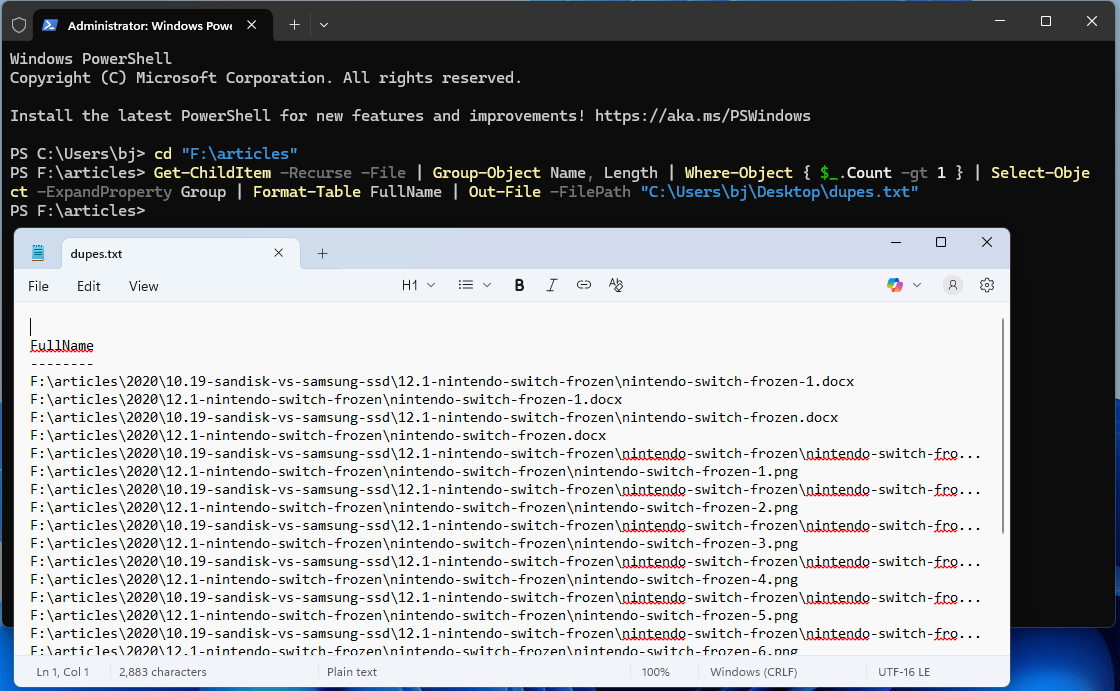
যাইহোক, এই পদ্ধতির অসুবিধাও আছে। প্রথমত, যদি আপনার ছবিগুলি ছড়িয়ে ছিটিয়ে থাকা স্থানে সংরক্ষণ করা হয় তবে আপনাকে এই কমান্ডগুলি একাধিকবার চালাতে হবে। দ্বিতীয়ত, এটি আপনাকে ডুপ্লিকেট ছবি ফিল্টার করতে সাহায্য করে না।
স্থল স্তর
এই পোস্টটি আপনার কম্পিউটারে ডুপ্লিকেট ফটো থাকার কারণগুলি ব্যাখ্যা করে এবং আপনাকে ডুপ্লিকেট ছবিগুলি খুঁজে পেতে এবং মুছতে সাহায্য করার জন্য 2টি পদ্ধতি প্রদান করে৷
MiniTool পার্টিশন উইজার্ড, একটি পেশাদার ডুপ্লিকেট ফটো ফাইন্ডার, দক্ষ এবং সঠিক ডুপ্লিকেট সনাক্তকরণ প্রদান করে। এই সফ্টওয়্যারটি ব্যবহার করার সময় আপনি যদি কোনও সমস্যার সম্মুখীন হন, আমাদের সহায়তা দলের সাথে যোগাযোগ করুন [email protected] সাহায্যের জন্য।