এখানে একটি পরিচিত দৃশ্য রয়েছে যা আমরা সবাই সম্মুখীন করেছি: আপনি Windows এ একটি অ্যাপ্লিকেশনের সাথে কাজ করছেন এবং হঠাৎ করে এটি কাজ করা বন্ধ করে দেয়।
এটি হতাশার একটি উত্স এবং এটি কীভাবে সমাধান করবেন তা নিশ্চিত না হলে এটি মূল্যবান সময় নিতে পারে৷ আতঙ্কের শিকার হওয়ার আগে, এই সমস্যাটি কীভাবে দ্রুত সমাধান করা যায় তা বোঝা গুরুত্বপূর্ণ, যাতে আপনি আপনার কাজগুলি নিরবচ্ছিন্নভাবে পুনরায় শুরু করতে পারেন।
এই নিবন্ধে, আমরা আপনাকে কিছু নির্ভরযোগ্য পদ্ধতি দেখাব কিভাবে আপনার Windows 11 পিসিতে একটি অ্যাপ জোর করে বন্ধ করতে হয়। তাই শুরু করা যাক!
টাস্ক ম্যানেজার ব্যবহার করে কীভাবে প্রস্থান করতে বাধ্য করবেন
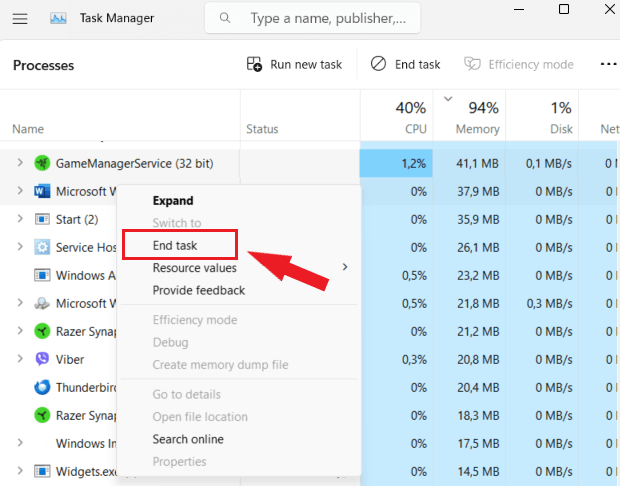
- চাপুন ‘Ctrl + Shift + Esc’ এছাড়াও টাস্ক ম্যানেজার আনতে
- আপনি যে অ্যাপটি জোর করে বন্ধ করতে চান সেটি নির্বাচন করুন
- ক্লিক করুন ‘শেষ টাস্ক’

সেটিংস মেনুর মাধ্যমে কীভাবে উইন্ডোজ থেকে জোর করে প্রস্থান করতে হয় তা জানবেন
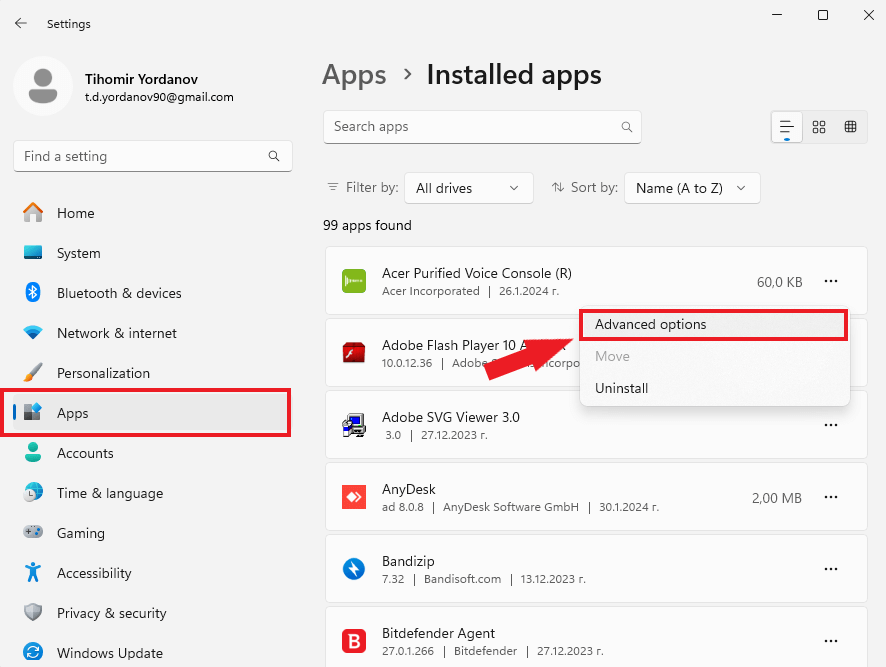
- ক্লিক করুন ‘উইন্ডোজ’ স্টার্ট আইকন, তারপর নির্বাচন করুন ‘সেটিংস’.
- সেটিংসে একবার ক্লিক করুন ‘অ্যাপস’.
- আপনি যে বিরক্তিকর অ্যাপটি বন্ধ করতে চান তা না পাওয়া পর্যন্ত নিচে স্ক্রোল করুন। অ্যাপটির নামের উপর ক্লিক করুন।
- এটি অ্যাপটির সেটিংস খুলবে। অনুসন্ধান এবং ক্লিক করুন ‘উন্নত বিকল্প’.
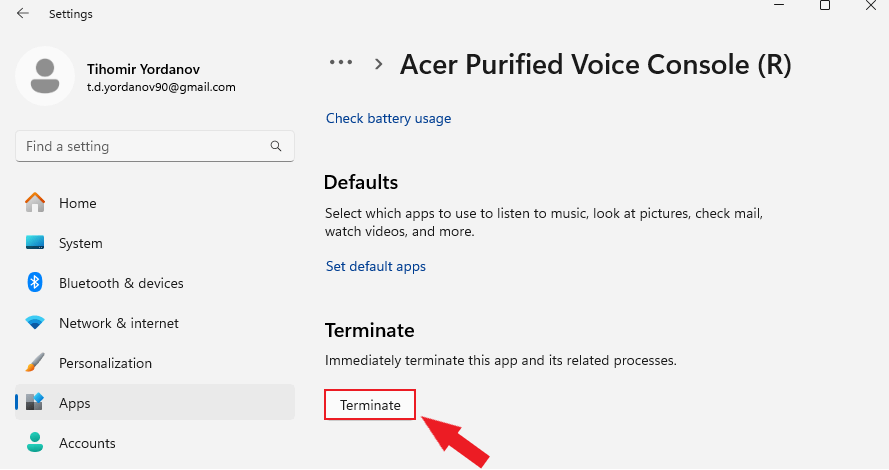
- অবশেষে, ক্লিক করুন ‘দয়া করে শেষ করুন’ অ্যাপ এবং এর সাথে সম্পর্কিত প্রক্রিয়াগুলিকে জোর করে ছেড়ে দিতে।


কমান্ড প্রম্পট ব্যবহার করে কীভাবে উইন্ডোজে একটি অ্যাপ্লিকেশন বন্ধ করতে বাধ্য করা যায় তা এখানে:
- চাপুন ‘উইন্ডোজ + আর’ রান ডায়ালগ বক্স খুলতে।
- ‘cmd’ টাইপ করুন এবং টিপুন ‘প্রবেশ করা’ কমান্ড প্রম্পট খুলতে.
- কমান্ড প্রম্পট উইন্ডোতে, টাইপ করুন ‘এজেন্ডা’ এবং টিপুন ‘প্রবেশ করা’ চলমান সমস্ত কাজ তালিকাভুক্ত করতে।
- প্রসেস আইডি (পিআইডি) বা অ্যাপ্লিকেশনটির নাম চিহ্নিত করুন যা আপনি জোর করে তালিকা থেকে সরাতে চান।
- একবার আপনি অ্যাপ্লিকেশন সনাক্ত করার পরে, টাইপ করুন ‘taskkill /f /im insertprogram.exe’ (প্রোগ্রামের নাম বা এর প্রসেস আইডি দিয়ে “insertprogram.exe” প্রতিস্থাপন করুন) এবং টিপুন ‘প্রবেশ করা’ জোর করে আবেদন বাতিল করা।
একটি কীবোর্ড শর্টকাট দিয়ে অবিলম্বে একটি Windows অ্যাপ বন্ধ করতে বাধ্য করুন
- এটি সক্রিয় আছে তা নিশ্চিত করতে প্রতিক্রিয়াশীল অ্যাপ্লিকেশন বা উইন্ডোতে ক্লিক করুন।
- টিপুন এবং ধরে রাখুন ‘alt’ চাবি
- ধরে রাখার সময় ‘alt’ কী, টিপুন ‘F4’ চাবি
- দুটি কী ছেড়ে দিন।
শেষ অবলম্বন হিসাবে, আপনার ডিভাইসটি ম্যানুয়ালি রিস্টার্ট করা প্রায়শই অনেক প্রযুক্তিগত সমস্যার সমাধান করতে পারে। আপনি যদি অন্যান্য সমস্ত সমস্যা সমাধানের পদক্ষেপগুলি শেষ করে থাকেন এবং হিমায়িত অ্যাপটি টিকে থাকে তবে এটি রিবুট করার সময়। স্ক্রীন অন্ধকার না হওয়া পর্যন্ত আপনার পিসিতে ‘পাওয়ার’ বোতাম টিপুন এবং ধরে রাখুন, তারপর ছেড়ে দিন এবং আবার টিপুন। আপনার পিসি পুনরায় চালু হবে, এবং সমস্যাযুক্ত অ্যাপটি বন্ধ হওয়া উচিত।
যদি এই শেষ ধাপটি সমস্যার সমাধান না করে, তাহলে আপনার অপারেটিং সিস্টেম আপডেট করার কথা বিবেচনা করুন। আপনার OS আপডেট রাখা মসৃণ কর্মক্ষমতা এবং সর্বশেষ নিরাপত্তা আপডেটগুলিতে অ্যাক্সেস নিশ্চিত করে।
পোস্ট দেখুন: 32,554