আপনার অপারেটিং সিস্টেম কীভাবে কাজ করে তাতে উইন্ডোজ রেজিস্ট্রি একটি গুরুত্বপূর্ণ ভূমিকা পালন করে। যাইহোক, সময়ের সাথে সাথে, রেজিস্ট্রি পুরানো বা অপ্রয়োজনীয় এন্ট্রিগুলির সাথে বিশৃঙ্খল হয়ে উঠতে পারে, যা কার্যক্ষমতাকে ধীর করে দিতে পারে বা এমনকি সিস্টেমের ত্রুটির কারণ হতে পারে। উইন্ডোজ রেজিস্ট্রি সাফ করা সিস্টেমের কর্মক্ষমতা অপ্টিমাইজ করতে সাহায্য করতে পারে, তবে অপ্রত্যাশিত সমস্যা এড়াতে সতর্কতার সাথে এগিয়ে যাওয়া গুরুত্বপূর্ণ। এই নিবন্ধটি উইন্ডোজ রেজিস্ট্রির মূল বিষয়গুলি, কীভাবে রেজিস্ট্রি এডিটর ব্যবহার করতে হয় এবং নিরাপদে পরিষ্কার করার জন্য আপনি যে পদ্ধতিগুলি ব্যবহার করতে পারেন তা কভার করে৷
উইন্ডোজ রেজিস্ট্রি কি?
উইন্ডোজ রেজিস্ট্রি Windows 95 থেকে উইন্ডোজের বেশিরভাগ সংস্করণে গুরুত্বপূর্ণ ভূমিকা পালন করে আসছে, এবং এটি Windows XP, Vista, Windows 7 এবং Windows 10 এবং Windows 11 পর্যন্ত প্রোগ্রামগুলিকে কনফিগার করতে সাহায্য করার জন্যও ব্যবহৃত হয়। Windows রেজিস্ট্রি হল একটি শ্রেণীবিন্যাস ডাটাবেস যা অপারেটিং সিস্টেম, ব্যবহারকারীর পছন্দের ডিভাইস এবং সংযোগের জন্য প্রয়োজনীয় কনফিগারেশন সেটিংস এবং বিকল্পগুলি সঞ্চয় করে। আপনি যখনই আপনার সিস্টেমে পরিবর্তন করেন – তা সফ্টওয়্যার ইনস্টল করা, হার্ডওয়্যার সংযোগ করা বা সিস্টেম সেটিংস পরিবর্তন করা – উইন্ডোজ সংশ্লিষ্ট রেজিস্ট্রি কী এবং মানগুলি আপডেট করে৷
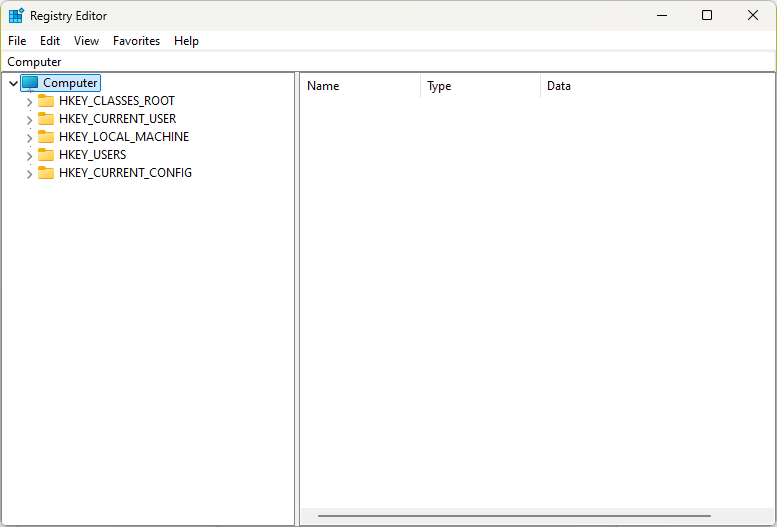
প্রতিটি রেজিস্ট্রি এন্ট্রিতে কী, সাবকি এবং মান রয়েছে যা নির্ধারণ করে যে কীভাবে সফ্টওয়্যার এবং হার্ডওয়্যার অপারেটিং সিস্টেমের সাথে ইন্টারঅ্যাক্ট করে। সময়ের সাথে সাথে, প্রোগ্রামগুলি ইনস্টল, আনইনস্টল বা আপডেট হওয়ার সাথে সাথে রেজিস্ট্রি অপ্রচলিত বা দুর্নীতিগ্রস্ত এন্ট্রি জমা করতে পারে। যদি এই অপ্রয়োজনীয় এন্ট্রিগুলিকে টিক চিহ্ন না দেওয়া থাকে তাহলে ধীরগতি, ত্রুটি বা এমনকি সিস্টেম ক্র্যাশ হতে পারে।
রেজিস্ট্রি এডিটর কিভাবে ব্যবহার করবেন
রেজিস্ট্রি সম্পাদক উইন্ডোজের একটি অন্তর্নির্মিত টুল রয়েছে যা আপনাকে রেজিস্ট্রি কী এবং মানগুলি দেখতে, পরিবর্তন করতে এবং মুছতে দেয়। যদিও রেজিস্ট্রি সম্পাদনা করা ঝুঁকিপূর্ণ হতে পারে, এটি প্রায়শই উন্নত সমস্যা সমাধান বা কাস্টমাইজেশনের জন্য প্রয়োজনীয়।
এখানে কিভাবে নিরাপদে রেজিস্ট্রি এডিটর খুলবেন এবং ব্যবহার করবেন:
- রেজিস্ট্রি এডিটর খুলুন:
- চাপুন উইন + আর রান কমান্ড খুলতে.
- টাইপ regedit এবং টিপুন প্রবেশ করা.
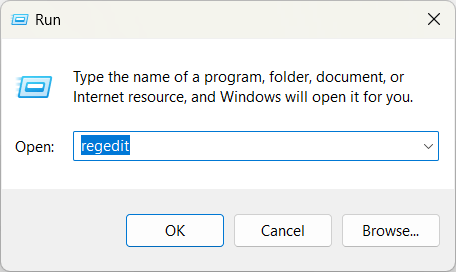
- ব্যবহারকারী অ্যাকাউন্ট নিয়ন্ত্রণ দ্বারা অনুরোধ করা হলে, ক্লিক করুন হ্যাঁ অ্যাক্সেসের অনুমতি দিতে।
- রেজিস্ট্রি নেভিগেট. রেজিস্ট্রি এডিটর একটি শ্রেণিবদ্ধ গাছের কাঠামো প্রদর্শন করে। প্রধান মূল কীগুলির মধ্যে রয়েছে:
- HKEY_LOCAL_MACHINE (HKLM): স্থানীয় কম্পিউটারের জন্য নির্দিষ্ট সেটিংস রয়েছে।
- HKEY_CURRENT_USER (HKCU): বর্তমানে লগ ইন করা ব্যবহারকারীর সাথে সম্পর্কিত সেটিংস সংরক্ষণ করে।
- HKEY_CLASSES_ROOT (HKCR): ফাইল অ্যাসোসিয়েশন তথ্য রয়েছে।
- HKEY_USERS(HKU): ব্যবহারকারীর প্রোফাইল সংরক্ষণ করে।
- HKEY_CURRENT_CONFIG (HKCC): বর্তমান হার্ডওয়্যার প্রোফাইল সম্পর্কে তথ্য রয়েছে।
- রেজিস্ট্রি ব্যাকআপ: কোনো পরিবর্তন করার আগে, কিছু ভুল হলে অপরিবর্তনীয় ক্ষতি এড়াতে রেজিস্ট্রি ব্যাকআপ করা প্রয়োজন। ব্যাক আপ করতে:
- রেজিস্ট্রি এডিটরে, যান ফাইল → রপ্তানি.
- চয়ন করুন সব এক্সপোর্ট ক্যাটাগরির অধীনে, সম্পূর্ণ রেজিস্ট্রি ব্যাক আপ করতে নির্দিষ্ট শাখা নির্বাচন করুন।
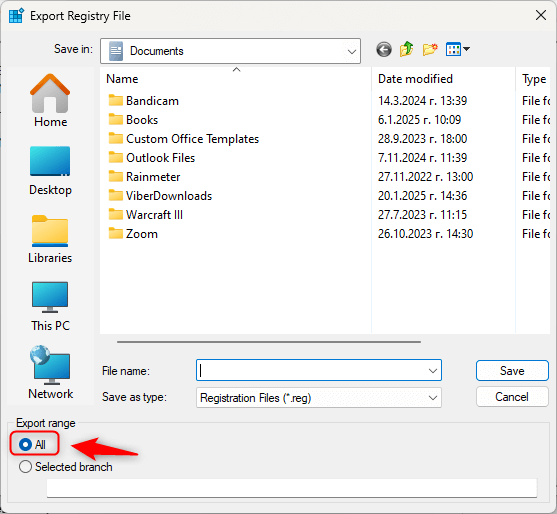
- একটি নিরাপদ স্থানে ব্যাকআপ ফাইল সংরক্ষণ করুন.
- রেজিস্ট্রি পরিবর্তন করা:
- একটি কী সম্পাদনা করতে, এটিতে ডান-ক্লিক করুন এবং নির্বাচন করুন পরিবর্তিত.
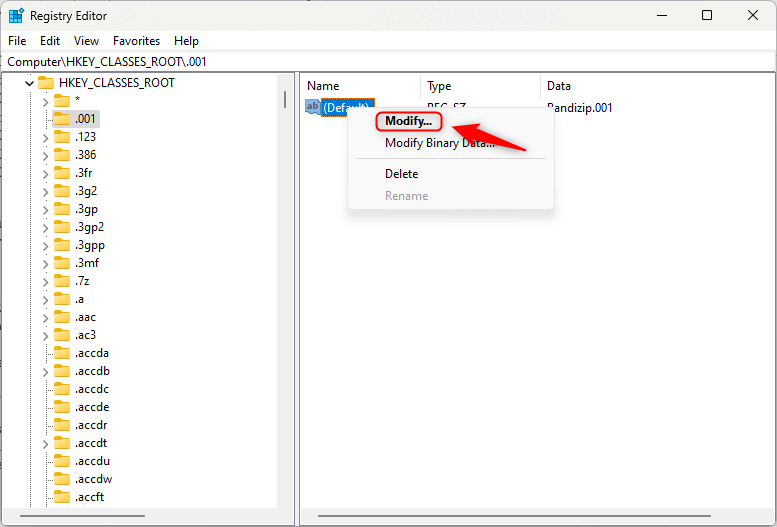
- আপনি অপ্রচলিত কীগুলিও মুছতে পারেন, তবে শুধুমাত্র যদি আপনি নিশ্চিত হন যে সেগুলি অপ্রয়োজনীয়।
- একটি কী সম্পাদনা করতে, এটিতে ডান-ক্লিক করুন এবং নির্বাচন করুন পরিবর্তিত.
আপনার উইন্ডোজ রেজিস্ট্রি পরিষ্কার করার উপায়
আপনার রেজিস্ট্রি সাফ করার বিভিন্ন উপায় রয়েছে, প্রতিটিতে জটিলতা এবং নিরাপত্তার বিভিন্ন স্তর রয়েছে। একটি পরিষ্কার এবং দক্ষ রেজিস্ট্রি বজায় রাখার জন্য নীচে প্রাথমিক পদ্ধতিগুলি রয়েছে৷
1. ডিস্ক ক্লিনআপ ব্যবহার করা
ডিস্ক পরিষ্কার টুলটি একটি অন্তর্নির্মিত ইউটিলিটি যা অস্থায়ী ফাইল এবং সিস্টেমের বিশৃঙ্খলা দূর করতে সাহায্য করতে পারে, আনইনস্টল করা প্রোগ্রামগুলির সাথে যুক্ত কিছু রেজিস্ট্রি অ্যাসোসিয়েশনকে পরোক্ষভাবে পরিষ্কার করতে সহায়তা করে।
ডিস্ক ক্লিনআপ কীভাবে ব্যবহার করবেন:
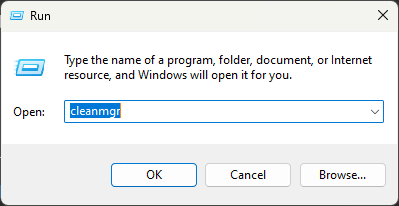
- চাপুন উইন + আরটাইপ cleanmgrএবং টিপুন প্রবেশ করা.
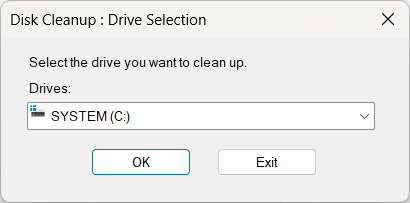
- নির্বাচন করুন গ: ড্রাইভ করুন এবং ক্লিক করুন ঠিক আছে
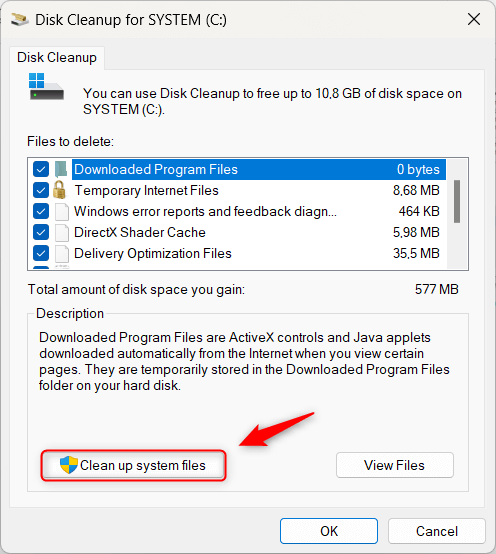
- ক্লিক করুন সিস্টেম ফাইল পরিষ্কার করুন আরও পুঙ্খানুপুঙ্খ স্ক্যানের জন্য।
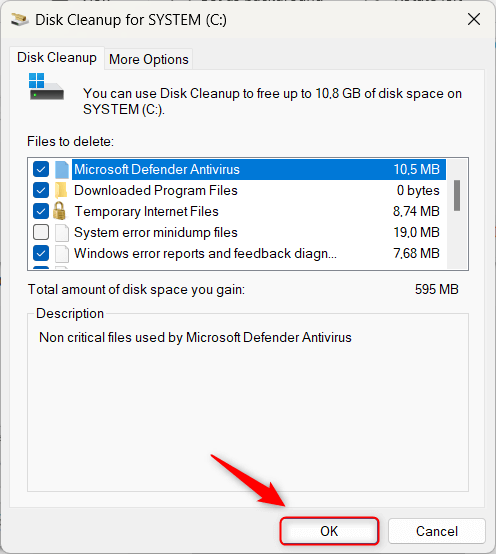
- স্ক্যান করার পরে, আপনি যে আইটেমগুলি মুছতে চান তার জন্য বাক্সে চেক করুন এবং ক্লিক করুন ঠিক আছে.
- ক্লিক করে কর্ম নিশ্চিত করুন ফাইল মুছে দিন.
2. একটি তৃতীয় পক্ষের রেজিস্ট্রি ক্লিনার ব্যবহার করা
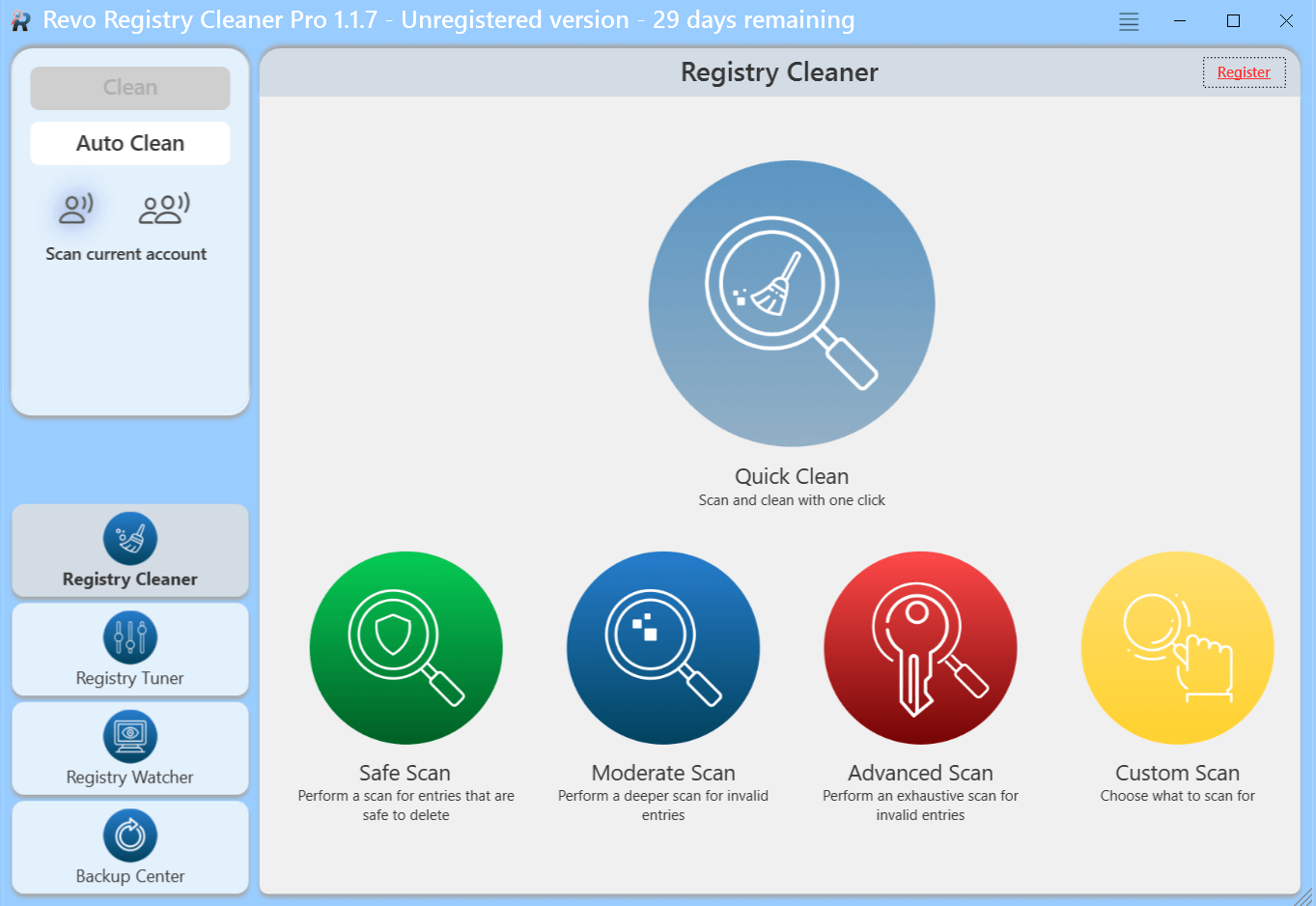
থার্ড-পার্টি রেজিস্ট্রি ক্লিনিং ইউটিলিটিগুলি হল সফ্টওয়্যার টুল যা উইন্ডোজ রেজিস্ট্রি স্ক্যান করার জন্য অকার্যকর বা অপ্রচলিত এন্ট্রি এবং স্বয়ংক্রিয়ভাবে অপসারণ করার জন্য ডিজাইন করা হয়েছে। একটি জনপ্রিয় পছন্দ রেভো রেজিস্ট্রি ক্লিনার।
তৃতীয় পক্ষের রেজিস্ট্রি ক্লিনার কীভাবে ব্যবহার করবেন:
- রেভো রেজিস্ট্রি ক্লিনার ডাউনলোড এবং ইনস্টল করুন
- একটি চালান নিরাপদ স্ক্যান অথবা আরও গভীরভাবে পরিষ্কারের জন্য অন্য স্ক্যান মডিউল।
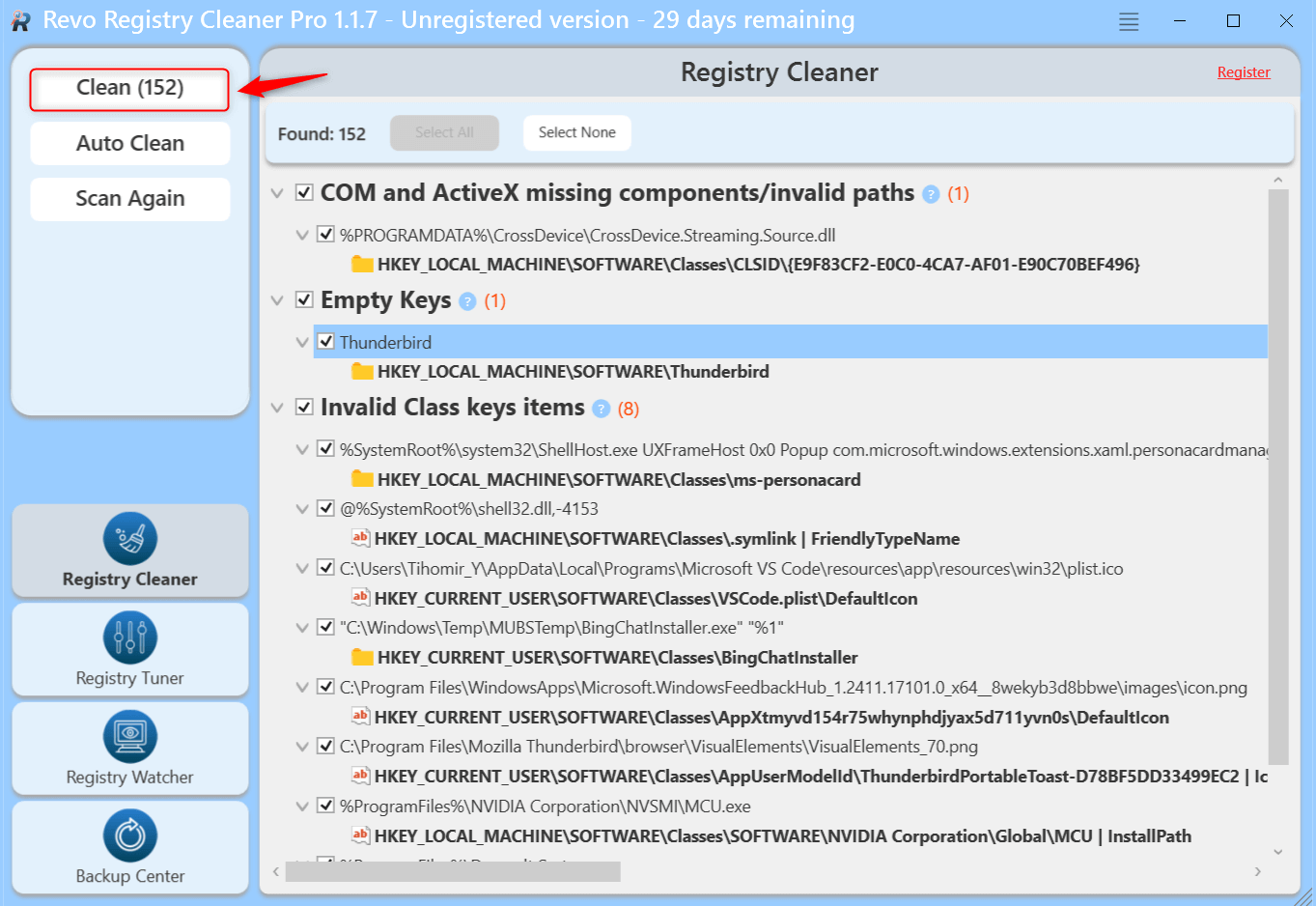
- সনাক্ত করা সমস্যাগুলির তালিকা পর্যালোচনা করুন এবং কোন এন্ট্রিগুলি পরিষ্কার বা মুছতে হবে তা চয়ন করুন৷
- কোনও পরিবর্তন করার আগে ব্যাকআপ সেন্টারে গিয়ে একটি সম্পূর্ণ রেজিস্ট্রি ব্যাকআপ তৈরি করতে ভুলবেন না, যা অত্যন্ত সুপারিশ করা হয়।
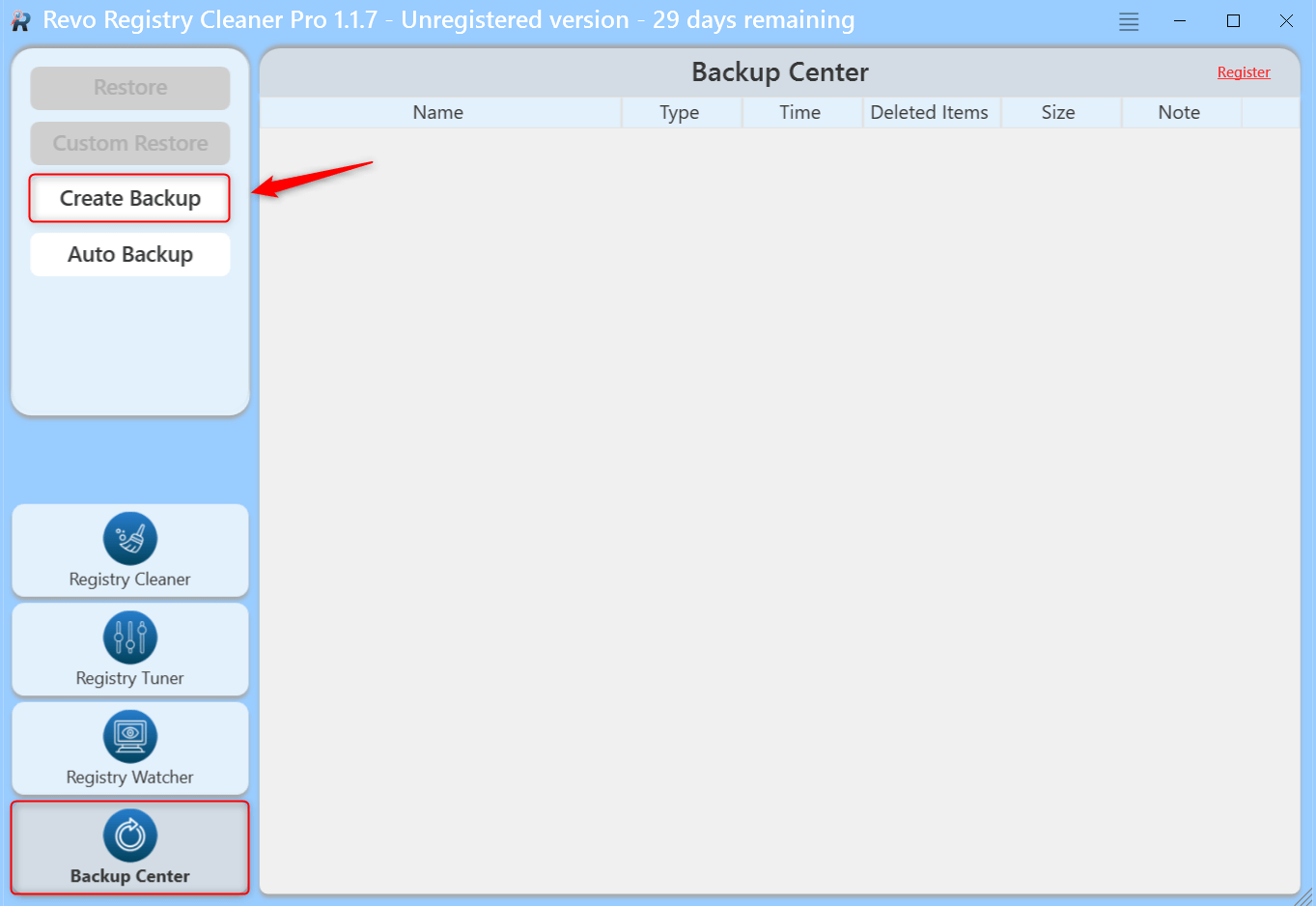
যদিও এই রেজিস্ট্রি ক্লিনিং টুলগুলির বেশিরভাগই অত্যধিক আক্রমণাত্মক হতে পারে, রেভো রেজিস্ট্রি ক্লিনার আপনার রেজিস্ট্রি ফাইলগুলিকে সুরক্ষিত রাখতে পারদর্শী, নিশ্চিত করে যে আপনি আপনার রেজিস্ট্রি এন্ট্রিগুলি নিরাপদে দেখতে, মুছতে এবং সংশোধন করতে পারেন।
3. রেজিস্ট্রি এডিটর ব্যবহার করে ম্যানুয়ালি রেজিস্ট্রি পরিষ্কার করুন
আপনি যদি উন্নত সিস্টেম রক্ষণাবেক্ষণের সাথে স্বাচ্ছন্দ্য বোধ করেন তবে আপনি ম্যানুয়ালি রেজিস্ট্রিতে অপ্রচলিত এন্ট্রিগুলি মুছে ফেলতে পারেন।
ম্যানুয়াল পরিষ্কারের পদক্ষেপ:
- খোলা রেজিস্ট্রি সম্পাদক যেমন আগে বলা হয়েছে।
- ব্যবহার করুন অনুসন্ধান ফাংশন (Ctrl + F) আনইনস্টল করা প্রোগ্রামের অবশিষ্টাংশ খুঁজে বের করতে।
- অনুসন্ধানের ফলাফলগুলি সাবধানতার সাথে পর্যালোচনা করুন এবং আপনি আর ব্যবহার করেন না এমন সফ্টওয়্যার সম্পর্কিত অপ্রয়োজনীয় কী বা মানগুলি সরান৷
দ্রষ্টব্য: ভুল এন্ট্রি মুছে ফেলার ফলে সিস্টেম অস্থিরতা হতে পারে। শুধুমাত্র সেই কীগুলি মুছুন যা আপনি নিশ্চিত যে আর প্রয়োজন নেই৷
4. সিস্টেম পুনরুদ্ধার
যদি ম্যানুয়ালি বা তৃতীয় পক্ষের টুল দিয়ে রেজিস্ট্রি পরিষ্কার করা অপ্রত্যাশিত সমস্যা সৃষ্টি করে, আপনি ব্যবহার করতে পারেন সিস্টেম পুনরুদ্ধার রেজিস্ট্রি সহ আপনার সিস্টেমকে পূর্ববর্তী অবস্থায় পুনরুদ্ধার করতে।
কিভাবে একটি সিস্টেম পুনরুদ্ধার সম্পাদন করতে হয়:
- টাইপ একটি পুনরুদ্ধার পয়েন্ট তৈরি করুন উইন্ডোজ অনুসন্ধান বারে এবং খুলুন সিস্টেম বৈশিষ্ট্য জানালা
- ক্লিক করুন সিস্টেম পুনরুদ্ধারএবং আপনার সিস্টেমকে পূর্ববর্তী পুনরুদ্ধার পয়েন্টে ফিরিয়ে আনতে প্রম্পটগুলি অনুসরণ করুন।
সিস্টেম পুনরুদ্ধার পুনরুদ্ধার পয়েন্ট তৈরি হওয়ার পর থেকে রেজিস্ট্রিতে করা যেকোনো পরিবর্তনকে পূর্বাবস্থায় ফিরিয়ে আনবে, যদি কিছু ভুল হয়ে যায় তবে একটি নিরাপত্তা জাল অফার করে।
উপসংহার
উইন্ডোজ রেজিস্ট্রি পরিষ্কার করা সিস্টেমের কর্মক্ষমতা উন্নত করতে এবং কিছু ত্রুটি সমাধান করতে সাহায্য করতে পারে, তবে এটি সতর্কতার সাথে করা উচিত। কোনও পরিবর্তন করার আগে সর্বদা রেজিস্ট্রি ব্যাকআপ করুন এবং নিরাপদ এবং কার্যকর পরিষ্কারের জন্য ডিস্ক ক্লিনআপ বা তৃতীয় পক্ষের রেজিস্ট্রি ক্লিনারের মতো অন্তর্নির্মিত সরঞ্জামগুলি ব্যবহার করার কথা বিবেচনা করুন৷ উন্নত ব্যবহারকারীদের জন্য, ম্যানুয়াল রেজিস্ট্রি সম্পাদনা আরও নিয়ন্ত্রণ প্রদান করে, তবে ভুলভাবে পরিচালনা করা হলে সিস্টেম অস্থিরতার ঝুঁকি রয়েছে। সঠিক যত্ন সহ, আপনি একটি পরিষ্কার এবং দক্ষ উইন্ডোজ রেজিস্ট্রি বজায় রাখতে পারেন, আপনার সিস্টেমটি মসৃণভাবে চলে তা নিশ্চিত করে।
পোস্ট দেখুন: ৫,৭৪০