আপনি যদি ভাবছেন কীভাবে ল্যাপটপের ব্যাটারির আয়ু বাড়ানো যায়, আপনি খুব কমই একা, কারণ এই সমস্যাটি কয়েক দশক আগে প্রথম মডেলগুলি আসার পর থেকে ল্যাপটপ ব্যবহারকারীদের জর্জরিত করছে। সৌভাগ্যবশত, আধুনিক ল্যাপটপগুলির ইতিমধ্যেই একটি শক্ত ব্যাটারি রয়েছে, এবং রাস্তার জন্য আপনার যতটা সম্ভব রস আছে তা নিশ্চিত করার জন্য কিছু সেটিং পরিবর্তন এবং জীবনধারা পরিবর্তন করতে হবে।
Windows এবং macOS উভয়েরই কিছু নির্দিষ্ট সেটিংস রয়েছে যা তাদের ল্যাপটপের কর্মক্ষমতার উপর স্বয়ংক্রিয়ভাবে ব্যাটারি চার্জিংকে অগ্রাধিকার দিতে দেয়। উইন্ডোজের জন্য, এটি পাওয়ার ম্যানেজমেন্ট স্ক্রীন। ম্যাকের জন্য, এটি ব্যাটারি সেটিংস৷ উইন্ডোজ ল্যাপটপে কীভাবে সেটিংস অ্যাক্সেস করবেন তা এখানে।
ধাপ 1 নীচের ডান কোণায় ব্যাটারি আইকনে ক্লিক করুন, তারপর পপ-আউট মেনুতে ব্যাটারি আইকনে ক্লিক করুন। আপনি ব্যাটারি সেটিংসে যাবেন।
ধাপ 2 স্ক্রীন চালু থাকার সময় অলস থাকার পরিমাণ কমিয়ে কম শক্তি ব্যবহার করার জন্য আপনার সিস্টেমকে স্বয়ংক্রিয়ভাবে সেট করতে “শক্তি সুপারিশ” ব্যবহার করুন।
ধাপ 3 “পাওয়ার মোড” এ যান এবং এটি “সেরা পাওয়ার দক্ষতা” এ সেট করুন।

বিকল্প 2: পটভূমি প্রক্রিয়া মুছুন
যদিও এটি সুস্পষ্ট মনে নাও হতে পারে, অপারেটিং সিস্টেমে অনেকগুলি ব্যাকগ্রাউন্ড অ্যাপ এবং প্রসেস থাকবে, যার মধ্যে কিছু পূর্ণাঙ্গ অ্যাপ যা ছোট করা হচ্ছে বা লঞ্চার অ্যাপটি সঠিকভাবে চালানোর জন্য অপেক্ষা করছে।
Windows-এর জন্য, আপনি সেটিংসের ব্যাটারি এবং পাওয়ার বিভাগে গিয়ে এবং তারপর “ব্যাটারি ব্যবহার” বিভাগে গিয়ে কোন অ্যাপগুলি সবচেয়ে বেশি শক্তি খরচ করে তা খুঁজে পেতে পারেন৷ যে অ্যাপগুলো সবচেয়ে বেশি ব্যাটারি ব্যবহার করে সেগুলো নিচে তালিকাভুক্ত করা হবে।
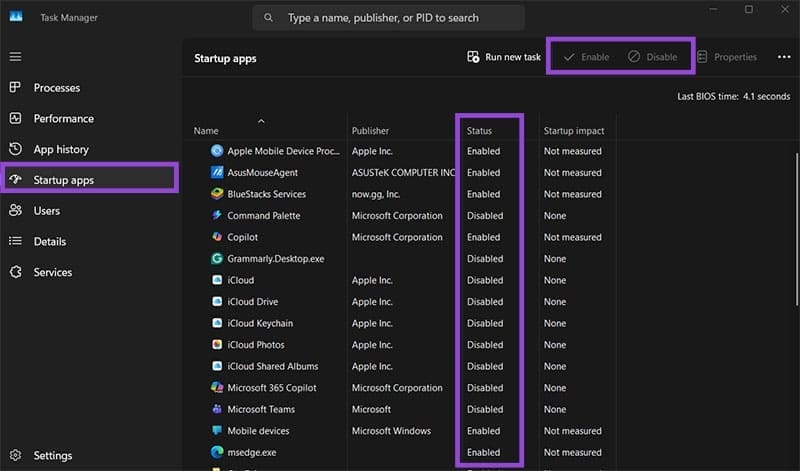
তারপরে আপনি অপ্রয়োজনীয় প্রোগ্রামগুলি বন্ধ করতে টাস্ক ম্যানেজার ব্যবহার করতে পারেন। বিশেষ করে, আপনি লঞ্চারের মতো স্টার্টআপ অ্যাপগুলিকে (“স্টার্টআপ অ্যাপস” নামক ট্যাবে) অক্ষম করতে চাইতে পারেন, যা স্বয়ংক্রিয়ভাবে নির্দিষ্ট অ্যাপ চালু করে।
বিকল্প 3: ব্লুটুথ এবং অন্যান্য পরিষেবাগুলি বন্ধ করুন৷
ব্লুটুথ চালু করার সময় সিস্টেমে একটি বিশাল প্রভাব ফেলে, কারণ এটি বারবার স্ক্যান করে আশেপাশের ডিভাইসগুলিকে জোড়া লাগানোর জন্য। আপনি যদি জিনিসগুলি সহজ রাখতে চান এবং ইন্টারনেট অ্যাক্সেসের প্রয়োজন না হয়, আপনি প্রতিটি সংযোগ পরিষেবা একবারে অক্ষম করতে টুলবার থেকে “এয়ারপ্লেন মোড” চালু করতে পারেন (মেনু অ্যাক্সেস করতে ব্যাটারি আইকনে ক্লিক করুন)।

বিকল্প 4: আপনার ল্যাপটপের চারপাশে বায়ু প্রবাহ উন্নত করুন
ল্যাপটপগুলি তাপ ভালভাবে পরিচালনা করে না, এবং তাদের বায়ুপ্রবাহ ব্যাহত করার অর্থ হল তাদের ঠান্ডা হওয়ার জন্য অতিরিক্ত সময় কাজ করতে হবে, যা ব্যাটারি নিষ্কাশন করে।
যদিও এগুলি মূলত কোলের জন্য ডিজাইন করা হয়েছিল, আপনার সত্যিই এগুলি আপনার কোলে ব্যবহার করা উচিত নয় কারণ আপনার পাগুলি খুব ভালভাবে তাপ সঞ্চালন করে না এবং আপনি ঘামলে আপনি জিনিসগুলি আরও খারাপ করতে পারেন। পরিবর্তে, ল্যাপটপটিকে একটি সমতল পৃষ্ঠে রাখুন বা আরও ভাল, এটিকে বাড়াতে এবং আরও বায়ুপ্রবাহ তৈরি করতে একটি ডেডিকেটেড স্ট্যান্ড ব্যবহার করুন।
অপশন 5: ব্যাটারি লাইফ কিভাবে সর্বোচ্চ করা যায় তা শিখতে বিল্ট-ইন ব্যাটারি রিপোর্ট ব্যবহার করুন
ব্যাটারি স্বাস্থ্য রিপোর্ট ব্যাটারির বর্তমান এবং সর্বোচ্চ চার্জ বাকি থাকা সম্পর্কে তথ্য প্রদান করে, বারবার চার্জ করার ফলে এটি কতটা অবনতি হয়েছে তা দেখায়।
উইন্ডোজের জন্য, আপনি কনসোল কমান্ডটি ব্যবহার করতে পারেন: powercfg /batteryreport /output “C:\battery-report.html।”
এটি একটি ফাইল তৈরি করবে যা উইন্ডোজ ব্যাটারিতে পাওয়া সমস্ত তথ্য প্রদর্শন করে।
আপনার প্রতিক্রিয়া জন্য ধন্যবাদ!