মূল গ্রহণ
- এটা নীতি তৈরি করে HoloLens প্রদর্শন ব্যবস্থাপনা সহজ.
- কখন নীতি সক্ষম, ডিভাইসটি স্বয়ংক্রিয়ভাবে ডিসপ্লে সামঞ্জস্য করে এবং ব্যবহারকারীরা দ্রুত কাজ করতে পারে।
- কখন নীতি নিষ্ক্রিয় করা হয়ব্যবহারকারীদের আরও ভাল ব্যক্তিগত নির্ভুলতার জন্য ম্যানুয়ালি ডিসপ্লে সামঞ্জস্য করতে হবে।
- সংগঠন বেছে নিতে পারেন সেটিং ভিত্তিক তাদের প্রয়োজনে।
- এটি HoloLens তৈরি করে সবার জন্য ব্যবহার করা সহজ
আরে, আলোচনা করা যাক কিভাবে Intune ব্যবহার করে HoloLens-এ স্বয়ংক্রিয় ডিসপ্লে অ্যাডজাস্টমেন্ট নিয়ন্ত্রণ করা যায়. এই নীতি HoloLens কিভাবে প্রদর্শিত হবে তা নিয়ন্ত্রণ করে স্বয়ংক্রিয়ভাবে সামঞ্জস্য করুন প্রতিটি ব্যবহারকারীর জন্য। এটা সাহায্য করে সরঞ্জাম সেরা দেখার অবস্থান সেট করুন যাতে হলোগ্রামগুলি দৃশ্যমান হয় পরিষ্কার এবং আরামদায়ক. ডিভাইস ব্যবহার করার আগে ব্যবহারকারীদের ম্যানুয়ালি সেটিংস পরিবর্তন করতে হবে না।
বিষয়বস্তুর সারণী
Intune ব্যবহার করে এই নীতি নিষ্ক্রিয় করার সুবিধা কি?
এই নীতি নিষ্ক্রিয় ব্যবহারকারীদের HoloLens ডিভাইসে ম্যানুয়ালি ডিসপ্লে ক্রমাঙ্কন নিয়ন্ত্রণ করতে দেয়। এটি এমন পরিস্থিতিতে দরকারী যেখানে স্বয়ংক্রিয় সমন্বয় উপলব্ধ নয়। সেরা ফলাফল.
1. ব্যবহারকারীরা ডিসপ্লেটি ফাইন-টিউন করতে পারেন তাদের স্বাচ্ছন্দ্য এবং দৃষ্টিভঙ্গির সাথে সঙ্গতিপূর্ণ।
2. ম্যানুয়াল ক্রমাঙ্কন আরও ভাল নির্ভুলতা প্রদান করে বিশেষ অ্যাপ্লিকেশনের জন্য।
3. আইটি দলগুলি পরীক্ষা এবং যাচাই করতে পারে ডিভাইস আচরণ আরো সহজে.
4. প্রশিক্ষণ অধিবেশন আরো বাস্তব হয়ে ওঠে হাতে ক্রমাঙ্কন সঙ্গে.
5. একক-ব্যবহারকারী ডিভাইসগুলি সামঞ্জস্যপূর্ণ থাকে স্বয়ংক্রিয় পরিবর্তন ছাড়াই।
কিভাবে Intune ব্যবহার করে HoloLens-এ স্বয়ংক্রিয় ডিসপ্লে অ্যাডজাস্টমেন্ট নিয়ন্ত্রণ করা যায়
এই নীতি গুরুত্বপূর্ণ কারণ এটি HoloLens তৈরি করে সবার জন্য ব্যবহার করা সহজ. বিভিন্ন ব্যবহারকারীর বিভিন্ন চোখের অবস্থা আছে, এবং স্বয়ংক্রিয় সমন্বয় একটি দেয় ভাল অভিজ্ঞতা. এটা ভুল কমায় এবং উন্নতি করে দীর্ঘ ব্যবহারের সময় আরাম।
একটি প্রোফাইল তৈরি করুন
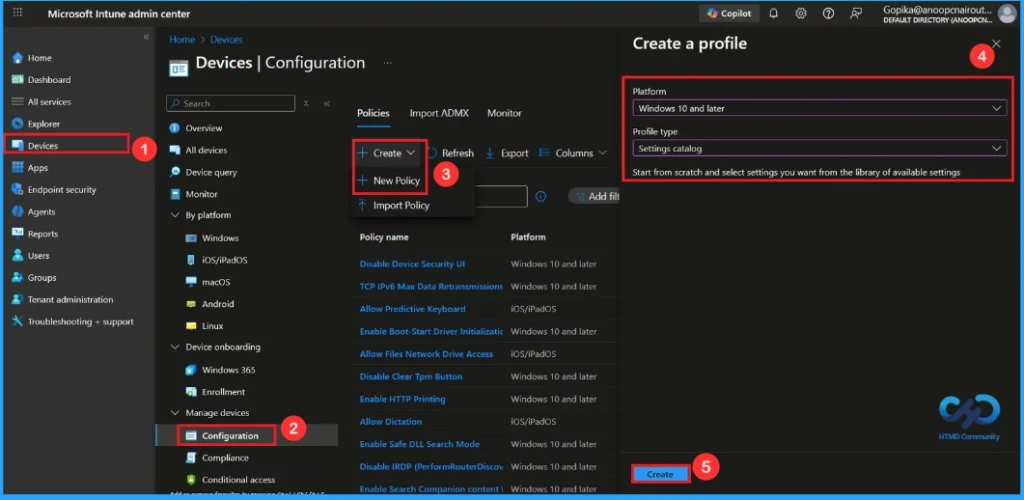
প্রথমে Microsoft Intune অ্যাডমিন সেন্টারে সাইন ইন করুন। তারপর যান ডিভাইস > কনফিগারেশন > তৈরি করুন > নতুন নীতি। পরবর্তী উইন্ডোতে, প্ল্যাটফর্মটি নির্বাচন করুন উইন্ডোজ 10 এবং পরবর্তীএবং প্রোফাইল টাইপ হিসাবে নির্বাচন করুন সেটিংস ক্যাটালগ। ক্লিক করুন তৈরি চালিয়ে যেতে।
মৌলিক পদক্ষেপ
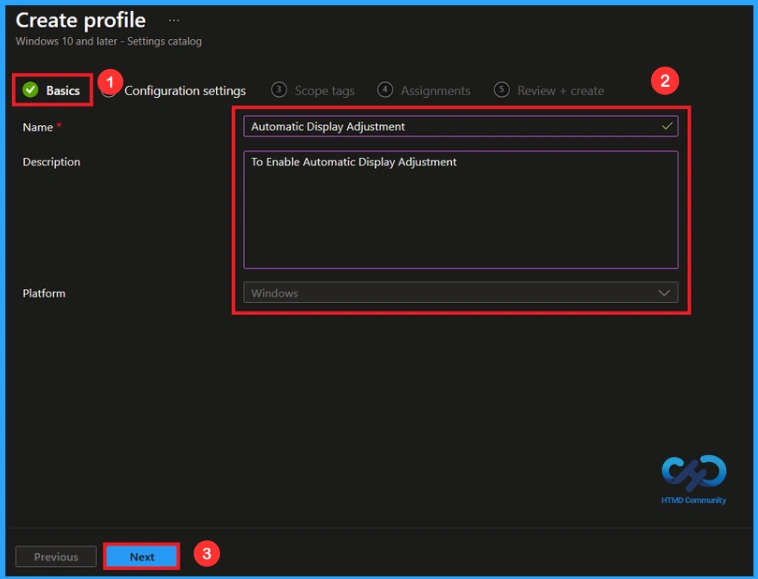
আপনাকে কিছু মৌলিক বিবরণ লিখতে হবে, যেমন নাম এবং ক বর্ণনা. উদাহরণস্বরূপ, আমি হিসাবে নাম প্রবেশ করান স্বয়ংক্রিয় প্রদর্শন সমন্বয়. বর্ণনায়, আমি প্রবেশ করি স্বয়ংক্রিয় প্রদর্শন সমন্বয় সক্ষম করতে. বিস্তারিত পূরণ করার পরে ক্লিক করুন পরবর্তী চালিয়ে যেতে।
কনফিগারেশন সেটিংস
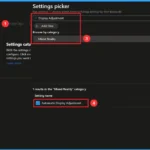
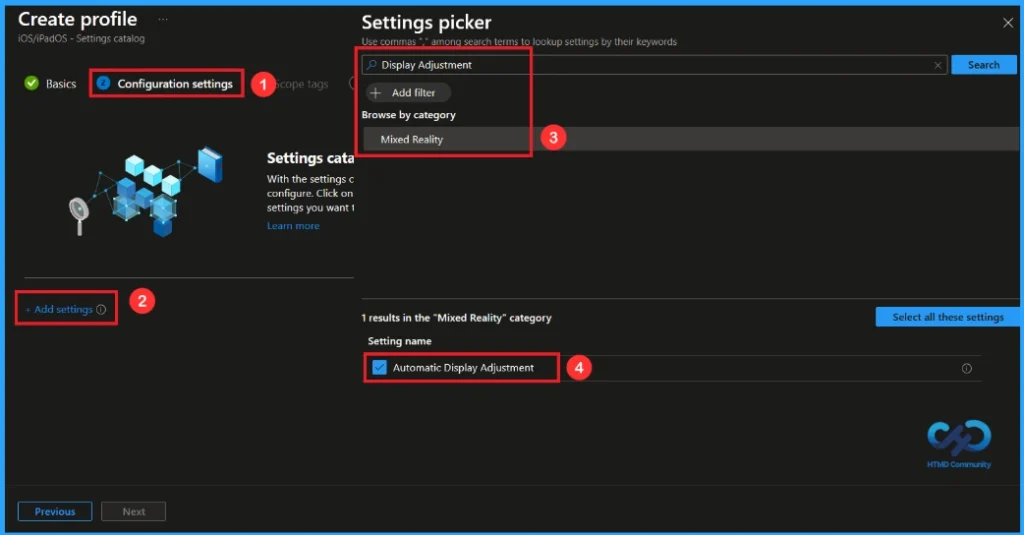
এই পৃষ্ঠায় আমরা ক্লিক করুন + সেটিংস যোগ করুন হাইপারলিঙ্ক। তাই আপনি একটি পেতে সেটিং বাছাইr যা নির্দিষ্ট সেটিংস নির্বাচন করতে বিভিন্ন বিভাগ দেখাবে। এখানে, আমি নির্বাচন করি মিশ্র বাস্তবতা বিভাগ এবং নির্বাচন করুন স্বয়ংক্রিয় প্রদর্শন সমন্বয়.
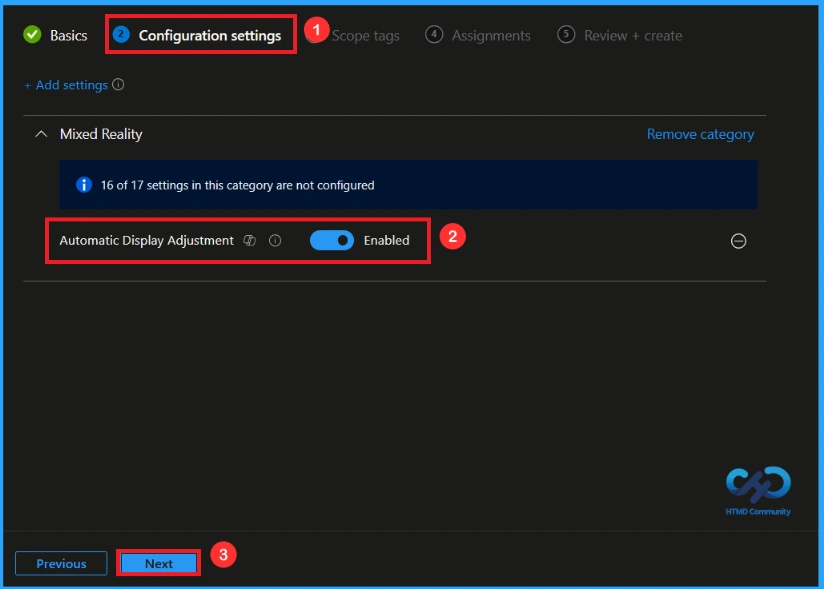
একবার আপনি এই সেটিংটি নির্বাচন করলে এবং সেটিংস পিকার বন্ধ করুন। আপনি এটা দেখতে পাবেন কনফিগারেশন পৃষ্ঠা. এখানে আমাদের শুধুমাত্র দুটি সেটিংস আছে: সক্রিয় বা অক্ষম। ডিফল্টরূপে, স্বয়ংক্রিয় প্রদর্শন সমন্বয় সেট করা হবে অনুমতি. আপনি যদি এই সেটিংস অনুমতি দিতে চান, ক্লিক করুন পরবর্তী বোতাম
এই নীতি বন্ধ করুন
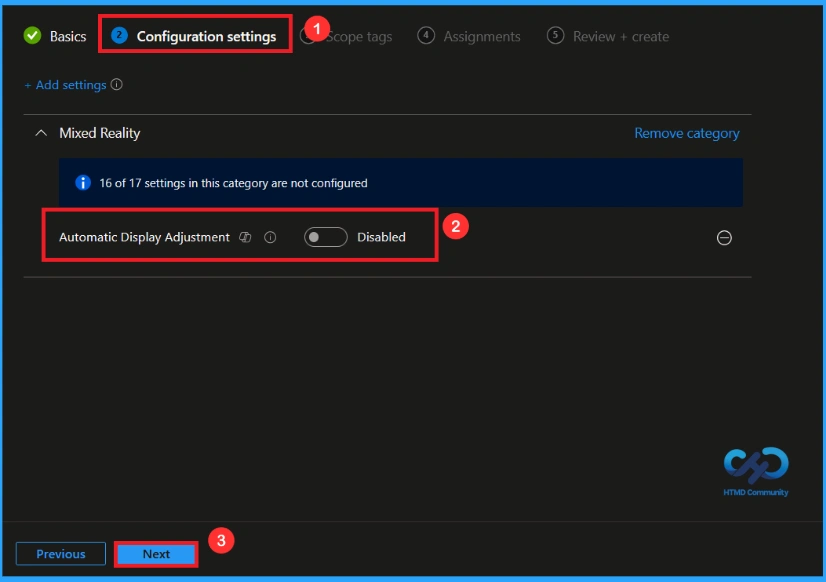
যদি আমরা ব্লক অথবা এই নীতি কনফিগার করবেন না, আপনি স্বয়ংক্রিয় কর্মক্ষমতা সমন্বয় ব্লক করতে পারেন টগল সুইচ ডান থেকে বামে। তারপর, আপনি ক্লিক করতে পারেন পরবর্তী চালিয়ে যেতে বোতাম।
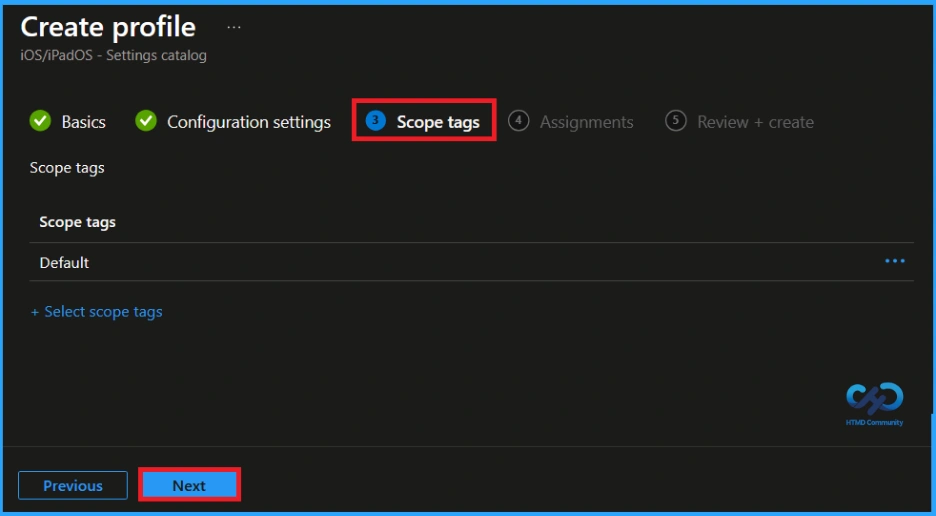
ক সুযোগ ট্যাগ Intune ব্যবহার করা হয় দৃশ্যমানতা নিয়ন্ত্রণ এবং প্রশাসনিক ভূমিকার উপর ভিত্তি করে Intune সংস্থানগুলিতে অ্যাক্সেস। সুযোগ ট্যাগ হয় বাধ্যতামূলক নয়. আপনি ব্যবহার করে সুযোগ ট্যাগ যোগ করতে পারেন সুযোগ ট্যাগ নির্বাচন করুন বোতাম আরও এগিয়ে যেতে পরবর্তী বোতামে ক্লিক করুন।
কাজ
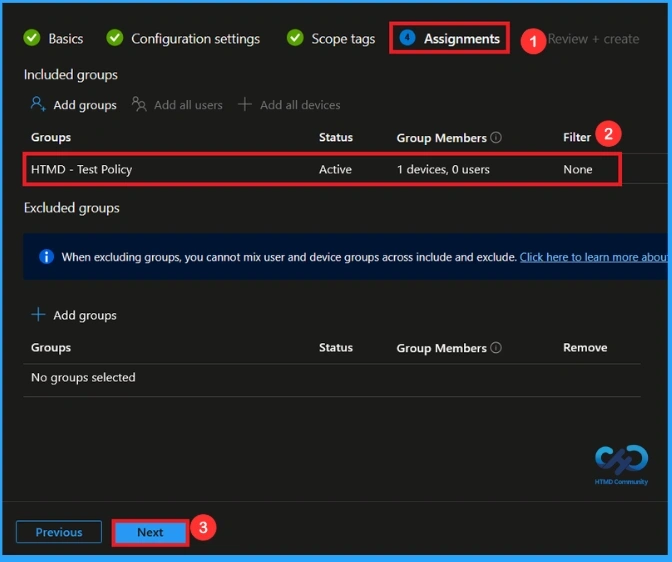
কিন্তু কাজ ট্যাব, আমরা নির্বাচন করতে পারি যা ব্যবহারকারীরা বা সরঞ্জাম এই নীতি পান. জয়েন গ্রুপের অধীনে ক্লিক করুন গ্রুপ যোগ করুন। তালিকা থেকে, আমরা লক্ষ্য করতে চাই গ্রুপ নির্বাচন করুন (HTML – পরীক্ষার নীতি)। তারপর Next বাটনে ক্লিক করুন।
চূড়ান্ত পর্যায়
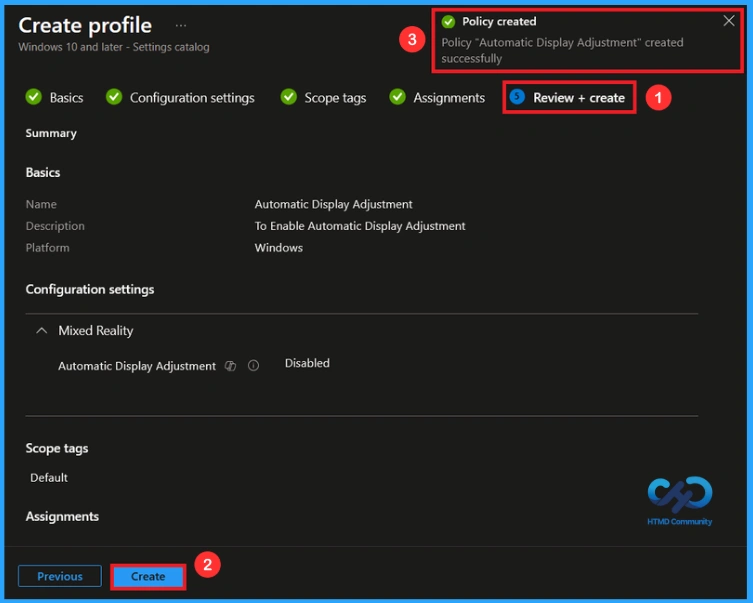
ফাইনালে পর্যালোচনা + তৈরি করুন ধাপে, আমরা নতুন প্রোফাইলের জন্য সমস্ত কনফিগার করা সেটিংসের একটি সারাংশ দেখতে পাই; বিস্তারিত পর্যালোচনা এবং প্রয়োজনীয় পরিবর্তন করার পরে ক্লিক করুন আগের থেকে. আমরা শেষ করতে তৈরিতে ক্লিক করি এবং এটি নিশ্চিত করে একটি বিজ্ঞপ্তি উপস্থিত হয় “স্বয়ংক্রিয় প্রদর্শন সমন্বয় সফলভাবে করা হয়েছে”.
পর্যবেক্ষণ অবস্থা
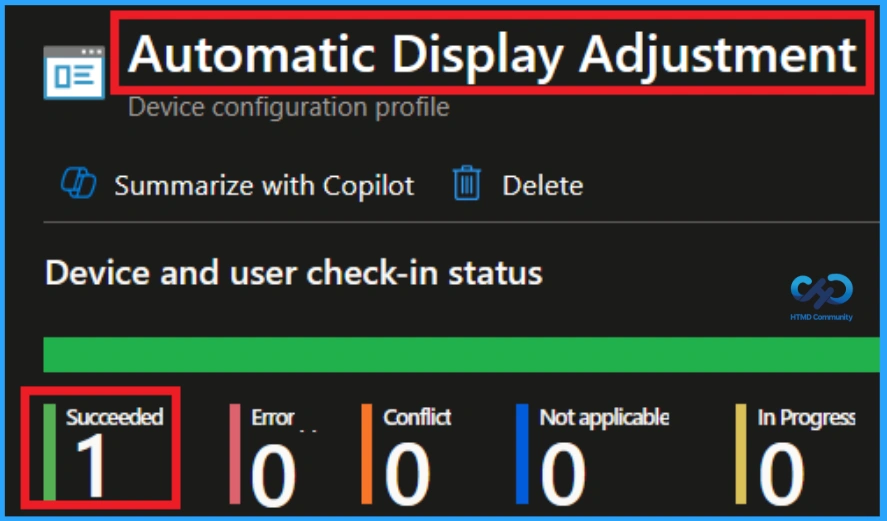
আমরা একটি নীতির অবস্থা পরীক্ষা করতে পারেন intune পোর্টাল. সাধারণত, এটা প্রায় লাগে 8 ঘন্টা নীতি প্রণয়নের জন্য। ব্যবহার করুন ম্যানুয়াল সিঙ্ক কনফিগারেশন বিলম্ব কমাতে বিকল্প কোম্পানির পোর্টাল ডিভাইসে অ্যাপটি খুলুন, তারপর আবার স্থিতি পরীক্ষা করুন। নেভিগেট করুন ডিভাইস > কনফিগারেশন. ক্লিক করুন নির্দিষ্ট নীতি (স্বয়ংক্রিয় কর্মক্ষমতা সমন্বয়).
এই নীতি থেকে বরাদ্দ করা একটি গ্রুপ কিভাবে সরাতে হয়
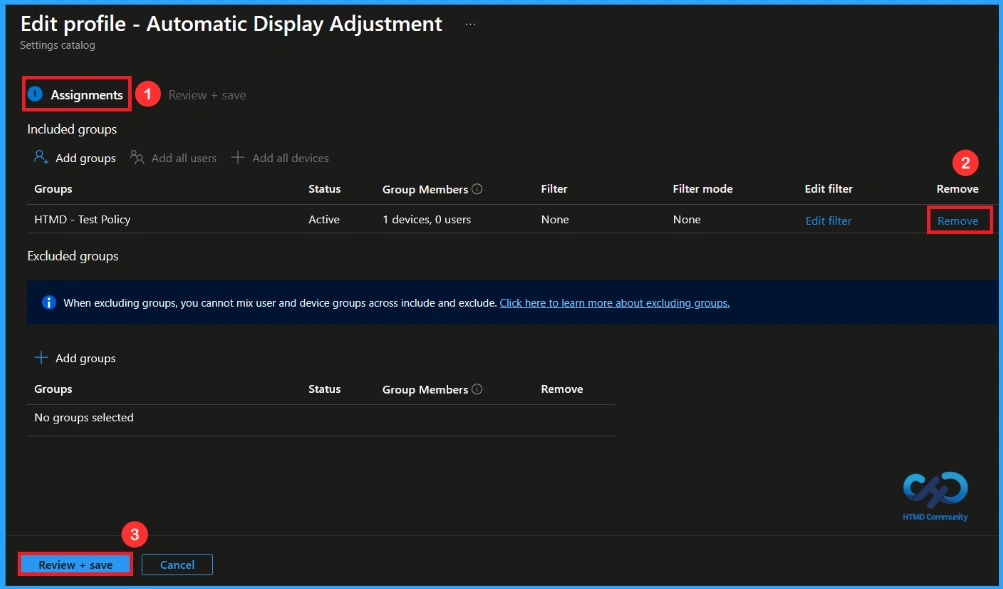
কখনও কখনও, আমাদের এটি প্রয়োজন একটি গ্রুপ মুছে ফেলুন জন্য একটি নীতি নিয়োগ থেকে নিরাপত্তা আপডেট. কনফিগারেশন ট্যাব থেকে নীতিটি খুলুন এবং ক্লিক করুন সম্পাদনা অ্যাসাইনমেন্ট ট্যাবে বোতাম। ক্লিক করুন অপসারণ নীতি মুছে ফেলার জন্য এই বিভাগে বোতাম। ক্লিক করুন পর্যালোচনা + সংরক্ষণ করুন পরিবর্তন করার পর।
বিস্তারিত তথ্যের জন্য, আপনি আমাদের আগের পোস্টটি দেখতে পারেন – ধাপে ধাপে নির্দেশিকা ব্যবহার করে Intune থেকে অ্যাপ অ্যাসাইনমেন্টগুলি কীভাবে মুছবেন বা মুছবেন তা শিখুন।
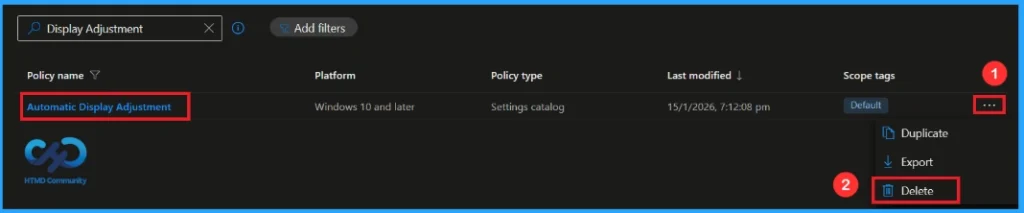
Intune পোর্টাল থেকে এই নীতিটি কীভাবে সরানো যায়
প্রতি মুছে ফেলুন জন্য একটি Intune নীতি নিরাপত্তা বা কর্মক্ষম কারণ. এটা করা সহজ। আমি কিভাবে মাধ্যমে intune নীতি মুছে ফেলার প্রদর্শন করা হবে কস্বয়ংক্রিয় প্রদর্শন সমন্বয়. ক্লিক করুন তিন পয়েন্টতারপর ক্লিক করুন মুছে ফেলুন অপশন।
বিস্তারিত তথ্যের জন্য আপনি আমাদের আগের পোস্ট দেখতে পারেন – Intune-এ ক্লিপবোর্ড ইতিহাসের অনুমতি নীতিটি কীভাবে সরাতে হয় তার ধাপে ধাপে নির্দেশিকা।
অতিরিক্ত সহায়তা প্রয়োজন বা প্রযুক্তিগত প্রশ্ন আছে?
অংশগ্রহণ লিঙ্কডইন পৃষ্ঠা এবং টেলিগ্রাম গ্রুপ সর্বশেষ ধাপে ধাপে গাইড এবং খবর আপডেট পেতে. আমাদের সাথে যোগ দিন সাক্ষাৎ পৃষ্ঠা ব্যবহারকারী গ্রুপ মিটিং অংশ নিতে. এছাড়াও, যোগদান হোয়াটসঅ্যাপ সম্প্রদায় এবং হোয়াটসঅ্যাপ চ্যানেল মাইক্রোসফট টেকনোলজির সর্বশেষ খবর পেতে। আমরা সেখানে আছি reddit খুব.
লেখক
অনুপ সি নায়ার 2015 সাল থেকে টানা 10 বছর ধরে মাইক্রোসফ্ট এমভিপি হয়েছে! তিনি একজন ওয়ার্কপ্লেস সলিউশন আর্কিটেক্ট যার কর্মক্ষেত্রের প্রযুক্তিতে 22+ বছরের বেশি অভিজ্ঞতা রয়েছে। এছাড়াও তিনি একজন ব্লগার, স্পিকার এবং স্থানীয় ব্যবহারকারী গ্রুপ সম্প্রদায়ের নেতা। তাদের প্রাথমিক ফোকাস SCCM এবং Intune এর মত ডিভাইস ম্যানেজমেন্ট প্রযুক্তির উপর। তিনি Intune, SCCM, Windows, Cloud PC, Windows, Antra, Microsoft Security, Careers ইত্যাদি প্রযুক্তির বিষয়ে লিখেছেন।