ক্লিপচ্যাম্প মাইক্রোসফ্ট থেকে একটি দুর্দান্ত ভিডিও সম্পাদনা সরঞ্জাম, তবে Windows 11-এর অনেকগুলি অ্যাপের মতো, সমস্ত বৈশিষ্ট্যের সুবিধা নিতে আপনাকে আপনার অ্যাকাউন্টে লগ ইন করতে হবে৷ আপনি যদি অবশ্যই করতে পারেন তবে এটি দুর্দান্ত, তবে আপনি যদি অন্তহীন লুপের কারণে লগ ইন করতে না পারেন তবে এই নিবন্ধটি এখানে রয়েছে সমাধানের জন্য সহায়তা করার জন্য। আমরা দেখব কিভাবে Clipchamp লগইন লুপ সমাধান করা যায়।
এই ত্রুটির কারণ কি?
অ্যাপ্লিকেশানগুলির লগইন ত্রুটিগুলি সাধারণত সংযোগ বা অ্যাকাউন্টের সমস্যার কারণে হয়, তা Microsoft এর পক্ষ থেকে হোক বা আপনার। আপনি যখন নিজেকে ক্লিপচ্যাম্প লগইন লুপে খুঁজে পান তখন কিছু প্রধান কারণ হল:
- ইন্টারনেট সংযোগ সমস্যা
- অ্যাপের ক্যাশে নষ্ট হয়ে গেছে
- আপনার লগইন বিবরণ সঙ্গে সমস্যা
- সুযোগ সুবিধার অভাব
আসুন সমস্যা মেরামত করার জন্য কিছু সমাধান দেখে নেওয়া যাক।
ক্লিপচ্যাম্প লগইন লুপ – কিভাবে চক্রটি ভাঙতে হয়
আপনি যদি আপনার ক্লিপচ্যাম্প অ্যাকাউন্টের সাথে লড়াই করে থাকেন এবং ক্লিপচ্যাম্পে লগ ইন করতে না পারেন, তাহলে চেষ্টা করার জন্য এখানে কিছু সম্ভাব্য সমাধান রয়েছে:
পরিষ্কার সমাধান
এগুলি নো-ব্রেইনার হতে পারে, তবে এই দ্রুত প্রাথমিক সমস্যা সমাধানকারীরা আপনার সময় এবং মাথাব্যথা বাঁচাতে পারে। চালিয়ে যাওয়ার আগে আপনার যা করা উচিত তা এখানে:
- আপনার ইন্টারনেট সংযোগ পরীক্ষা করুন. প্রয়োজনে আপনার রাউটার পুনরায় চালু করুন।
- নিশ্চিত করুন যে ক্লিপচ্যাম্প এবং উইন্ডোজ সম্পূর্ণরূপে আপডেট করা হয়েছে।
- আপনার মেশিন পুনরায় চালু করুন.
আপনার ব্যবহারকারী অ্যাকাউন্ট চেক করুন
আপনার ক্লিপচ্যাম্প ব্যবহারকারীর অ্যাকাউন্ট কি আপনার বর্তমান উইন্ডোজ প্রোফাইলের মতো? বিরোধপূর্ণ ব্যবহারকারী অ্যাকাউন্ট সাইন-ইন লুপের কারণ হতে পারে। প্রকৃতপক্ষে, 2025 সালের শেষের দিকে, মাইক্রোসফ্ট বাধ্যতামূলক করেছে যে সমস্ত ব্যক্তিগত ক্লিপচ্যাম্প অ্যাকাউন্টগুলি একটি Microsoft অ্যাকাউন্টের সাথে লিঙ্ক করা হবে, যা সাইন-ইন লুপ সমস্যার একটি বড় অংশ হিসাবে উল্লেখ করা হয়েছে। একটি স্কুল বা কাজের অ্যাকাউন্টে আপনার অন্যান্য অ্যাকাউন্টের মতো একই সুবিধা নাও থাকতে পারে।
উইন্ডোজ থেকে লগ আউট করে ক্লিপচ্যাম্পের মতো একই অ্যাকাউন্টের অধীনে আবার সাইন ইন করে বা আপনার ক্লিপচ্যাম্পের বিবরণ পরিবর্তন করে ধারাবাহিকতা নিশ্চিত করা একটি ভাল ধারণা।
মাইক্রোসফ্ট সাইন-ইন সহকারী দেখুন
Windows 11 এর বেশিরভাগ কার্যকারিতা আপনার অ্যাকাউন্টের সাথে আবদ্ধ। যদি আপনার সাইন-ইন সমস্যা হয়, তাহলে Microsoft সাইন-ইন সহকারী পরিষেবা চালু নাও হতে পারে, বা ভুলভাবে চলতে পারে। চেক করতে:
ধাপ 1 রান ডায়ালগ খুলুন (উইন + আর) এবং “এন্টার” চাপার আগে “services.msc” লিখুন।
ধাপ 2 পরিষেবা উইন্ডোতে, “Microsoft সাইন-ইন সহকারী” এ যান এবং এটিতে ডাবল ক্লিক করুন৷
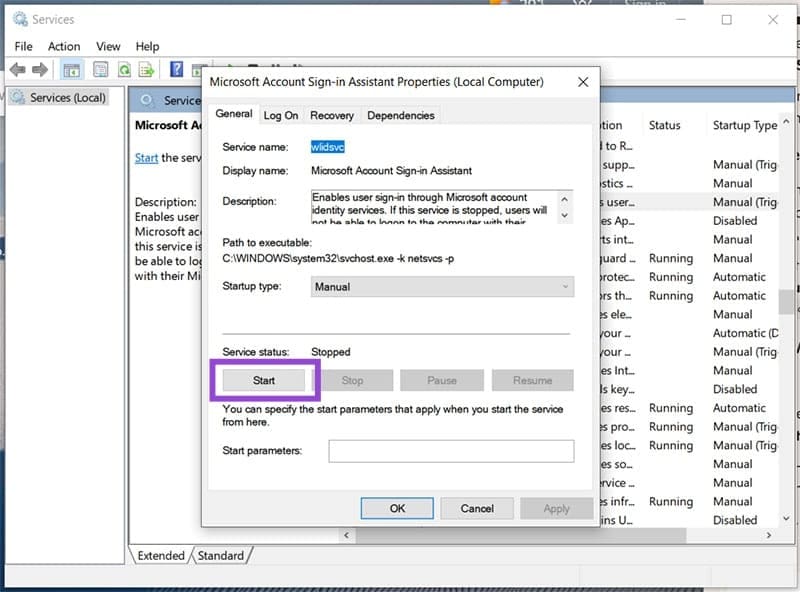
ধাপ 3 প্রক্রিয়াটি চলমান না হলে, “স্টার্ট” বোতামটি ক্লিক করুন। যদি তাই হয়, “স্টপ” বোতামে ক্লিক করুন এবং আবার শুরু করুন।
ধাপ 4 Clipchamp এর মাধ্যমে আবার লগ ইন করার চেষ্টা করুন।
মেরামত এবং রিসেট
সাইন-ইন লুপগুলি একটি দূষিত অ্যাপের চিহ্নও হতে পারে। Clipchamp পুনরায় ইনস্টল করার পরিবর্তে, আপনি প্রথমে এটি মেরামত এবং পুনরায় সেট করার চেষ্টা করতে পারেন। এখানে কিভাবে উভয় করতে হবে:
ধাপ 1 সেটিংস খুলুন (উইন + আই) এবং সাইডবারে “অ্যাপস” এ ক্লিক করুন।
ধাপ 2 “ক্লিপচ্যাম্প” খুঁজে পেতে তালিকাটি নীচে স্ক্রোল করুন এবং এটিতে ক্লিক করুন।
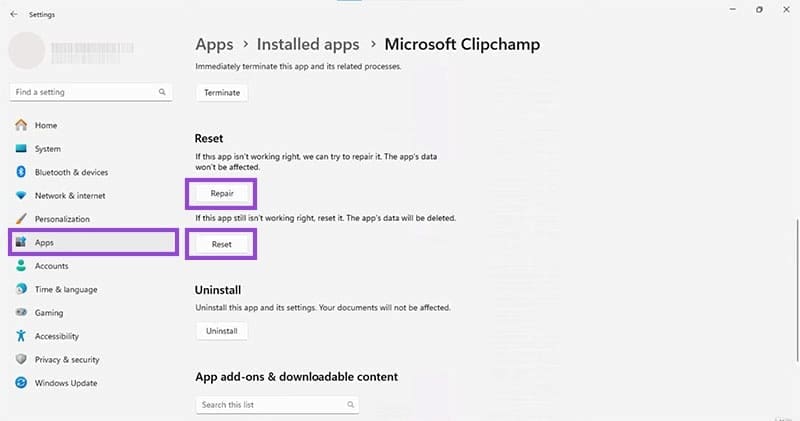
ধাপ 3 আপনি “মেরামত” এবং “রিসেট” বোতামগুলি দেখতে না পাওয়া পর্যন্ত নীচে স্ক্রোল করুন। প্রথমে “মেরামত” চেষ্টা করুন, তারপর “রিসেট করুন”।
ধাপ 4 প্রতিটি প্রক্রিয়া শেষ হয়ে গেলে, Clipchamp-এ আবার আপনার অ্যাকাউন্টে সাইন ইন করার চেষ্টা করুন।
যদি এইগুলির কোনোটিই সাহায্য না করে, তাহলে বুলেটটি কামড়ে দিন এবং ক্লিপচ্যাম্প সরাতে “আনইনস্টল” বোতামে ক্লিক করুন। আপনি Microsoft স্টোরের মাধ্যমে পুনরায় ইনস্টল করতে পারেন।
আপনার প্রতিক্রিয়া জন্য ধন্যবাদ!