বেশিরভাগ লোক ডিসপ্লেপোর্টকে পিসিতে HDMI এর প্রিমিয়াম বিকল্প হিসাবে বিবেচনা করে। তবে, যদিও এটি সাধারণত কম্পিউটার মনিটরের সাথে ব্যবহার করার জন্য সর্বোত্তম সংযোগ, তবে ডিসপ্লেপোর্টে চোখের দেখা পাওয়ার চেয়ে আরও বেশি কিছু রয়েছে।
ডিসপ্লেপোর্ট একটি একক পর্দার বাইরে স্কেল করার জন্য ডিজাইন করা হয়েছিল
শুরু থেকে, ডিসপ্লেপোর্টকে কেবল একটি পয়েন্ট-টু-পয়েন্ট সংযোগের চেয়ে অনেক বেশি বোঝানো হয়েছিল। যদিও আমরা বেশিরভাগই আমাদের ডিপি ডিভাইসগুলি কীভাবে ব্যবহার করি তা দেখে, আপনি কখনই তা জানতে পারবেন না। সমস্ত ব্যান্ডউইথ উপলব্ধ থাকায়, তাত্ত্বিকভাবে একটি একক কেবল ব্যবহার করে একাধিক ডিসপ্লে চালানোর জন্য যথেষ্ট বেশি রয়েছে।
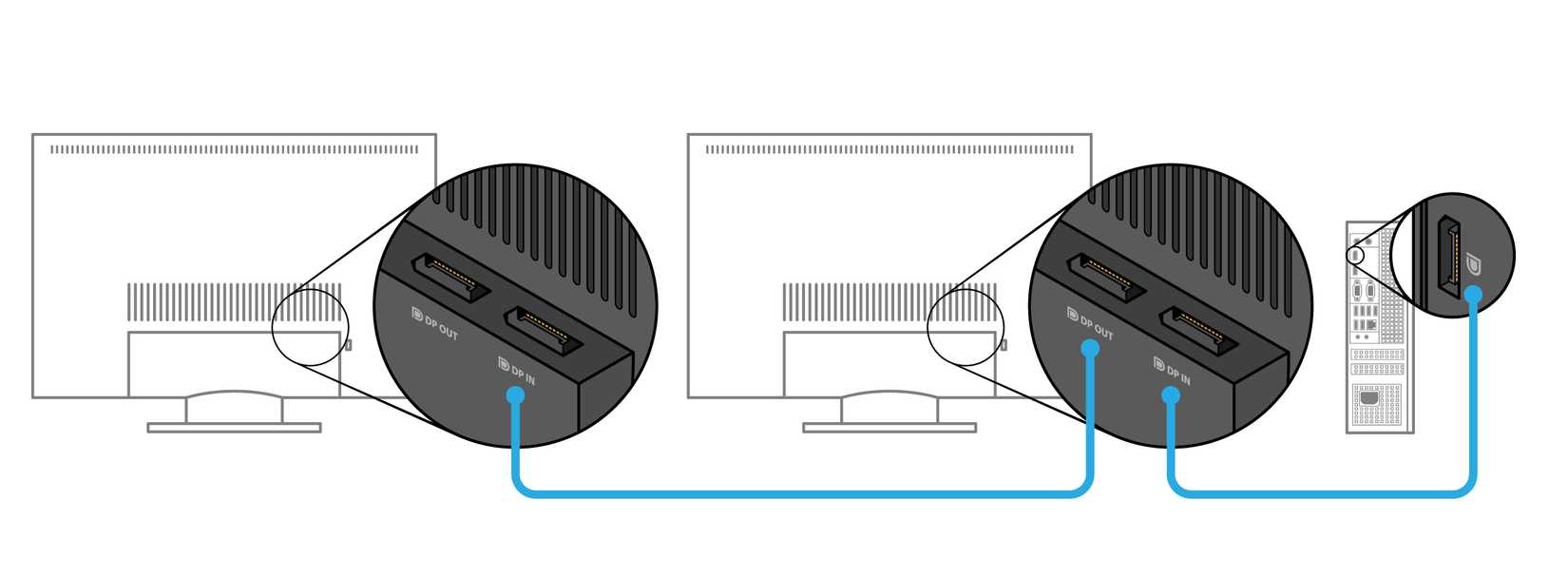
যাইহোক, আপনি সম্ভবত ইতিমধ্যে বুঝতে পেরেছেন, এমনকি আপনার কম্পিউটারে একাধিক ডিসপ্লেপোর্ট আউটপুট থাকলেও, আপনি সাধারণত আপনার মনিটরে শুধুমাত্র একটি ডিসপ্লেপোর্ট পাবেন। ঠিক আছে, এটি একটি বড় কারণ যে বেশিরভাগ লোকেরা এই বিশেষ ডিপি সুপার পাওয়ার সম্পর্কে জানেন না। এই সুবিধাটি MST বা নামে পরিচিত মাল্টি-স্ট্রীম পরিবহন. একাধিক মনিটরকে একটি কেবল থেকে চালিত করার অনুমতি দেওয়ার জন্য একটি মনিটরকে MST সমর্থন করতে হবে।

MST সমর্থন সহ মনিটরগুলির একটি DP থাকে৷ বাইরে পোর্ট, যা আপনি চেইনের পরবর্তী মনিটরের সাথে সংযোগ করতে ব্যবহার করতে পারেন। প্রতিটি মনিটর তারের থেকে নিজস্ব ভিডিও স্ট্রীম বের করে, এবং তারপর বাকিটা এগিয়ে দেয়।
ডেইজি-চেইনিং তারের বিশৃঙ্খলা দূর করে
আপনি যদি কখনও একটি ট্রিপল বা চতুর্গুণ মনিটর সেটআপ করে থাকেন তবে আপনি জানতে পারবেন কতটা মেস ক্যাবলিং হতে পারে। আপনার কম্পিউটার থেকে আপনার মনিটরে চলমান তিন বা চারটি তারের সাথে, কেবলমাত্র এতগুলি কেবল পরিচালনার কৌশল রয়েছে যা আপনি এটিকে নিয়ন্ত্রণ করতে নিযুক্ত করতে পারেন।
ডেইজি-চেইনিং আপনাকে অন্তত কার্যকরভাবে পরিচালনা করার জন্য শুধুমাত্র একটি দীর্ঘ তারের সাথে ছেড়ে দেয়। আপনি যদি তারের দৈর্ঘ্য সম্পর্কে সতর্ক হন, বা আপনার মনিটরের পিছনে সেগুলিকে ভালভাবে লুকিয়ে রাখেন, তবে কোনও তারের দৃশ্যমান হওয়া উচিত নয়।
সমস্ত ডিসপ্লেপোর্ট সেটআপ সমানভাবে তৈরি করা হয় না

MST ডিসপ্লেপোর্টের একটি বৈশিষ্ট্য হতে পারে, কিন্তু আমি আগেই উল্লেখ করেছি, আপনি যে হার্ডওয়্যার ব্যবহার করেন তাতে আপনার স্পষ্ট MST সমর্থন থাকতে হবে এবং এটি কিছুটা জটিল হতে পারে।
ডিসপ্লেপোর্ট 1.2 এর সাথে MST যুক্ত করা হয়েছিল, তবে এর অর্থ এই নয় যে প্রতিটি DP 1.2 গ্রাফিক্স কার্ড এটি সমর্থন করে। 2013 সালের পরে ইস্যু করা আরও আধুনিক কার্ডগুলির জন্য, MST সমর্থন করা উচিত, তবে আপনি যদি নিশ্চিত না হন তবে এটি নিশ্চিত করা মূল্যবান।
আমি ইতিমধ্যে উল্লেখ করেছি যে আপনার এমএসটি এবং ডিপি আউট পোর্ট সহ একটি মনিটর প্রয়োজন, তবে প্রতিটি মনিটরে এই বৈশিষ্ট্যটি নেই। টার্মিনাল মনিটর যেকোনো ডিসপ্লেপোর্ট 1.2 বা পরবর্তী মডেল হতে পারে।
আপনি যে ডিসপ্লেপোর্ট ব্যবহার করছেন তার সর্বনিম্ন সংস্করণটি নির্ধারণ করে যে আপনি কতগুলি মনিটর ব্যবহার করতে পারেন এবং কোন রেজোলিউশনে আপনি সেগুলি চালাতে পারেন। DP 1.2 দ্বৈত 1080p স্ক্রীন পরিচালনা করবে, DP1.4 তিনটি 4K মনিটর পরিচালনা করতে পারে, যদি আপনি একটি 60Hz এ চালান এবং অন্য দুটি 30Hz এ চালান। DisplayPort 2.1 এর সাথে আপনি 144Hz এ দুটি 4K স্ক্রীন বা 60Hz এ ট্রিপল 4K মনিটর পেতে পারেন। আপনি সাধারণ ধারণা পেতে.

আপনার কি 4K মনিটরের জন্য HDMI, DisplayPort, বা USB-C ব্যবহার করা উচিত?
এইচডিএমআই, ডিসপ্লেপোর্ট, ইউএসবি-সি এবং থান্ডারবোল্ট এখন সাধারণ, কিন্তু সেরা কী?
এমনকি যদি আপনার কাছে MST সমর্থন সহ একটি মনিটর না থাকে এবং আপনি ডেইজি-চেইন করতে না পারেন, তবুও আপনি MST হাব ব্যবহার করে DP MST থেকে উপকৃত হতে পারেন। এগুলি হয় একটি একক DP ব্যবহার করতে পারে বা DP Alt মোডে USB-C পোর্ট ব্যবহার করতে পারে এবং তারপরে একাধিক পোর্টে সংকেত ভেঙে দিতে পারে। সাধারণত, একটি MST হাব ইনপুটে তিনটি DP আউটপুটে বিভক্ত হবে।
এটিতে ডেইজি-চেইনিংয়ের সমস্ত তারের পরিচালনার সুবিধা নেই, তবে এর অর্থ হল আপনার কম্পিউটার থেকে আপনার মনিটরে শুধুমাত্র একটি তারের যেতে হবে। আপনার যদি শুধুমাত্র একটি ডিপি পোর্ট সহ একটি GPU বা ল্যাপটপ থাকে তবে এটি কার্যকর।
এটি ল্যাপটপ এবং উত্পাদনশীলতা রিগগুলির জন্য একটি দুর্দান্ত বৈশিষ্ট্য

আজকাল ল্যাপটপগুলি বেশিরভাগ লোকের জন্য প্রধান কম্পিউটার হয়ে উঠতে যথেষ্ট শক্তিশালী, তবে পেরিফেরালগুলির ক্ষেত্রে তাদের কিছু সীমাবদ্ধতা রয়েছে। আপনি একটি সাধারণ ল্যাপটপে একাধিক ডেডিকেটেড ডিসপ্লে আউটপুট পাবেন না, বিশেষ করে পাতলা এবং হালকা মডেলগুলিতে নয় যা মানুষ পছন্দ করে।
ল্যাপটপে ইউএসবি-সি বা থান্ডারবোল্ট পোর্ট রয়েছে যা ডিপি অল্ট মোড সমর্থন করে বা কিছু ক্ষেত্রে (যেমন আমার নিজের উইন্ডোজ ওয়ার্কস্টেশন ল্যাপটপ) একটি মিনি-ডিপি সংযোগ। MST ব্যবহার করে, আপনি শুধুমাত্র একটি তারের সাথে ডক করতে পারেন এবং একটি মাল্টি-মনিটর সেটআপ করতে পারেন এবং সেকেন্ডের মধ্যে চলতে পারেন।
দুঃখের বিষয়, এই লেখার সময়, macOS এইভাবে কাজ করে না। যদিও ম্যাকগুলিতে MST সমর্থন করার জন্য হার্ডওয়্যার রয়েছে, তবে MacOS MST ব্যবহার করে ডেস্কটপ প্রসারিত করা সমর্থন করে না। আপনি যদি একটি ম্যাকের সাথে একটি MST হাব সংযোগ করেন (আমি যা পড়েছি তার উপর ভিত্তি করে, আমি এটি চেষ্টা করিনি), আপনি একই স্ট্রিমের একাধিক মিরর সংস্করণ পাবেন।
HDMI এখনও সত্যিই এখানে প্রতিদ্বন্দ্বিতা করতে পারে না
এইচডিএমআইও একটি দুর্দান্ত স্ট্যান্ডার্ড, এটি অনেক বেশি সাধারণ, এবং বৈশিষ্ট্য এবং কর্মক্ষমতার ক্ষেত্রে একই মনিটরে ডিপির সাথে টো-টু-টো যেতে পারে। যাইহোক, এর MST এর মত কিছুই নেই। আপনি যদি তিনটি HDMI মনিটর সংযোগ করতে চান তবে আপনাকে সর্বদা তিনটি কেবল এবং তিনটি আউটপুট প্রয়োজন হবে।
যাইহোক, কে জানে, সম্ভবত এটি এমন কিছু যা HDMI স্ট্যান্ডার্ডে যুক্ত হবে। আপাতত, এটি একটি সুপার পাওয়ার যা শুধুমাত্র ডিসপ্লেপোর্ট উপভোগ করতে পারে।