প্লাস এআই উপস্থাপনা তৈরিতে একটি স্মার্ট পদ্ধতি অবলম্বন করে: পাওয়ারপয়েন্ট এবং Google স্লাইডগুলি প্রতিস্থাপন করার পরিবর্তে, এটি তাদের উন্নত করে৷ প্লাসের সাহায্যে, আপনি প্রম্পট থেকে আকর্ষক AI-জেনারেটেড স্লাইড তৈরি করতে পারেন, তারপর আপনার পরিচিত এবং পছন্দের উপস্থাপনা অ্যাপগুলিতে সহজেই সামগ্রী সম্পাদনা করতে পারেন৷
যাইহোক, যত তাড়াতাড়ি আপনাকে টিম কথোপকথন থেকে প্রসঙ্গ সংগ্রহ করতে হবে এবং সমাপ্ত ডেকগুলি ভাগ করতে হবে, প্লাস এআই-এর সাথে কাজ করা ম্যানুয়ালি থেকে দ্রুততর হয়ে যায় – যদি না আপনি Zapier ব্যবহার করছেন। এই টিউটোরিয়ালে, আমি আপনাকে দেখাব কিভাবে স্বয়ংক্রিয়ভাবে প্লাস এআই প্রেজেন্টেশন তৈরি করা যায় এবং শেয়ার করা যায় যখনই কেউ স্ল্যাকে প্লাস এআই প্রেজেন্টেশনের প্রয়োজন উল্লেখ করে। এর মধ্যে ডুব দিন.
স্ল্যাক উল্লেখ থেকে নতুন প্লাস এআই ডেক কীভাবে তৈরি করবেন
আপনি স্ক্র্যাচ থেকে এই জ্যাপ করতে পারেন জ্যাপ সম্পাদক অথবা শুরু করতে নীচের টেমপ্লেটে ক্লিক করুন. (টেমপ্লেটটি স্বয়ংক্রিয়ভাবে আপনার ট্রিগার এবং অ্যাকশন পদক্ষেপগুলি পূরণ করে আপনাকে কয়েকটি ক্লিক সংরক্ষণ করবে।)
আপনার স্ল্যাক ট্রিগার সেট আপ করুন
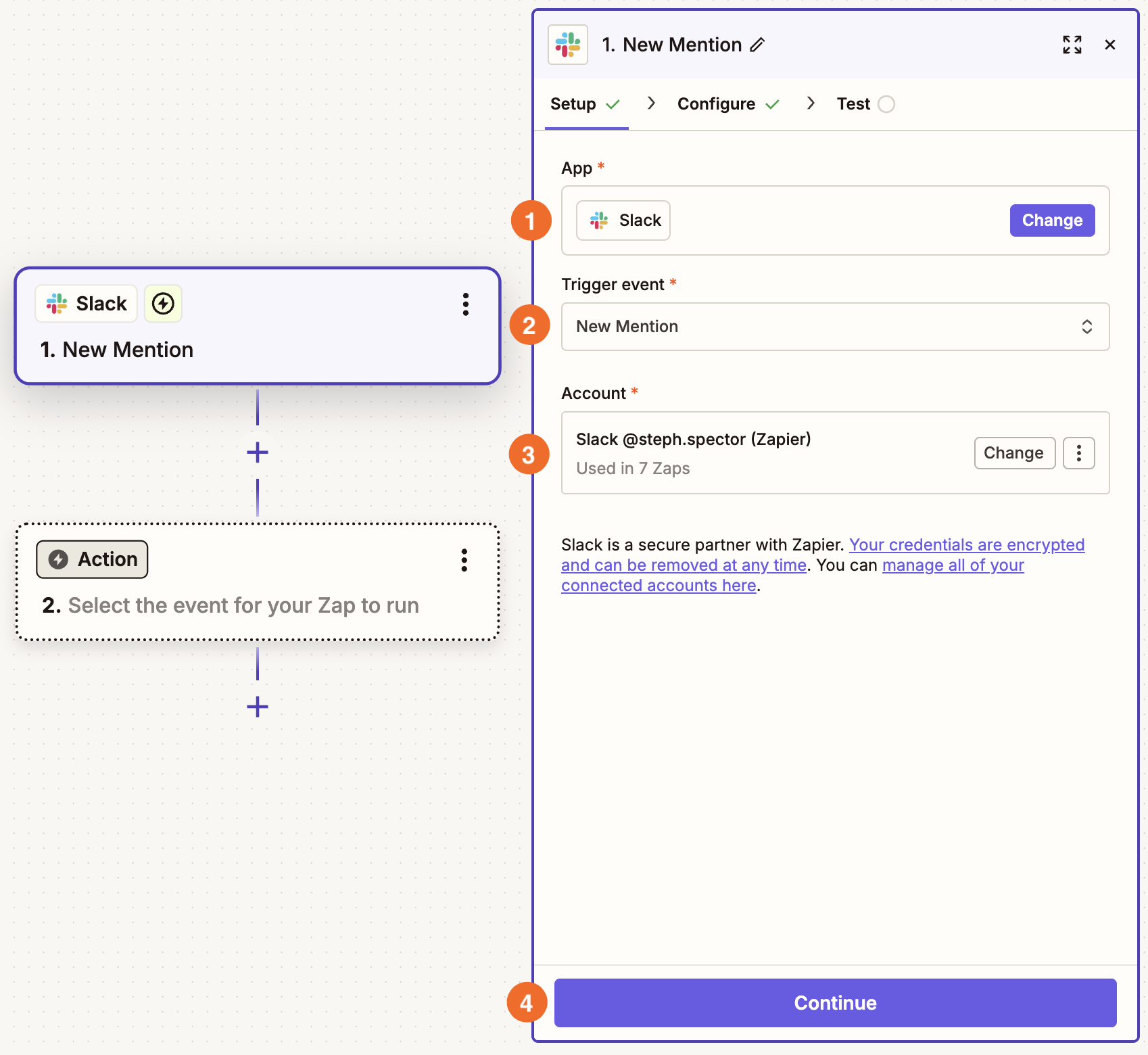
নির্বাচন করে আপনার ট্রিগার তৈরি করুন আলগা আপনার অ্যাপ্লিকেশন হিসাবে এবং নতুন উল্লেখ আপনার ট্রিগার ইভেন্ট হিসাবে। (যদি আপনি একটি টেমপ্লেট দিয়ে শুরু করেন তবে এটি আপনার জন্য ইতিমধ্যেই করা হবে।) আপনার অ্যাকাউন্ট সংযুক্ত করুন এবং ক্লিক করুন চালিয়ে যান.

ইন কনফিগার ট্যাব, কখন এবং কি কারণে এই ইভেন্টটি ট্রিগার হবে তা চয়ন করুন৷ কেউ শব্দগুচ্ছ অন্তর্ভুক্ত করলে আমি এটিকে ট্রিগারে সেট করব Create a Plus AI presentation তার বার্তায়। আপনি শেষ হলে, ক্লিক করুন চালিয়ে যান.

এক মিনিটের মধ্যে, আপনি এই পদক্ষেপটি পরীক্ষা করতে পারবেন — এবং এটি করতে, আপনি আপনার “হাইলাইট শব্দ” বা বাক্যাংশটি স্ল্যাকে পোস্ট করতে চাইবেন৷ আপনার বার্তাটি প্লাস AI এর ইঙ্গিত সহ আসা উচিত। আপনার যদি কিছু অনুপ্রেরণার প্রয়োজন হয়, আমার লেখা প্রম্পটটি দেখুন।

Zap সম্পাদকে ফিরে, আপনার পদক্ষেপ পরীক্ষা করুন—আপনি পরীক্ষার ডেটাতে আপনার পোস্টগুলি দেখতে পাবেন। এটি ক্লিক করুন, তারপর ক্লিক করুন নির্বাচিত রেকর্ডের সাথে চালিয়ে যান.
আপনার প্লাস এআই লেখার কাজ সেট আপ করুন
আপনার পরবর্তী ধাপে, নির্বাচন করুন প্লাস এআই আপনার অ্যাপ্লিকেশন হিসাবে এবং একটি উপস্থাপনা তৈরি করুন কর্ম ঘটনা হিসাবে. তারপর আপনার প্লাস এআই অ্যাকাউন্ট কানেক্ট করুন। আপনার API কী প্রদান করার পরে, ক্লিক করুন হ্যাঁ, এআই প্লাস চালিয়ে যান পদক্ষেপগুলি কনফিগার করতে।

এছাড়াও এই কাজটি সম্পাদন করার জন্য AI-কে একটি সংকেত গ্রহণ করতে হবে। এর মানে আপনাকে আপনার স্ল্যাক ট্রিগারগুলিতে ডেটা ম্যাপ করতে হবে। ইন উপস্থাপনা ইঙ্গিত ক্ষেত্র, ক্লিক করুন প্লাস চিহ্ন টাইপ করুন (+) বা ফরোয়ার্ড স্ল্যাশ (/), তারপর ক্লিক করুন মৌলিক পাঠ. আপনি এখানে থাকাকালীন, আপনি যে স্লাইডগুলি তৈরি করতে চান তার সংখ্যাও সামঞ্জস্য করতে পারেন (অন্তত একটি, তবে 30টির বেশি নয়)৷ সমাপ্তির পরে ক্লিক করুন চালিয়ে যান.

এখন ক্লিক করুন পরীক্ষার পর্যায় আপনার পরীক্ষার সংকেত পাঠাতে, যা উপস্থাপনা তৈরির প্রক্রিয়া শুরু করবে।
বিলম্ব পর্যায় যোগ করুন
এবং AI উপস্থাপনাগুলি দ্রুত তৈরি হয়—যেমন, a এক মিনিট দ্রুত—কিন্তু আপনি যদি প্লাস এআই-তে জটিল সংকেত পাঠান বা অনেক স্লাইড সহ একটি ডেক তৈরি করতে বলেন, আপনি অ্যাপটিকে কয়েক মিনিটের বাফার সময় দিতে চাইতে পারেন। অন্যথায়, স্ল্যাকে শেয়ার করার চেষ্টা করার আগে উপস্থাপনাটি প্রস্তুত না হলে আপনার জ্যাপ কাজ করবে না।
আপনি স্ক্র্যাচ থেকে নির্মাণ করা হলে, নির্বাচন করে একটি নতুন ধাপ যোগ করুন বিলম্ব আপনার অ্যাপ্লিকেশন হিসাবে এবং বিলম্ব আপনার কর্ম ইভেন্ট হিসাবে. তারপর ক্লিক করুন চালিয়ে যান. এটি নিরাপদে খেলতে, আমি আপনার জ্যাপ 10 মিনিটের জন্য বিলম্বিত করার পরামর্শ দিই। আপনি কনফিগার করা শেষ হলে, আপনার পদক্ষেপগুলি পরীক্ষা করুন।

আপনার প্লাস এআই সার্চ অ্যাকশন সেট আপ করুন
আপনি আপনার সমাপ্ত উপস্থাপনা Slack-এ ফেরত পাঠাতে পারার আগে, এটি সনাক্ত করার জন্য আপনার একটি অনুসন্ধান কর্মের প্রয়োজন হবে। এটি সেট আপ করতে, নির্বাচন করে অন্য কাজ যোগ করুন প্লাস এআই আপনার অ্যাপ্লিকেশন হিসাবে এবং উপস্থাপনা গ্রহণ আপনার কর্ম ইভেন্ট হিসাবে. আপনার ট্রিগার সেট আপ করার মাধ্যমে আপনার অ্যাকাউন্ট ইতিমধ্যে সংযুক্ত করা হবে। ক্লিক করুন চালিয়ে যান.

ইন কনফিগার ট্যাবে ক্লিক করে আপনার দ্বিতীয় অ্যাকশনে উপস্থাপনা আইডি ম্যাপ করুন কাবাব মেনু (⋮) মাঠের পাশে, তারপর কাস্টম একটি মডেল প্রদর্শিত হবে। আপনার প্লাস এআই স্টেজ থেকে আপনার নতুন উপস্থাপনার আইডি নির্বাচন করুন। পছন্দসই অন্যান্য সেটিংস কনফিগার করুন, তারপর ক্লিক করুন চালিয়ে যান.

এখন আপনার পদক্ষেপ পরীক্ষা করুন। আপনার স্লাইড থেকে কিছু ডেটা সহ একটি পরীক্ষার রেকর্ড দেখতে হবে।

আপনার স্ল্যাক অ্যাকশন সেট আপ করুন
আরও একটি ধাপ বাকি: স্ল্যাকে স্লাইড পাঠানো। অন্য একটি পদক্ষেপ যোগ করুন, তারপর নির্বাচন করুন আলগা আপনার অ্যাপ্লিকেশন হিসাবে এবং চ্যানেল বার্তা পাঠান আপনার কর্ম ইভেন্ট হিসাবে. আপনার অ্যাকাউন্ট ইতিমধ্যে সংযুক্ত করা হবে. ক্লিক করুন চালিয়ে যান.
এই ধাপটি কনফিগার করতে, প্রথমে আপনি যে চ্যানেলে আপনার বার্তাটি দেখতে চান সেটি নির্বাচন করুন। তারপরে আপনি আপনার উপস্থাপনা পোস্ট করার সময় উপস্থিত হতে চান এমন কোনো বার্তা পাঠ্য যোগ করুন। অবশ্যই, এই উপস্থাপনা অন্তর্ভুক্ত করা আবশ্যক! আমি একটি সংক্ষিপ্ত বার্তা টাইপ করতে যাচ্ছি তার পরে প্রাসঙ্গিক URL যা আমি পূর্ববর্তী প্লাস এআই অনুসন্ধান ধাপ থেকে ম্যাপ করেছি।
আপনি এখানে বেশ কয়েকটি অন্যান্য সেটিংস কনফিগার করতে পারেন, যেমন আপনি একটি বট থেকে বিজ্ঞপ্তি পাঠাতে চান বা আপনার বার্তাগুলিতে এই জ্যাপের লিঙ্কগুলি অন্তর্ভুক্ত করতে চান। তুমি পারবে খুব যোগাযোগ পরিষ্কার রাখতে আপনার মূল বার্তায় বিজ্ঞপ্তিটি থ্রেড করুন। মূল বার্তার টাইমস্ট্যাম্পে এই ক্ষেত্রটিকে সহজভাবে ম্যাপ করুন। আমি একটি বিশাল URL এর বিপরীতে একটি পরিষ্কার, ক্লিকযোগ্য লিঙ্ক পাঠাতে স্ল্যাকের লিঙ্ক বিন্যাস সিনট্যাক্স ব্যবহার করতে যাচ্ছি।

কনফিগার করা শেষ হলে, ক্লিক করুন চালিয়ে যান এবং আপনার পদক্ষেপ পরীক্ষা. আমার থ্রেডেড উত্তর এই মত দেখায়.

এবং যখন আমি লিঙ্কটি ক্লিক করি, আমার কাস্টমাইজড ডেকের সাথে একটি পাওয়ারপয়েন্ট ফাইল খোলে।

সবকিছু প্রত্যাশিত হিসাবে কাজ করে, শুধু ক্লিক করতে ভুলবেন না প্রকাশ করতে আপনার জ্যাপ শুরু করতে.