কখনও কখনও, আপনাকে আপনার Microsoft পাসওয়ার্ড পুনরায় সেট করতে হতে পারে। এটি হতে পারে কারণ আপনি মনে করেন যে কেউ আপনার বিবরণে অ্যাক্সেস করেছে, অথবা হতে পারে আপনি প্রতি কয়েক সপ্তাহে আপনার পাসওয়ার্ড পরিবর্তন করে দুর্দান্ত সুরক্ষা স্বাস্থ্যবিধি অনুশীলন করছেন।
দুর্ভাগ্যবশত, কখনও কখনও আপনি পাসওয়ার্ড রিসেট Microsoft লগইন ত্রুটি অনুভব করতে পারেন। অন্য কথায়, আপনি নতুন বিবরণ দিয়ে সাইন ইন করার চেষ্টা করুন, এবং Microsoft আপনাকে বলে যে পাসওয়ার্ডটি ভুল।
আপনি যদি আপনার পাসওয়ার্ড রিসেট করার পরে Microsoft-এ সাইন ইন করতে না পারেন, তাহলে এখানে কিছু জিনিস রয়েছে যা আপনি চেষ্টা করতে পারেন৷
অন্য ডিভাইসে লগ ইন করার চেষ্টা করুন
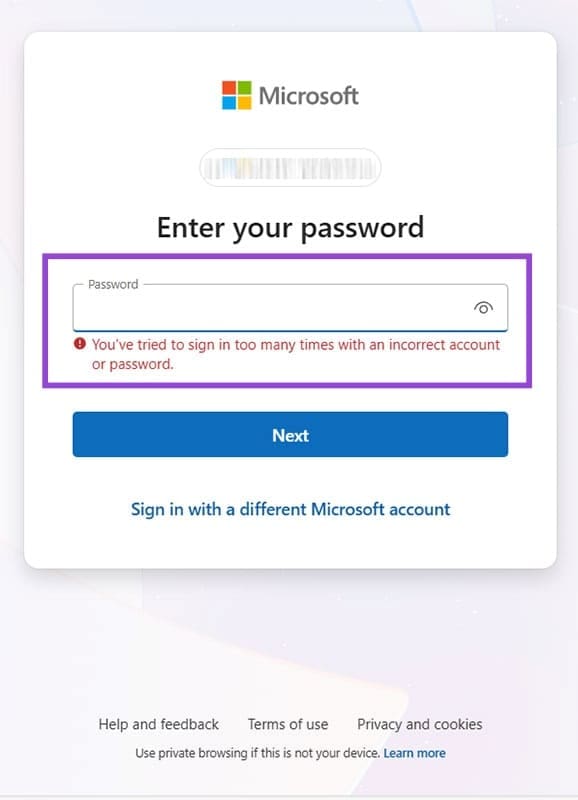
ধাপ 1 আপনি যদি একটি কম্পিউটারে লগ ইন করেন, তাহলে পরীক্ষা করুন যে আপনার পাসওয়ার্ডটি ভুল বা আপনি একাধিকবার ভুলভাবে প্রবেশ করেছেন এমন একটি স্ক্রীন বা ত্রুটি বার্তা আছে কিনা।
ধাপ 2 অন্য ডিভাইসে – উদাহরণস্বরূপ, আপনার স্মার্টফোন – একটি ব্রাউজার ব্যবহার করে Microsoft লগইন পৃষ্ঠা দেখুন।
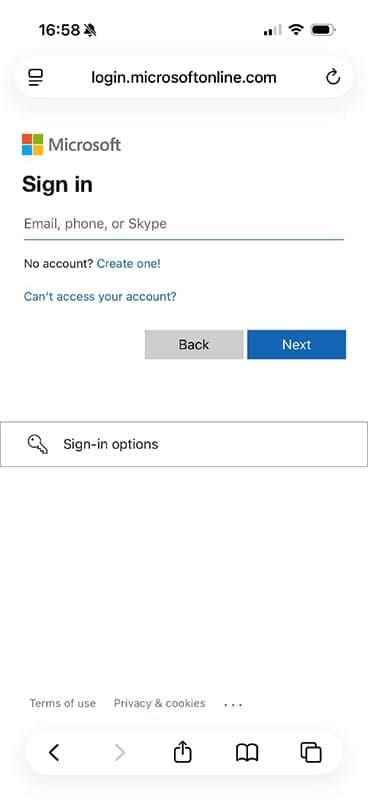
ধাপ 3 আপনি যদি সফলভাবে লগ ইন করতে সক্ষম হন, তাহলে আপনার অ্যাকাউন্টের বিশদ বিবরণ সহ একটি স্ক্রীন দেখতে হবে। এর মানে হল যে আপনি প্রাথমিকভাবে যে ডিভাইসটি ব্যবহার করছেন তাতে সমস্যা আছে। এটি পুনরায় বুট করার চেষ্টা করুন এবং সমস্যাটি অব্যাহত থাকলে Microsoft এর সাথে যোগাযোগ করুন।
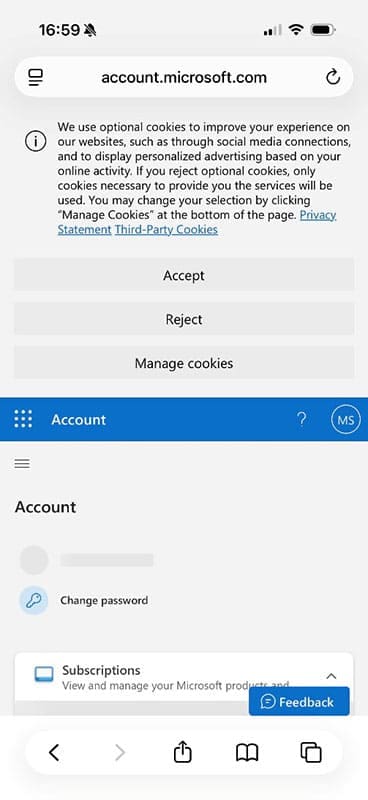
যাইহোক, যদি আপনি একটি বিকল্প ডিভাইসে রিসেট করার পরেও Microsoft-এ লগ ইন করতে না পারেন, তাহলে এর মানে হল আপনি আপনার নতুন পাসওয়ার্ড ভুলভাবে মনে রেখেছেন এবং আপনাকে এটি আবার সেট করতে হবে।
এক থেকে দুই ঘন্টা অপেক্ষা করুন
এই সমাধানটি হতাশাজনক হতে পারে, বিশেষ করে যদি আপনার কাজের জন্য বা একটি গেমিং ইভেন্টের জন্য আপনার Microsoft অ্যাকাউন্টের প্রয়োজন হয়। যাইহোক, কখনও কখনও Microsoft সার্ভারগুলি আপডেট হতে পারে বা স্বাভাবিকের চেয়ে ধীর গতিতে চলতে পারে। আপনি যদি পাসওয়ার্ড রিসেট করার পরে Microsoft-এ সাইন ইন করতে না পারেন, তাহলে এক বা দুই ঘণ্টা অপেক্ষা করুন এবং আবার চেষ্টা করুন। যদি এটি কাজ না করে, আরও দুই ঘন্টা অপেক্ষা করার চেষ্টা করুন। এটির চেয়ে বেশি সময় নেওয়া উচিত নয়, তাই যদি আপনার নতুন পাসওয়ার্ড এখনও কাজ না করে, তাহলে পরবর্তী ধাপে যান৷
বিকল্প যাচাইকরণ পদ্ধতি ব্যবহার করুন
সব লগইন প্রচেষ্টা একটি পাসওয়ার্ড প্রয়োজন হয় না. কখনও কখনও, Microsoft আপনাকে আপনার স্মার্টফোন বা ইমেল অ্যাকাউন্টে পাঠানো কোড দিয়ে লগ ইন করার বিকল্প দিতে পারে।
ধাপ 1 “অন্য উপায়ে সাইন ইন” করার বিকল্প আছে কিনা তা পরীক্ষা করুন। যদি তাই হয়, এটিতে ক্লিক করুন, এবং আপনি বেশ কয়েকটি বিকল্প সহ একটি স্ক্রীন দেখতে পাবেন।
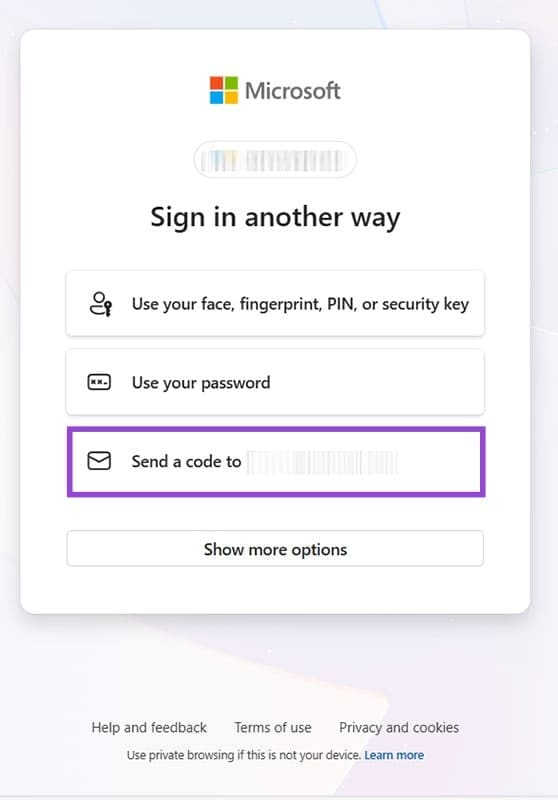
ধাপ 2 “একটি কোড পাঠান…” নির্বাচন করুন যা আপনাকে পরবর্তী স্ক্রিনে নিয়ে যাবে, যেখানে আপনাকে সম্পূর্ণরূপে আপনার অ্যাকাউন্ট পুনরুদ্ধারের ইমেল ঠিকানা লিখতে হবে৷ এটি আপনার Microsoft অ্যাকাউন্টের সাথে যুক্ত ইমেল থেকে আলাদা হবে৷ “কোড পাঠান” ক্লিক করুন।
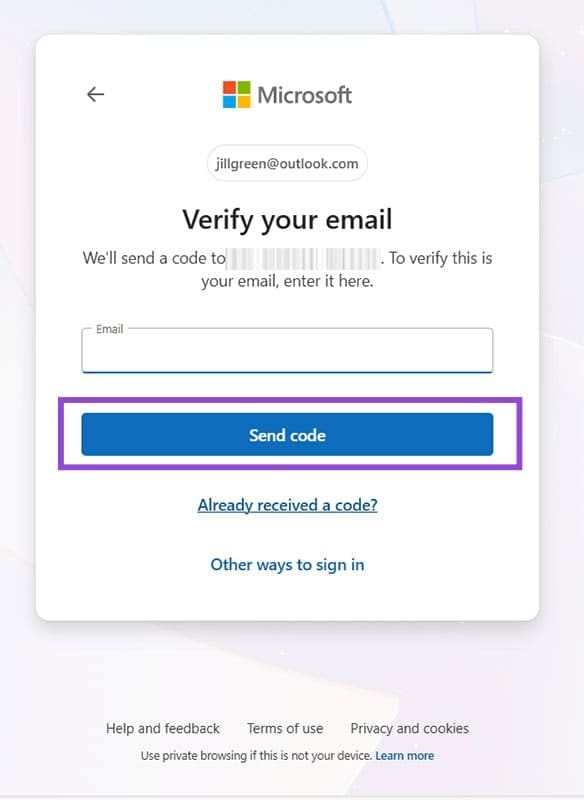
ধাপ 3 আপনার ইমেল ঠিকানা থেকে কোড গ্রহণ করুন এবং অনুরোধ করা হলে এটি লিখুন।
উপরের কোনো পদ্ধতিই কাজ না করলে, আবার আপনার পাসওয়ার্ড রিসেট করার চেষ্টা করুন। নিশ্চিত করুন যে আপনি যে পাসওয়ার্ডটি লিখছেন তা মনে আছে কিনা নিশ্চিত করুন, যা আপনি “পাসওয়ার্ড দেখান” এর জন্য “চোখ” আইকনে ক্লিক করে চেক করতে পারেন৷
আপনার ব্রাউজার দ্বারা প্রম্পট করা হলে আপনি আপনার পাসওয়ার্ডও সংরক্ষণ করতে পারেন, যা নিশ্চিত করবে যে আপনি কমপক্ষে যে ডিভাইসে আপনার পাসওয়ার্ড রিসেট করবেন তাতে সাইন ইন করতে পারবেন।
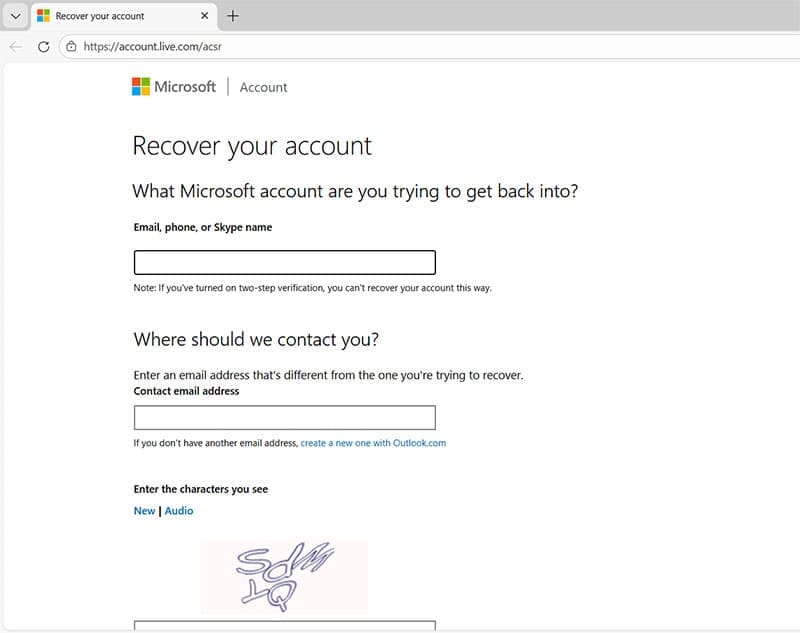
আপনার পাসওয়ার্ড রিসেট করার পরেও মাইক্রোসফটে সাইন ইন করতে পারছেন না? অ্যাকাউন্ট পুনরুদ্ধার ফর্মের মাধ্যমে সরাসরি Microsoft এর সাথে যোগাযোগ করুন।
আপনার প্রতিক্রিয়া জন্য ধন্যবাদ!