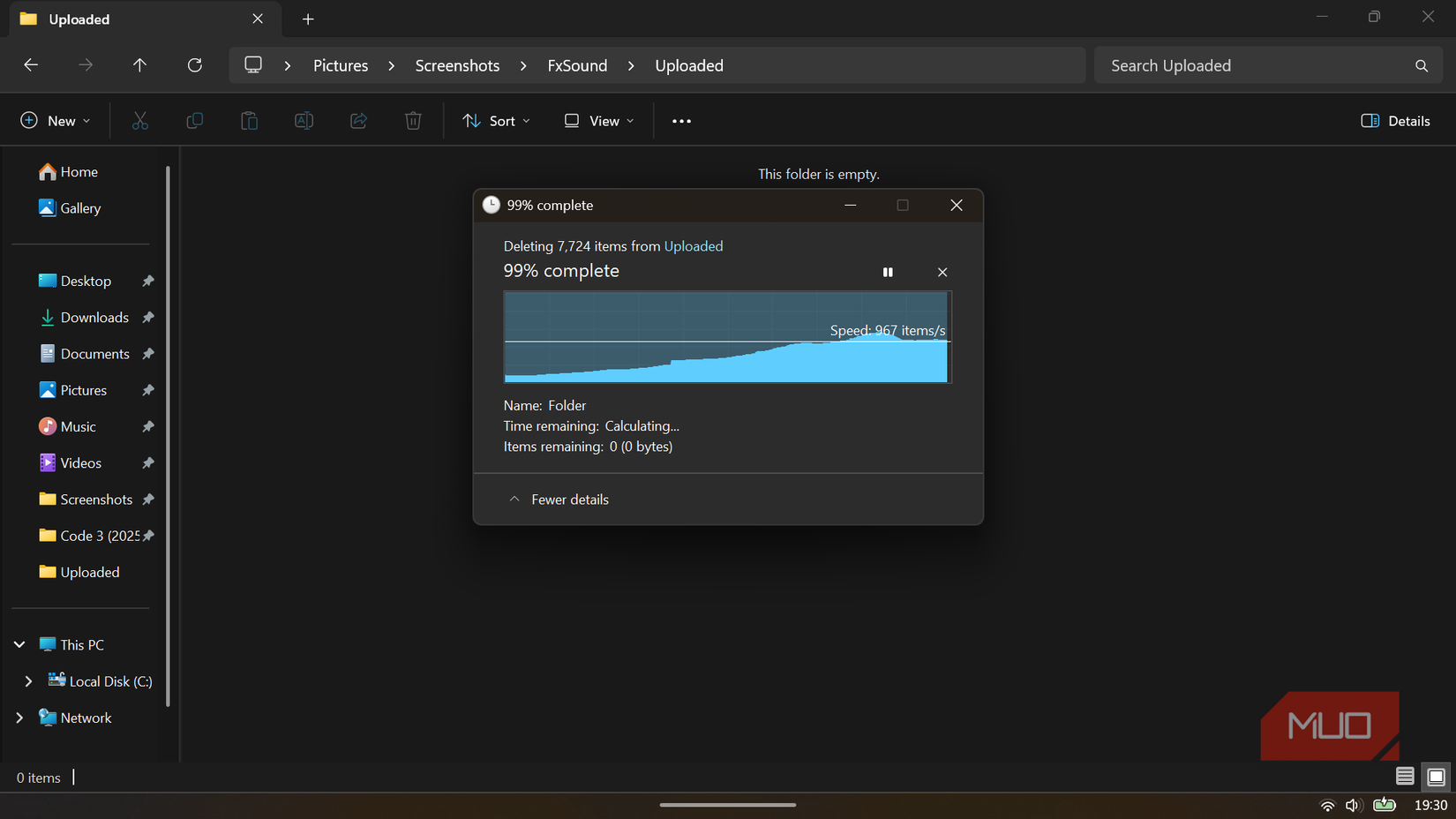
আপনি তাত্ক্ষণিক হ্যান্ডঅফের আশায় একটি ফোল্ডারকে এক জায়গা থেকে অন্য জায়গায় টেনে আনুন। পরিবর্তে, ফাইল এক্সপ্লোরার “এ থামেগণনা করা হচ্ছে…“, প্রগ্রেস বারটি কোথাও দেখা যাচ্ছে না, আপনি ভাবছেন যে সিস্টেমটি লক করা আছে কিনা। এটি একটি পরিচিত বিরক্তিকর – এবং আপনি যদি সামান্য পরিমাণে ডেটা সরান তখনও এটি আসতে পারে।
সত্য হল যে ফাইল এক্সপ্লোরার আসলে আটকে নেই; এটি একটি ইচ্ছাকৃত ডিজাইন পছন্দ থেকে উদ্ভূত হয় যেভাবে উইন্ডোজ ফাইল অপারেশনগুলি শুরু করার আগে ধাপে ধাপে। এই সিদ্ধান্তটি বোঝার ফলে কেবল ব্যবধানই ব্যাখ্যা করা যায় না তবে এই ডিফল্ট আচরণগুলিকে ঘিরে কাজ করে উইন্ডোজে দ্রুত ফাইলগুলি অনুলিপি করার উপায়ও সরবরাহ করে।
ফাইল এক্সপ্লোরার প্রস্তুত ফাইলগুলি প্রথমে (এবং এই কারণেই অনুলিপি শুরু করা ধীর বলে মনে হয়)
ক্লাস শুরু হওয়ার আগে আপনার কম্পিউটার উপস্থিতি নিচ্ছে

আপনি যখন উইন্ডোজকে ফাইলের একটি ব্যাচ কপি করতে বা সরাতে বলেন, তখন ফাইল এক্সপ্লোরার এখনই ডেটা পুশ করা শুরু করে না। এটি প্রথমে আপনার নির্বাচিত সমস্ত কিছু স্ক্যান করে গণনা পর্বে প্রবেশ করে। এই পাসের সময়, আপনি “আইটেমগুলি সন্ধান করা” বা “ফাইলগুলি অনুলিপি করার জন্য প্রয়োজনীয় সময়ের গণনা” এর মতো প্রম্পট দেখতে পাবেন। উইন্ডোজ মূলত একটি সম্পূর্ণ ম্যানিফেস্ট তৈরি করছে, যার মধ্যে রয়েছে ফাইল এবং ফোল্ডার গণনা, মোট আকার অনুমান করা এবং অপারেশনটি কতক্ষণ সময় নিতে পারে তা অনুমান করা।

উইন্ডোজ 10 এবং 11 এ ফ্রিজিং ফাইল কপি প্রোগ্রেস বার কীভাবে ঠিক করবেন
উইন্ডোজের কিছুটা ধীর অগ্রগতি বারগুলি প্রচুর রসিকতার বিষয়, তবে কখনও কখনও তারা পুরোপুরি বন্ধ হয়ে যায়। সেগুলি কীভাবে ঠিক করবেন তা এখানে।
এই আচরণটি Windows Vista থেকে হয়ে আসছে এবং এখনও Windows 7, 10, এবং 11-এ খুবই সক্রিয়। ধারণাটি ছিল অগ্রগতি সূচকের মান উন্নত করা। টাস্কের সুযোগ আগে থেকেই বোঝার মাধ্যমে, এক্সপ্লোরার একটি অগ্রগতি বার উপস্থাপন করতে পারে যা অপারেশনটিকে আরও বিশ্বস্তভাবে ট্র্যাক করে, 99 শতাংশের মাধ্যমে দৌড়ানোর এবং তারপরে একটি বড় ফাইলে থামার পরিবর্তে, উইন্ডোজের পুরানো সংস্করণগুলিতে একটি পরিচিত হতাশা।
সম্ভাব্য দ্বন্দ্বগুলিকে বুদ্ধিমত্তার সাথে পরিচালনা করার জন্য উইন্ডোজেরও এই তথ্যের প্রয়োজন। যদি গন্তব্যে ডুপ্লিকেট ফাইলের নাম বিদ্যমান থাকে, তাহলে সিস্টেম আপনাকে বিকল্পগুলির সাথে উপস্থাপন করবে – প্রতিস্থাপন করুন, এড়িয়ে যানবা উভয় সংস্করণ রাখুন. পরবর্তীতে কী ঘটতে চলেছে তা না জেনে, ফাইল এক্সপ্লোরার অপারেশনটি আংশিক না হওয়া পর্যন্ত এই বিকল্পগুলি অফার করতে পারে না, একটি অগোছালো ব্যবহারকারীর অভিজ্ঞতা তৈরি করে৷ আগে থেকে সবকিছু তালিকাবদ্ধ করে, ফাইল এক্সপ্লোরার একই রকম সিদ্ধান্ত নিতে পারে, যাতে আপনি ক্লিক করতে পারেন “সমস্ত বস্তুর জন্য এটি করুন“হাজার হাজার ফাইলের জন্য পৃথক সংকেতগুলিতে সাড়া দেওয়ার পরিবর্তে। আপনি হয় এখন গণনার সময় সহ্য করেন বা পরে ঘন ঘন বাধার সম্মুখীন হন।
তবে একটা ক্যাচ আছে। উইন্ডোজ যে গণিত করে তা যাইহোক একটি মোটামুটি অনুমান। আসল বাধা এখনও অন্তর্নিহিত হার্ডওয়্যার: আপনার ড্রাইভ কত দ্রুত পড়তে এবং লিখতে পারে এবং আপনি কি ধরনের ফাইল নিয়ে কাজ করছেন। উদাহরণস্বরূপ, 10,000টি ছোট টেক্সট ফাইলে ভরা একটি ফোল্ডার একটি 100 এমবি ভিডিওর থেকে গণনা করতে বেশি সময় নিতে পারে, যদিও ভিডিওটিতে অনেক বেশি ডেটা রয়েছে।
সর্বোত্তম সমাধান হল সমস্যার চারপাশে কাজ করা
সবচেয়ে সহজ সমাধান হল ফাইল এক্সপ্লোরারকে একবারে ফাইলের বিশাল সংগ্রহ গণনা করতে বলা এড়ানো। একবারে সমস্ত ডেটা অনুলিপি করার পরিবর্তে, বড় ফাইল সংরক্ষণাগারগুলিকে ছোট খণ্ডে ভাঙ্গুন এবং একটি ডিরেক্টরিতে পৃথকভাবে অনুলিপি করুন। যদি আপনার কাছে হাজার হাজার বস্তু জুড়ে 100GB ফাইল ছড়িয়ে থাকে, তাহলে লজিক্যাল গ্রুপ তৈরি করুন – সম্ভবত ফাইলের ধরন, তারিখ বা প্রকল্প অনুসারে – এবং সেগুলিকে ব্যাচে স্থানান্তর করুন। এই পদ্ধতিটি শুধুমাত্র গণনার সময়ই কমায় না কিন্তু এর মধ্যে কিছু ভুল হলে স্থানান্তরকে আরও পরিচালনাযোগ্য করে তোলে।
যে ফোল্ডারগুলি ধারাবাহিকভাবে স্লোডাউন ঘটায়, ফাইল এক্সপ্লোরার কীভাবে সেগুলি পরিচালনা করে তা অপ্টিমাইজ করলে উল্লেখযোগ্য উন্নতি হতে পারে৷ সমস্যাযুক্ত ফোল্ডারে ডান-ক্লিক করুন, নির্বাচন করুন সম্পত্তিনেভিগেট করুন কাস্টমাইজ ট্যাব, এবং পরিবর্তন করুন জন্য এই ফোল্ডার কাস্টমাইজ করুন জন্য সেটিং সাধারণ আইটেম. এটি উইন্ডোজকে ফোল্ডারটিকে একটি ইমেজ গ্যালারি বা মিউজিক লাইব্রেরি হিসাবে বিবেচনা করতে বাধা দেয়, গণনার সময় অপ্রয়োজনীয় মেটাডেটা পুনরুদ্ধার করা থেকে বাধা দেয়। সর্বাধিক প্রভাবের জন্য সমস্ত সাবফোল্ডারগুলিতে এই টেমপ্লেটটি প্রয়োগ করুন৷ আপনার ডাউনলোড ফোল্ডার, বিশেষ করে, এই সমন্বয় থেকে ব্যাপকভাবে উপকৃত হয়।

যদি ফাইল এক্সপ্লোরারের আচরণ আপনাকে হতাশ করতে থাকে তবে বিকল্প ফাইল স্থানান্তর সরঞ্জামগুলি ব্যবহার করার কথা বিবেচনা করুন যা গণনাগুলিকে ভিন্নভাবে পরিচালনা করে। উইন্ডোজের একটি বিল্ট-ইন কমান্ড-লাইন ইউটিলিটি রয়েছে যার নাম রোবোকপি (“স্ট্রং কপি”) যা বড় আকারের ফাইল অপারেশনের জন্য অপ্টিমাইজ করা হয়েছে। রোবোকপি অবিলম্বে অনুলিপি করা শুরু করে এবং GUI প্রাক-গণনার পদক্ষেপ এড়িয়ে যায়, যা বড় কাজের জন্য সময় বাঁচাতে পারে। এটি আরও নমনীয়, কারণ এটি বহু-থ্রেডেড অনুলিপি (সমান্তরালে একাধিক ফাইল অনুলিপি করা) এবং সমস্যা সৃষ্টি না করেই স্বয়ংক্রিয়ভাবে এড়িয়ে যেতে পারে। আপনি যদি একটি টার্মিনালে আরামদায়ক হন তবে এটি একটি জন্তু।
যাইহোক, যদি আপনি একটি গ্রাফিকাল ইন্টারফেস পছন্দ করেন, সেখানে কঠিন তৃতীয় পক্ষের বিকল্প রয়েছে যা ফাইলগুলিকে দ্রুত স্থানান্তর করে। ফাস্টকপি, টেরাকপি, সুপারকপিয়ার, বা কপি হ্যান্ডলারের মতো সরঞ্জামগুলি ডিফল্ট উইন্ডোজ কপি রুটিনের চেয়ে দ্রুত এবং আরও নির্ভরযোগ্যভাবে স্থানান্তর সম্পাদন এবং পরিচালনা করতে পারে।
এবং একটি শেষ, গোপন অপরাধী চেক করুন: নেটওয়ার্ক ড্রাইভ। আপনি যদি ধীরগতির বা সংযোগ বিচ্ছিন্ন নেটওয়ার্ক অবস্থানগুলির সাথে লড়াই করে থাকেন, তাহলে বিশ্বের কোনো ফাইল টুলই আপনাকে দুর্বল সংযোগ থেকে বাঁচাতে পারবে না। স্থানান্তর শুরু করার আগে নিশ্চিত করুন যে কোনও ম্যাপ করা ড্রাইভ বা ভিপিএন সংযোগ সক্রিয় আছে। আপনি কমান্ড প্রম্পটে ঘোস্ট সংযোগগুলি ঠিক করতে নেট ব্যবহার কমান্ডটি ব্যবহার করতে পারেন, যা আপনাকে আপনার সমস্ত ম্যাপ করা ড্রাইভ দেখতে দেয় এবং যেগুলি আসলে সংযুক্ত নয় সেগুলি পরিষ্কার করতে দেয়৷
এখন আপনি অপেক্ষার খেলাকে হারানোর জন্য প্রস্তুত
সুতরাং, আপনি দেখতে পাচ্ছেন যে ধীরগতির ফাইল-কপি করা আপনার কম্পিউটারের খারাপ আচরণ নয়; এই উইন্ডোজ অত্যধিক মনোযোগ সুবিধা হল কম বাধা সহ আরও অনুমানযোগ্য স্থানান্তর রয়েছে। কিন্তু যদি গতি সবচেয়ে গুরুত্বপূর্ণ হয়, আপনার কাছে এখন কয়েকটি বিকল্প রয়েছে। সুতরাং, এখানে কিভাবে দ্রুত, আরো উপভোগ্য কপি তৈরি করা যায়!