ইমেলগুলিতে সংযুক্তি যোগ করার ক্ষমতার অর্থ হল আপনি একটি মজার মেম পাঠাতে বা এক্সেল শীটে সর্বশেষ পরিসংখ্যান সহ আপনার বসকে আপডেট করার মতো বিভিন্ন কাজ করতে পারেন। অতএব, ফাইল সংযুক্ত করার সময় আউটলুক হিমায়িত হলে, এটি খুব হতাশাজনক হতে পারে।
আপনি নীচের পদক্ষেপগুলি নিয়ে এগিয়ে যাওয়ার আগে, অ্যাপটি পুনরায় বুট করার চেষ্টা করুন৷ সহজভাবে এটি বন্ধ করুন এবং পুনরায় খুলুন এবং ফাইলটি আবার সংযুক্ত করার চেষ্টা করুন। এছাড়াও, একাধিক ফাইলের সাথে সংযুক্তি প্রক্রিয়াটি চেষ্টা করার পরামর্শ দেওয়া হয়। এটি একটি নির্দিষ্ট নথিতে সমস্যা হতে পারে।
আপনি যদি এখনও আটকে থাকেন, তিনটি পদ্ধতি খুঁজে পেতে পড়ুন যা ফাইল সংযুক্ত করার সময় Outlook হিমায়িত হলে সাহায্য করবে।
ফাইল সংযুক্ত করার সময় Outlook হিমায়িত হলে, নিরাপদ মোডে খোলার চেষ্টা করুন
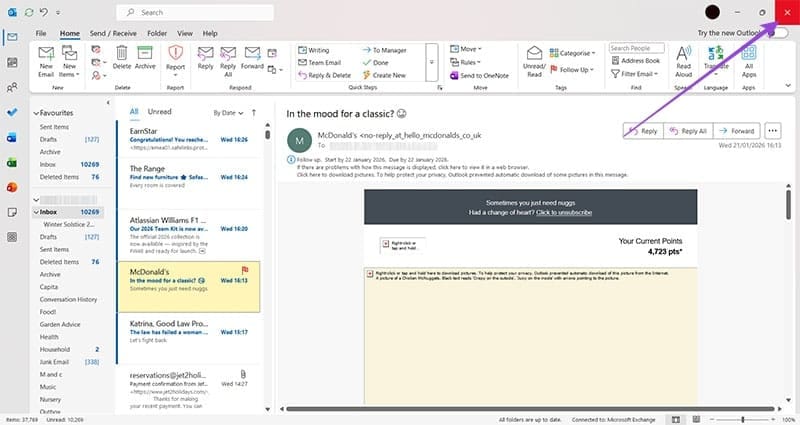
ধাপ 1 উপরের ডানদিকে কোণায় “X” আইকন দিয়ে আপনার Outlook অ্যাপ বন্ধ করুন।
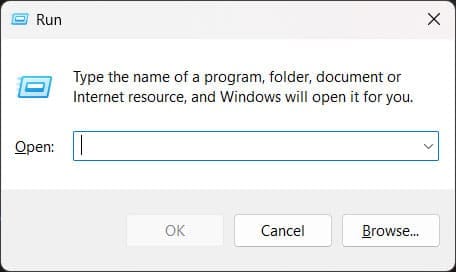
ধাপ 2 “রান” বক্স খুলতে উইন্ডোজ কী + “R” একসাথে টিপুন।
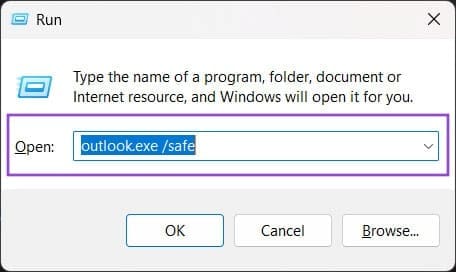
ধাপ 3 এটি ঠিক টাইপ করুন: “outlook.exe /safe”।
ধাপ 4 “ঠিক আছে” টিপুন এবং আউটলুক সেফ মোডে খুলবে, মানে এটি ডিফল্ট অবস্থায় আছে এবং কোনো অ্যাড-ইন সক্রিয় নেই। ফাইলটি আবার সংযুক্ত করার চেষ্টা করুন। যদি এটি কাজ করে, আপনি জানেন যে অ্যাড-ইনটিতে একটি সমস্যা আছে এবং আপনি পরবর্তী ধাপে যেতে পারেন।
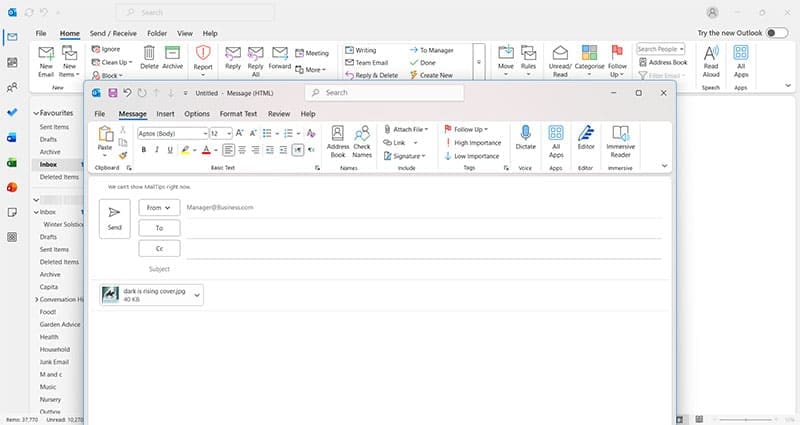
আপনি যদি এখনও খুঁজে পান যে ফাইলগুলি সংযুক্ত করার সময় Outlook হিমায়িত হয়, সরাসরি অ্যাপটি আনইনস্টল এবং পুনরায় ইনস্টল করার শেষ ধাপে যান।
অ্যাড-ইন ম্যানুয়ালি নিষ্ক্রিয় করুন
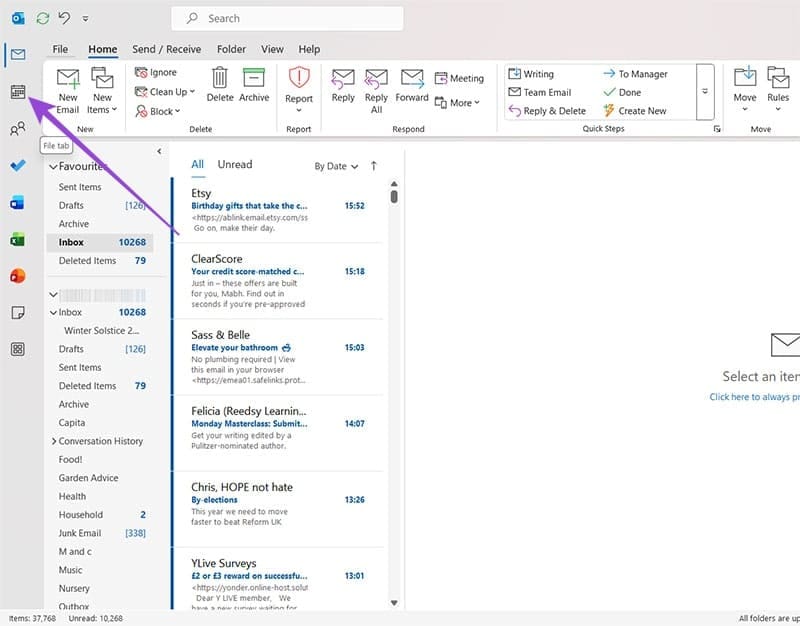
ধাপ 1 আপনার আউটলুক অ্যাপের উপরের বাম কোণে ফাইল বিকল্পটি সন্ধান করুন এবং এখানে ক্লিক করুন।
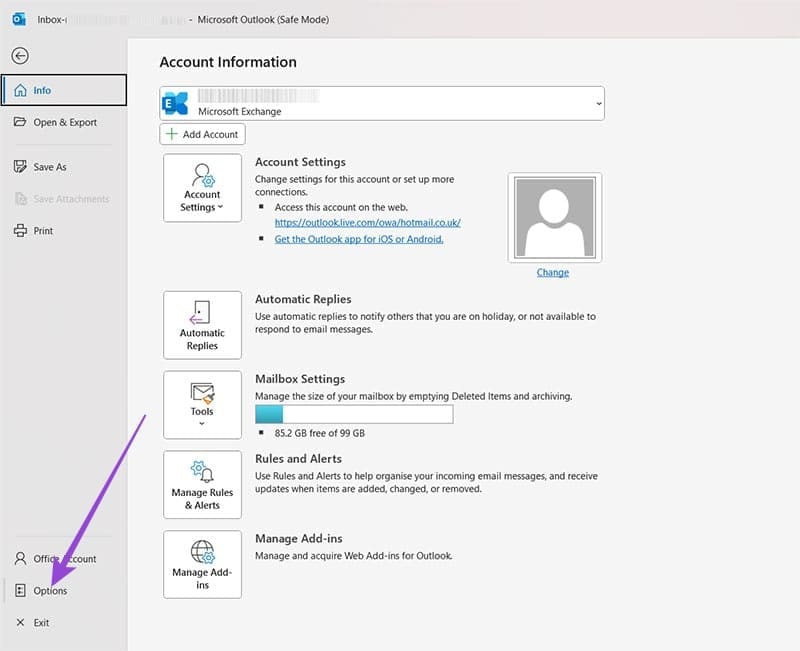
ধাপ 2 “অ্যাড-ইনগুলি পরিচালনা করুন” বলে বড় বোতামটি উপেক্ষা করুন কারণ এটি ওয়েব-ভিত্তিক আউটলুক খুলবে এবং আপনাকে শুধুমাত্র আপনার ওয়েব ব্রাউজারে ইমেলে পরিবর্তন করতে অনুমতি দেবে৷ পরিবর্তে, নীচে বাম দিকে “বিকল্পগুলি” সন্ধান করুন।
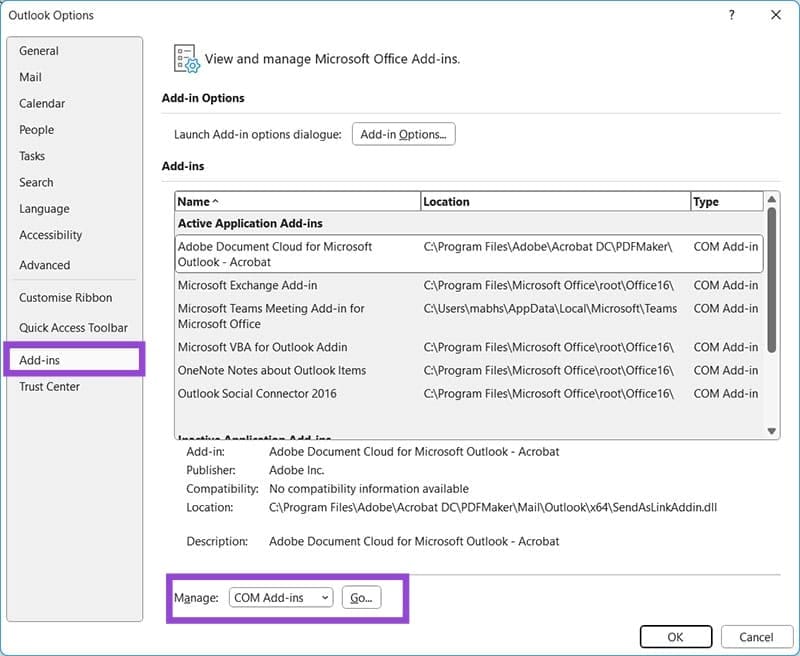
ধাপ 3 একবার আপনি “বিকল্পগুলি” এ ক্লিক করলে, আপনি বাম দিকে “অ্যাড-ইনস” দেখতে পাবেন। এখানে ক্লিক করুন, তারপর “পরিচালনা করুন:” দেখুন যা ডিফল্টরূপে “COM অ্যাড-ইনস” হওয়া উচিত এবং “যাও…” ক্লিক করুন।
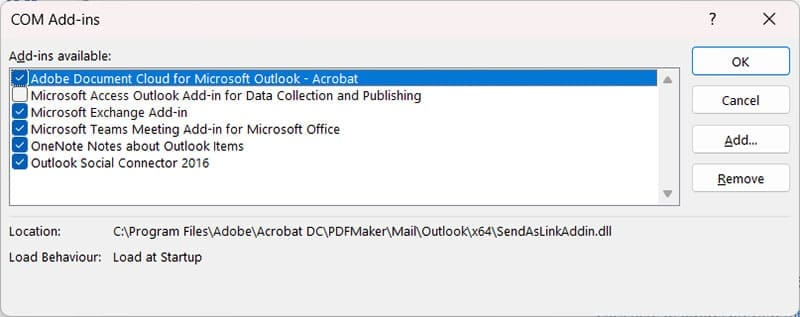
ধাপ 4 এখান থেকে, আপনি একের পর এক অ্যাড-ইন ম্যানুয়ালি নিষ্ক্রিয় করতে বৈজ্ঞানিক পদ্ধতি ব্যবহার করতে পারেন। প্রতিটি পরিবর্তনের পরে ফাইলটিকে একটি ইমেলে সংযুক্ত করার চেষ্টা করুন, যাতে আপনি বুঝতে পারেন কোন অ্যাড-ইন সমস্যা সৃষ্টি করছে। উদাহরণস্বরূপ, যদি আপনি Adobe Document Cloud বন্ধ করেন এবং সংযুক্তিটি ঠিকঠাক কাজ করে, তাহলে আপনি জানেন যে এই অ্যাড-ইনটি দূষিত বা বেমানান।
আউটলুক মুছুন এবং পুনরায় ইনস্টল করুন
ধাপ 1 যদি এই পদক্ষেপগুলির কোনোটিই কাজ না করে, তাহলে Outlook আনইনস্টল এবং পুনরায় ইনস্টল করার চেষ্টা করুন। একটি অ্যাপ আনইনস্টল করতে, “সেটিংস” এবং তারপরে “অ্যাপস” এ যান। আপনি এটি অনুসন্ধান করে বা একই সময়ে Windows কী এবং “I” টিপে সেটিংস অ্যাক্সেস করতে পারেন৷
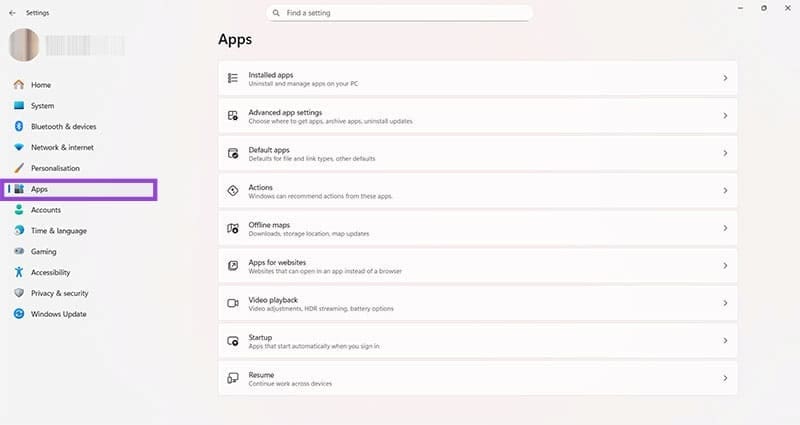
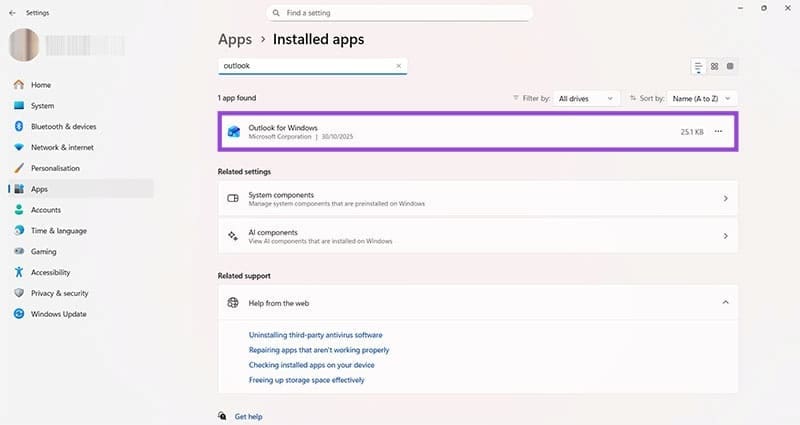
ধাপ 2 “ইনস্টল করা অ্যাপস” এ ক্লিক করুন এবং আউটলুকে নিচে স্ক্রোল করুন। বিকল্পভাবে, আপনি পর্দার শীর্ষে অনুসন্ধান ফাংশন ব্যবহার করতে পারেন৷
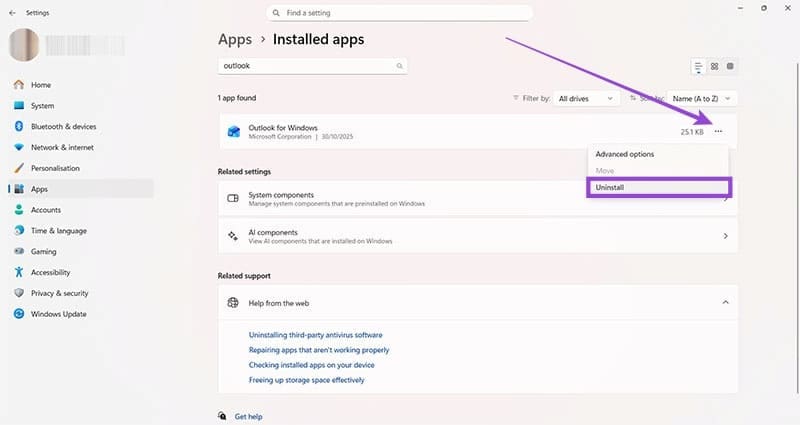
ধাপ 3 তিনটি বিন্দুতে ক্লিক করুন এবং তারপরে “আনইনস্টল” ক্লিক করুন। আনইনস্টল সম্পূর্ণ না হওয়া পর্যন্ত সমস্ত অনস্ক্রীন প্রম্পট অনুসরণ করুন।
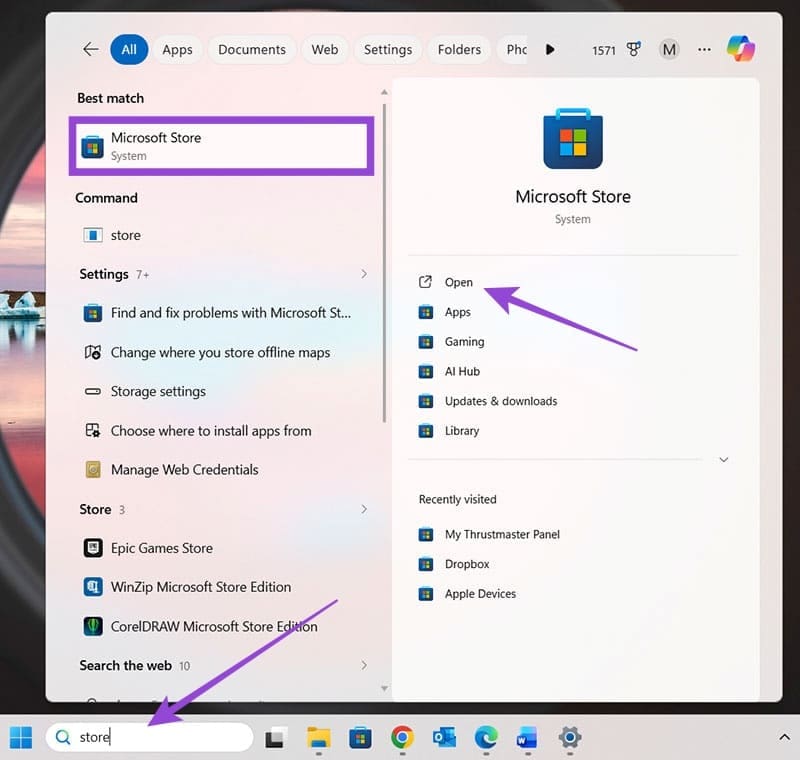
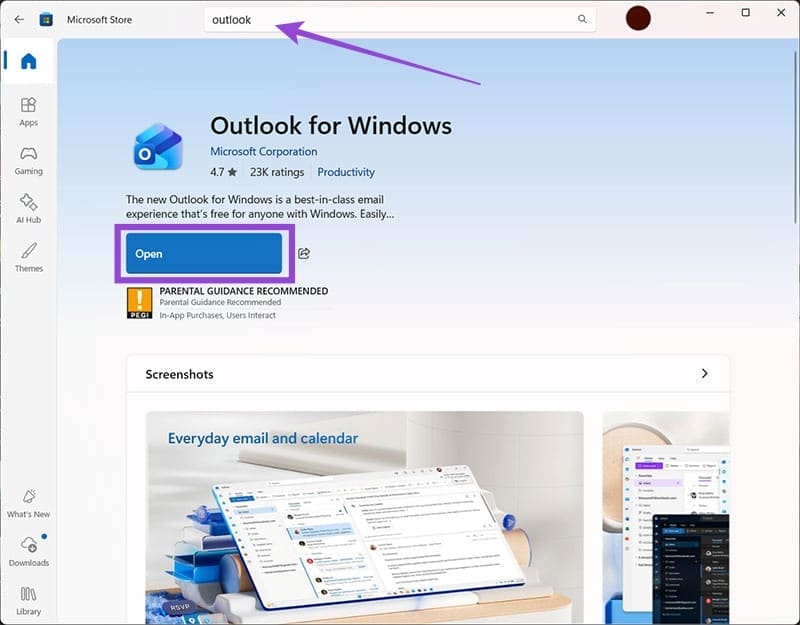
ধাপ 4 আপনার হোম স্ক্রিনে অনুসন্ধান ফাংশন ব্যবহার করে, আবার Microsoft স্টোরে যান।
ধাপ 5। মাইক্রোসফ্ট স্টোরে “আউটলুক” অনুসন্ধান করুন। “পান” বা “ইনস্টল করুন” এ ক্লিক করুন এবং অনস্ক্রীন নির্দেশাবলী অনুসরণ করুন। একবার ইনস্টল হয়ে গেলে, “ইনস্টল” আইকনটি “ওপেন” এ পরিবর্তিত হবে।
আপনি এখন আউটলুক ইমেলগুলিতে ফাইলগুলিকে জমা বা ক্র্যাশ না করে সংযুক্ত করতে সক্ষম হবেন৷
আপনার প্রতিক্রিয়া জন্য ধন্যবাদ!