এক সময়ে, পিভট টেবিলগুলি এক্সেলের সর্বশ্রেষ্ঠ বৈশিষ্ট্য ছিল, কিন্তু বেশিরভাগ সরঞ্জাম এবং কৌশলগুলির মতো, এটি আর হয় না। একটি পিভট টেবিল সেট আপ করার পরিবর্তে, লেআউট সামঞ্জস্য করা এবং প্রতিবার আপনি পরিসংখ্যান যোগ বা পরিবর্তন করার সময় এটি রিফ্রেশ করার পরিবর্তে, আপনি এখন একটি একক সূত্র লিখতে পারেন যা অনেক কম প্রচেষ্টা এবং সময় দিয়ে একই ফলাফল দেয়৷
PIVOTBY ব্যবহার করে, আপনি একটি পিভট টেবিলের মতো করে দুটি অক্ষ এবং সমষ্টিগত মান জুড়ে সারাংশকে গোষ্ঠীবদ্ধ করতে পারেন। যাইহোক, যেহেতু সবকিছু একটি সূত্রের মধ্যে থাকে, তাই আপনার সারাংশগুলি স্বয়ংক্রিয়ভাবে আপডেট হবে, এটি আপনার জন্য আপনার ডেটাতে প্রবণতা সনাক্ত করা সহজ এবং দ্রুত করে তুলবে।
PIVOTBY শুধু অন্য পিভট টেবিল নয়
এটি একটি একক সূত্র যা তাত্ক্ষণিকভাবে একটি সম্পূর্ণ সারাংশ তৈরি করে

অনুরূপ চেহারার আউটপুট তৈরি করা সত্ত্বেও, PIVOTBY-এর সাথে Excel এর ঐতিহ্যবাহী PivotTable বৈশিষ্ট্যের কোনো সম্পর্ক নেই। এটি Microsoft 365, Excel 2024, এবং Excel 2021 (ম্যাক সংস্করণ সহ) এর জন্য Excel-এ উপলব্ধ একটি গতিশীল অ্যারে সূত্র যা আপনার ডেটাকে একক ধাপে গোষ্ঠী, সমষ্টি, সাজান এবং ফিল্টার করে। আপনি একটি সূত্র টাইপ করুন, এন্টার টিপুন এবং এক্সেল কোনো অতিরিক্ত কনফিগারেশনের প্রয়োজন ছাড়াই সরাসরি আপনার ওয়ার্কশীটে একটি সম্পূর্ণ সারসংক্ষেপ সারণী সন্নিবেশিত করে।
সিনট্যাক্স এই মত দেখায়:
=PIVOTBY(row_fields, col_fields, values, function, [field_headers], [row_total_depth], [row_sort_order], [col_total_depth], [col_sort_order], [filter_array], [relative_to])
আপনার শুধুমাত্র চারটি আর্গুমেন্টের প্রয়োজন: আপনি যে কলাম বা কলামগুলি সারি (row_fields), কলাম বা কলামগুলি আপনি উপরের দিকে চান (col_fields), যে ডেটা আপনি একত্রিত করতে চান (মান) এবং একত্রীকরণ পদ্ধতি। এই একত্রীকরণ পদ্ধতি পরিচিত কিছু হতে পারে, যেমন SUM, AVERAGE, বা COUNT, অথবা আরও উন্নত কিছু, যেমন একটি কাস্টম LAMBDA ফাংশন৷ বাকি সবকিছু ঐচ্ছিক থাকে এবং আপনি যদি এটি ব্যবহার করতে চান তবে আপনাকে অতিরিক্ত নিয়ন্ত্রণ দেয়।
উদাহরণ স্বরূপ, ধরা যাক আপনি সর্বোচ্চ মুনাফা অনুসারে সাজানো আইটেমের প্রকার (সারি) এবং বিক্রয় চ্যানেল (কলাম) দ্বারা মোট লাভের সারসংক্ষেপ করতে চান। সূত্রটি দেখতে এইরকম হবে:
=PIVOTBY(C2:C5000, D2:D5000, N2:N5000, SUM,,,-2)
এই ক্ষেত্রে, কলাম C আইটেমের প্রকারগুলি ধারণ করে, কলাম D তে বিক্রয় চ্যানেল রয়েছে এবং কলাম N তে লাভ রয়েছে। -2 সাজানোর আর্গুমেন্টে এক্সেলকে বলে নিচের ক্রমে ফলাফল সাজাতে। আপনি এটির আগে তিনটি কমাও লক্ষ্য করবেন, যেটি বিদ্যমান কারণ row_sort_order আর্গুমেন্টটি সপ্তম অবস্থানে রয়েছে এবং এক্সেলের জন্য আপনার বাদ দেওয়া আর্গুমেন্টের জন্য স্থানধারক প্রয়োজন।
প্রথাগত পিভট টেবিলের মতো, আপনি একাধিক সারি এবং কলাম গোষ্ঠীও একত্রিত করতে পারেন:
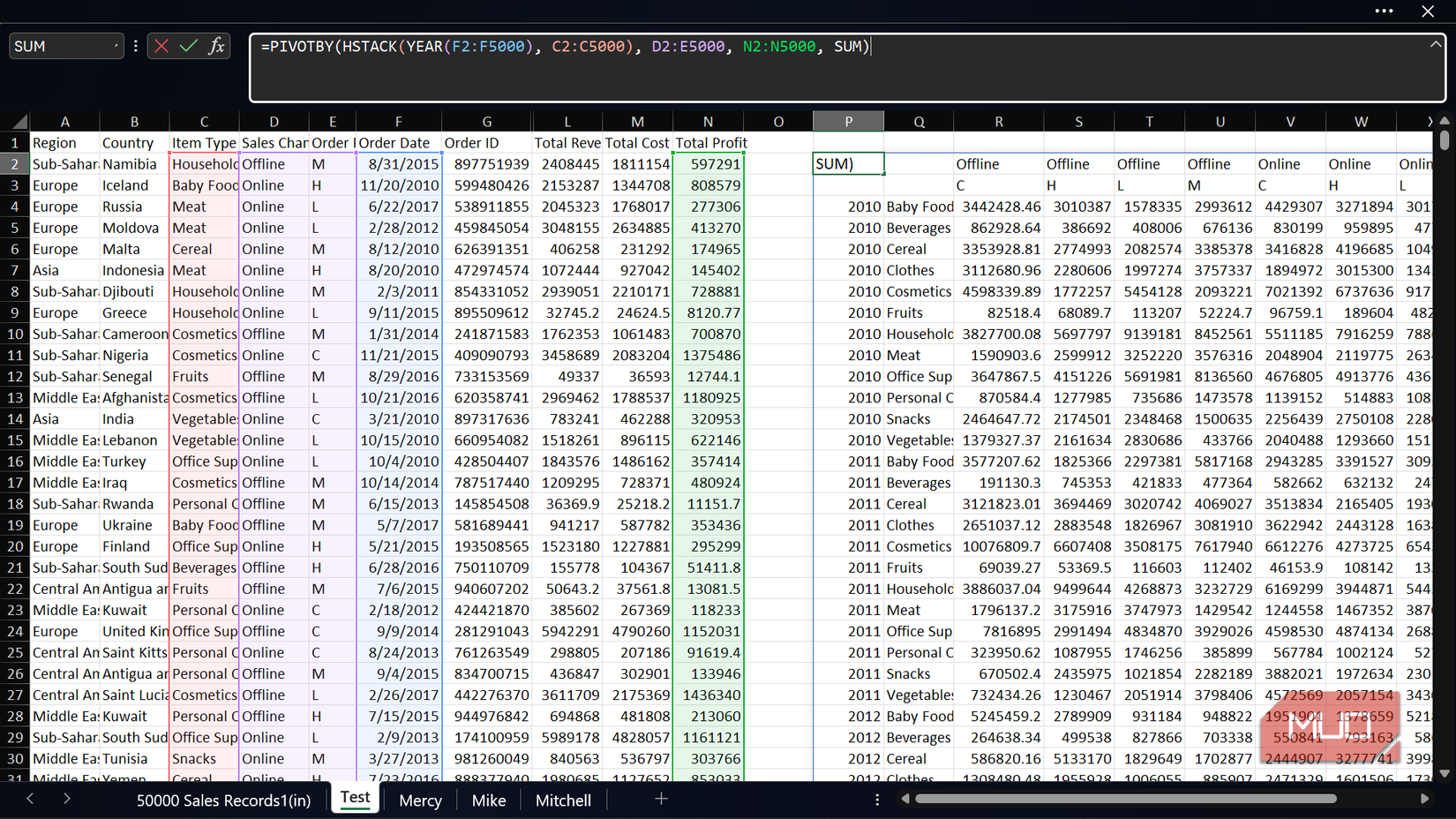
=PIVOTBY(HSTACK(YEAR(F2:F5000), C2:C5000), D2:E5000, N2:N5000, SUM)
এখানে, আমি সারি বিভাগ হিসাবে কলাম C থেকে আইটেম প্রকারের সাথে কলাম F থেকে অর্ডারের বছরকে গ্রুপ করছি, যখন কলাম বিভাগ হিসাবে কলাম D এবং E থেকে বিক্রয় চ্যানেল এবং অর্ডার অগ্রাধিকার ব্যবহার করছি। যেহেতু সারি গ্রুপগুলি বিভিন্ন কলাম থেকে আসে, তাই আমি তাদের একটি অ্যারেতে একত্রিত করতে HSTACK ফাংশন ব্যবহার করেছি। এদিকে, যেহেতু কলাম গোষ্ঠীগুলি একে অপরের পাশে রয়েছে, আমি কেবল পরিসরটি প্রসারিত করেছি। আমি একটি YEAR ফাংশনে ORDER BY তারিখের পরিসরও মুড়েছি যাতে Excel পৃথক তারিখের পরিবর্তে বছর অনুসারে গ্রুপ করতে পারে।

9 এক্সেল তারিখ ফাংশন আপনার জানা উচিত
আপনি Excel এর তারিখ ফাংশন মাস্টার করতে চান? এখানে কিছু প্রয়োজনীয় জিনিস যা আপনার জানা দরকার।
এখন যেহেতু আপনি দেখেছেন কিভাবে এই ফাংশনটি পিভট টেবিলের প্রতিলিপি করে, পার্থক্যগুলি আরও বোধগম্য হবে। প্রথমত, যখনই আপনার উৎস ডেটা পরিবর্তিত হয় তখনই PIVOTBY স্বয়ংক্রিয়ভাবে আপডেট হয়, তাই আপনাকে আর ম্যানুয়ালি রিফ্রেশ করতে হবে না। দ্বিতীয়ত, যেহেতু PIVOTBY শুধুমাত্র একটি সূত্র, আপনি এটির আউটপুটকে আপনার ওয়ার্কশীটের অন্যান্য অংশের মতো ব্যবহার করতে পারেন, যার অর্থ আপনি এটিকে ড্রপডাউন মেনুতে সংযুক্ত করতে পারেন, বিন্যাস প্রয়োগ করতে পারেন বা বিন্যাস ভাঙার বিষয়ে চিন্তা না করে ইন্টারেক্টিভ ড্যাশবোর্ড তৈরি করতে পারেন৷ তৃতীয়ত, কারণ এটি LAMBDA সমর্থন করে, আপনি কাস্টম একত্রীকরণ যুক্তি তৈরি করতে পারেন যা অন্তর্নির্মিত বিকল্পগুলির বাইরে যায় এবং বিশ্লেষণগুলি সক্ষম করে যা ঐতিহ্যগত পিভট টেবিলগুলি সহজে প্রতিলিপি করতে পারে না।
কিভাবে PIVOTBY আমার কর্মপ্রবাহের সাথে ফিট করে
সরাসরি উৎস থেকে দ্রুত, নমনীয় সারসংক্ষেপ
PIVOTBY-এর জন্য সর্বোত্তম স্থান হল এমন পরিস্থিতিতে যেখানে আপনি ন্যূনতম রক্ষণাবেক্ষণ সহ দ্রুত, স্বয়ংক্রিয় প্রতিবেদন চান৷ যেহেতু এটি একটি সূত্র হিসাবে বিদ্যমান, পুরানো সারাংশ বা পুরানো ফলাফলের কোন ঝুঁকি নেই; আপনি যা দেখেন তা সর্বদা আপনার ডেটার বর্তমান অবস্থা প্রতিফলিত করে। আমি এটিকে বিশেষভাবে উপযোগী মনে করি যখন আমি ইতিমধ্যেই জানি যে আমার কী গ্রুপিং এবং একত্রিতকরণ প্রয়োজন, কারণ ক্ষেত্রগুলিকে ম্যানুয়ালি পুনর্বিন্যাস করার পরিবর্তে আমি আগে থেকেই সবকিছু সংজ্ঞায়িত করতে পারি।
যে বলে, ঐতিহ্যগত পিভট টেবিল এখনও জায়গায় আছে। আপনি যদি এমন সহকর্মীদের সাথে আপনার ওয়ার্কবুক শেয়ার করেন যাদের Microsoft 365, Excel 2024, বা Excel 2021 নেই, PIVOTBY তাদের জন্য কাজ করবে না। সহযোগিতামূলক সেটিংসে যেখানে প্রত্যেকেই সূত্র সম্পাদনা করতে স্বাচ্ছন্দ্য বোধ করে না, ক্লাসিক পিভট টেবিলের ড্র্যাগ-এন্ড-ড্রপ ইন্টারফেসও রক্ষণাবেক্ষণকে সহজ করে তোলে। অতিরিক্তভাবে, PivotTables এখনও দ্রুত অনুসন্ধানমূলক বিশ্লেষণ এবং প্রসারণযোগ্য শ্রেণিবিন্যাসের জন্য সুবিধা প্রদান করে যা অন্যদের ইন্টারেক্টিভভাবে ডেটাতে ড্রিল করতে দেয়।
যাইহোক, বেশিরভাগ অন্যান্য ক্ষেত্রে, PIVOTBY আমার ওয়ার্কফ্লোতে নির্বিঘ্নে ফিট করে। আমি প্রায়ই এটি একটি একক ডেটাসেটের সংক্ষিপ্তসারে ব্যবহার করি কারণ এটি খুব দ্রুত ফলাফল তৈরি করে এবং কোনও অতিরিক্ত সেটআপের প্রয়োজন হয় না। কিন্তু তা এক শীট ছাড়িয়ে যায়। PIVOTBY-এর ভিতরে VSTACK নেস্ট করার মাধ্যমে, আপনি একাধিক ওয়ার্কশীট থেকে ডেটা একত্রিত করতে পারেন প্রায় তাৎক্ষণিকভাবে একটি ইউনিফাইড সারাংশে। উদাহরণস্বরূপ, যদি আপনার কাছে পৃথক শীটে তিনজন কর্মচারী, মার্সি, মাইক এবং মিশেলের বিক্রয় ডেটা থাকে এবং আপনি অবস্থান এবং কর্মচারী গ্রেড অনুসারে আয়ের সংক্ষিপ্ত বিবরণ দিতে চান তবে আপনি এটি লিখতে পারেন:
=PIVOTBY(VSTACK(Mercy!C2:C5, Mike!C2:C5, Mitchell!C2:C5), VSTACK(Mercy!D2:D5, Mike!D2:D5, Mitchell!D2:D5), VSTACK(Mercy!B2:B5, Mike!B2:B5, Mitchell!B2:B5), SUM)
আপনি একটি ড্রপডাউন মেনুতে ফিল্টার_অ্যারে আর্গুমেন্ট লিঙ্ক করে আপনার সারাংশকে ইন্টারেক্টিভ করতে পারেন। উদাহরণস্বরূপ, এই সূত্রটি দেশ এবং অগ্রাধিকারের উপর ভিত্তি করে অর্ডার গণনা করে, কিন্তু শুধুমাত্র V2 কক্ষে নির্বাচিত আইটেমের প্রকারের জন্য:
=PIVOTBY(B2:B5000, E2:E5000, G2:G5000, COUNT,,,,,,C2:C5000=V2)
অভিব্যক্তি C2:C5000=V2 একটি বুলিয়ান মাস্ক হিসাবে কাজ করে যা প্রতিটি সারি মূল্যায়ন করে এবং শুধুমাত্র মিলে যাওয়া রেকর্ড প্রদান করে। আপনি যদি চান যে সূত্রটি যখনই V2-তে “সমস্ত” থাকে তখন সমস্ত অর্ডার প্রদর্শন করতে, কেবল একটি IF বিবৃতিতে filter_array লজিকটি মুড়ে দিন:
=PIVOTBY(B2:B5000, E2:E5000, G2:G5000, COUNT,,,,,,IF(V2="all", TRUE, (C2:C5000=V2)))
আপনি যদি আপনার সংক্ষিপ্তসারগুলি কল্পনা করতে চান, আপনি সরাসরি PIVOTBY স্পিল রেঞ্জের সাথে স্ট্যান্ডার্ড চার্ট লিঙ্ক করতে পারেন, যা নিশ্চিত করে যে ডেটা পরিবর্তনের সাথে সাথে আপনার ভিজ্যুয়ালগুলি স্বয়ংক্রিয়ভাবে আপডেট হয়৷ সুতরাং, আপনার পিভট চার্টগুলিও এড়ানো উচিত নয়।

8 প্রকার এক্সেল চার্ট এবং গ্রাফ এবং কখন ব্যবহার করতে হবে
সংখ্যাগুলি বিরক্তিকর হয়ে গেলে, এই চার্ট এবং গ্রাফগুলিকে কথা বলতে দিন৷
ডেটা সংক্ষিপ্ত করার একটি দ্রুত উপায়
PIVOTBY প্রতিটি পরিস্থিতিতে PivotTables প্রতিস্থাপন করবে না, কিন্তু যখন আমি গতিশীল ড্যাশবোর্ড তৈরি করছি, একাধিক শীট থেকে ডেটা একত্রিত করছি, বা পুনরাবৃত্তিমূলক সেটআপ পদক্ষেপগুলি সরিয়ে ফেলছি তখন এটি একটি স্পষ্ট সুবিধা দেয়। যেহেতু সবকিছু একই সূত্র থেকে চলে, তাই আমি সারাংশ তৈরি করতে পারি যা স্বয়ংক্রিয়ভাবে চলে এবং আমার বাকি ওয়ার্কশীটের সাথে একীভূত করা সহজ। এটি সম্পূর্ণ রিপোর্টিং প্রক্রিয়াটিকে আরও দক্ষ করে তোলে এবং ম্যানুয়াল হস্তক্ষেপের উপর অনেক কম নির্ভর করে।
PIVOTBY-এর সাথে স্বাচ্ছন্দ্য পাওয়ার সর্বোত্তম উপায় হল আপনার বিদ্যমান PivotTablesগুলির মধ্যে একটি গ্রহণ করা এবং সূত্রটি ব্যবহার করে এটি পুনরায় তৈরি করা৷ সম্ভাবনা রয়েছে, আপনি এটিকে পুনরায় তৈরি করা কতটা সহজ এবং দ্রুত তা দেখে অবাক হবেন।