VMware-এ কোনো শব্দ সমস্যা সমাধানের জন্য ঝামেলা হতে পারে না কারণ এটি আপনার বা রিমোট সিস্টেমের সেটিংস থেকে উদ্ভূত হতে পারে। ভাল খবর হল যে VMWare-এ খারাপ মাইক্রোফোন ঠিক করার বেশিরভাগ প্রচেষ্টা সাধারণত উভয় সমস্যা মোকাবেলা করবে বা এটি সম্পূর্ণরূপে পুনরায় সেট করবে।
সমাধান 1: VMware সেটিংসে খারাপ মাইক্রোফোন কীভাবে ঠিক করবেন
VMware ওয়ার্কস্টেশন আপনাকে ভার্চুয়াল মেশিনে অডিও ইনপুট ডিভাইসগুলিকে ম্যানুয়ালি সংযোগ করতে দেয়। ভার্চুয়াল মেশিন সেটিংসে মাইক্রোফোন সক্রিয় না থাকলে, ডিভাইসটি আপনার হোস্ট সিস্টেমের সাথে সংযুক্ত থাকুক বা না থাকুক না কেন, এটি গেস্ট অপারেটিং সিস্টেমের ভিতরে কাজ করবে না।
ধাপ 1 VMWare ওয়ার্কস্টেশনে যান এবং আপনি যে ভার্চুয়াল মেশিনটি সমস্যা সমাধান করছেন তা বন্ধ করুন।
ধাপ 2 ভার্চুয়াল মেশিনটি নির্বাচন করুন এবং প্রসঙ্গ মেনু থেকে “ভার্চুয়াল মেশিন সেটিংস সম্পাদনা করুন” এ ক্লিক করুন।
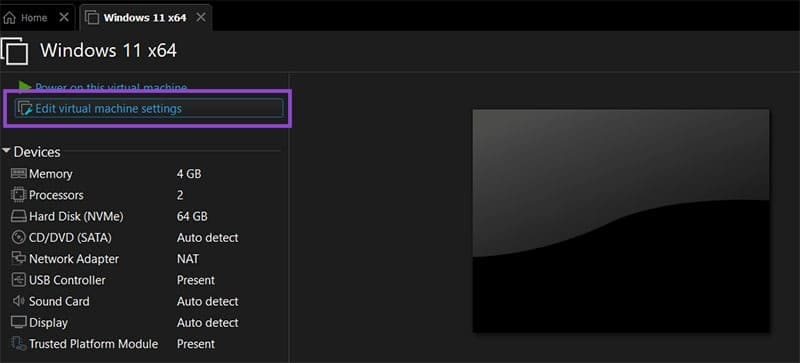
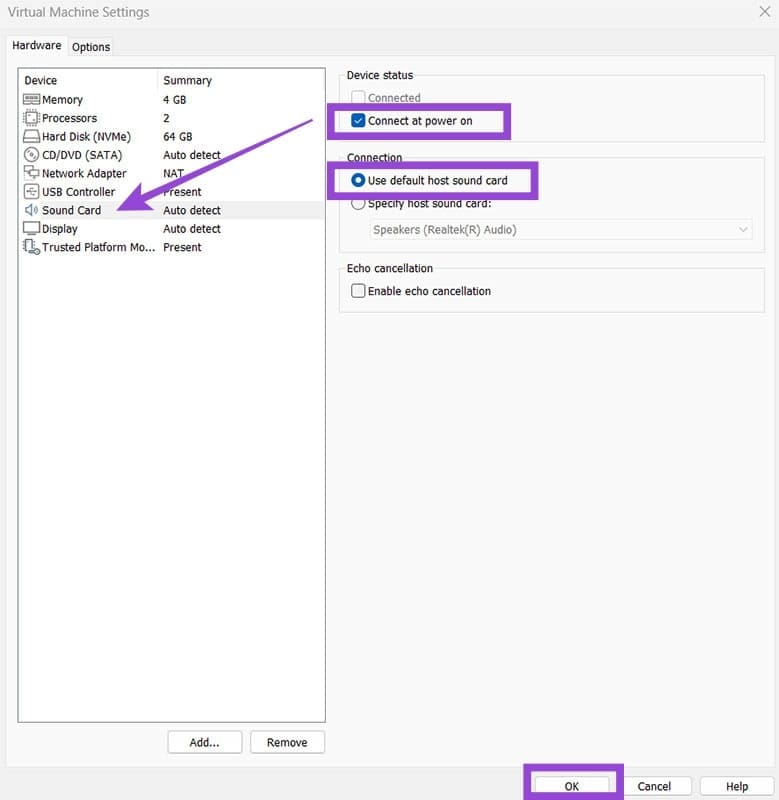
ধাপ 3 সেটিংস উইন্ডোতে, বামদিকে হার্ডওয়্যার তালিকায় “সাউন্ড কার্ড” বিকল্পটি খুঁজুন এবং এটিতে ক্লিক করুন।
ধাপ 4 নিশ্চিত করুন যে “কানেক্ট অ্যাট পাওয়ার অন” চেকবক্স সক্ষম আছে।
ধাপ 5। মেনুতে “ডিফল্ট হোস্ট সাউন্ড কার্ড ব্যবহার করুন” বিকল্পটি চেক করুন, যা আপনার হোস্ট সিস্টেমের অডিও ডিভাইস ব্যবহার করবে।
ধাপ 6। সেটিংস সংরক্ষণ করতে ওকে ক্লিক করুন।
ধাপ 7। ভার্চুয়াল মেশিন পুনরায় চালু করুন।
সমাধান 2: ভার্চুয়াল অপারেটিং সিস্টেমে অভ্যন্তরীণ শব্দ সেটিংস পরীক্ষা করুন
এমনকি VMware-এ মাইক্রোফোন সঠিকভাবে সক্ষম করা থাকলেও, অতিথি অপারেটিং সিস্টেম নিজেই ভুল ইনপুট ডিভাইস ব্যবহার করছে বা ভলিউম খুব কম হতে পারে।
ধাপ 1 আপনার ভার্চুয়াল মেশিন শুরু করুন এবং সিস্টেমে লগ ইন করুন।
ধাপ 2 গেস্ট অপারেটিং সিস্টেমের মধ্যে সাউন্ড সেটিংস খুলুন। উইন্ডোজ সিস্টেমের জন্য, আপনি সিস্টেম ট্রেতে স্পিকার আইকনে ডান-ক্লিক করে এবং “সাউন্ড সেটিংস” নির্বাচন করে বা সেটিংস > সিস্টেম > সাউন্ডে নেভিগেট করে এটি অ্যাক্সেস করতে পারেন।
ধাপ 3 শব্দ সেটিংস উইন্ডোতে, “ইনপুট” বা “রেকর্ডিং” বিভাগটি খুঁজুন।
ধাপ 4 তালিকা থেকে সঠিক মাইক্রোফোন ডিভাইস নির্বাচন করুন। এটি “মাইক্রোফোন অ্যারে” বা ডিফল্ট অডিও ইনপুট ডিভাইস হিসাবে প্রদর্শিত হবে৷
ধাপ 5। প্রয়োজনে ইনপুট ভলিউম স্লাইডারটি সরান।
ধাপ 6। বিল্ট-ইন পরীক্ষা বৈশিষ্ট্য ব্যবহার করে মাইক্রোফোন পরীক্ষা করুন।
আপডেটেড ভিএমওয়্যার সরঞ্জামগুলি ছাড়া, মাইক্রোফোন কার্যকারিতা সঠিকভাবে বা মোটেও কাজ করতে পারে না।
ধাপ 1 নিশ্চিত করুন যে আপনার ভার্চুয়াল মেশিন চালু আছে এবং আপনি গেস্ট অপারেটিং সিস্টেমে লগ ইন করেছেন।
ধাপ 2 VMware ওয়ার্কস্টেশন মেনু বারে, উইন্ডোর শীর্ষে “VM” ক্লিক করুন।
ধাপ 3 ড্রপডাউন মেনুতে, আপনি যে বিকল্পটি খুঁজে পান তার উপর নির্ভর করে “VMware Tools ইনস্টল করুন” বা “VMware Tools পুনরায় ইনস্টল করুন” নির্বাচন করুন৷
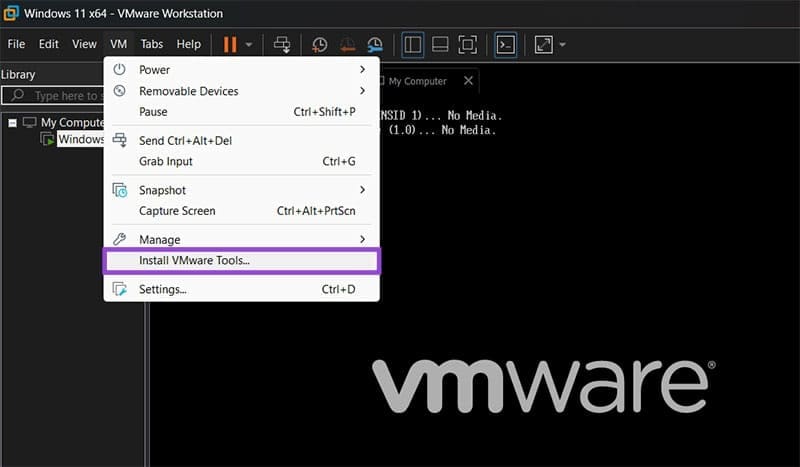
আপনি যদি “ইনস্টল” বিকল্পটি দেখেন, তবে ইনস্টলারটি সাধারণত অতিথি অপারেটিং সিস্টেমের ভিতরে স্বয়ংক্রিয়ভাবে চালু হবে। ইনস্টলেশন সম্পূর্ণ করতে অন-স্ক্রীন প্রম্পট অনুসরণ করুন। “পুনরুদ্ধার” বিকল্পের জন্য, এটি সাম্প্রতিক সংস্করণের সাথে বিদ্যমান ইনস্টলেশনটিকে ওভাররাইট করবে, যা সামঞ্জস্যের সমস্যা এবং অডিও সমস্যাগুলি সমাধান করতে পারে।
ধাপ 4 আপনি অন্যান্য সেটিংস কাস্টমাইজ করতে না চাইলে সমস্ত ডিফল্ট সেটিংস গ্রহণ করুন৷
ধাপ 5। ভার্চুয়াল মেশিন পুনরায় চালু করুন।
সমাধান 4: গোপনীয়তা সেটিংসে মাইক্রোফোন অনুমতি সক্ষম করুন
Windows 11 সহ আধুনিক অপারেটিং সিস্টেমগুলি নিরাপত্তা এবং গোপনীয়তা পরিমাপ হিসাবে ডিফল্টরূপে মাইক্রোফোন অ্যাক্সেস ব্লক করতে পারে।
ধাপ 1 গেস্ট অপারেটিং সিস্টেমের ভিতরে সেটিংসে যান।
ধাপ 2 আপনার উইন্ডোজের সংস্করণের উপর নির্ভর করে, “গোপনীয়তা” বা “গোপনীয়তা এবং নিরাপত্তা” বিভাগে যান।
ধাপ 3 নীচে স্ক্রোল করুন এবং উপলব্ধ অনুমতিগুলির তালিকা থেকে “মাইক্রোফোন” নির্বাচন করুন৷
ধাপ 4 আপনি শীর্ষে “এই ডিভাইসের জন্য মাইক্রোফোন অ্যাক্সেস” লেবেলযুক্ত একটি টগল সুইচ দেখতে পাবেন৷ নিশ্চিত করুন যে এই টগলটি “চালু” এ সেট করা আছে।
ধাপ 5। প্রধান টগলের নীচে, আপনি বিভিন্ন অ্যাপের একটি তালিকা দেখতে পাবেন। আপনি যে নির্দিষ্ট অ্যাপ্লিকেশনটি ব্যবহার করার চেষ্টা করছেন (যেমন জুম, টিম, বা একটি রেকর্ডিং অ্যাপ্লিকেশন) তা সনাক্ত করুন এবং নিশ্চিত করুন যে এটির টগলও “চালু” আছে।
ধাপ 6। অ্যাপটি তালিকাভুক্ত না থাকলে, নিচে স্ক্রোল করুন এবং ম্যানুয়ালি যোগ করতে “অ্যাপ যোগ করুন” বা “অ্যাপগুলিকে আপনার মাইক্রোফোন অ্যাক্সেস করার অনুমতি দিন” এ ক্লিক করুন।
ধাপ 7। সেটিংস উইন্ডোটি বন্ধ করুন এবং অ্যাক্সেসটি সঠিকভাবে মঞ্জুর করা হয়েছে তা যাচাই করতে অ্যাপ্লিকেশনটির সাথে আপনার মাইক্রোফোনটি পরীক্ষা করুন৷
ফিক্স 5: ভার্চুয়াল মেশিনে অডিও পরিষেবাগুলি পুনরায় চালু করুন
ভার্চুয়াল মেশিনের ভিতরে অডিও পরিষেবাগুলি সঠিকভাবে শুরু করতে ব্যর্থ হতে পারে বা প্রতিক্রিয়াহীন হয়ে যেতে পারে, যার ফলে মাইক্রোফোন কাজ করা বন্ধ করে দিতে পারে। আপনাকে সেগুলি পুনরায় চালু করতে হতে পারে।
ধাপ 1 গেস্ট অপারেটিং সিস্টেমের ভিতরে, রান ডায়ালগ খুলতে “Win + R” টিপুন।
ধাপ 2 সার্ভিস ম্যানেজমেন্ট কনসোল খুলতে পাঠ্য ক্ষেত্রে “services.msc” লিখুন।
ধাপ 3 পরিষেবা উইন্ডোতে, পরিষেবাগুলির তালিকায় “উইন্ডোজ অডিও” খুঁজুন। এটি প্রাথমিক পরিষেবা যা অডিও কার্যকারিতা পরিচালনা করে।
ধাপ 4 “উইন্ডোজ অডিও” রাইট-ক্লিক করুন এবং প্রসঙ্গ মেনু থেকে “পুনঃসূচনা করুন” নির্বাচন করুন।
ধাপ 5। একই পরিষেবা তালিকায় “উইন্ডোজ অডিও এন্ডপয়েন্ট বিল্ডার” সনাক্ত করুন এবং এটি পুনরায় চালু করুন।
আপনার প্রতিক্রিয়া জন্য ধন্যবাদ!