মাইক্রোসফ্ট ওয়ার্ডের একটি ভাল খ্যাতি নেই যখন এটি একটি নথিতে চিত্রগুলি সরানোর ক্ষেত্রে আসে। একটি ছোট পরিবর্তন পুরো নথিকে বিশৃঙ্খলার মধ্যে ফেলে দিতে পারে। কিন্তু জিনিস সেখানে থামে না; একই ফর্ম্যাটিং সমস্যা অন্যান্য যোগ করা বস্তু যেমন টেবিলের ক্ষেত্রে প্রযোজ্য হতে পারে। আপনি যদি এটির সাথে লড়াই করে থাকেন তবে মাইক্রোসফ্ট ওয়ার্ড টেবিলের পৃষ্ঠাগুলি শেষ হয়ে গেলে কী করবেন তা দেখাতে আমরা এখানে আছি৷
মাইক্রোসফ্ট ওয়ার্ড টেবিলটি পৃষ্ঠা থেকে সরানো হয়েছে – চেষ্টা করার মতো সমাধান
ওয়ার্ডে হারানো টেবিলকে নিয়ন্ত্রণে ফিরিয়ে আনার কয়েকটি উপায় রয়েছে। আপনি কীভাবে অসদাচরণ করছেন তার উপর নির্ভর করে, নীচের কিছু সংশোধন অন্যদের চেয়ে বেশি উপযুক্ত হতে পারে।
ম্যানুয়াল পদ্ধতির
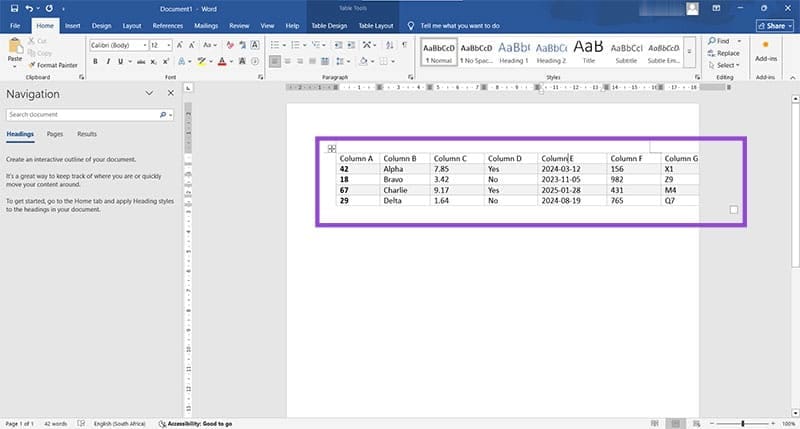
এর সহজ শুরু করা যাক. যদি আপনার টেবিলটি মাইক্রোসফ্ট ওয়ার্ডে পৃষ্ঠাটি বন্ধ করে দেয় তবে আপনি সর্বদা সহজবোধ্য, কিন্তু সম্ভাব্য সময় সাপেক্ষ, ম্যানুয়ালি টেবিলের আকার পরিবর্তন করার পদ্ধতিটি চেষ্টা করতে পারেন:
ধাপ 1 আপনার টেবিলের আকার এবং অভিযোজনের উপর নির্ভর করে, সারি এবং কলামের সীমানার উপর আপনার মাউস ঘোরান এবং তাদের আকার পরিবর্তন করতে ক্লিক করুন এবং টেনে আনুন।
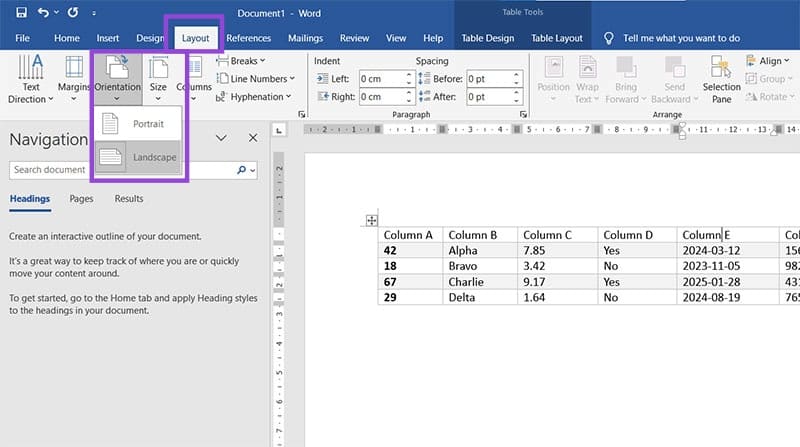
ধাপ 2 বিকল্পভাবে, আপনি প্রবাহের সাথে যেতে এবং পৃষ্ঠার অভিযোজন পরিবর্তন করার চেষ্টা করতে পারেন। শুধু “লেআউট” ট্যাবে ক্লিক করুন এবং আপনার প্রয়োজনের উপর নির্ভর করে “পোর্ট্রেট” বা “ল্যান্ডস্কেপ” নির্বাচন করুন৷
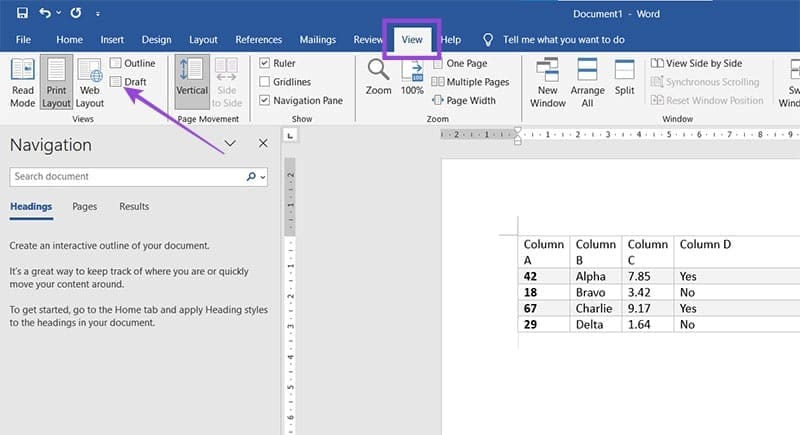
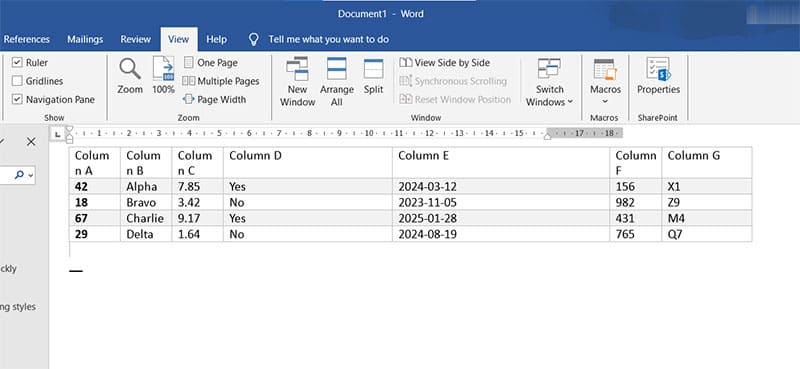
যদি টেবিলটি পৃষ্ঠায় সামঞ্জস্য করার জন্য অফস্ক্রিন থেকে অনেক দূরে সরে যায়, আপনি জিনিসগুলি সম্পাদনা করতে খসড়া ভিউ প্রবেশ করতে পারেন৷
ধাপ 1 ভিউ পরিবর্তন করতে “দেখুন” ট্যাবে ক্লিক করুন, তারপর “খসড়া” এ ক্লিক করুন।
ধাপ 2 আপনার পুরো টেবিলটি এখন স্ক্রিনে দৃশ্যমান হওয়া উচিত, আপনাকে ম্যানুয়ালি সারি এবং কলামের আকার পরিবর্তন করতে দেয়।
স্বয়ংক্রিয়ভাবে আপনার টেবিল ফিট
মাইক্রোসফ্ট ওয়ার্ড, যদিও এটি কখনও কখনও সন্নিবেশিত আইটেমগুলিকে বিভ্রান্ত করে, তবুও জিনিসগুলিকে নিয়ন্ত্রণে আনতে অনেক শক্তিশালী সরঞ্জাম রয়েছে। AutoFit এরকম একটি টুল। এটি কীভাবে ব্যবহার করবেন তা এখানে:
ধাপ 1 এটি নির্বাচন করতে আপনার টেবিলে ক্লিক করুন, তারপর “টেবিল বিন্যাস” ট্যাবটি নির্বাচন করুন৷
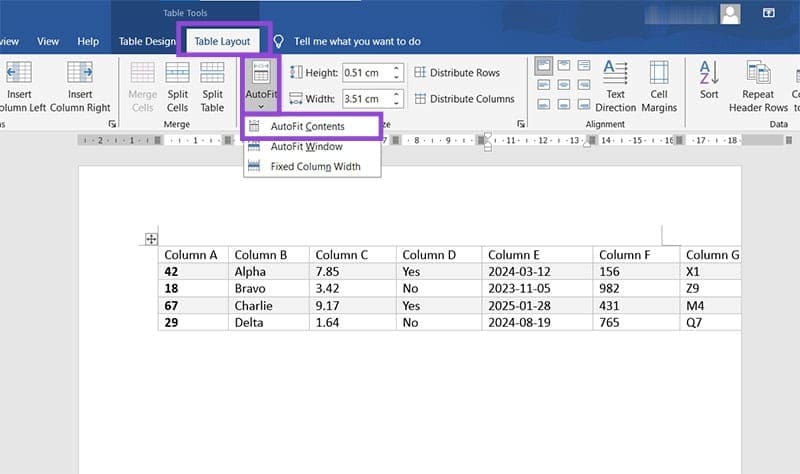
ধাপ 2 “অটোফিট” বিকল্পটি নির্বাচন করুন এবং “অটোফিট সামগ্রী” নির্বাচন করুন।
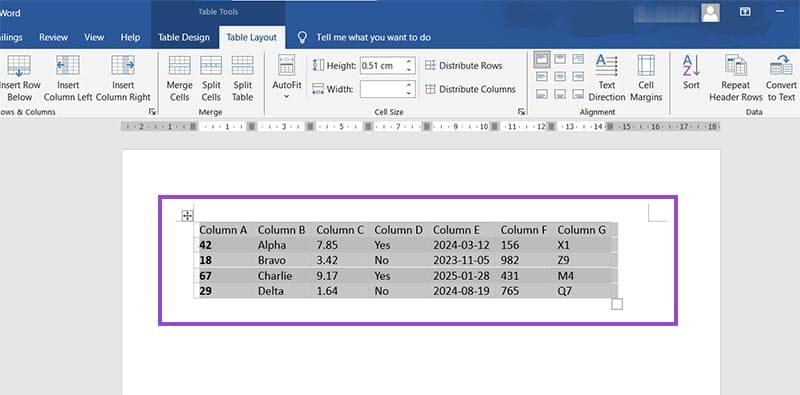
ধাপ 3 টেবিলটি এখন পৃষ্ঠা এবং এর মার্জিনে snugly ফিট করা উচিত।
বিভক্ত হতে একটি টেবিল প্রতিরোধ
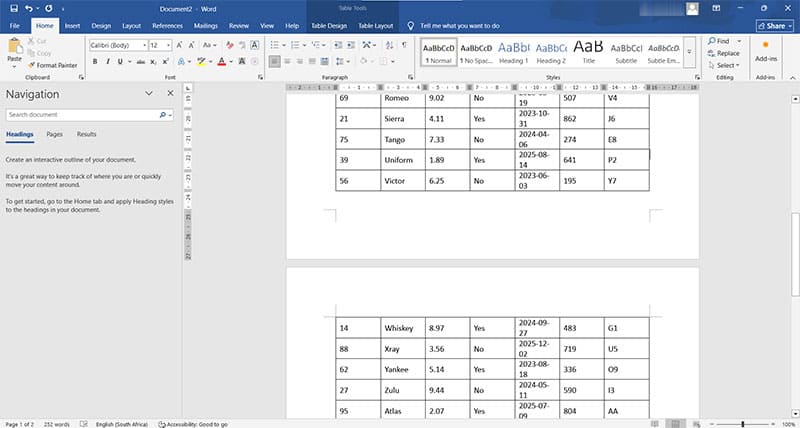
কিছু ক্ষেত্রে, “পৃষ্ঠা বন্ধ করা” এর অর্থ হতে পারে যে আপনার ওয়ার্ড টেবিলটি পৃষ্ঠাগুলিতে বিভক্ত হয়ে গেছে। এটা বন্ধ করা বেশ সহজ। এখানে কি করতে হবে:
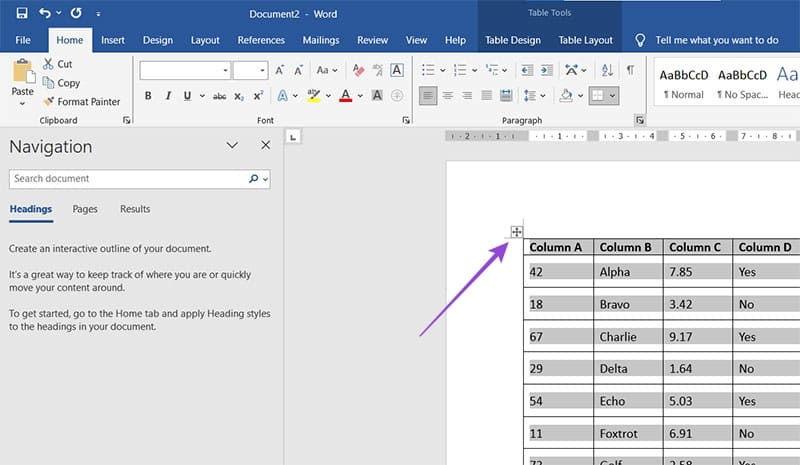
ধাপ 1 উপরের-বাম কোণার আইকন (চারটি তীর) দ্বারা টেবিলটি নির্বাচন করুন।
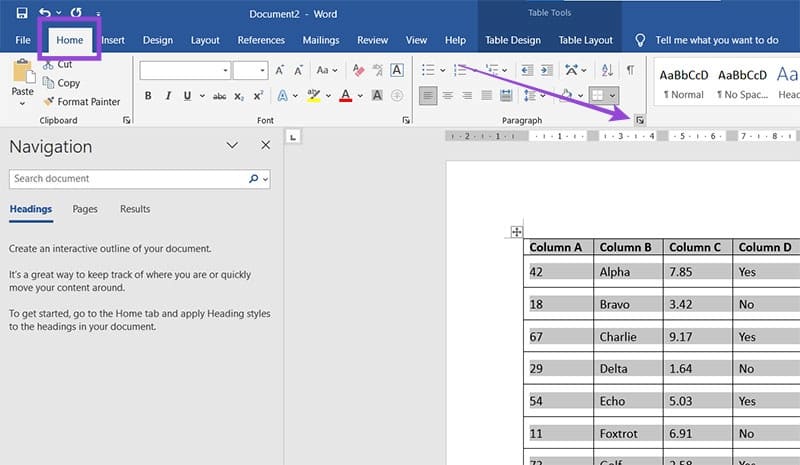
ধাপ 2 “হোম” ট্যাবের অধীনে, “অনুচ্ছেদ” সেটিংস আইকনে ক্লিক করুন (অনুচ্ছেদ উপবিভাগের নীচে ডানদিকের তীরটি)।
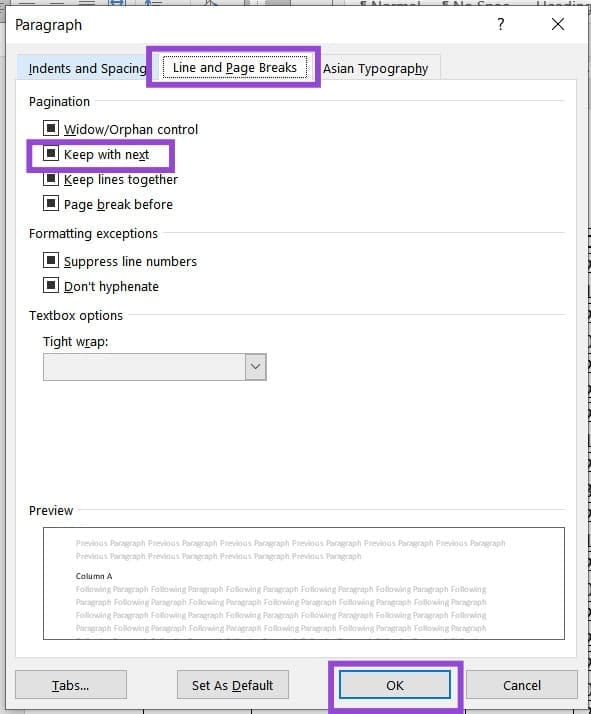
ধাপ 3 “লাইন এবং পৃষ্ঠা বিরতি” ট্যাবে, নিশ্চিত করুন যে “পরের সাথে রাখুন” বিকল্পটি চেক করা আছে এবং “ঠিক আছে” এ ক্লিক করুন।
ধাপ 4 সমস্যাটি এখনও সমাধান না হলে, টেবিলের উপরের-বাম আইকনে ডান-ক্লিক করুন এবং ড্রপডাউন মেনু থেকে “টেবিল বৈশিষ্ট্য” নির্বাচন করুন।
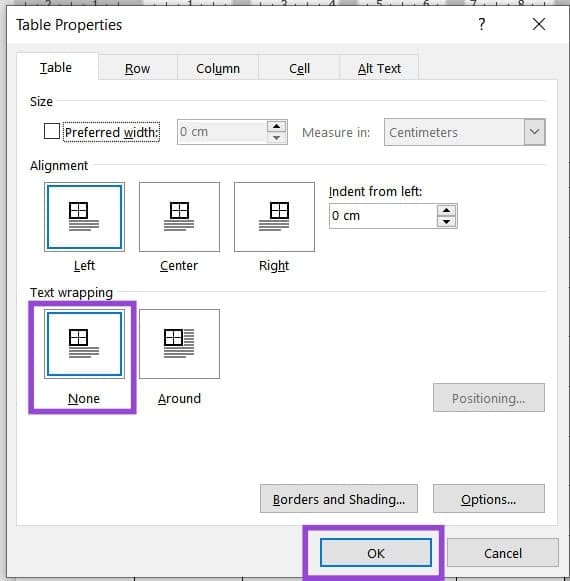
ধাপ 5। পপ আপ হওয়া উইন্ডোতে, নিশ্চিত করুন যে “টেক্সট মোড়ানো” “কেউ নয়” এ সেট করা আছে এবং “ঠিক আছে” এ ক্লিক করুন।
আপনার টেবিল ক্রমানুসারে রাখুন
অবশেষে, আপনি যদি চান যে আপনার টেবিলটি তার চারপাশে থাকা পাঠ্য যাই হোক না কেন, আপনি এটিকে একটি নির্দিষ্ট অবস্থানে সেট করতে পারেন, অনেকটা Word-এ ছবির জন্য “টাইট” লেআউট বিকল্পের মতো৷ এখানে কি করতে হবে:
ধাপ 1 টেবিলের উপরের-বাম কোণে আইকনে ডান-ক্লিক করুন এবং “টেবিল বৈশিষ্ট্য” নির্বাচন করুন।
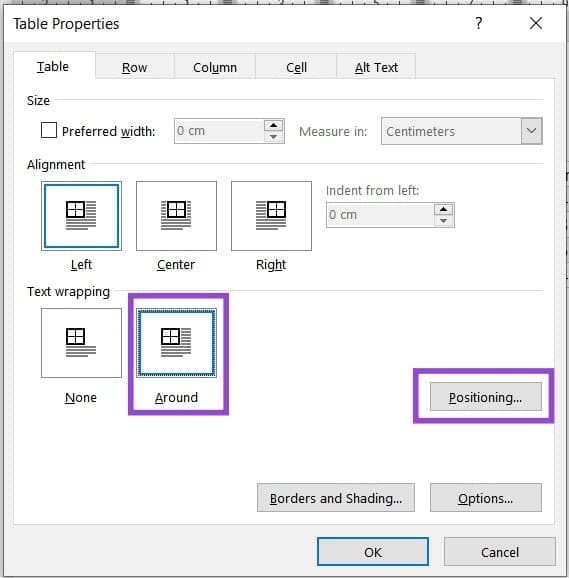
ধাপ 2 “টেক্সট মোড়ানো” এর অধীনে “চারপাশে” নির্বাচন করুন। এর পরে, “পজিশনিং” বোতামে ক্লিক করুন।
ধাপ 3 পরবর্তী উইন্ডোতে “টেক্সট সহ সরান” টিক চিহ্ন মুক্ত করুন এবং নিশ্চিত করতে “ঠিক আছে” ক্লিক করুন।
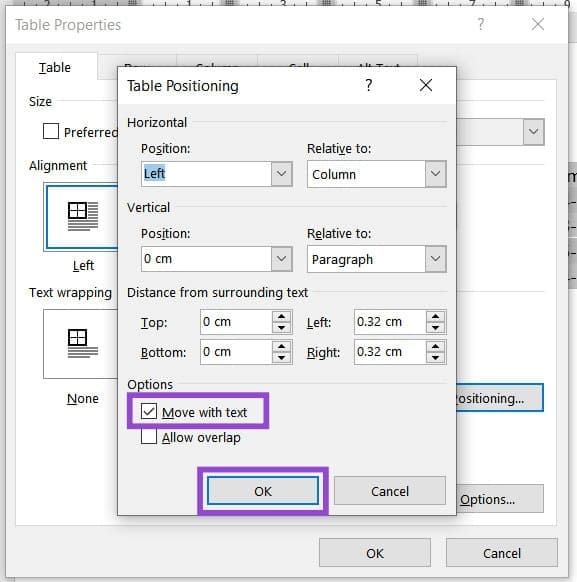
ধাপ 4 টেবিলটি এখন পৃষ্ঠায় স্থির থাকা উচিত যেখানে আপনি এটি সরান।
আপনার প্রতিক্রিয়া জন্য ধন্যবাদ!