আপনি যদি আপডেটের পরে টিমগুলি চালানোর চেষ্টা করেন, তাহলে আপনি WebView2 ইউটিলিটি ইনস্টল করার জন্য একটি বোতাম সহ “টিম চালানোর জন্য প্রয়োজনীয় উপাদানগুলি খুঁজে পায়নি” এর মতো একটি ত্রুটি পেতে পারেন যা আসলে কিছুই করে না। কি খারাপ, অনলাইনে একটি ডাউনলোড লিঙ্ক অনুসন্ধান করা উইন্ডোজকে প্রকাশ করতে পারে যে WebView2 ইতিমধ্যেই PC এ রয়েছে৷
এটি বিভ্রান্তিকর বলে মনে হতে পারে, তবে সমাধানটি তুলনামূলকভাবে সোজা হওয়া উচিত। এখানে আপনি কি চেষ্টা করতে পারেন.
WebView2 এর সাথে চালানোর জন্য প্রয়োজনীয় উপাদানগুলি অনুপস্থিত Microsoft টিমগুলিকে কীভাবে ঠিক করবেন
উইন্ডোজ রেজিস্ট্রিতে WebView2 এর বর্তমান সংস্করণ (বা এর অভাব) সম্পর্কে তথ্য রয়েছে, তাই আপনাকে উইন্ডোজকে বোকা বানিয়ে ভাবতে হবে যে এটিতে এটি নেই যাতে আপনি এটি পুনরায় ইনস্টল করতে পারেন।
পার্ট 1: রেজিস্ট্রি এন্ট্রি মুছে ফেলা হচ্ছে
ধাপ 1 রান ইউটিলিটি খুলতে “Win + R” টিপুন। “regedit” টাইপ করুন এবং “Enter” টিপুন।
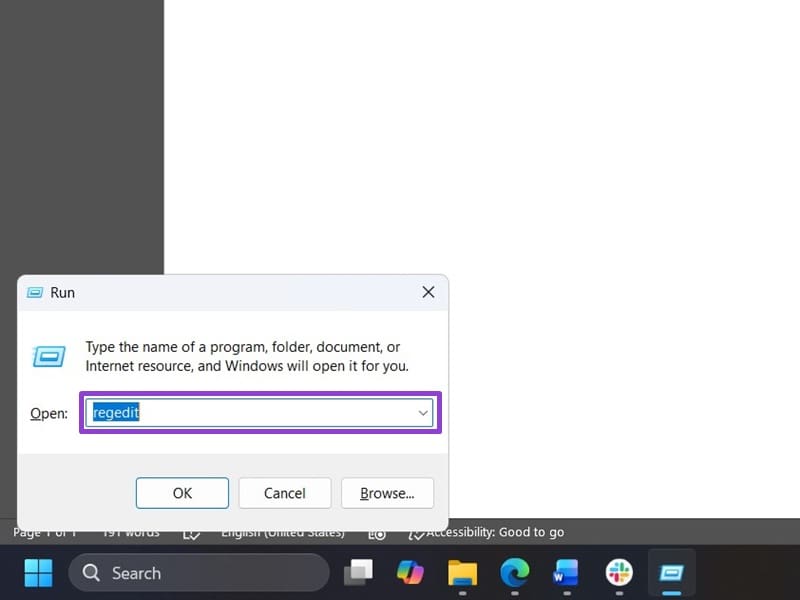
ধাপ 2 কিছু ভুল হলে রেজিস্ট্রির বর্তমান কপি তৈরি করতে “ফাইল” মেনুতে “রপ্তানি” বিকল্পটি ব্যবহার করুন।

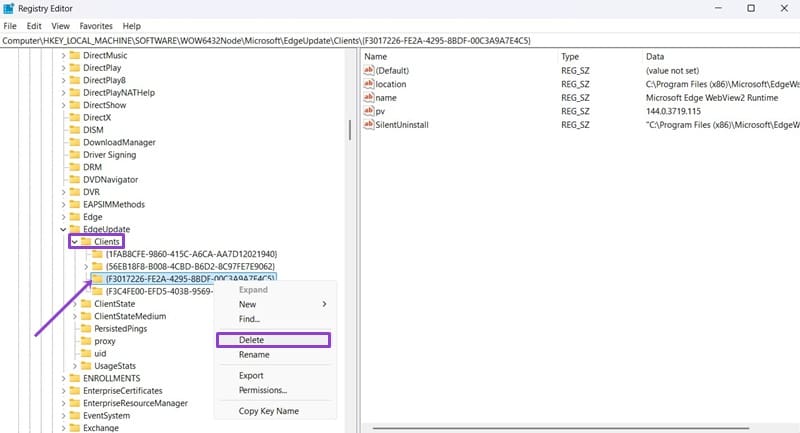
ধাপ 3 রেজিস্ট্রি এডিটরে, নিম্নলিখিত ঠিকানায় যান:
COMPUTER\HKEY_LOCAL_MACHINE\SOFTWARE\WOW6432Node\Microsoft\EdgeUpdate\ক্লায়েন্ট
আপনি উপরের সার্চ বারে এটি প্রবেশ করতে পারেন, তবে আপনাকে সেখান থেকে আগের সম্পূর্ণ ঠিকানাটি টেনে আনতে হবে এবং মুছে ফেলতে হবে।
ধাপ 4 ক্লায়েন্ট ফোল্ডারে, “{F3017226-FE2A-4295-8BDF-00C3A9A7E4C5}” রাইট-ক্লিক করুন এবং “মুছুন” নির্বাচন করুন।
ধাপ 5। রেজিস্ট্রি এডিটর বন্ধ করুন।
পার্ট 2: WebView2 পুনরায় ডাউনলোড করা হচ্ছে
যদি রেজিস্ট্রি মনে করে যে আপনার কাছে WebView2 নেই, আপনি এটি পুনরায় ডাউনলোড করতে পারেন।
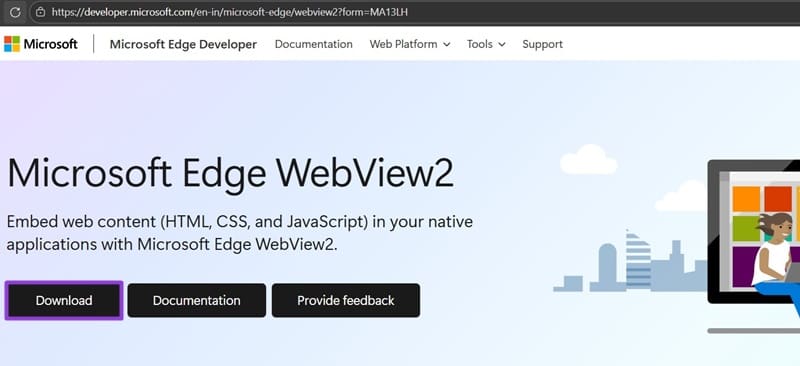
ধাপ 1 আপনার ব্রাউজার খুলুন (এজ এখানে পছন্দ করা হয়েছে), এবং WebView2 ডাউনলোড পৃষ্ঠাতে যান।
ধাপ 2 ডাউনলোড বোতামে ক্লিক করুন।
ধাপ 2 বি। বিকল্পভাবে, আপনি নীচে স্ক্রোল করতে পারেন এবং আপনার আর্কিটেকচারের জন্য “এভারগ্রিন স্ট্যান্ডঅ্যালোন ইনস্টলার” খুঁজে পেতে পারেন (বেশিরভাগই Windows 11 x64)। আপনি “সিস্টেম তথ্য” অনুসন্ধান করে এবং “সিস্টেম প্রকার” এন্ট্রি অনুসন্ধান করে এটি খুঁজে পেতে পারেন।
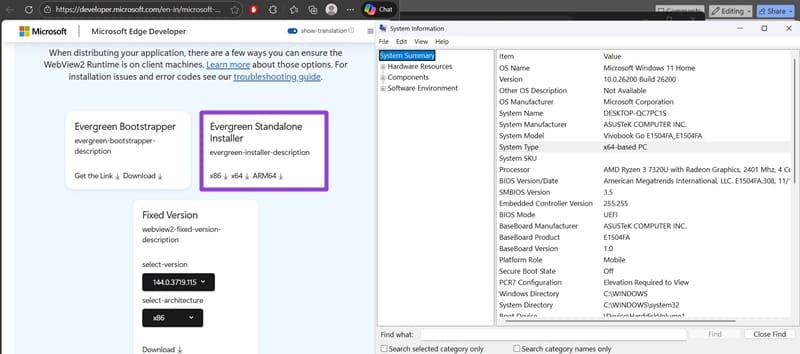
ধাপ 3 অনুরোধ করা হলে ডাউনলোড নিশ্চিত করুন।
ধাপ 4 ব্রাউজারের মাধ্যমে ডাউনলোড করা ফাইলটিতে ডাবল-ক্লিক করুন এবং ইনস্টলেশন নির্দেশাবলী অনুসরণ করুন।
ধাপ 5। আপনাকে আপনার পিসি পুনরায় চালু করতে হতে পারে। তারপর, আবার টিম খোলার চেষ্টা করুন।
বিকল্প উন্নতি
যদি রেজিস্ট্রি পরিবর্তন করা কাজ না করে, আপনি অন্য কিছু বিকল্প চেষ্টা করতে পারেন।
বিকল্প 1: টিম ক্যাশে সাফ করুন
ধাপ 1 Run utility-এ যান এবং “%appdata%\Microsoft\Teams” পেস্ট করুন এবং তারপর “এন্টার” টিপুন।
ধাপ 2 ফোল্ডারের ভিতরে সবকিছু মুছুন।
ধাপ 3 রানের ভিতরে “%localappdata%\Packages” এ যান।
ধাপ 4 সেই ফোল্ডারের সবকিছুও মুছুন।
ধাপ 5। আপনার পিসি রিস্টার্ট করুন এবং টিম চালু করুন।
বিকল্প 2: টিম মেরামত বা পুনরায় ইনস্টল করুন
ধাপ 1 “Win + I” দিয়ে সেটিংস খুলুন।
ধাপ 2 “অ্যাপস” এবং তারপরে “ইনস্টল করা অ্যাপস” এ যান।
ধাপ 3 তালিকায় মাইক্রোসফ্ট টিম খুঁজুন এবং ডানদিকে তিন-বিন্দু আইকনে ক্লিক করুন, তারপরে “উন্নত বিকল্প” এ যান।
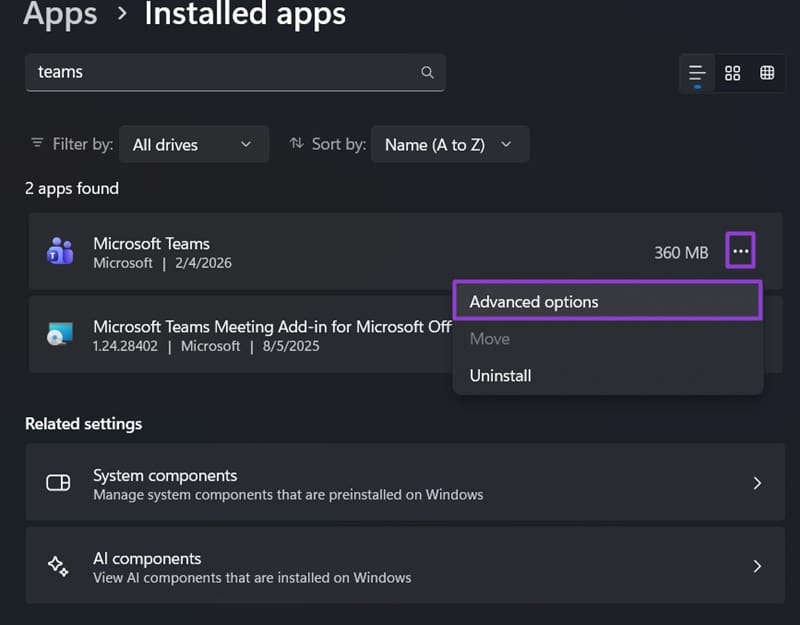
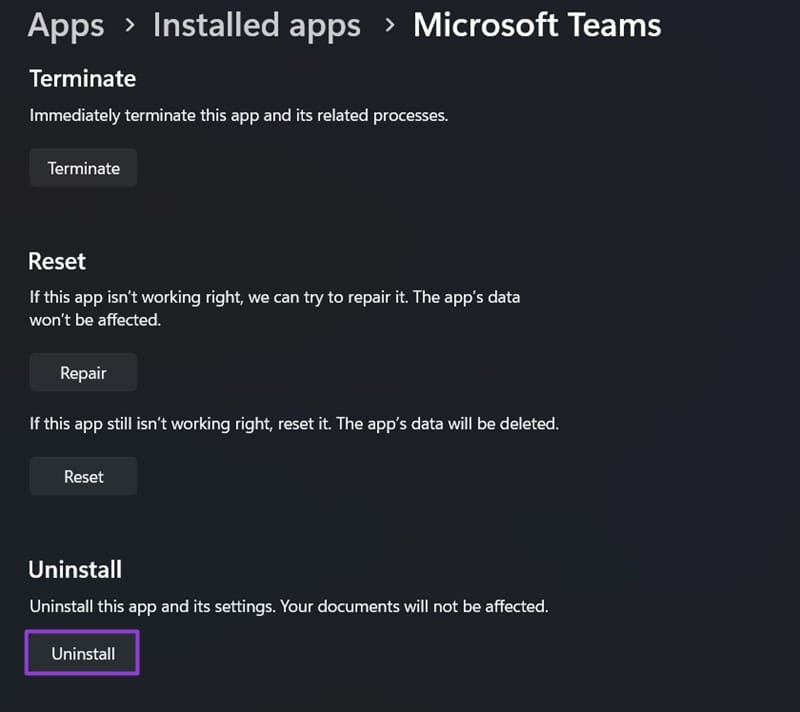
ধাপ 4 নীচে স্ক্রোল করুন এবং “মেরামত” ক্লিক করুন।
ধাপ 5। যদি এটি কাজ না করে, প্রক্রিয়াটি পুনরাবৃত্তি করুন এবং “রিসেট” নির্বাচন করুন।
ধাপ 6। যদি দলগুলি এখনও না চালায়, “আনইনস্টল” টিপুন, তারপর আপনার ব্রাউজার থেকে টিমগুলি পুনরায় ডাউনলোড করুন৷
আপনার প্রতিক্রিয়া জন্য ধন্যবাদ!