আপনি যদি কখনও ভেবে থাকেন যে আপনার হার্ড ডিস্কে আপনি কোথায় বেশি জায়গা পেতে পারেন, উত্তরটি হল: পুরানো প্যাচ। যদিও উইন্ডোজ বড় আপডেটের পরে পরিষ্কার করার একটি দুর্দান্ত কাজ করে, কিছু ফাইল আপনি পূর্ববর্তী সংস্করণগুলিতে অ্যাপ এবং প্রোগ্রামগুলিকে ফিরিয়ে আনতে পারেন তা নিশ্চিত করার জন্য থেকে যায়। আপনি যদি Windows Installer ফোল্ডারটি সাফ করেন, তাহলে আপনি অন্তত অস্থায়ীভাবে কয়েক GB ডেটা খালি করতে পারবেন। এই ভাবে।
বিকল্প 1 – উইন্ডোজ ইনস্টলার ফোল্ডারটি ম্যানুয়ালি সাফ করুন
যদিও ফোল্ডার থেকে ফাইল মুছে ফেলার একটি পদ্ধতি আছে, আপনি এটি ফাইল এক্সপ্লোরার খুলবেন না এবং সেখান থেকে সমস্ত ফাইল এবং ফোল্ডার মুছে ফেলুন।
পরিবর্তে, আপনি একটি একক ফোল্ডার ব্যবহার করতে পারেন যা প্যাচ ক্যাশে সংরক্ষণ করে (যা যাইহোক উইন্ডোজ ইনস্টলারে প্রচুর সংখ্যক ফাইল রয়েছে) এবং মুছে ফেলা কাজ করে কিনা তা পরীক্ষা করতে পারেন।
ধাপ 1 “Win + R” দিয়ে রান কমান্ড খুলুন।
ধাপ 2 নিম্নলিখিত পেস্ট করুন:
C:\Windows\Installer\$PatchCache$
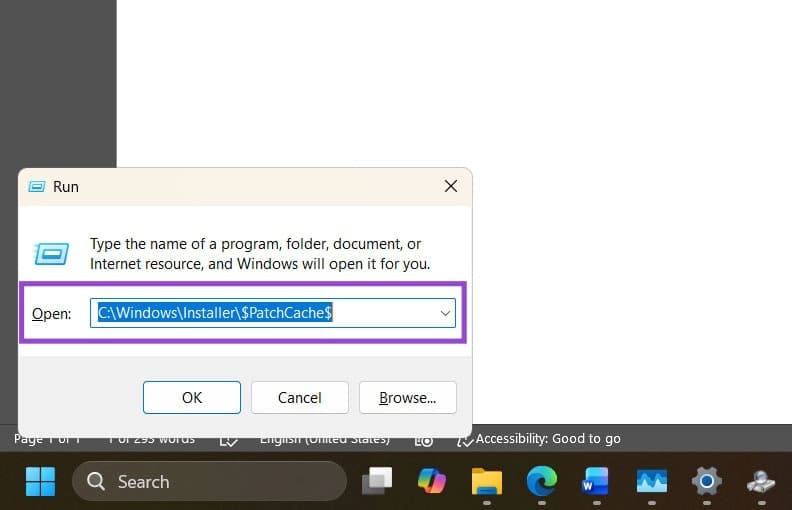
ধাপ 3 “এন্টার” দিয়ে ফোল্ডারটি খুলুন, তারপর এর বিষয়বস্তু দেখুন।
ধাপ 4 কয়েক দিনের মধ্যে এক এক করে ফোল্ডারগুলি মুছুন। বিশেষ করে, নিশ্চিত করুন যে ফোল্ডারগুলি এখনও রিসাইকেল বিনে রাখা হয়েছে (অথবা যদি সম্ভব হয় তবে আপনি অন্য ড্রাইভে একটি ব্যাকআপ কপি সংরক্ষণ করছেন)।
ধাপ 5। প্রয়োজন অনুসারে প্রক্রিয়াটি পুনরাবৃত্তি করুন এবং আপনার সিস্টেম কীভাবে কাজ করে তা দুবার চেক করুন। আপনি যদি একটি প্রোগ্রামের সাথে সমস্যা অনুভব করেন, ফাইলটি ফোল্ডারে ফিরিয়ে দিন।
বিকল্প 2 – যখন আপনি উইন্ডোজ ইনস্টলার ফোল্ডারটি রিসাইকেল বিনের জন্য খুব বড় দেখতে পান তখন ডিস্ক ক্লিনআপ ব্যবহার করুন
বিল্ট-ইন ডিস্ক ক্লিনআপ টুলটি কিছু অবশিষ্ট ফাইল মুছে ফেলতে পারে যখন আপনি উইন্ডোজ ইনস্টলার ফোল্ডারটি খুব বড় দেখতে পান।
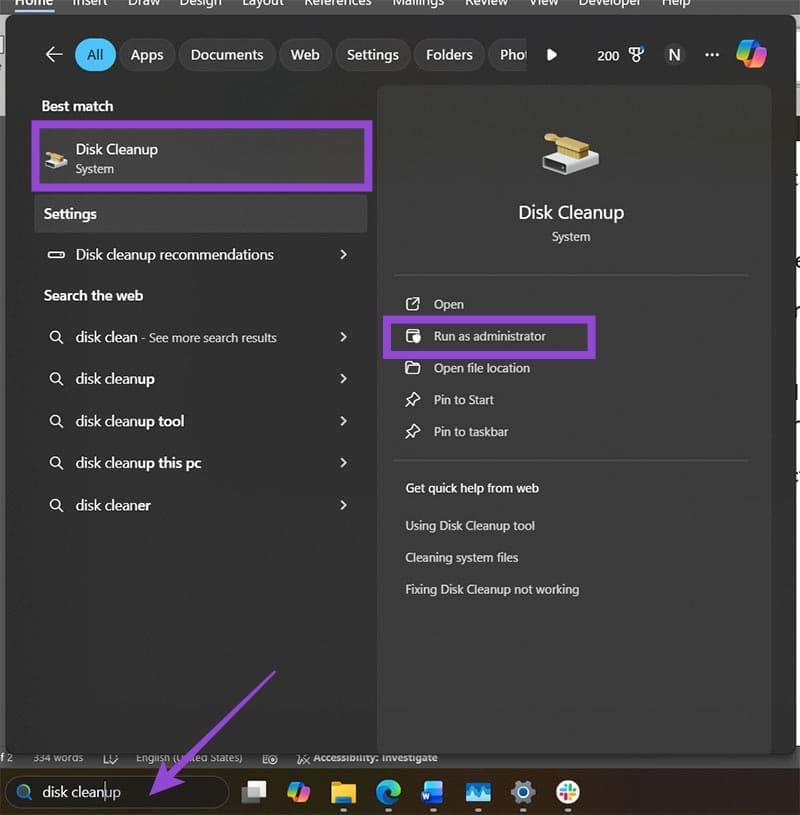
ধাপ 1 অনুসন্ধান বারে “ডিস্ক ক্লিনআপ” অনুসন্ধান করুন, তারপরে “প্রশাসক হিসাবে চালান” নির্বাচন করুন।
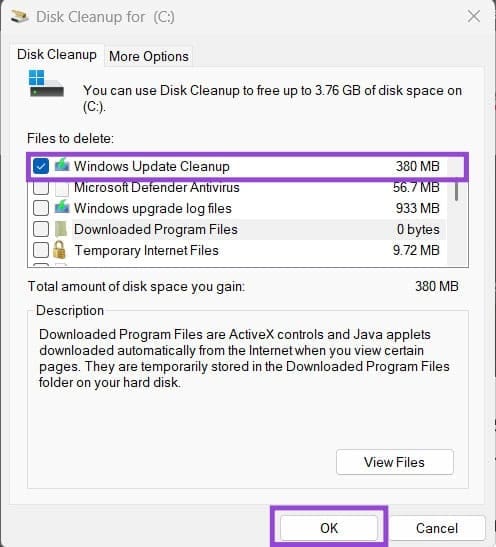
ধাপ 2 আপনার “উইন্ডোজ আপডেট ক্লিনআপ” বিকল্পটি দেখতে হবে (যদি আপনি প্রশাসক হিসাবে প্রোগ্রামটি খুলে থাকেন)। এটি পরীক্ষা করুন, তারপর “ঠিক আছে” ক্লিক করুন।
ধাপ 3 প্রক্রিয়াটি শেষ হওয়ার জন্য অপেক্ষা করুন এবং অন-স্ক্রীন নির্দেশাবলী অনুসরণ করুন।
পুরানো এবং অপ্রচলিত ফাইল মুছে ফেলতে পারে এমন কয়েকটি ভিন্ন সরঞ্জাম রয়েছে। সর্বাধিক ব্যবহৃত প্যাচক্লিনার, যা বিনামূল্যে পাওয়া যায়। উল্লেখযোগ্যভাবে, টুলটি বেশ কয়েক বছর ধরে একটি আপডেট পায়নি, তাই এটি Windows 10 এর জন্য ডিজাইন করা হলেও, Windows 11 এ এটি ব্যবহার করতে আপনার কোন সমস্যা হবে না।
ধাপ 1 PatchCleaner এর ডাউনলোড পৃষ্ঠায় যান এবং এক্সিকিউটেবল ফাইলটি ডাউনলোড করুন। ফাইলটি ডাউনলোড করার সময় আপনি যদি সমস্যার সম্মুখীন হন (যেমন এটি ম্যালওয়্যার হিসাবে সনাক্ত করা হচ্ছে), আপনাকে সাময়িকভাবে আপনার ফায়ারওয়াল বা তৃতীয় পক্ষের অ্যান্টিভাইরাস অক্ষম করতে হতে পারে।
ধাপ 2 ইনস্টলার চালান এবং নির্দেশাবলী অনুসরণ করুন (আপনাকে অবশ্যই ব্যবহারের শর্তাবলী মেনে নিতে হবে)।
ধাপ 3 অ্যাপটি খুলুন।
ধাপ 4 আপনি ফাইলগুলি মুছে ফেলতে চান বা অন্য অবস্থানে নিয়ে যেতে চান তা চয়ন করুন (পরবর্তীটি নিরাপদ যদি আপনার ব্যবহার করার জন্য অন্য ড্রাইভে খালি জায়গা থাকে)। আপনি যদি একটি পরিষ্কার উইন্ডোজ ইনস্টলার ফোল্ডারে ফাইলগুলি সরাতে চান, তবে গন্তব্য খুঁজে পেতে “ব্রাউজ” বোতামটি ব্যবহার করতে ভুলবেন না।
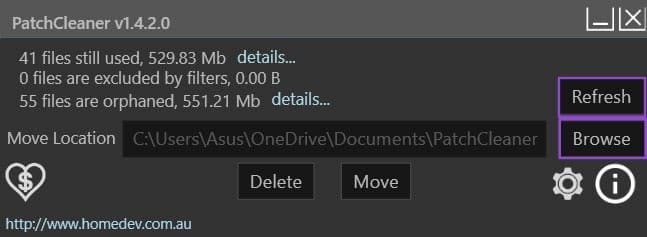
ধাপ 5। অ্যাকশন ক্লিক করুন, তারপর প্রক্রিয়াটি সম্পূর্ণ হওয়ার জন্য অপেক্ষা করুন। আপনি সফলভাবে ফাইলগুলি মুছে ফেলেছেন কিনা তা দেখতে “রিফ্রেশ” টিপুন৷
আপনার প্রতিক্রিয়া জন্য ধন্যবাদ!