PDF খুব সাধারণ হয়ে গেছে, কিন্তু তারা নিখুঁত নয়। একের জন্য, আপনি নির্দিষ্ট ফাইলগুলি খুলতে পিডিএফ রিডার খুব ধীর খুঁজে পেতে পারেন, আপনার প্রয়োজনীয় তথ্য পেতে মিনিটের জন্য অপেক্ষা করে। এমনকি যখন ফাইলটি খোলে, স্ক্রোল করা একটি কঠিন কাজ হতে পারে।
পিডিএফ খোলার এবং স্ক্রল করার গতি বাড়ানোর জন্য আপনি যা করতে পারেন তা এখানে।
একটি পিডিএফ খুলতে পাঠকের অসুবিধা হওয়ার একটি প্রধান কারণ হল এটিকে প্রচুর টীকা এবং মেটাডেটা পার্স করতে হবে। এগুলি পিডিএফ পরিবর্তন করার পূর্ববর্তী ব্যবহারকারীদের কাছ থেকে “বাকি”, কিন্তু আপনি যদি শেয়ার করছেন এমন একটি সহযোগী পিডিএফ থাকে তবে এগুলি জমা হতে পারে৷
ধাপ 1 PDFStart বা অন্য অনলাইন PDF এডিটরে যান (অথবা Adobe Reader-এর প্রিমিয়াম পরিষেবা ব্যবহার করুন)।
ধাপ 2 পিডিএফ থেকে মেটাডেটা অপসারণ করতে, নিচে স্ক্রোল করুন এবং “মেটাডেটা সরান” বিকল্পটি নির্বাচন করুন।
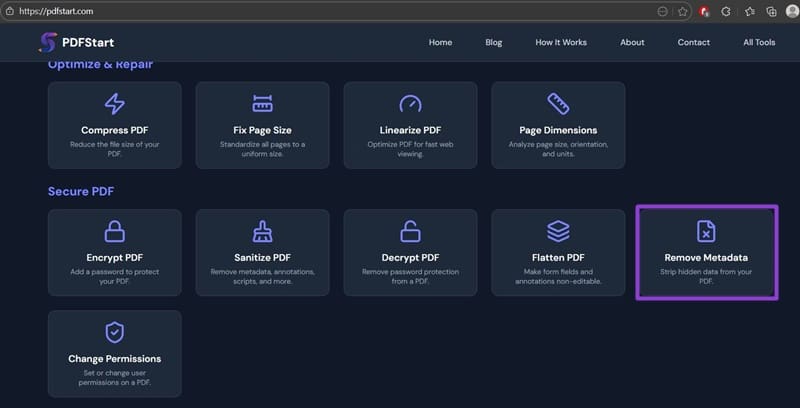
ধাপ 3 আপনার পিডিএফ আপলোড করুন এবং এটি পরিষ্কার করতে মেটাডেটা ক্ষেত্রগুলি ফাঁকা রাখুন। ফলাফল ডাউনলোড করুন।
ধাপ 4 PDFStart-এ ফিরে যান এবং “Flatten PDF” বিকল্পটি ব্যবহার করুন। এটি টীকাগুলিকে অ-সম্পাদনাযোগ্য করে তোলে এবং পিডিএফেরই অংশ, যা কার্যক্ষমতাকে ব্যাপকভাবে উন্নত করে। মেটাডেটা ছাড়াই ফাইল আপলোড করুন।
ধাপ 5। ফলাফল ডাউনলোড করুন।
সমাধান 2: PDF রিডার খুব ধীর হলে PDF কম্প্রেস করুন
“পিডিএফ রিডার খুব ধীর” সমস্যার সবচেয়ে বড় কারণ হল পিডিএফের বিশাল আকার। যেহেতু তারা প্রায়শই ছবি ধারণ করে, পিডিএফগুলি খুব দ্রুত 50 MB-এর উপরে পৌঁছাতে পারে, বিশেষ করে যদি আপনি উচ্চ রেজোলিউশনে ছবিগুলি স্ক্যান করেন এবং মার্জ করেন।
ধাপ 1 PDFStart এ যান।
ধাপ 2 নীচে স্ক্রোল করুন এবং “কম্প্রেসড পিডিএফ” নির্বাচন করুন।
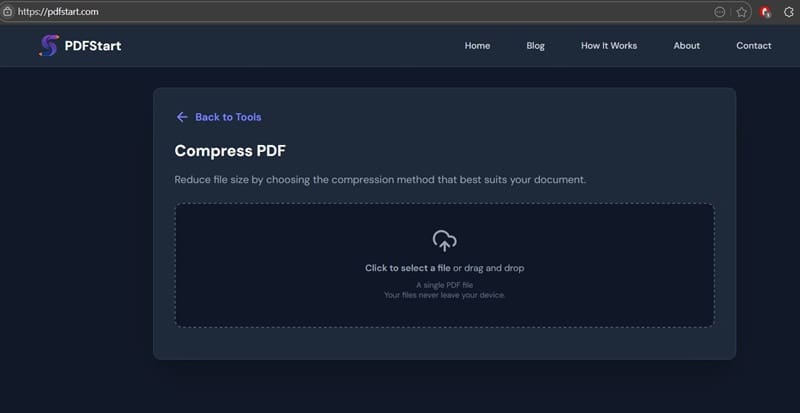
ধাপ 3 আপনার ফাইল আপলোড করুন.
ধাপ 4 একটি কম্প্রেশন স্তর চয়ন করুন এবং টাইপ করুন (আপনি উচ্চ মানের সংরক্ষণ করতে চান এমন সবচেয়ে গুরুত্বপূর্ণ তথ্যের উপর নির্ভর করে)।
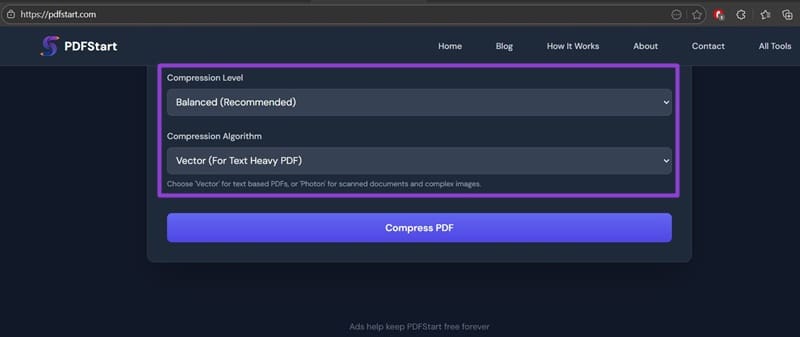
ধাপ 5। “কম্প্রেস পিডিএফ” টিপুন এবং ফলাফলটি ডাউনলোড করুন।
বিশেষ করে, পিডিএফ যদি ইমেজ বা গ্রাফিক্স ছাড়াই সম্পূর্ণরূপে টেক্সট হয় তাহলে কম্প্রেশন সত্যিই কাজ করে না।
সমাধান 1: পিডিএফকে ভাগে ভাগ করুন
যদি পিডিএফ কম্প্রেস করা অর্থপূর্ণভাবে এর আকার পরিবর্তন না করে তবে এটি সম্ভবত ইতিমধ্যেই অনেক দীর্ঘ।
আপনি একটি পিডিএফ স্প্লিটার টুল ব্যবহার করতে পারেন (যেমন পিডিএফ স্টার্ট থেকে) এটিকে পৃষ্ঠা অনুসারে বিভক্ত করতে।
ধাপ 1 অনলাইন সম্পাদক খুলুন এবং “বিভক্ত পিডিএফ” বিকল্পটি খুঁজুন।
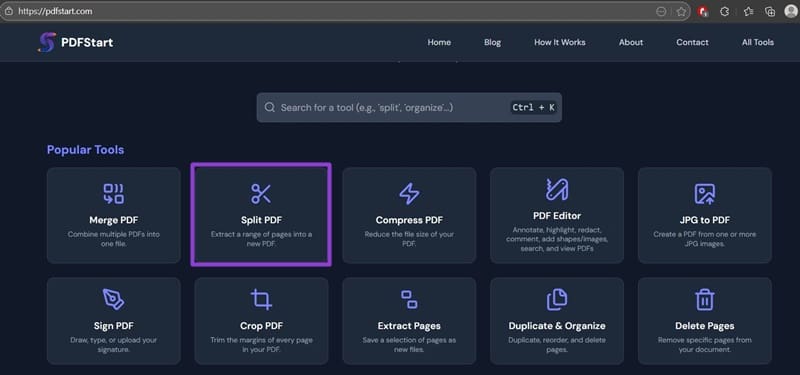
ধাপ 2 আপনার পিডিএফ আপলোড করুন এবং প্রতিটি অংশে আপনি যে পৃষ্ঠাগুলি রাখতে চান তার পরিসর বেছে নিন। এর জন্য, আপনাকে প্রথমে পিডিএফ দেখতে হবে এবং নিশ্চিত করতে হবে যে অংশগুলি প্রাকৃতিক ব্রেকপয়েন্টে কাটা যায়।
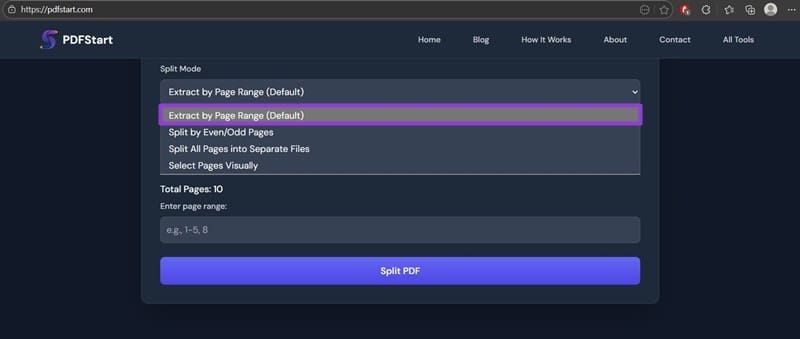
ধাপ 3 ডিফল্টরূপে, “পৃষ্ঠা পরিসর দ্বারা নিষ্কাশন” বিকল্পটি ব্যবহার করুন, তারপর নীচের পাঠ্য ক্ষেত্রের পরিসরটি লিখুন৷ উদাহরণস্বরূপ, “1-5, 6-10” ব্যাপ্তি পিডিএফকে দুই ভাগে বিভক্ত করবে।
সমাধান 2: পিডিএফ পুনরায় তৈরি করুন
যদি পিডিএফ রিডার পিডিএফ লোড করতে কিছু সময় নেয়, তবে আপনার একমাত্র বিকল্প হতে পারে এটি পুনরায় তৈরি করা। আপনাকে এটির বিষয়বস্তু অনুলিপি এবং পেস্ট করে ম্যানুয়ালি করতে হবে।
এর জন্য, নোটপ্যাড বা ওয়ার্ডের মতো একটি টেক্সট এডিটরকে “ব্রিজ” হিসাবে ব্যবহার করুন কারণ এটি মেটাডেটা অপসারণ করতে পারে এবং টীকা এবং সম্পাদনাগুলি মিশ্রিত করতে পারে যাতে নতুন পিডিএফের সেই বোঝা না থাকে।
সমাধান 3: ইমেজ স্ক্যানিং টিপস
বেশিরভাগ উদ্দেশ্যে, একটি পৃষ্ঠা 300 ডিপিআই-এর বেশি স্ক্যান করা কোন অর্থপূর্ণ পার্থক্য করে না যদি না এটি ছাপানো কালি শুরুতে নিম্নমানের হয়। আপনি যদি গুণমান বজায় রাখতে চান তবে ছবিগুলির সম্ভবত একটি উচ্চ ডিপিআই প্রয়োজন হবে।
তবে ছবির জন্য আলাদাভাবে স্ক্যান করে PDF এর বাইরে আপলোড করা ভালো। এটি কম্প্রেশন থেকে মানের অবনতি রোধ করতে পারে এবং চিত্র সম্পাদনা করার ক্ষমতা সংরক্ষণ করতে পারে।
PDF রিডারের বিকল্পগুলি খুব ধীর
আপনি যদি এখনও Adobe Reader ব্যবহার করেন তবে নিশ্চিত করুন যে এটি আপডেট করা আছে। আপনি যদি নিরাপদ থাকতে চান, আপনি Adobe.com-এ যেতে পারেন এবং এটিতে কাজ চালিয়ে যেতে Reader এর সর্বশেষ সংস্করণটি পুনরায় ডাউনলোড করতে পারেন।
বিকল্পভাবে, আপনি আপনার ব্রাউজারে PDF ফাইল খুলতে পারেন।
ধাপ 1 উইন্ডোজ অনুসন্ধান খুলুন এবং “ডিফল্ট অ্যাপস” অনুসন্ধান করুন।
ধাপ 2 “ফাইল টাইপ লিখুন” ক্ষেত্রে, “পিডিএফ” লিখুন।
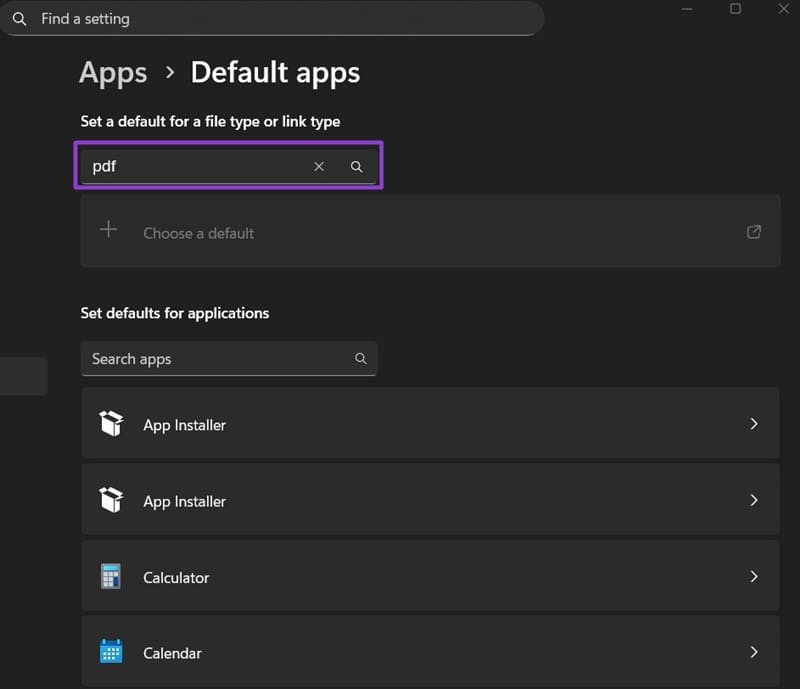
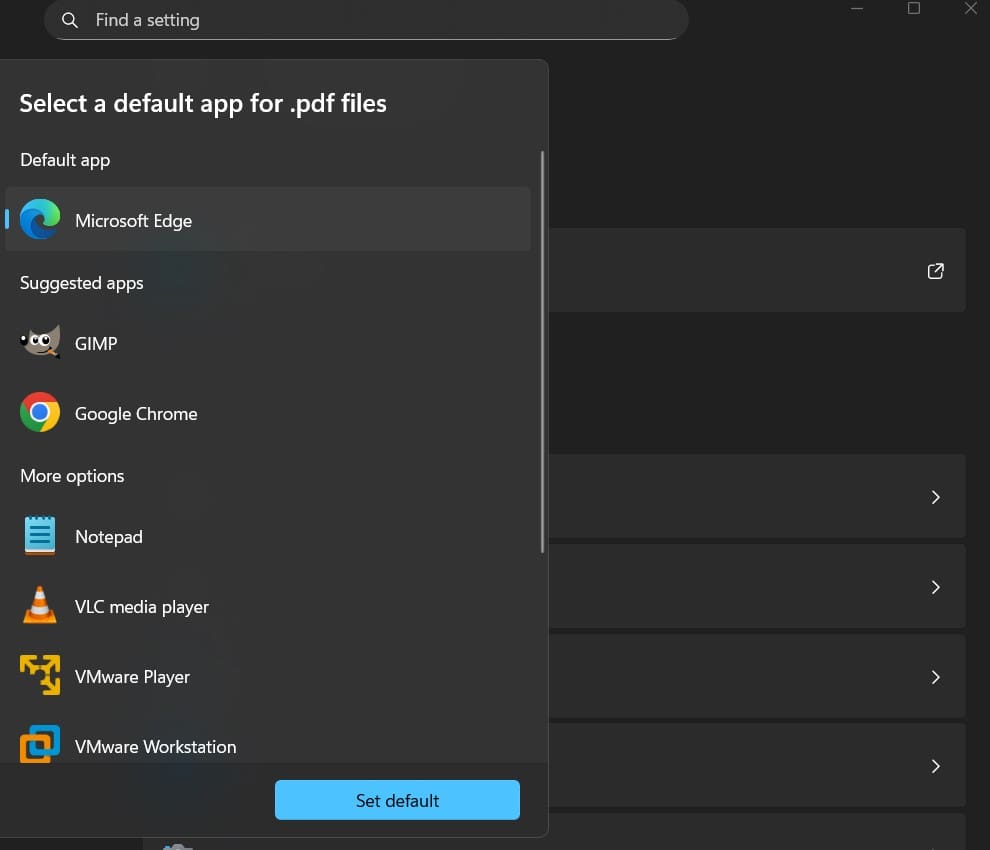
ধাপ 3 ডানদিকে আইকনে ক্লিক করুন, তারপর অ্যাপের তালিকা থেকে আপনার প্রিয় ব্রাউজারটি খুঁজুন।
আপনার প্রতিক্রিয়া জন্য ধন্যবাদ!