যখন গ্রাহকরা আপনার সহায়তা কেন্দ্রে কল করেন, তখন তারা প্রায়শই হতাশ হন। শেষ জিনিসটি তারা চায় অবরুদ্ধ বা উপেক্ষা করা – এটি একটি ভয়ঙ্কর অভিজ্ঞতা তৈরি করে। কিন্তু যখন কল ভলিউম বাড়ে, এমনকি সেরা দলগুলোও চলতে পারে।
এআই এজেন্ট তৈরি করা হয়েছে synthflow ai এটি আপনাকে আপনার গ্রাহকদের সাথে সংযোগ করতে এবং সমস্যাগুলিকে ট্র্যাক করতে, অগ্রাধিকার দিতে এবং দ্রুত সমাধান করতে সহায়তা করতে পারে৷ কিন্তু ম্যানুয়ালি AI কল শ্রেণীবদ্ধ করা এবং তারপর ফলো-আপ সমর্থন টিকিট তৈরি করা মূল্যবান সময় নষ্ট করে।
এই টিউটোরিয়ালে, আমি আপনাকে দেখাব কিভাবে ChatGPT ব্যবহার করে স্বয়ংক্রিয়ভাবে শ্রেণীবদ্ধ Zendesk টিকিট তৈরি করতে হয় যখনই Synthflow AI-তে কল সম্পূর্ণ হয়। আপনি যদি বিভিন্ন সরঞ্জাম ব্যবহার করেন, আপনি একই সেটআপ ব্যবহার করে সহজেই সেগুলি অদলবদল করতে পারেন। শুরু করা যাক
Zapier হল সবচেয়ে সংযুক্ত AI অর্কেস্ট্রেশন প্ল্যাটফর্ম – Google, Salesforce, এবং Microsoft এর মত অংশীদারদের হাজার হাজার অ্যাপের সাথে একত্রিত। আপনার প্রতিষ্ঠানের প্রযুক্তি স্ট্যাক জুড়ে আপনার ব্যবসা-সমালোচনামূলক কর্মপ্রবাহের জন্য সুরক্ষিত, স্বয়ংক্রিয়, AI-চালিত সিস্টেম তৈরি করতে ফর্ম, ডেটা টেবিল এবং যুক্তি ব্যবহার করুন। আরও জানুন.
Synthflow AI কল থেকে স্বয়ংক্রিয়ভাবে Zendesk টিকিট তৈরি করুন
Zapier হল একটি AI অর্কেস্ট্রেশন প্ল্যাটফর্ম যা আপনাকে আপনার কাজের অ্যাপগুলিকে স্বয়ংক্রিয় ওয়ার্কফ্লোতে সংযুক্ত করে আপনার কাজকে স্ট্রিমলাইন করতে দেয়। এই ওয়ার্কফ্লোগুলিকে বলা হয় Zaps, এবং এগুলি আপনার জন্য অনেক কাজ করতে পারে – স্বয়ংক্রিয়ভাবে শ্রেণীবদ্ধ করা এবং গ্রাহক কলগুলিকে টিকিট করা সহ। আপনি কোনো কোডিং জ্ঞান ছাড়াই আপনার নিজের Zap তৈরি করতে পারেন, তবে আপনাকে দ্রুত শুরু করতে সহায়তা করার জন্য বেশ কয়েকটি পূর্ব-তৈরি টেমপ্লেট রয়েছে।
আপনি স্ক্র্যাচ থেকে কল-টু-টিকিট অটোমেশন তৈরি করতে পারেন জ্যাপ সম্পাদক অথবা শুরু করতে নীচের টেমপ্লেটে ক্লিক করুন. টেমপ্লেটটি স্বয়ংক্রিয়ভাবে আপনার ট্রিগার এবং অ্যাকশন পদক্ষেপগুলি পূরণ করে আপনাকে কয়েকটি ক্লিক সংরক্ষণ করবে। আপনার যদি ইতিমধ্যে একটি Zapier অ্যাকাউন্ট না থাকে, তাহলে আপনাকে একটি তৈরি করতে হবে। তারপর আপনার Zap সেট আপ করতে নীচের নির্দেশাবলী অনুসরণ করুন।
আপনার Synthflow AI ট্রিগার সেট আপ করুন
-
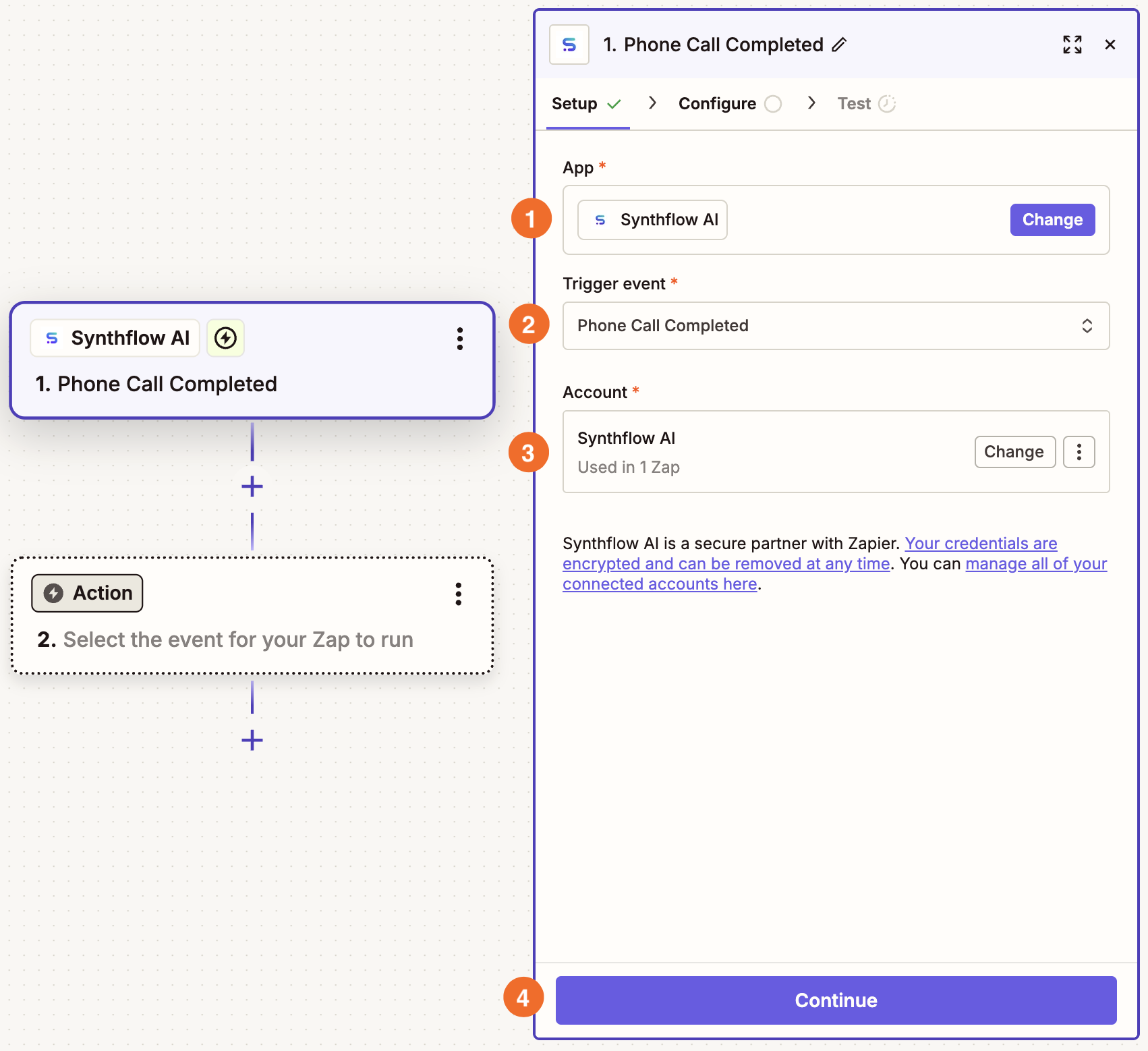
নির্বাচন করে আপনার ট্রিগার তৈরি করুন synthflow ai আপনার অ্যাপ্লিকেশন হিসাবে এবং ফোন কল সম্পন্ন আপনার ট্রিগার ইভেন্ট হিসাবে। আপনি যদি একটি টেমপ্লেট দিয়ে শুরু করেন তবে এটি ইতিমধ্যে আপনার জন্য করা হবে। আপনার অ্যাকাউন্ট সংযোগ করুন এবং ক্লিক করুন চালিয়ে যান.
-
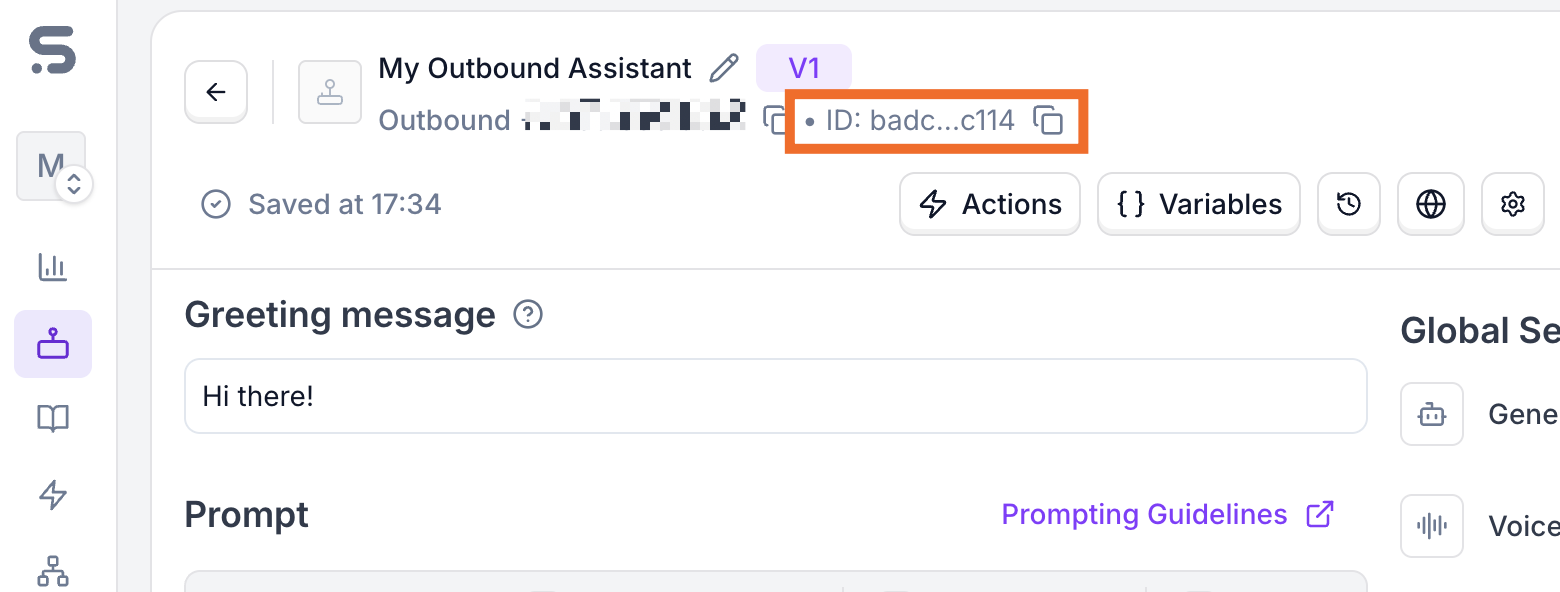
ইন কনফিগার ট্যাব, আপনাকে স্থানধারক এজেন্ট আইডি পরিবর্তন করতে হবে। আপনার Synthflow এজেন্ট আইডি খুঁজে পেতে, Synthflow সাইটে যান, যান এজেন্ট ট্যাব, এবং আপনি যে এজেন্ট ব্যবহার করতে চান তার আইডি কপি করুন।
-
সেই আইডিটি জ্যাপ এডিটরে পেস্ট করুন, তারপর ক্লিক করুন চালিয়ে যান.
-
এখন আপনাকে এই ধাপটি পরীক্ষা করতে হবে – এবং এটি করার জন্য, আপনি Synthflow AI-তে একটি পরীক্ষা কল সম্পূর্ণ করতে চাইবেন যাতে Zapier একটি নমুনা প্রতিলিপি টানতে পারে।
-
এটি হয়ে গেলে, Zap এডিটরে ফিরে যান এবং ক্লিক করুন নির্বাচিত রেকর্ডের সাথে চালিয়ে যান.


আপনার ChatGPT অ্যাকশন সেট আপ করুন
-
আপনার পরবর্তী ধাপে, নির্বাচন করুন চ্যাটজিপিটি (ওপেনএআই) আপনার অ্যাপ্লিকেশন হিসাবে এবং পাঠ্য বিশ্লেষণ করুন কর্ম ঘটনা হিসাবে. তারপর আপনার OpenAI অ্যাকাউন্ট সংযোগ করুন এবং ক্লিক করুন চালিয়ে যান.
প্রো টিপ: পরিবর্তে Zapier দ্বারা AI ব্যবহার করার কথা বিবেচনা করুন – আপনার Zaps এ AI ধাপগুলি যোগ করার জন্য আমাদের অন্তর্নির্মিত টুল। এটি আপনাকে সর্বশেষ AI মডেলগুলির সাথে সংযোগ করতে, অন্তর্নির্মিত সহকারীর সাথে আপনার প্রম্পট তৈরি এবং কাস্টমাইজ করতে দেয় এবং Google ড্রাইভ, ধারণা এবং কনফ্লুয়েন্সের মতো সরঞ্জামগুলি থেকে জ্ঞানের উত্সগুলি টেনে আনতে দেয়৷ আমাদের AI দ্বারা Zapier বৈশিষ্ট্য গাইডে আরও জানুন।
-
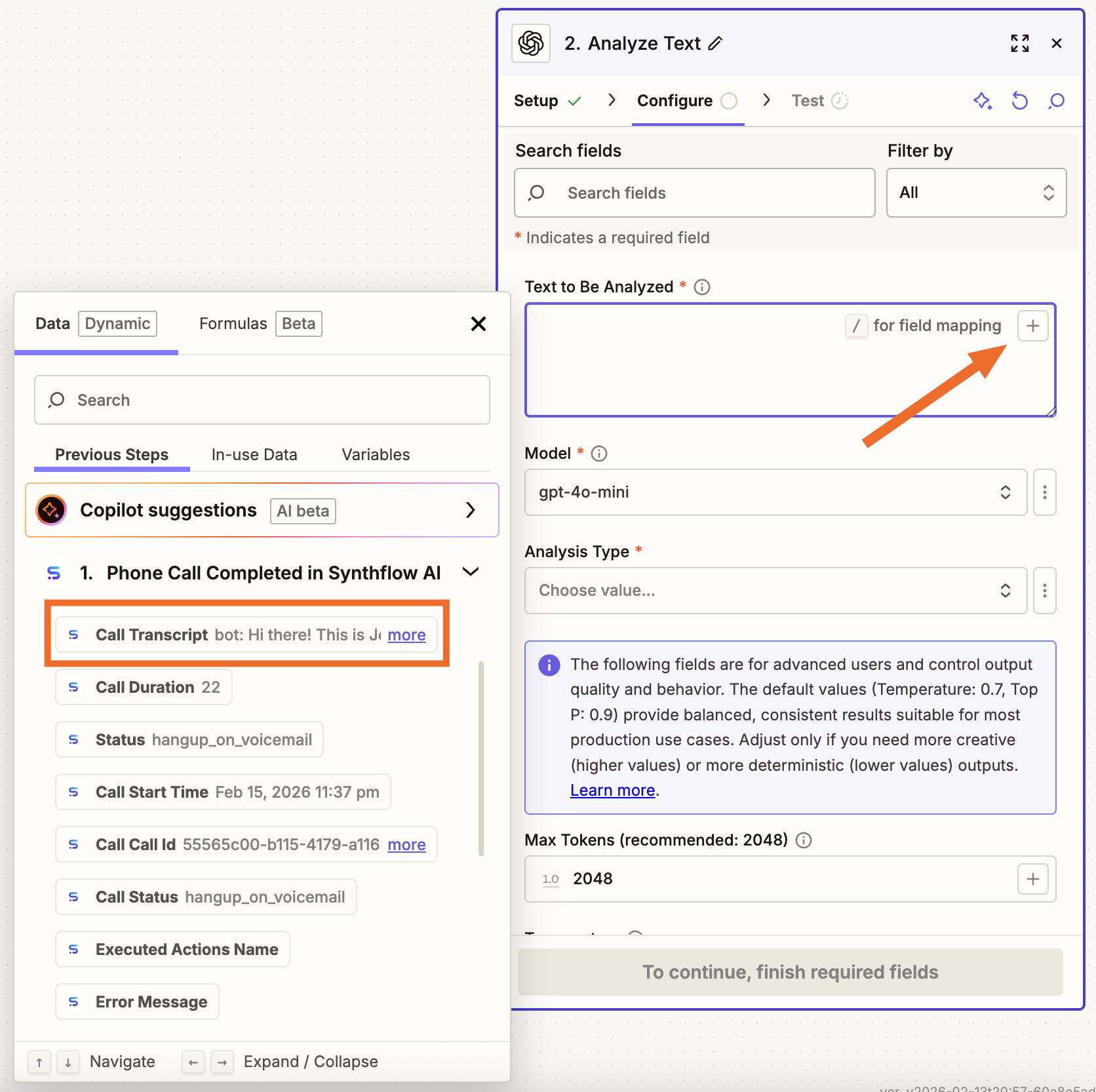
এই ধাপটি কল ট্রান্সক্রিপ্টকে শ্রেণীবদ্ধ করবে – তাই কনফিগার ট্যাবে, আপনাকে আপনার Synthflow AI ট্রিগারে টেস্ট কল ট্রান্সক্রিপ্ট ম্যাপ করতে হবে। এটি করতে, ক্লিক করুন প্লাস চিহ্ন (+) মধ্যে পাঠ্য বিশ্লেষণ করতে হবে ক্ষেত্র এবং নির্বাচন করুন প্রতিলিপি কল.
-
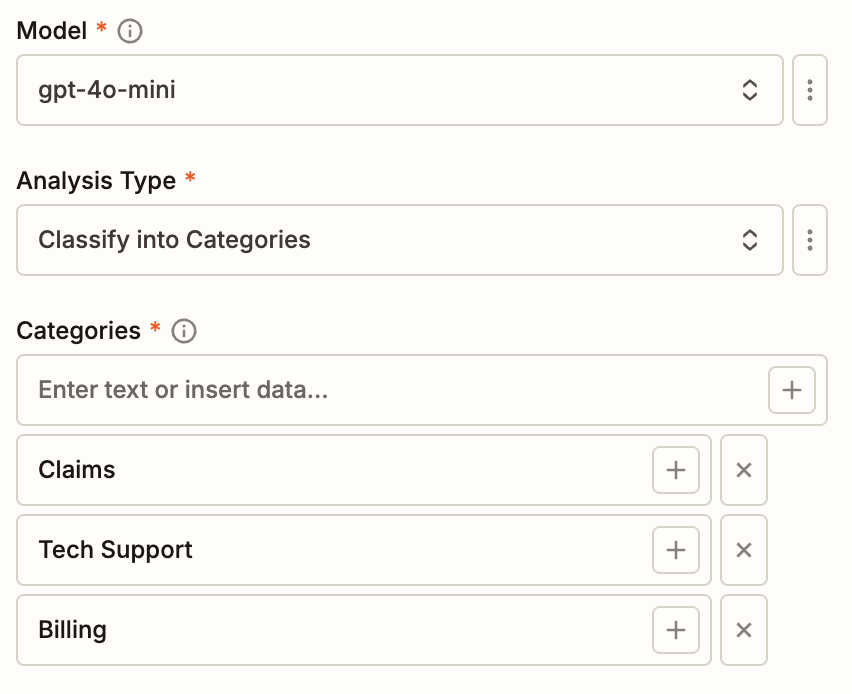
এখন আপনার পছন্দের মডেল নির্বাচন করুন, চয়ন করুন বিভাগে শ্রেণীবদ্ধ করুন আপনার বিশ্লেষণের ধরন অনুযায়ী লিখুন, এবং আপনি যতগুলি চান ততগুলি বিভাগ।
-
এই ক্ষেত্রগুলির নীচে, আপনি টোকেন ব্যবহার, তাপমাত্রা এবং শীর্ষ p নিয়ন্ত্রণ করতে অতিরিক্ত ক্ষেত্রগুলি দেখতে পাবেন। সেগুলিকে সংশোধন করুন বা যেমন আছে সেগুলি ছেড়ে দিন। (এগুলি আপনার কাছে অপরিচিত হলে, আপনি আরও জানতে তথ্য আইকনে ক্লিক করতে পারেন।)
-
ক্লিক করুন চালিয়ে যানতারপর পরীক্ষার পর্যায় ChatGPT কিভাবে আপনার পরীক্ষাকে শ্রেণীবদ্ধ করবে তা দেখতে। তারপর ক্লিক করুন চালিয়ে যান আবার


আপনার Zendesk অ্যাকশন সেট আপ করুন
-
আপনার চূড়ান্ত ধাপে, নির্বাচন করুন জেনডেস্ক আপনার অ্যাপ্লিকেশন হিসাবে এবং টিকিট তৈরি করুন কর্ম ঘটনা হিসাবে. আপনার Zendesk অ্যাকাউন্ট সংযোগ করুন এবং ক্লিক করুন চালিয়ে যান.
-
আপনি পূরণ করতে পারেন বিভিন্ন ক্ষেত্র আছে কনফিগার ট্যাব, কিন্তু দুটি প্রয়োজন: বিষয় এবং প্রথম মন্তব্য/বর্ণনা.
-
সেট আপ বিষয় যেমন বর্ণনামূলক কিছু
Call from [Customer Phone Number]আপনার Synthflow AI ট্রিগারে ফোন নম্বর ম্যাপ করা।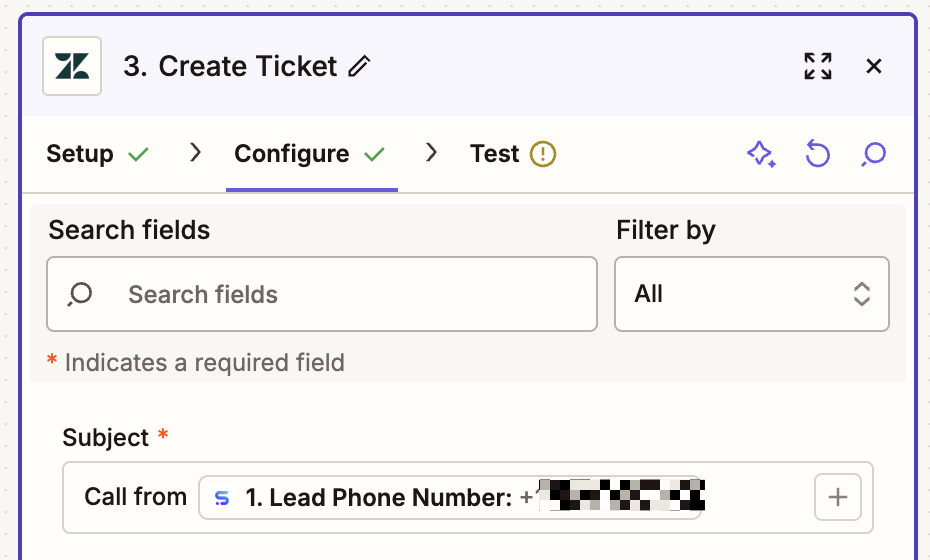
-
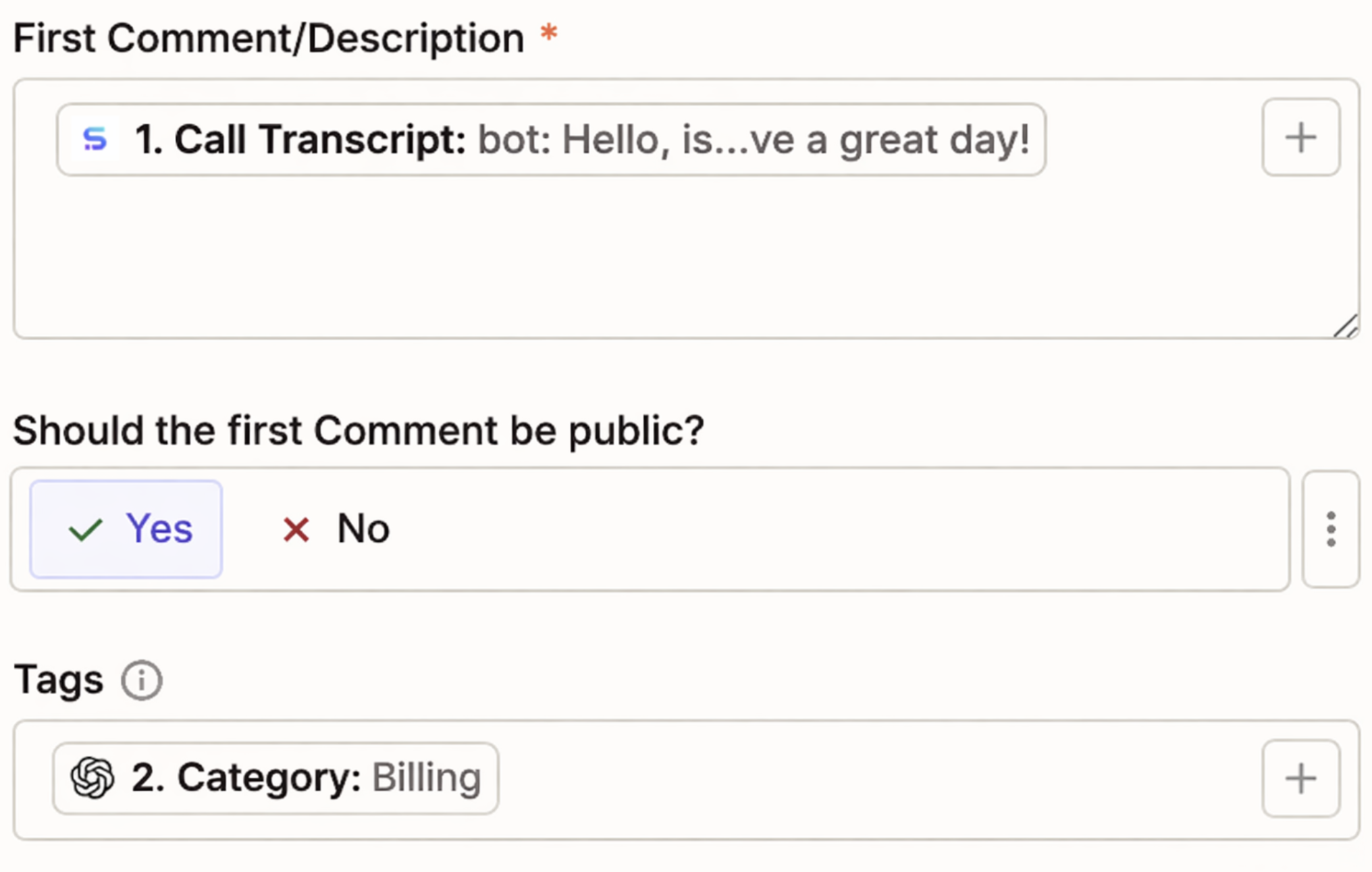
ইন প্রথম মন্তব্য/বর্ণনা ক্ষেত্রগুলিতে, Synthflow AI থেকে সম্পূর্ণ ট্রান্সক্রিপ্ট ম্যাপ করুন—যা আপনার সমর্থন দলকে কলের সম্পূর্ণ প্রসঙ্গ দেবে। এবং মধ্যে ট্যাগ ক্ষেত্র, ChatGPT আপনার ট্রান্সক্রিপ্টে যে বিভাগটি বরাদ্দ করেছে সেটি ম্যাপ করুন।
-
আপনার পছন্দ অনুযায়ী অন্য কোনো ক্ষেত্র পরিবর্তন করুন. একবার আপনি আপনার টিকিট সেটিংস কনফিগার করলে, ক্লিক করুন চালিয়ে যানতারপর Zendesk-এ আপনার টিকিট সঠিকভাবে তৈরি হয়েছে তা নিশ্চিত করতে অ্যাকশন পরীক্ষা করুন।
-
সবকিছু প্রত্যাশিত হিসাবে কাজ করে, শুধু ক্লিক করতে ভুলবেন না প্রকাশ করতে আপনার জ্যাপ শুরু করতে.