আপনি যখন গেমিং করছেন বা বিশেষভাবে চাহিদাপূর্ণ ভিডিও এডিটিং প্রোগ্রাম ব্যবহার করছেন তখন একটি জোরে পিসি সাধারণত চিন্তা করার কিছু নেই। কিন্তু আপনি যদি এখনও ভাবছেন “কেন আমার পিসি ফ্যান এত জোরে?” এখানে কিছু সাধারণ কারণ রয়েছে এবং কীভাবে কয়েকটি সেটিংস পরিবর্তন করা (বা পিসি পরিষ্কার করা) সাহায্য করতে পারে।
আমার পিসি ফ্যান এত জোরে আওয়াজ করার কারণ হার্ডওয়্যার কিনা তা কিভাবে বলব?
ফ্যানের সমস্যাগুলি নির্ণয় করার সময়, সেগুলি সম্পর্কে যাওয়ার সর্বোত্তম উপায় হল CPU ব্যবহার করে এমন কিছু অক্ষম করা।
এর জন্য, আপনি টাস্ক ম্যানেজারে যেতে পারেন এবং আপনার ডেস্কটপে দৃশ্যমান নাও হতে পারে এমন ব্যাকগ্রাউন্ড অ্যাপ সহ সমস্ত প্রোগ্রাম চেক করতে পারেন।
টাস্ক ম্যানেজারে, CPU দ্বারা সাজান ট্যাবটি তারা কতটা CPU সময় ব্যবহার করছে তার উপর ভিত্তি করে সমস্ত প্রক্রিয়া তালিকাভুক্ত করবে।
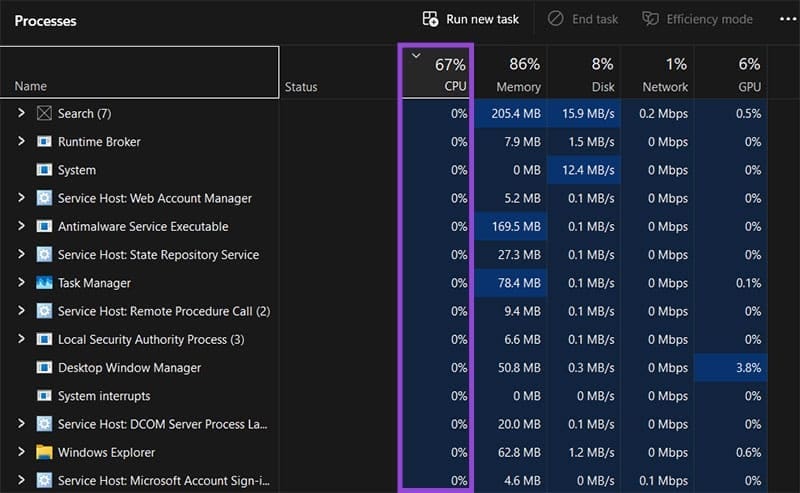
বিশেষ করে, হঠাৎ করে উচ্চ শতাংশে পৌঁছানো, সেইসাথে যদি মোট ব্যবহার 30-40% ছাড়িয়ে যায় এমন কোনও প্রক্রিয়া সন্ধান করুন।
আপনি যদি এমন কোনও প্রক্রিয়া খুঁজে পান যা খুব বেশি CPU গ্রহণ করছে, আপনি এটিতে ডান-ক্লিক করতে পারেন এবং ফ্যানের গতি স্বাভাবিক অবস্থায় ফিরে এসেছে কিনা তা পরীক্ষা করতে এটি শেষ করতে পারেন।
প্রক্রিয়াটির নাম অপরিচিত মনে হলে, আপনি এটি অনলাইনে কী করে তা খুঁজে বের করার চেষ্টা করতে পারেন (প্রক্রিয়াটির পুরো নাম ব্যবহার করুন এবং আপনি সম্ভবত কিছু ভাল ফলাফল পাবেন)।
উপরন্তু, উইন্ডোজ ড্রাইভারগুলি প্রোগ্রামগুলিকে মসৃণভাবে চালানোর জন্য দায়ী হতে পারে। সুতরাং আপনার কাছে প্রোগ্রাম এবং ড্রাইভারের সর্বশেষ সংস্করণ রয়েছে যা তাদের সাথে সামঞ্জস্যপূর্ণ তা নিশ্চিত করতে, উইন্ডোজ আপডেট চালান এবং নিশ্চিত করুন যে আপনি সর্বশেষ সংস্করণে আছেন এবং কোনও বড় আপডেট মুলতুবি নেই।
সমাধান 1: আপডেটের পরে জোরে পিসি ফ্যান ঠিক করুন
উইন্ডোজ আপডেটের পরে যদি আপনার পিসির ফ্যানগুলি আরও জোরে হয়, তবে আপডেটটি এখনও আপনার হার্ডওয়্যারের সাথে সামঞ্জস্যপূর্ণ নয়।
আপনি উইন্ডোজ আপডেটে গিয়ে একটি আপডেট রোল ব্যাক করতে পারেন।
ধাপ 1 অনুসন্ধান বারে উইন্ডোজ আপডেট অনুসন্ধান করুন বা সেটিংসে অনুসন্ধান করুন।
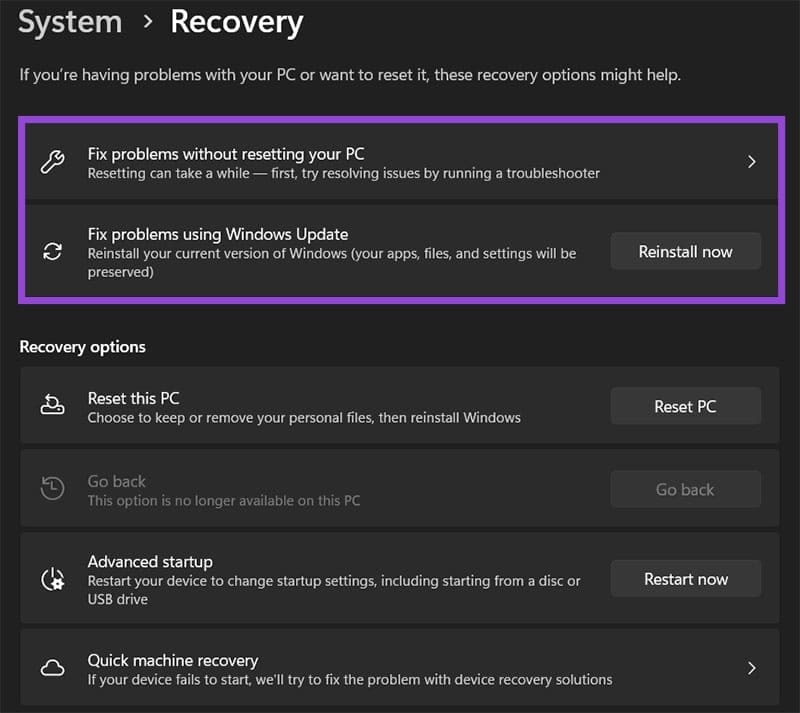
ধাপ 2 “উন্নত বিকল্প” এবং তারপরে “পুনরুদ্ধার” এ যান।

ধাপ 3 সর্বশেষ আপডেটগুলি সরাতে (যদি সম্ভব হয়) “আপডেট আনইনস্টল করুন” এ ক্লিক করুন। বিকল্পভাবে, “আপনার পিসি রিসেট না করে সমস্যার সমাধান করুন” বা “উইন্ডোজ আপডেট ব্যবহার করে সমস্যার সমাধান করুন” ব্যবহার করুন।
সমাধান 2: লাউড পিসি ফ্যান হার্ডওয়্যার ঠিক করুন
ফিজিক্যাল ফ্যান সম্পর্কে আপনার উদ্বিগ্ন হওয়ার জন্য তিনটি প্রধান বিষয় রয়েছে, প্রতিটির নিজস্ব সমাধান রয়েছে:
- জমে থাকা ধুলো: আপনি যদি ফ্যানের ইনটেক বা প্রপেলারের উপরে ধুলোর একটি স্তর দেখতে পান, তবে এটি পিসির ভিতরেও থাকার সম্ভাবনা রয়েছে। আপনাকে সংকুচিত বায়ু ব্যবহার করে এটি পরিষ্কার করতে হবে (আপনি সংকুচিত বাতাসের একটি ক্যান কিনতে পারেন বা একটি সংকোচকারী ব্যবহার করতে পারেন)।
- বায়ুপ্রবাহের অভাব: কেসের ভিতরে পিসি কোথায় বায়ু সঞ্চালিত হয় তা পরীক্ষা করুন। ল্যাপটপের ক্ষেত্রে, এটি সাধারণত কেসিংয়ের পাশে বা নীচে থাকে, তবে পিসি কেসগুলি ব্যাপকভাবে পরিবর্তিত হতে পারে। তারপরে, নিশ্চিত করুন যে খোলা জায়গাগুলি আবৃত নয়।
- ফ্যানটি আসলে সঠিকভাবে কাজ করে কিনা তা পরীক্ষা করুন: এটি নির্ণয় করা সবচেয়ে কঠিন এবং সাধারণত উপরের দুটি বিকল্পের সাথে জড়িত। সবচেয়ে বলার-গল্পের লক্ষণগুলির মধ্যে একটি হল শোরগোল ছাড়াও, ফ্যান অপ্রত্যাশিতভাবে ক্লিক বা বাজছে।
যদি আপনি সন্দেহ করেন যে একটি ফ্যান ভেঙে গেছে, আপনার একমাত্র বিকল্প হল এটি প্রতিস্থাপন করা, কারণ এটি মেরামত করা সাধারণত একটি নিরর্থক প্রচেষ্টা। একটি নতুন ফ্যান (উচ্চ বিদ্যুতের চাহিদার জন্য রেট করা) সম্ভবত আপনার পিসিকে আরও ভালভাবে ঠান্ডা করতে এবং শান্তভাবে চালাতে সক্ষম হবে।
আপনার প্রতিক্রিয়া জন্য ধন্যবাদ!