আপনার সাধারণ লিড আউটরিচ ওয়ার্কফ্লোতে, কেউ একটি ফর্ম জমা দেয়, আপনি তাদের আগ্রহের পরিমাপ করতে তাদের কল করেন, আপনি আপনার CRM-এ কথোপকথনটি লগ করেন এবং তারপর আপনি একটি ফলো-আপ ইমেল পাঠান। এটা কাজ করে। কিন্তু এটি সময় নেয়, এবং যতক্ষণ না আপনি পয়েন্টে পৌঁছান, সেই লিডটি হয়তো এগিয়ে গেছে।
এআই ভয়েস টুল এই প্রক্রিয়া পরিবর্তন করতে পারে। একজন বুদ্ধিমান এআই ভয়েস এজেন্ট লিড একটি ফর্ম জমা দেওয়ার সাথে সাথে আউটরিচ শুরু করতে পারে। এবং পরিবর্তে তাদের একটি ইমেল সাধারণ বার্তা, আপনি AI ভয়েস বার্তাগুলি ব্যবহার করে ব্যক্তিগতকৃত বার্তা পাঠাতে পারেন যা ভয়েস এজেন্টের সাথে কথোপকথনকে প্রাসঙ্গিক করে। তাত্ক্ষণিকতা এবং ব্যক্তিগতকরণের সংমিশ্রণটি জড়িত হওয়ার সম্ভাবনাকে আরও বেশি করে তোলে।
আপনি বাস্তবায়ন করতে চান কিছু মত শব্দ? এই টিউটোরিয়ালে, আমি আপনাকে দেখাব কিভাবে কিছু অ্যাপ ব্যবহার করে এই প্রক্রিয়াটি স্বয়ংক্রিয় করতে হয়: zapier ফর্ম, জাপিয়ার টেবিল, synthflow ai, হাবস্পট, Zapier দ্বারা AI, এগারো ল্যাবএবং telnyx. যতক্ষণ না আমাদের কাছে সেগুলি আছে, আপনি সহজেই আপনার পছন্দের সরঞ্জামগুলির জন্য এগুলির যে কোনও একটি অদলবদল করতে পারেন৷ অ্যাপ ডিরেক্টরি– সেটআপ একই হবে।
Zapier হল সবচেয়ে সংযুক্ত AI অর্কেস্ট্রেশন প্ল্যাটফর্ম – Google, Salesforce, এবং Microsoft এর মত অংশীদারদের হাজার হাজার অ্যাপের সাথে একত্রিত। আপনার প্রতিষ্ঠানের প্রযুক্তি স্ট্যাক জুড়ে আপনার ব্যবসা-সমালোচনামূলক কর্মপ্রবাহের জন্য সুরক্ষিত, স্বয়ংক্রিয়, AI-চালিত সিস্টেম তৈরি করতে ফর্ম, ডেটা টেবিল এবং যুক্তি ব্যবহার করুন। আরো জানুন.
সম্পূর্ণ লুপ গ্রাহক যাত্রা স্বয়ংক্রিয়
Zapier হল একটি AI অর্কেস্ট্রেশন প্ল্যাটফর্ম যা আপনাকে আপনার কাজের অ্যাপগুলিকে স্বয়ংক্রিয় ওয়ার্কফ্লোতে সংযুক্ত করে আপনার কাজকে স্ট্রিমলাইন করতে দেয়। এই ওয়ার্কফ্লোগুলিকে বলা হয় Zaps, এবং এগুলি আপনার জন্য অনেক কাজ সম্পাদন করতে পারে – লিড আউটরিচ প্রক্রিয়া থেকে শুরু করে জমা দেওয়া, ফলো-আপ করা পর্যন্ত। আপনি কোনো কোডিং জ্ঞান ছাড়াই আপনার নিজের Zap তৈরি করতে পারেন, তবে আপনাকে দ্রুত শুরু করতে সহায়তা করার জন্য বেশ কয়েকটি পূর্ব-তৈরি টেমপ্লেট রয়েছে।
আপনি স্ক্র্যাচ থেকে এই AI-চালিত আউটরিচ জ্যাপগুলি তৈরি করতে পারেন জ্যাপ সম্পাদক অথবা শুরু করতে নীচের টেমপ্লেটে ক্লিক করুন. টেমপ্লেটগুলি স্বয়ংক্রিয়ভাবে আপনার ট্রিগার এবং অ্যাকশন পদক্ষেপগুলি পূরণ করে আপনাকে কয়েকটি ক্লিক সংরক্ষণ করবে। আপনার যদি ইতিমধ্যে একটি Zapier অ্যাকাউন্ট না থাকে, তাহলে আপনাকে একটি তৈরি করতে হবে। তারপর আপনার Zap সেট আপ করতে নীচের নির্দেশাবলী অনুসরণ করুন।
এই কর্মপ্রবাহের জন্য আপনার দুটি ভিন্ন Zaps প্রয়োজন হবে:
-
Zap1 নতুন ফর্ম জমা নিরীক্ষণ করে, তারপর AI-চালিত কল করে
-
Zap 2 সম্পূর্ণ কলগুলি ট্র্যাক করে, তারপর আপনার CRM আপডেট করে, ব্যক্তিগতকৃত ভয়েস বার্তা তৈরি করে এবং অডিও বার্তা সহ ফলো-আপ পাঠ্য পাঠায়
জ্যাপ 1: ফর্ম জমা থেকে AI কল ট্রিগার করুন
আপনার Zapier ফর্ম ট্রিগার সেট আপ করুন
-
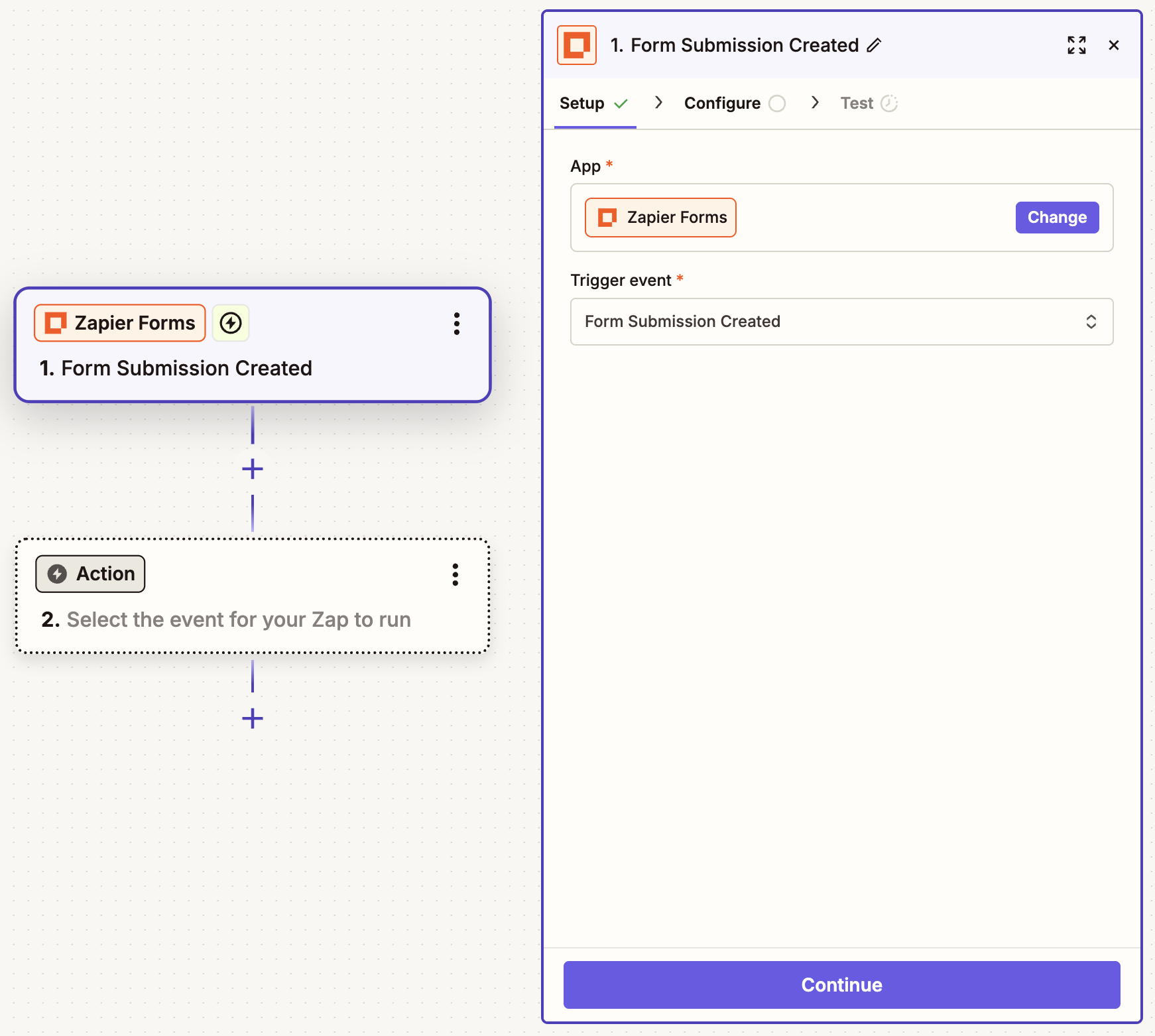
নির্বাচন করে আপনার ট্রিগার তৈরি করুন zapier ফর্ম আপনার অ্যাপ্লিকেশন হিসাবে এবং ফর্ম জমা দেওয়া হয়েছে আপনার ট্রিগার ইভেন্ট হিসাবে। আপনি যদি একটি টেমপ্লেট দিয়ে শুরু করেন তবে এটি ইতিমধ্যে আপনার জন্য করা হবে। ক্লিক করুন চালিয়ে যান.
-
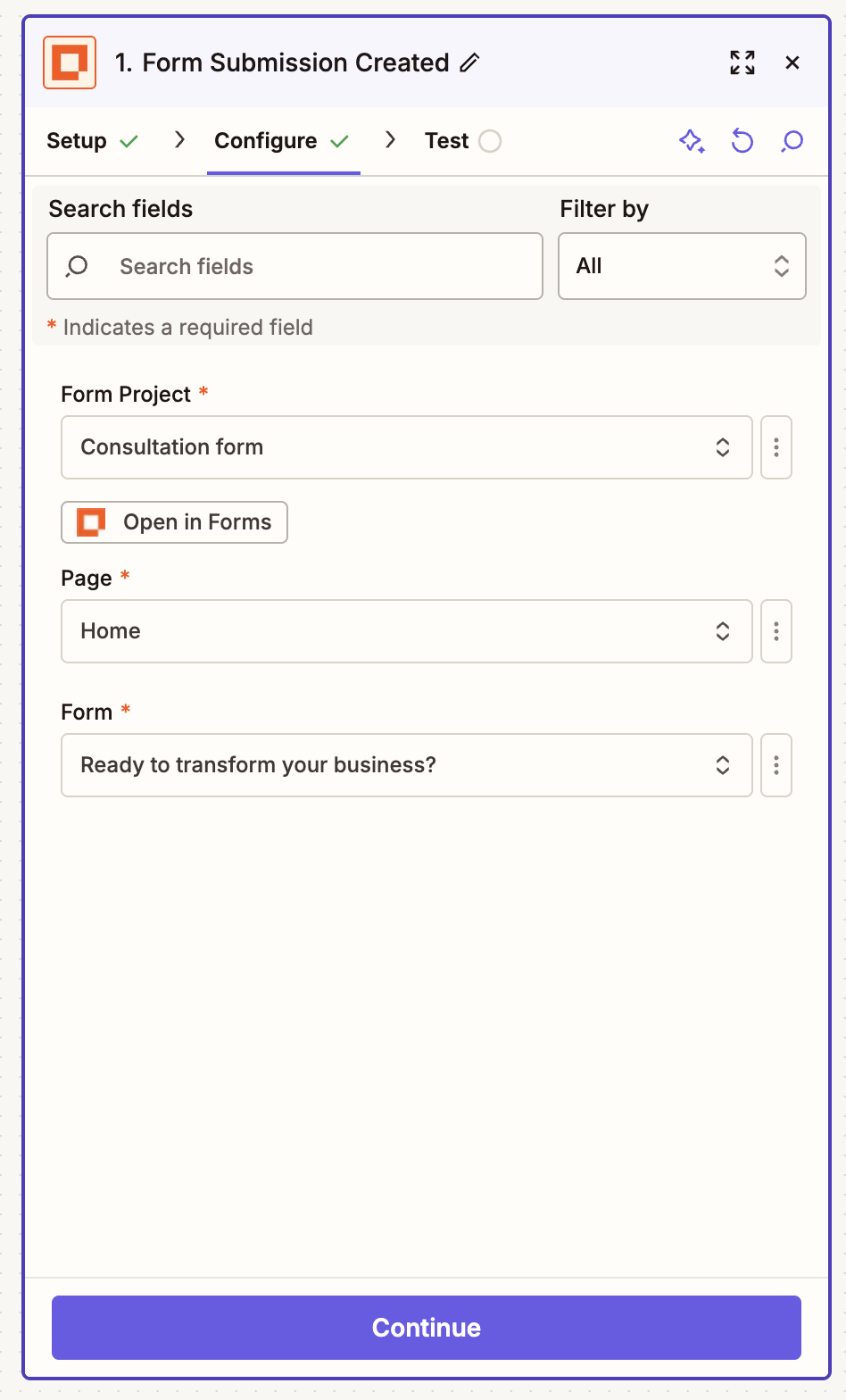
ইন কনফিগার ট্যাবে, আপনি কোন ফর্ম নিরীক্ষণ করতে চান তা নির্বাচন করুন। সীসা তথ্য সংগ্রহ করার জন্য আপনি যে ফর্মটি ব্যবহার করছেন সেটিই হওয়া উচিত। এক ক্লিক করতে এখানে ফর্ম তৈরি করুনতারপর আকারে খোলা.
মন্তব্য: একটি Zapier ফর্ম তৈরি করা স্বয়ংক্রিয়ভাবে প্রতিক্রিয়া সংরক্ষণ করার জন্য একটি Zapier টেবিল তৈরি করবে। আপনি অন্য স্টোরেজ অ্যাপের জন্য টেবিল অদলবদল করতে পারেন। Zapier ফর্ম এবং Zapier টেবিল ব্যবহার সম্পর্কে আরও জানুন.
-
আপনাকে স্ক্র্যাচ থেকে, বিদ্যমান টেবিল থেকে বা আমাদের অন্তর্নির্মিত AI সহকারী কপিলট দিয়ে একটি তৈরি করতে বলা হবে।
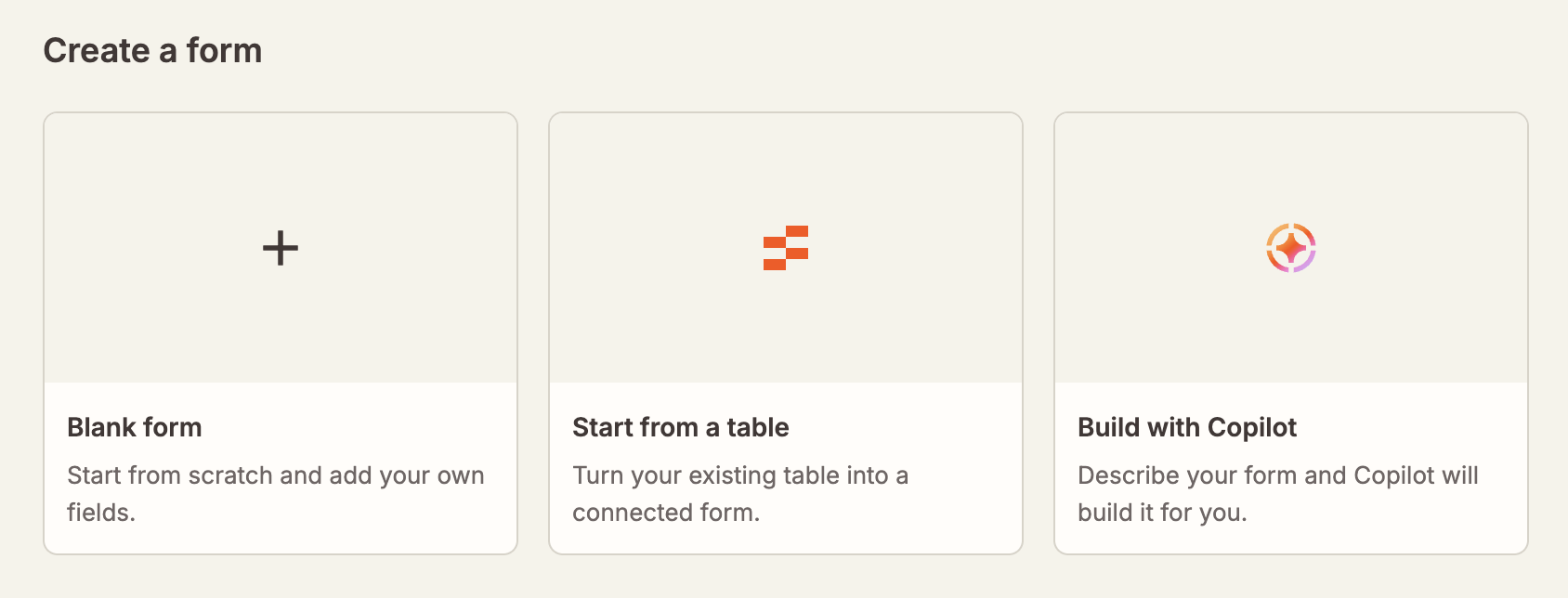
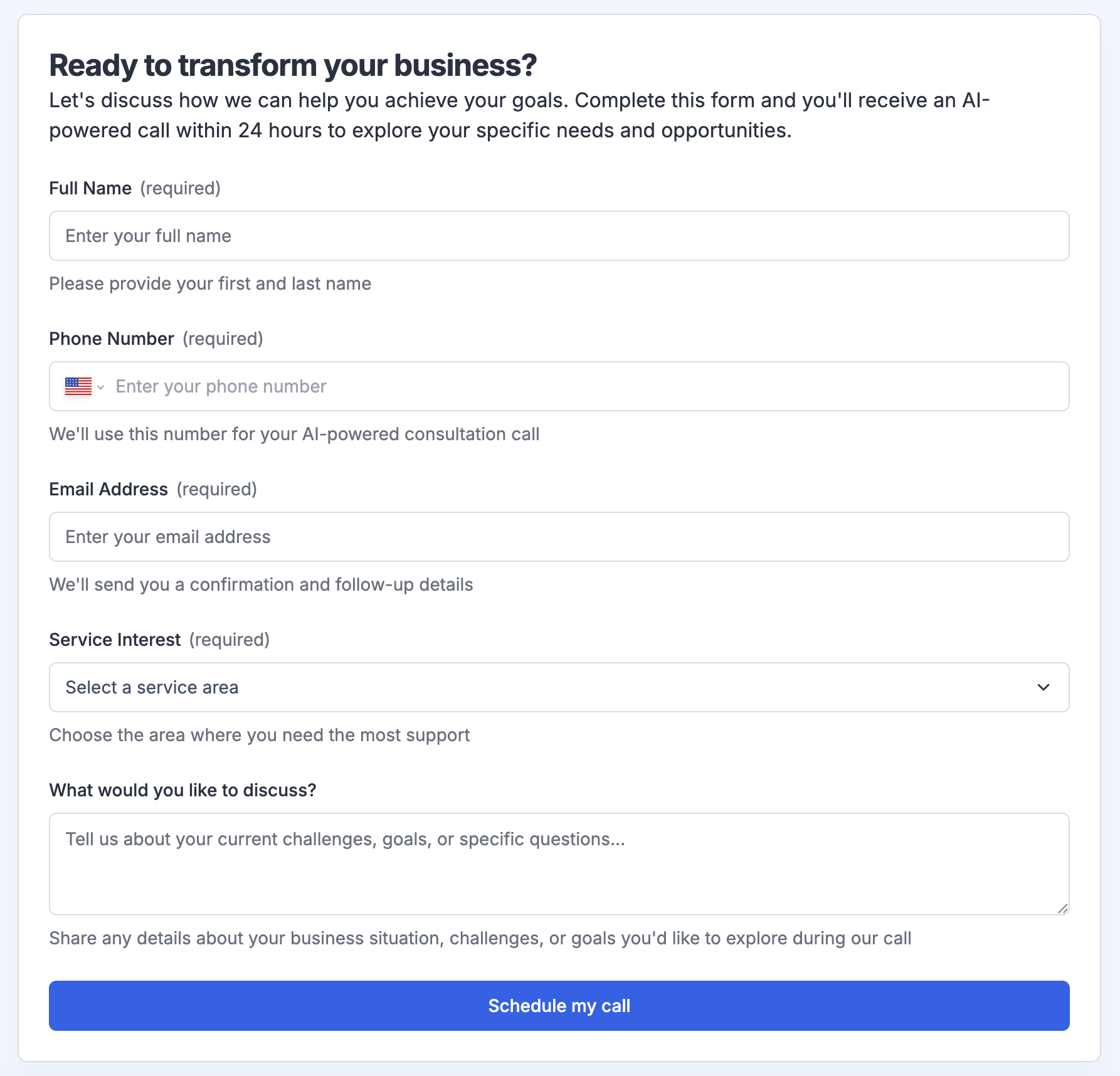
প্রাকৃতিক ভাষায় আমার যা প্রয়োজন তা বর্ণনা করে Copilot ব্যবহার করে আমি 30 সেকেন্ডের মধ্যে একটি ফর্ম তৈরি করেছি।
-
Zap সম্পাদকে ফিরে, আপনার অন্যান্য ক্ষেত্রগুলি কনফিগার করুন এবং ক্লিক করুন চালিয়ে যান.
-
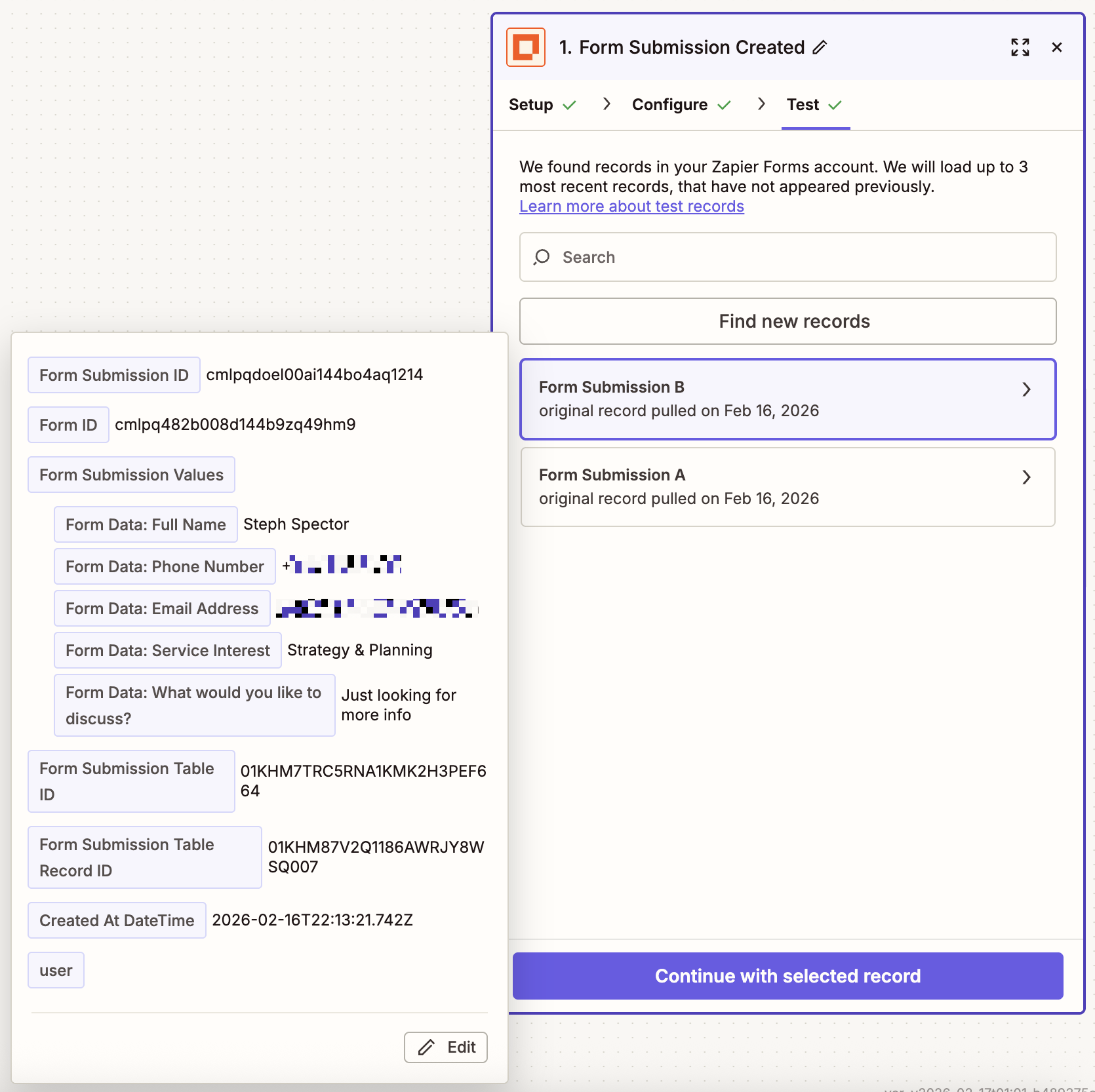
এখন এই ধাপটি পরীক্ষা করুন। যদি আপনি ইতিমধ্যেই না করে থাকেন, তাহলে আপনার ফর্মে একটি পরীক্ষার এন্ট্রি জমা দিন যাতে Zapier একটি রেকর্ড খুঁজে পেতে পারে। ক্লিক করুন পরীক্ষার ট্রিগারএকটি জমা নির্বাচন করুন এবং ক্লিক করুন নির্বাচিত রেকর্ডের সাথে চালিয়ে যান.


আপনার সিন্থফ্লো এআই অ্যাকশন সেট আপ করুন
-
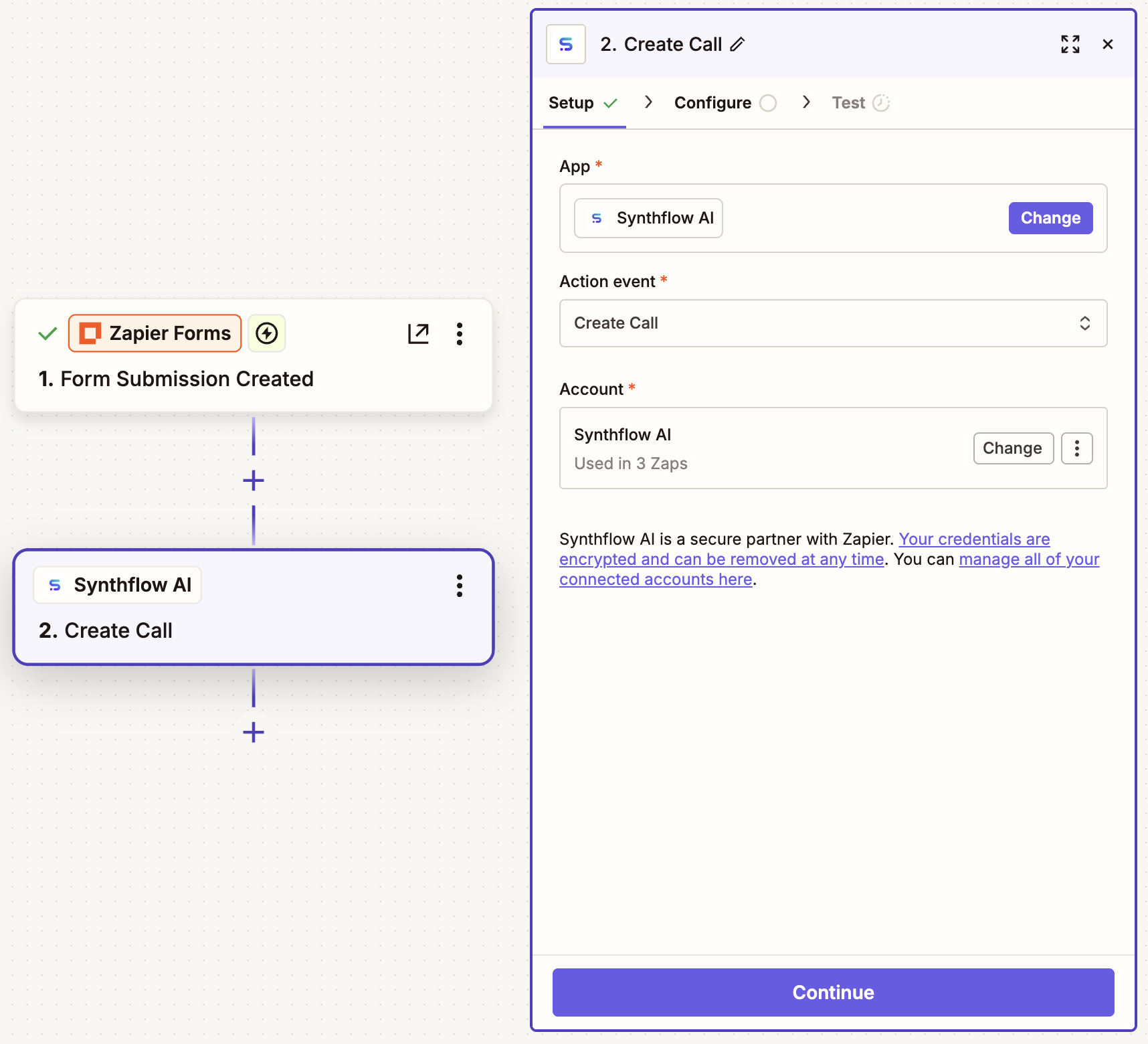
আপনার পরবর্তী ধাপে, নির্বাচন করুন synthflow ai আপনার অ্যাপ্লিকেশন হিসাবে এবং কল করা কর্ম ঘটনা হিসাবে. তারপর আপনার Synthflow AI অ্যাকাউন্টটি সংযুক্ত করুন এবং ক্লিক করুন চালিয়ে যান.
-
ইন কনফিগার ট্যাব, Synthflow এ আপনার এজেন্ট ট্যাব থেকে আপনার মডেল আইডি লিখুন।
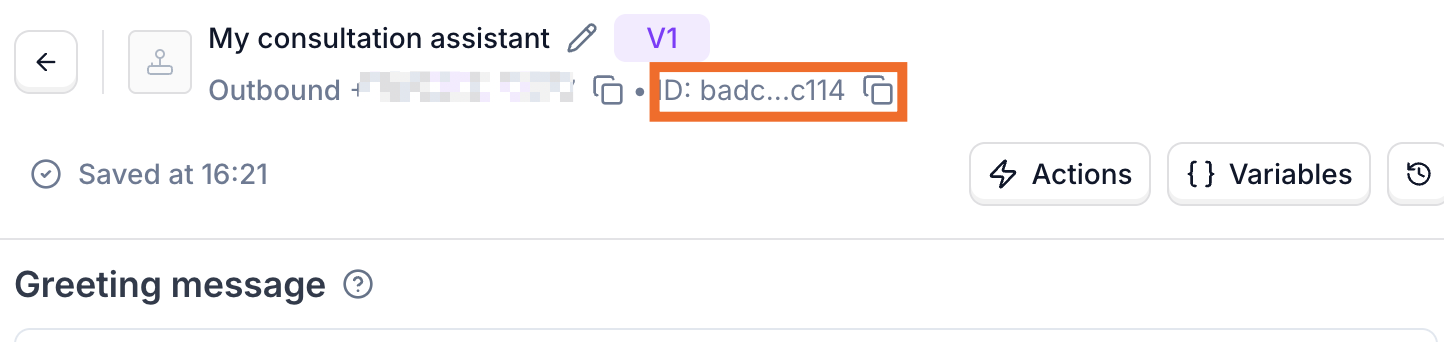
Synthflow AI-তে আপনার মডেল আইডি কোথায় পাবেন -
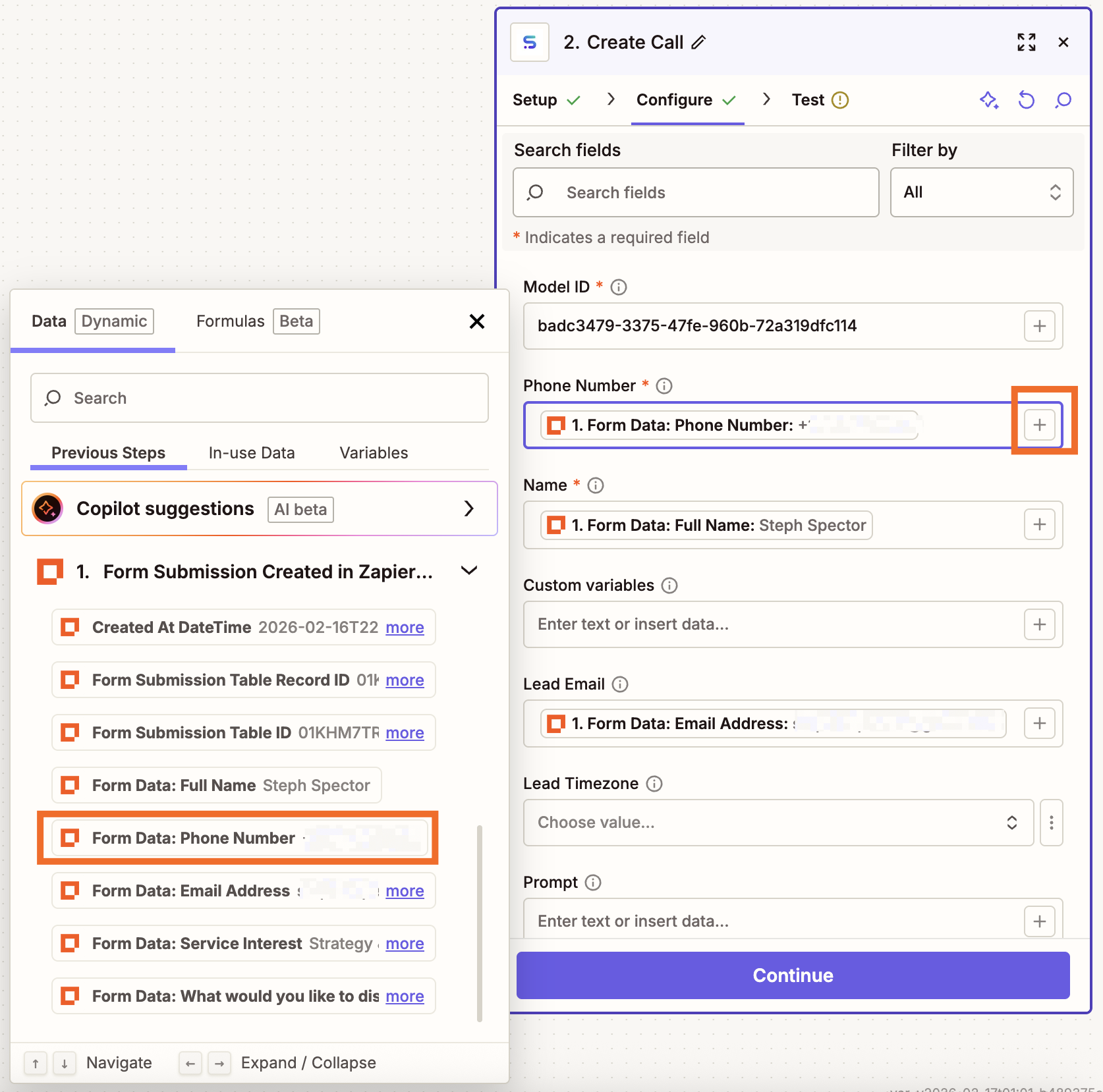
Zap সম্পাদকে ফিরে, আপনার ফর্ম জমা দেওয়ার ট্রিগারে তথ্য ম্যাপ করুন। ন্যূনতম, কল করার জন্য আপনাকে একটি নাম এবং ফোন নম্বর প্রদান করতে হবে। ক্লিক করুন প্লাস চিহ্ন (+) ক্ষেত্রে ডেটা পিকার খুলুন এবং আপনার Zapier ফর্ম ধাপ থেকে ফোন নম্বর নির্বাচন করুন। আপনি যদি এই ওয়ার্কফ্লোতে আরেকটি ইমেল ধাপ যোগ করার পরিকল্পনা করেন তাহলে আপনি লিডের ইমেল ঠিকানা ম্যাপ করতে চাইতে পারেন। এবং যদি আপনি চান যে আপনার সিন্থফ্লো এজেন্ট কলের সময় ফর্ম জমা দেওয়ার অন্যান্য অংশগুলিকে উল্লেখ করতে, আপনি অন্যান্য ফর্ম প্রতিক্রিয়াগুলিতে ম্যাপ করা কাস্টম ভেরিয়েবলগুলিও যুক্ত করতে পারেন৷
-
কনফিগার করা শেষ হলে, ক্লিক করুন চালিয়ে যানতারপর পরীক্ষার পর্যায়. এটি Synthflow AI-তে একটি পরীক্ষা কল তৈরি করবে। কলটি সফলভাবে করা হয়েছে তা যাচাই করতে আপনার Synthflow AI অ্যাকাউন্ট চেক করুন।
-
সবকিছু ভালো দেখায় তাহলে ক্লিক করুন প্রকাশ করতে আপনার জ্যাপ শুরু করতে.


জ্যাপ 2: একটি কলের পরে ব্যক্তিগতকৃত ফলো-আপ পাঠান
আপনার Synthflow AI ট্রিগার সেট আপ করুন
-
নির্বাচন করে আপনার ট্রিগার তৈরি করুন synthflow ai আপনার অ্যাপ্লিকেশন হিসাবে এবং ফোন কল সম্পন্ন আপনার ট্রিগার ইভেন্ট হিসাবে। আপনি যদি একটি টেমপ্লেট দিয়ে শুরু করেন তবে এটি ইতিমধ্যে আপনার জন্য করা হবে। আপনার অ্যাকাউন্ট সংযোগ করুন, এবং ক্লিক করুন চালিয়ে যান.
-
ইন কনফিগার ট্যাবে, আপনি যে এজেন্ট ব্যবহার করছেন তার আইডি লিখুন এবং ক্লিক করুন চালিয়ে যান.
-
ক্লিক করুন পরীক্ষার ট্রিগার Synthflow AI থেকে সম্প্রতি সমাপ্ত কলগুলি খুঁজে পেতে৷ সাম্প্রতিক কল রেকর্ড নির্বাচন করুন এবং ক্লিক করুন নির্বাচিত রেকর্ডের সাথে চালিয়ে যান.
আপনার Zapier টেবিল কর্ম সেট আপ করুন
-
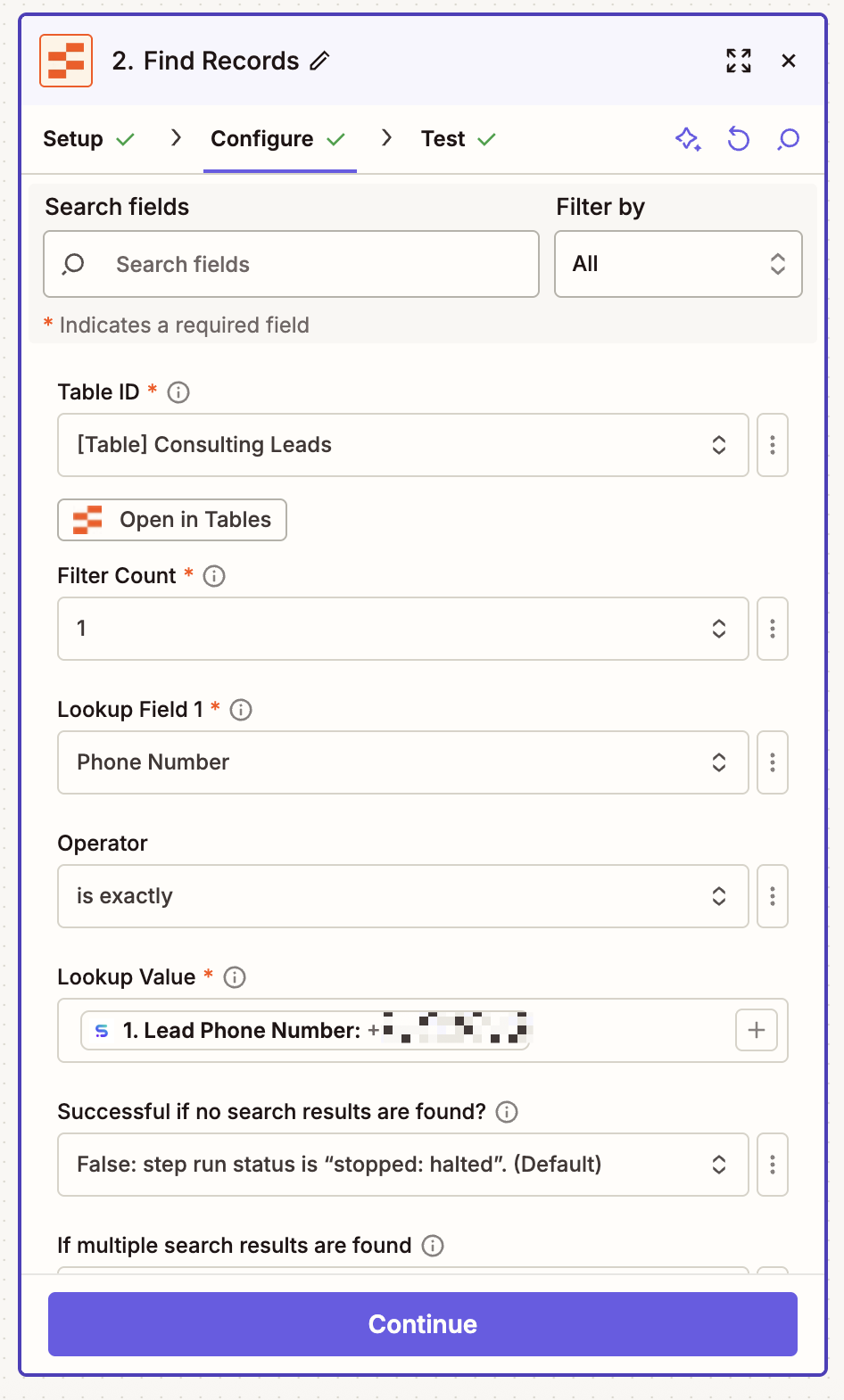
আপনার পরবর্তী ধাপে, নির্বাচন করুন টেবিল আপনার অ্যাপ্লিকেশন হিসাবে এবং অনুসন্ধান রেকর্ড কর্ম ঘটনা হিসাবে. তারপরে আপনার স্টেজ কনফিগার করতে এগিয়ে যান।
-
এখন আপনার তথ্য সঞ্চয় করা টেবিলটি সংযুক্ত করুন, লিডের ফোন নম্বর দেখতে সেটিংস সামঞ্জস্য করুন। এটি করার জন্য, সংখ্যাগুলি ম্যাপ করুন সন্ধান মান আপনার Synthflow AI ট্রিগার থেকে ক্ষেত্র।
-
আপনি শেষ হলে, ক্লিক করুন চালিয়ে যান.

আপনার HubSpot অ্যাকশন সেট আপ করুন
-
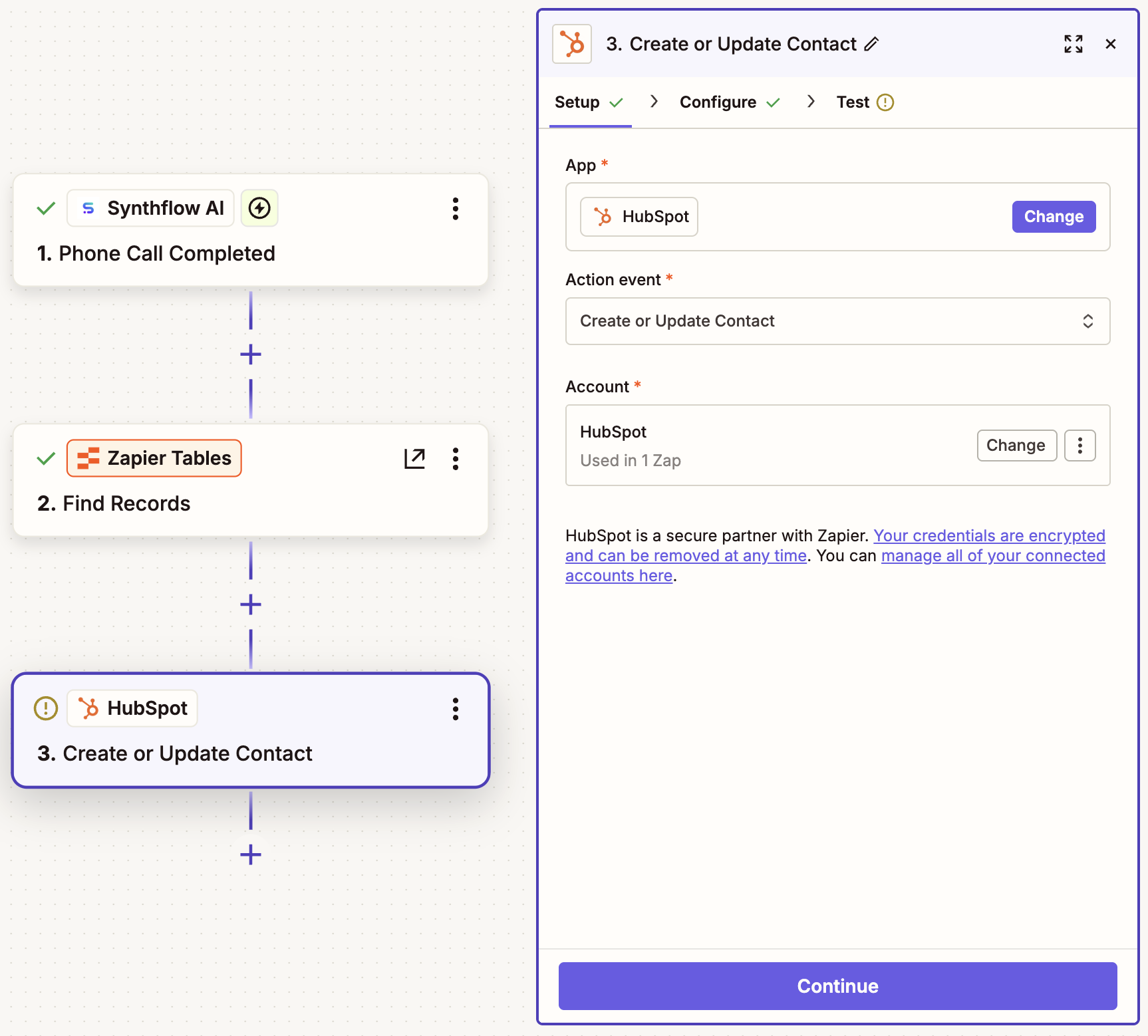
আপনার পরবর্তী ধাপে, নির্বাচন করুন হাবস্পট আপনার অ্যাপ্লিকেশন হিসাবে এবং একটি পরিচিতি তৈরি বা আপডেট করুন কর্ম ঘটনা হিসাবে. তারপর আপনার HubSpot অ্যাকাউন্ট সংযোগ করুন এবং ক্লিক করুন চালিয়ে যান.
-
ইন কনফিগার ট্যাব, তাদের জন্য একটি নতুন রেকর্ড তৈরি করতে কলারের টেবিল রেকর্ড থেকে আপনি যা চান তা ম্যাপ করুন। যদি এই ব্যক্তির জন্য একটি রেকর্ড ইতিমধ্যেই বিদ্যমান থাকে, Zapier একটি সদৃশ তৈরি করার পরিবর্তে এটি আপডেট করবে।
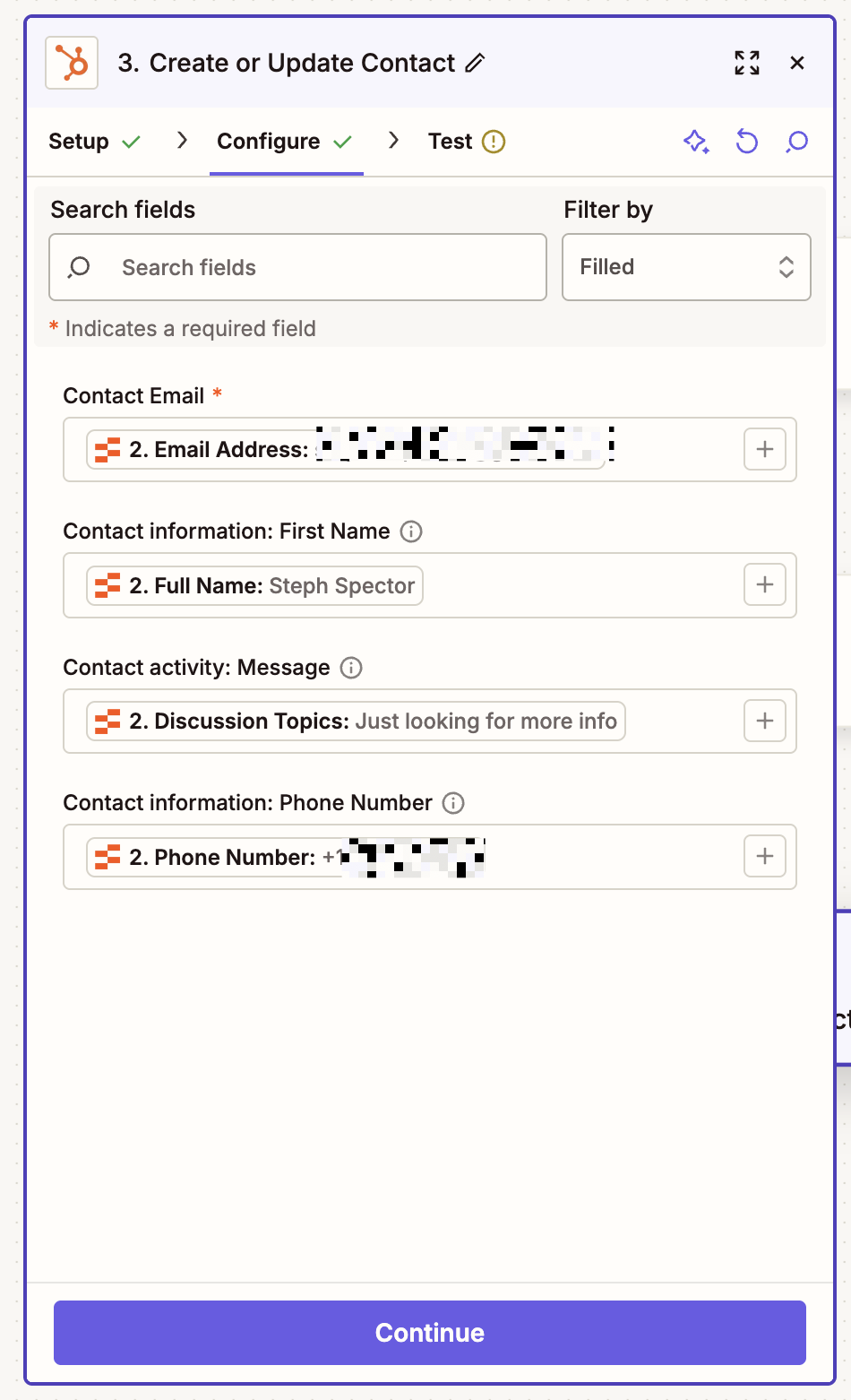
এই ট্যাবে এখানে দেখানোর চেয়ে অনেক বেশি ক্ষেত্র রয়েছে। ভিউ ফিল্টার করা হয়েছে শুধুমাত্র সেই ক্ষেত্রগুলি প্রদর্শন করার জন্য যা ইতিমধ্যে পূরণ করা হয়েছে। -
আপনি শেষ হলে, ক্লিক করুন চালিয়ে যানতারপর পরীক্ষার পর্যায় HubSpot এ যোগাযোগটি সঠিকভাবে আপডেট করা হয়েছে তা যাচাই করতে।


Zapier অ্যাকশনের সাথে আপনার AI সেট আপ করুন
-
অন্য অ্যাকশন ধাপ যোগ করুন নির্বাচন করুন Zapier দ্বারা AI আপনার অ্যাপ হিসাবে। এই পদক্ষেপটি আপনার Synthflow AI কল ট্রান্সক্রিপ্টের একটি সংক্ষিপ্ত, ব্যক্তিগতকৃত সারাংশ তৈরি করবে, যা পরে একটি ভয়েস রেকর্ডিংয়ে রূপান্তরিত হবে।
-
এটি ইনস্টল করতে, ইন প্রম্পট প্রস্তুতকারকআপনার Synthflow AI ধাপ থেকে প্রতিলিপি ম্যাপ করুন ইনপুট ক্ষেত্র. তারপর ক্লিক করুন সংরক্ষণ.
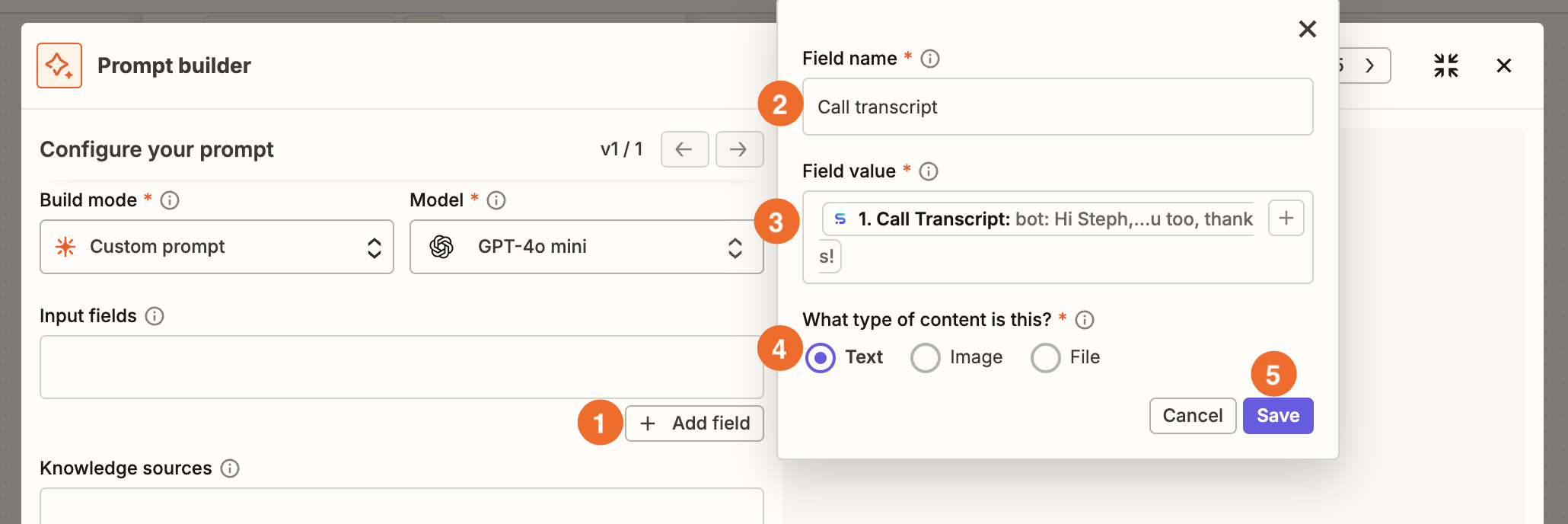
-
তারপর নিচের মত একটি প্রম্পট লিখুন। ক্লিক করুন পূর্বরূপ তৈরি করুন একটি উদাহরণের ফলাফল দেখতে যাতে আপনি এটি মূল্যায়ন করতে পারেন এবং প্রয়োজন অনুযায়ী আপনার সংকেত পরিবর্তন করতে পারেন।
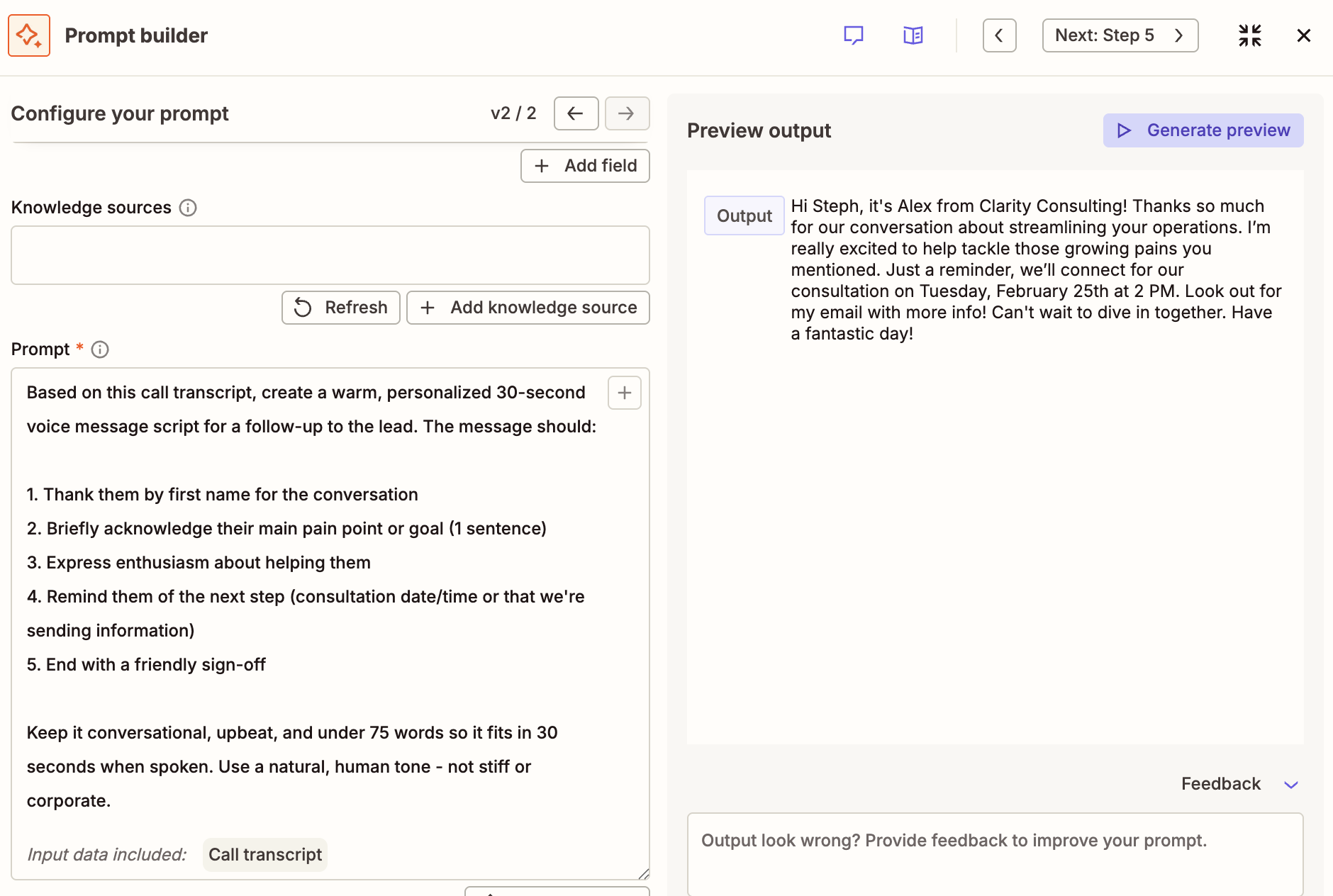
-
আপনি যদি ফলাফল পছন্দ করেন তাহলে ক্লিক করুন শেষ.


আপনার ElevenLabs অ্যাকশন সেট আপ করুন
-
অন্য অ্যাকশন ধাপ যোগ করুন নির্বাচন করুন এগারো ল্যাব আপনার অ্যাপ্লিকেশন হিসাবে এবং পাঠ্যকে বক্তৃতায় রূপান্তর করুন কর্ম ঘটনা হিসাবে. আপনার ElevenLabs অ্যাকাউন্ট সংযোগ করুন এবং ক্লিক করুন চালিয়ে যান.
-
ইন কনফিগার ট্যাব, আপনাকে যা করতে হবে তা হল একটি ভয়েস চয়ন করুন এবং এটিকে পূর্ববর্তী ধাপে তৈরি করা AI সারাংশে ম্যাপ করুন মৌলিক পাঠ মাঠ।
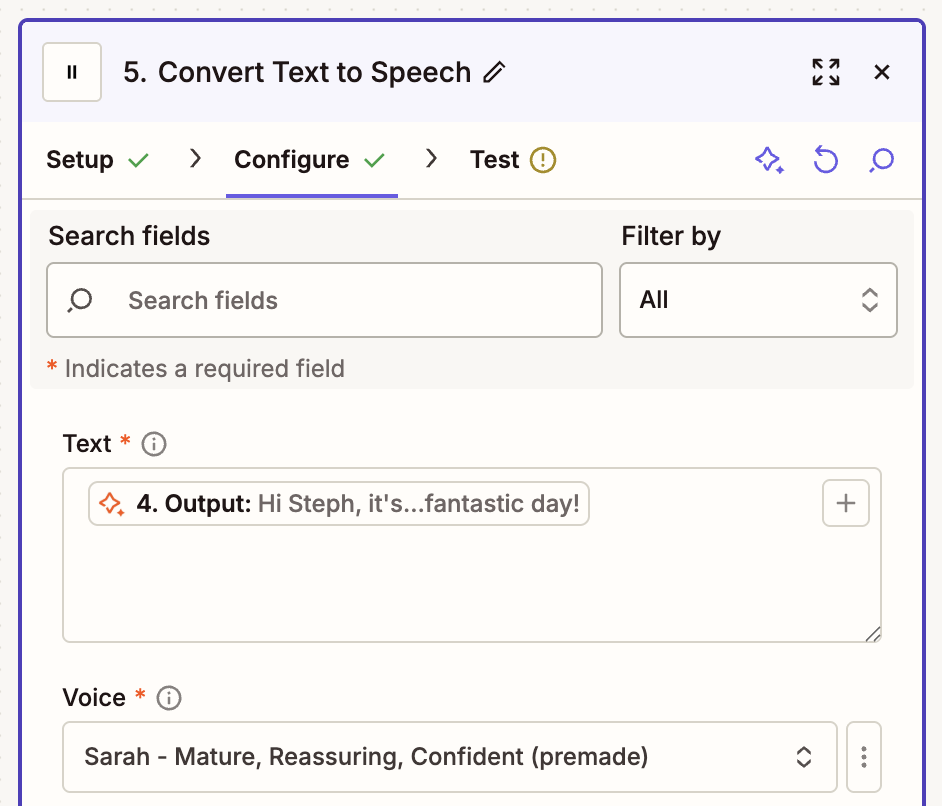
-
ক্লিক করুন চালিয়ে যান আপনার কাজ হয়ে গেলে।
-
নমুনা অডিও তৈরি করে ধাপগুলি পরীক্ষা করুন এবং যাচাই করুন যে এটি আপনার কাছে ভাল লাগছে। আপনি আপনার পরীক্ষার ফলাফলের URL ব্যবহার করে অডিও ডাউনলোড করতে পারেন।
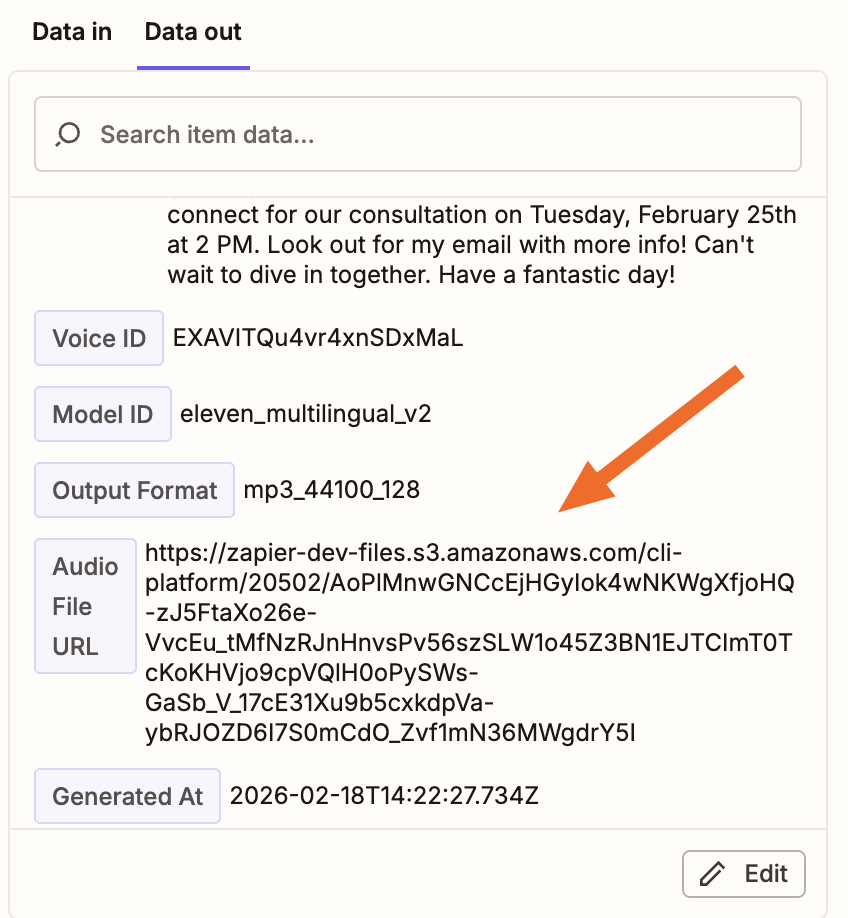
-
আপনি প্রস্তুত হলে, ক্লিক করুন চালিয়ে যান.


আপনার Telnyx অ্যাকশন সেট আপ করুন
-
আপনার চূড়ান্ত কর্মের জন্য, নির্বাচন করুন telnyx আপনার অ্যাপ্লিকেশন হিসাবে এবং mms পাঠান কর্ম ঘটনা হিসাবে. আপনার অ্যাকাউন্ট সংযোগ করুন এবং ক্লিক করুন চালিয়ে যান.
-
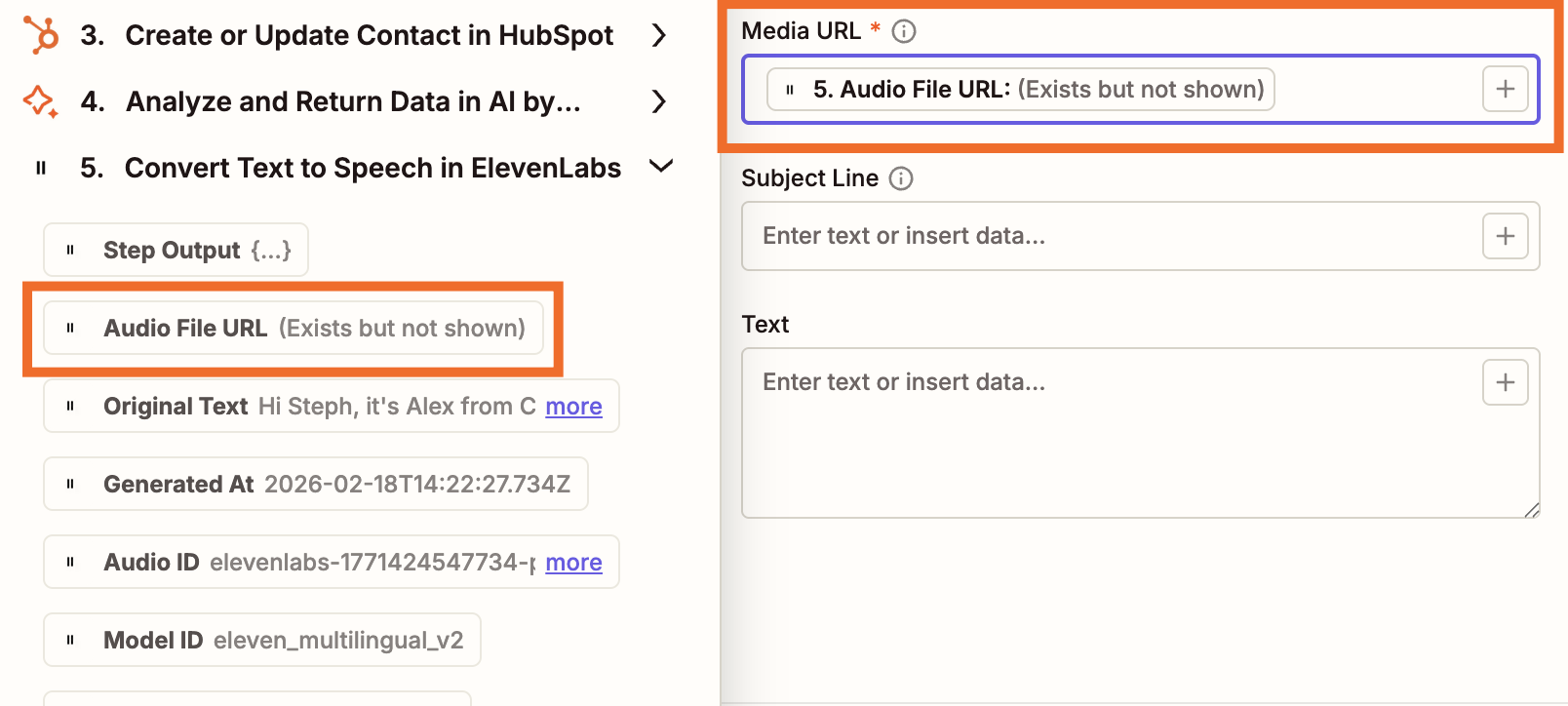
ইন কনফিগার ট্যাবে, টেলনিক্স ফোন নম্বরটি নির্বাচন করুন যেখান থেকে আপনি বার্তা পাঠাবেন এবং এতে সম্ভাব্যের ফোন নম্বর ম্যাপ করুন সংখ্যা করতে মাঠ। ইন মিডিয়া ইউআরএলআপনি আপনার ElevenLabs ধাপ থেকে অডিও ফাইল URL ম্যাপ করতে চাইবেন।
-
ঐচ্ছিকভাবে, আপনি আপনার অডিও বার্তা পাঠাতে অন্যান্য পাঠ্য এবং বিষয় লাইন যোগ করতে পারেন।
-
আপনি শেষ হলে, ক্লিক করুন চালিয়ে যানতারপর পরীক্ষার পর্যায়যা আপনার নির্দিষ্ট নম্বরে একটি অডিও বার্তা পাঠাতে হবে।
-
সবকিছু প্রত্যাশিত হিসাবে কাজ করে, শুধু ক্লিক করুন প্রকাশ করতে আপনার জ্যাপ শুরু করতে.

এখন বসে থাকুন এবং AI এবং অটোমেশন হিসাবে উপভোগ করুন আপনার সীসা গ্রহণ পরিচালনা করুন।