আপনার ব্লগ পোস্টগুলির অডিও সংস্করণ প্রকাশ করা আপনার পাঠক বৃদ্ধি করার একটি দুর্দান্ত উপায়। কিছু লোক কন্টেন্ট শুনতে পছন্দ করে যাতে তারা মাল্টিটাস্ক করতে পারে, অন্যদের আপনার সামগ্রী অ্যাক্সেস করতে সক্ষম হওয়ার জন্য অডিও প্রয়োজন।
এবং হেই, দুর্দান্ত খবর – আপনাকে অডিও রেকর্ড করার জন্য প্রচুর অর্থ বা সময় ব্যয় করতে হবে না, যখন ElevenLabs-এর মতো টুলগুলি একা পাঠ্য থেকে প্রাকৃতিক-শব্দযুক্ত রেকর্ডিং তৈরি করতে পারে।
কৌশলটি হ’ল নিজের জন্য বেশি কাজ না করে সেই অডিও ফাইলটি তৈরি করা এবং সংরক্ষণ করা। আমি এই টিউটোরিয়ালে এটি কিভাবে করতে হয় তা দেখাব। ছাড়া Zapier দ্বারা RSS এবং এগারো ল্যাবআমি ব্যবহার করব গুগল ড্রাইভ অডিও ফাইল সঞ্চয় করার জন্য—কিন্তু আপনি আপনার স্ট্যাকে যে কোনো অ্যাপস অদলবদল করতে পারেন, কারণ আপনি যা ব্যবহার করেন না কেন সেটআপ একই থাকবে। শুরু করা যাক
Zapier হল সবচেয়ে সংযুক্ত AI অর্কেস্ট্রেশন প্ল্যাটফর্ম – Google, Salesforce, এবং Microsoft এর মত অংশীদারদের হাজার হাজার অ্যাপের সাথে একত্রিত। আপনার প্রতিষ্ঠানের প্রযুক্তি স্ট্যাক জুড়ে আপনার ব্যবসা-সমালোচনামূলক কর্মপ্রবাহের জন্য সুরক্ষিত, স্বয়ংক্রিয়, AI-চালিত সিস্টেম তৈরি করতে ফর্ম, ডেটা টেবিল এবং যুক্তি ব্যবহার করুন। আরো জানুন.
স্বয়ংক্রিয়ভাবে ব্লগ পোস্টের অডিও সংস্করণ তৈরি করুন
Zapier হল একটি AI অর্কেস্ট্রেশন প্ল্যাটফর্ম যা আপনাকে আপনার কাজের অ্যাপগুলিকে স্বয়ংক্রিয় ওয়ার্কফ্লোতে সংযুক্ত করে আপনার কাজকে স্ট্রিমলাইন করতে দেয়। এই ওয়ার্কফ্লোগুলিকে বলা হয় Zaps, এবং এগুলি আপনার জন্য অনেক কাজ করতে পারে — আপনার ব্লগ পোস্টগুলিকে স্বয়ংক্রিয়ভাবে অডিও ফাইলগুলিতে রূপান্তর করা এবং সেগুলি সংরক্ষণ করা সহ৷ আপনি কোনো কোডিং জ্ঞান ছাড়াই আপনার নিজের Zap তৈরি করতে পারেন, তবে আপনাকে দ্রুত শুরু করতে সহায়তা করার জন্য বেশ কয়েকটি পূর্ব-তৈরি টেমপ্লেট রয়েছে।
আপনি স্ক্র্যাচ থেকে একটি অডিও জেনারেশন জ্যাপ তৈরি করতে পারেন জ্যাপ সম্পাদক অথবা শুরু করতে নীচের টেমপ্লেটে ক্লিক করুন. টেমপ্লেটটি স্বয়ংক্রিয়ভাবে আপনার ট্রিগার এবং অ্যাকশন পদক্ষেপগুলি পূরণ করে আপনাকে কয়েকটি ক্লিক সংরক্ষণ করবে। আপনার যদি ইতিমধ্যে একটি Zapier অ্যাকাউন্ট না থাকে, তাহলে আপনাকে একটি তৈরি করতে হবে। তারপর আপনার Zap সেট আপ করতে নীচের নির্দেশাবলী অনুসরণ করুন।
আপনার RSS ট্রিগার সেট আপ করুন
আপনার ব্লগের RSS ফিড আপনার প্রকাশ করা প্রতিটি পোস্ট দেখায়, তাই আমরা এটিকে ট্রিগার অ্যাকশন হিসেবে ব্যবহার করছি। এইভাবে, যেকোনো নতুন পোস্টের জন্য অটোমেশন শুরু হবে।
-
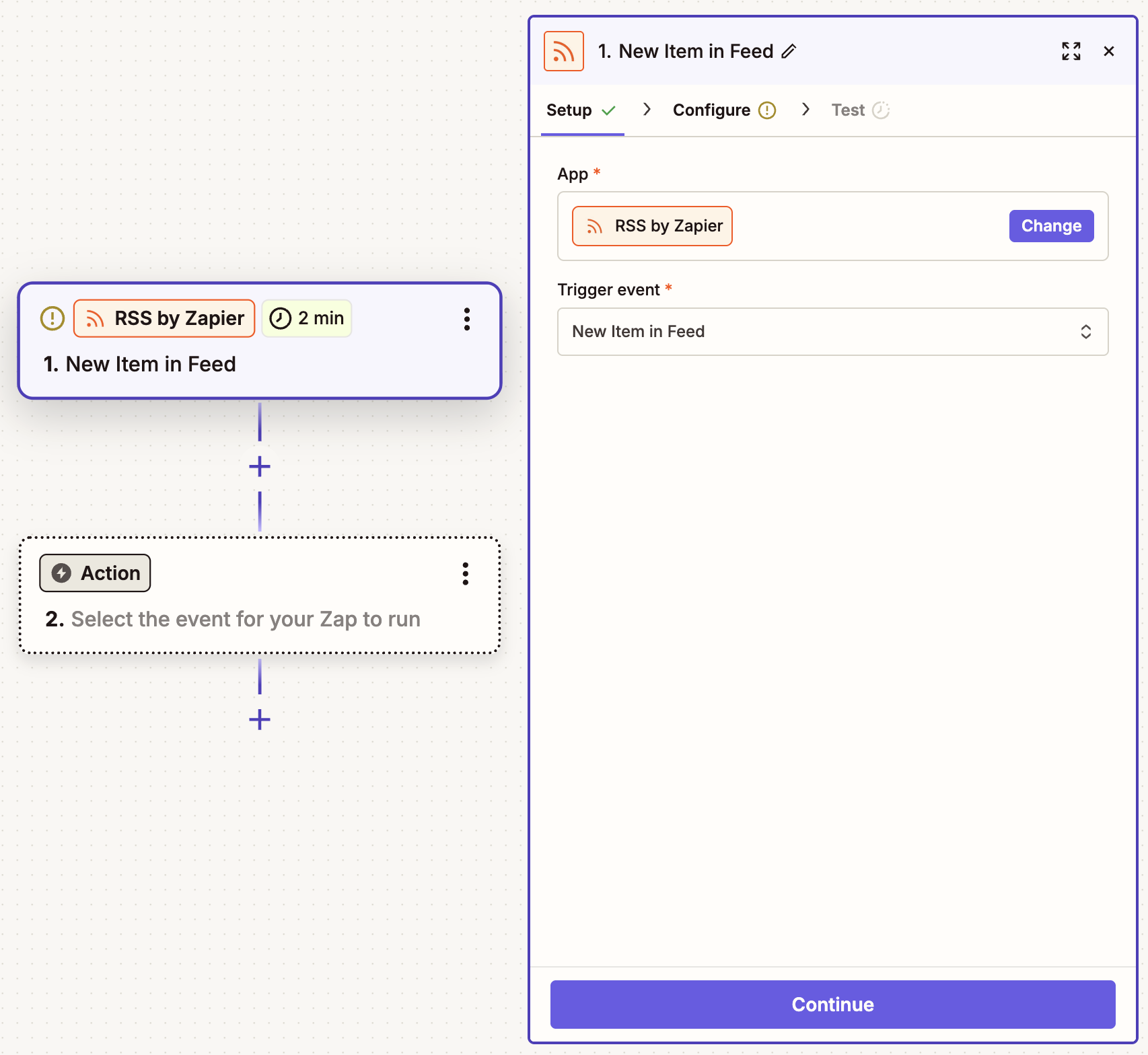
নির্বাচন করে আপনার ট্রিগার তৈরি করুন আরএসএস আপনার অ্যাপ্লিকেশন হিসাবে এবং ফিডে নতুন আইটেম আপনার ট্রিগার ইভেন্ট হিসাবে। আপনি যদি একটি টেমপ্লেট দিয়ে শুরু করেন তবে এটি ইতিমধ্যে আপনার জন্য করা হবে। ক্লিক করুন চালিয়ে যান.
-
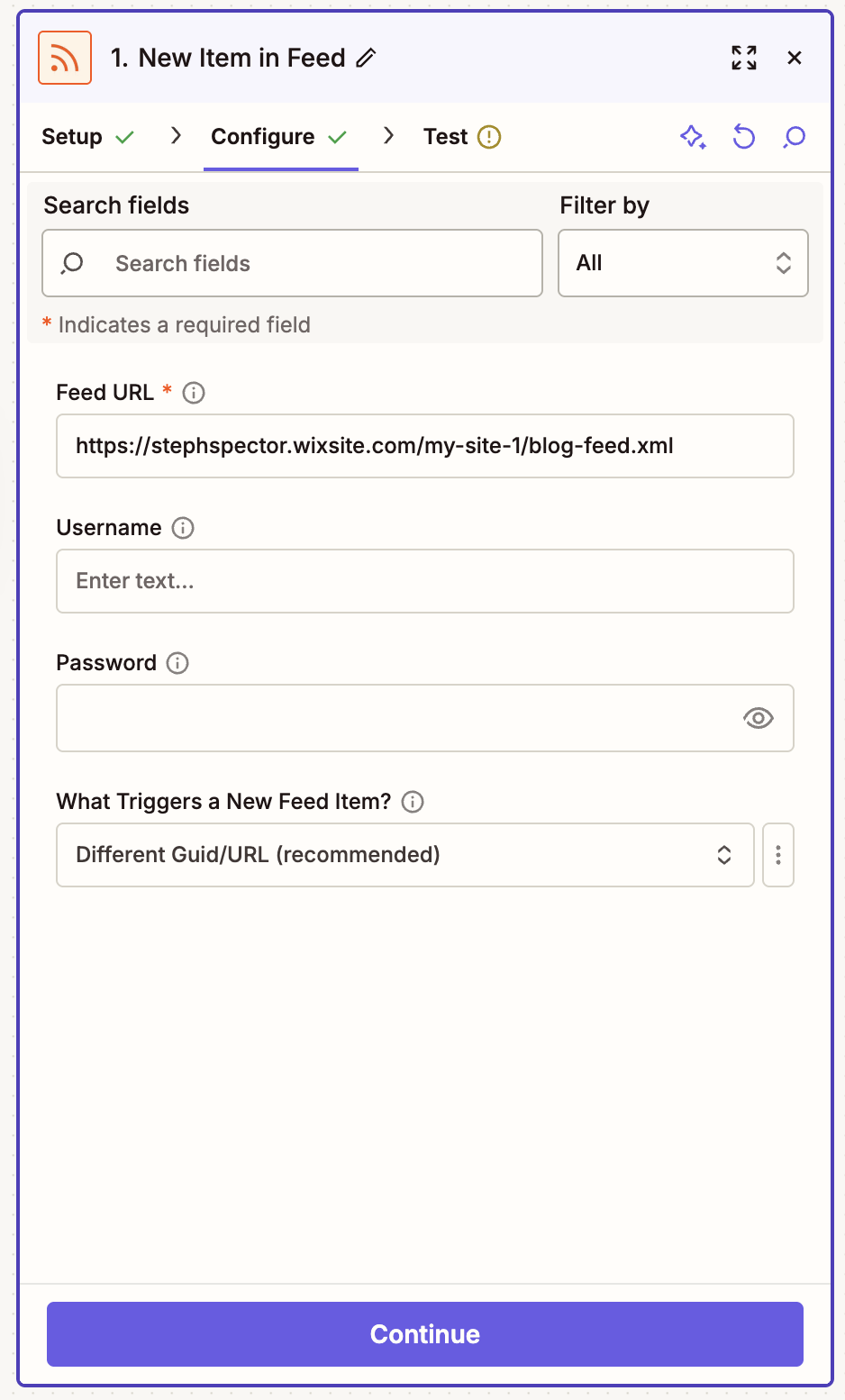
ইন কনফিগার ট্যাবে, আপনার ব্লগের আরএসএস ইউআরএল পেস্ট করুন (কিভাবে এটি খুঁজে পাবেন) – এবং যদি পাসওয়ার্ড সুরক্ষিত থাকে, আপনার লগইন শংসাপত্রগুলি লিখুন। আমি আমার উদাহরণ হিসাবে Wix এ প্রকাশিত একটি ব্লগ ব্যবহার করব। আপনি শেষ হলে, ক্লিক করুন চালিয়ে যান.
-
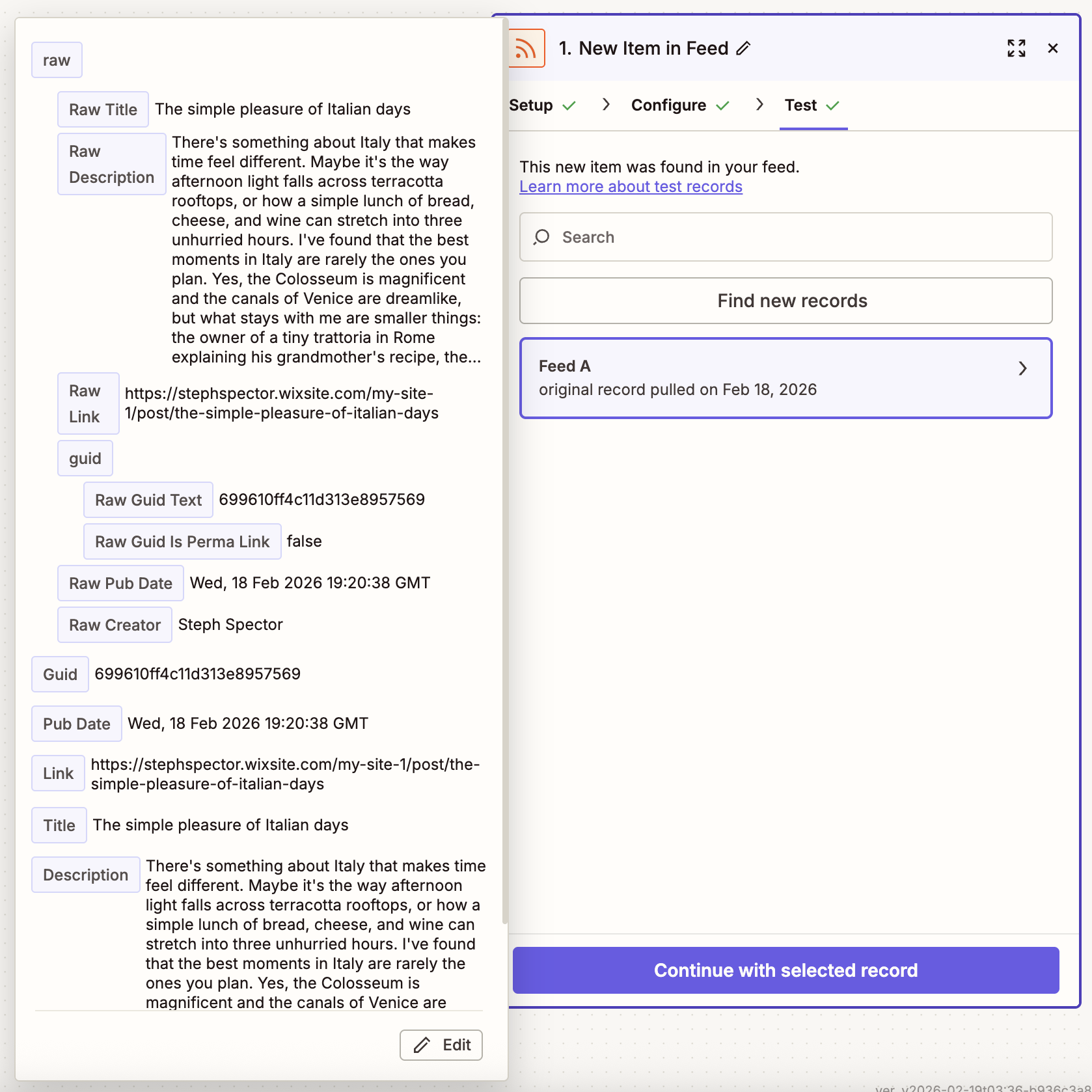
নিশ্চিত করুন যে আপনার অন্তত একটি প্রকাশিত পোস্ট আছে। এইভাবে, আপনি এই ধাপটি পরীক্ষা করতে পারেন। একটি রেকর্ড নির্বাচন করুন, তারপর ক্লিক করুন নির্বাচিত রেকর্ডের সাথে চালিয়ে যান.


আপনার ElevenLabs অ্যাকশন সেট আপ করুন
-
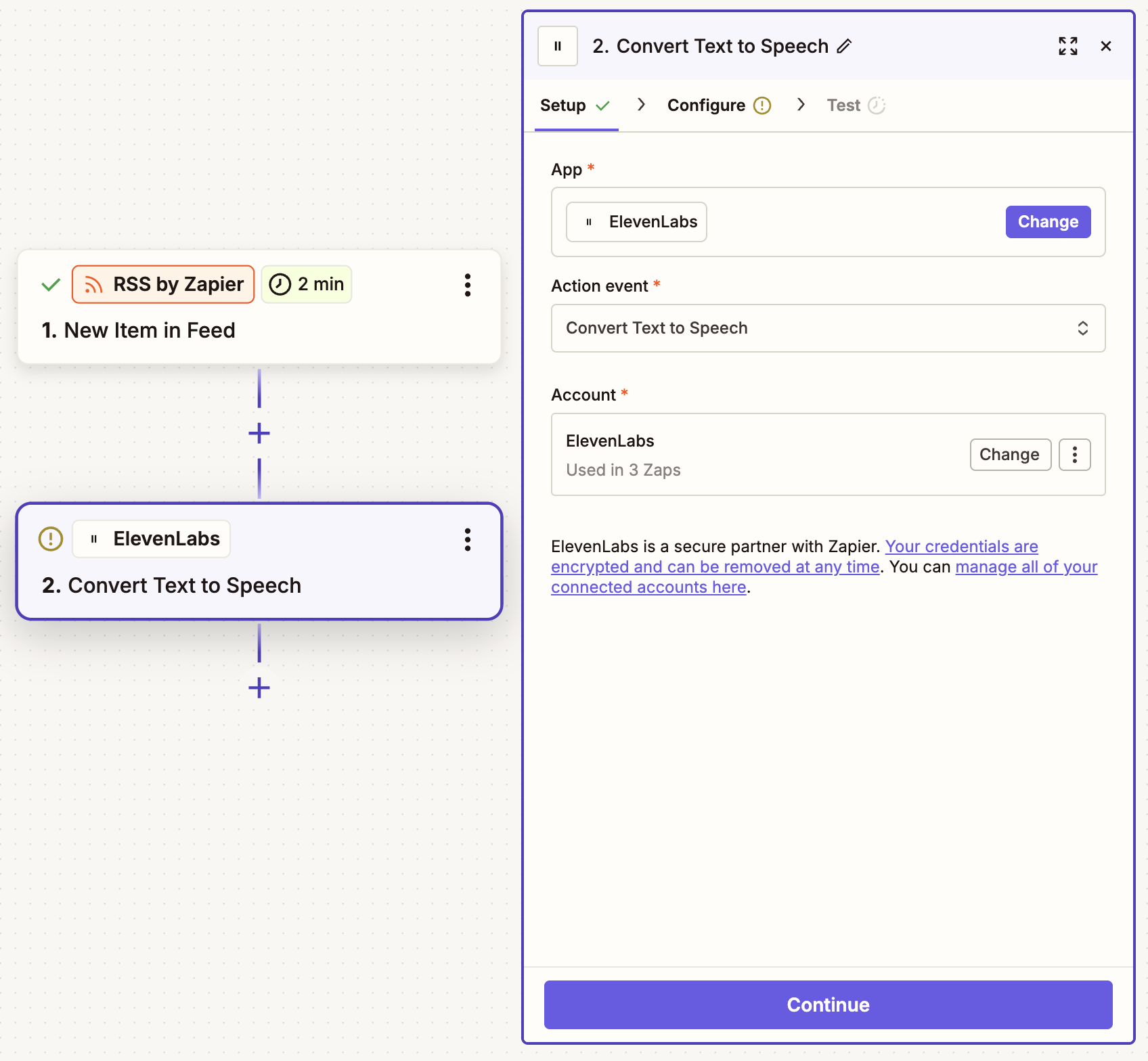
আপনার পরবর্তী ধাপে, নির্বাচন করুন এগারো ল্যাব আপনার অ্যাপ্লিকেশন হিসাবে এবং পরিবর্তন পাঠ্য থেকে বক্তৃতা কর্ম ঘটনা হিসাবে. তারপর আপনার অ্যাকাউন্ট সংযোগ করুন এবং ক্লিক করুন চালিয়ে যান.
-
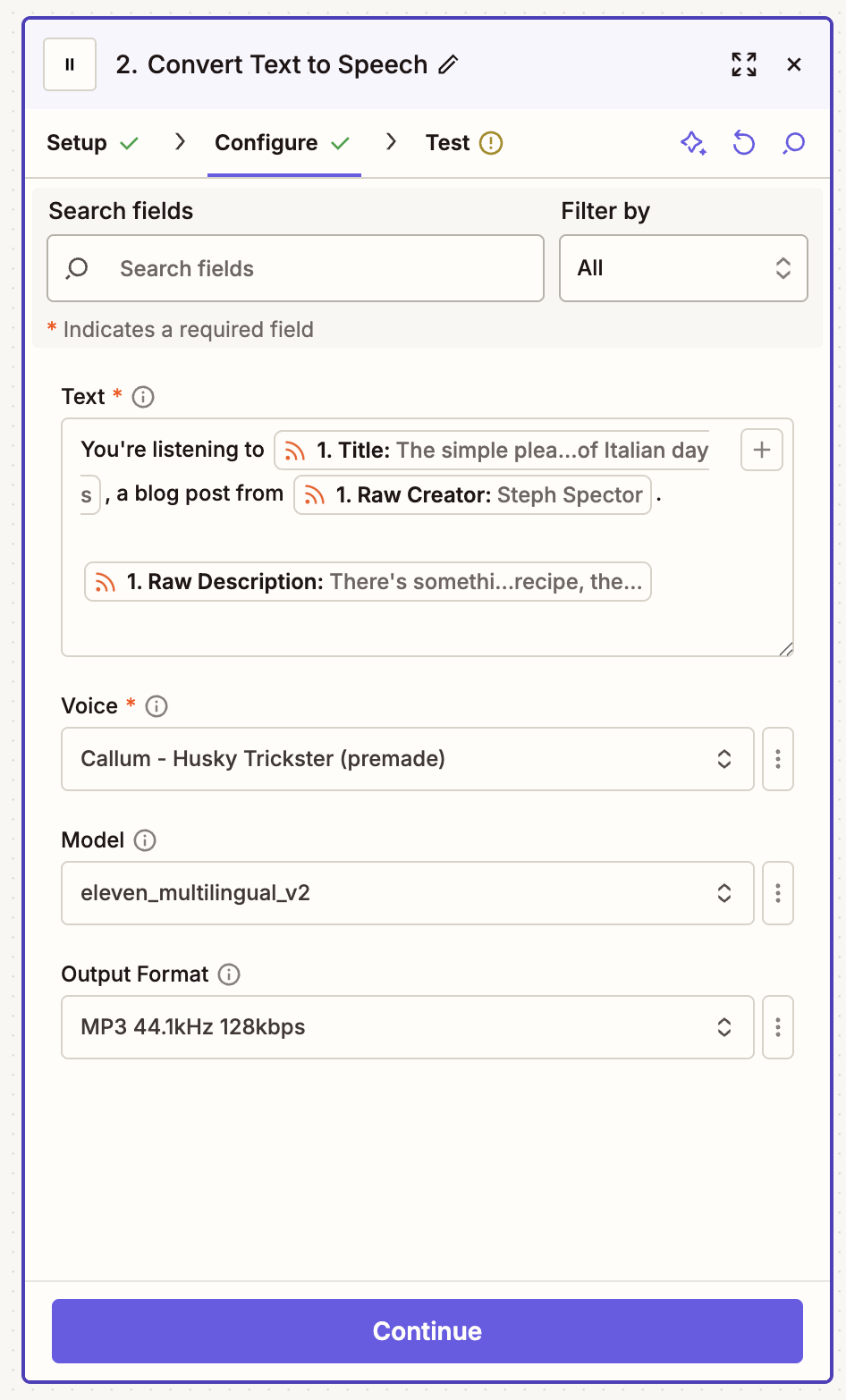
ইন কনফিগার ট্যাব, আপনি চান শব্দ নির্বাচন করুন, তারপর মানচিত্র মৌলিক পাঠ আপনার ব্লগ পোস্টের জন্য ক্ষেত্র. ডেটা ম্যাপ করতে, ক্লিক করুন প্লাস চিহ্ন (+) ক্ষেত্রে আরও নির্বাচন করুন মোটামুটি বর্ণনাযা আপনার ব্লগ পোস্ট পাঠ্য অন্তর্ভুক্ত. আপনি আপনার AI ভয়েস পড়ার জন্য অন্যান্য পাঠ্য অন্তর্ভুক্ত করতে পারেন। উদাহরণস্বরূপ, আমি একটি সংক্ষিপ্ত ভূমিকা লিখেছিলাম যা আমার ব্লগ পোস্টের শিরোনাম এবং আমার নাম উল্লেখ করেছে।
-
এখন ক্লিক করুন চালিয়ে যান এবং আপনার পদক্ষেপ পরীক্ষা. ব্যবহার করুন অডিও ফাইল ইউআরএল আপনার জেনারেট করা অডিও শোনার জন্য রেকর্ড পরীক্ষা করুন এবং প্রয়োজন অনুসারে ভয়েস বা আপনার পাঠ্য পরিবর্তন করুন।


আপনার Google ড্রাইভ ক্রিয়া সেট আপ করুন৷
-
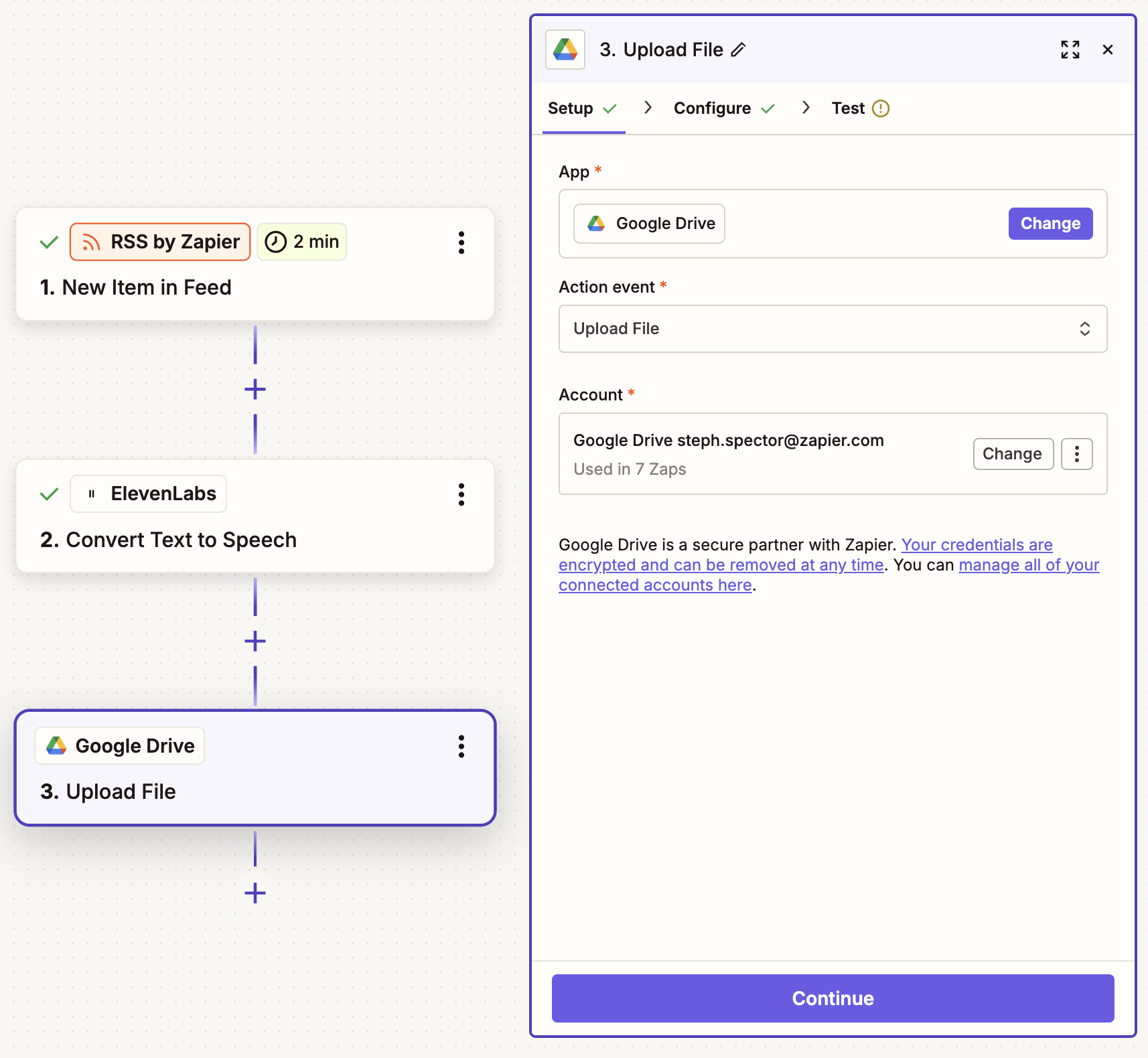
এখন অডিও ফাইলগুলি সঞ্চয় করে, যাতে আপনি সহজেই অ্যাক্সেস করতে এবং আপনার ব্লগ পোস্টগুলিতে আপলোড করতে পারেন৷ আপনার চূড়ান্ত ধাপে, নির্বাচন করুন গুগল ড্রাইভ আপনার অ্যাপ্লিকেশন হিসাবে এবং ফাইল আপলোড করুন কর্ম ঘটনা হিসাবে. আপনার অ্যাকাউন্ট সংযোগ করুন, তারপর ক্লিক করুন চালিয়ে যান.
-
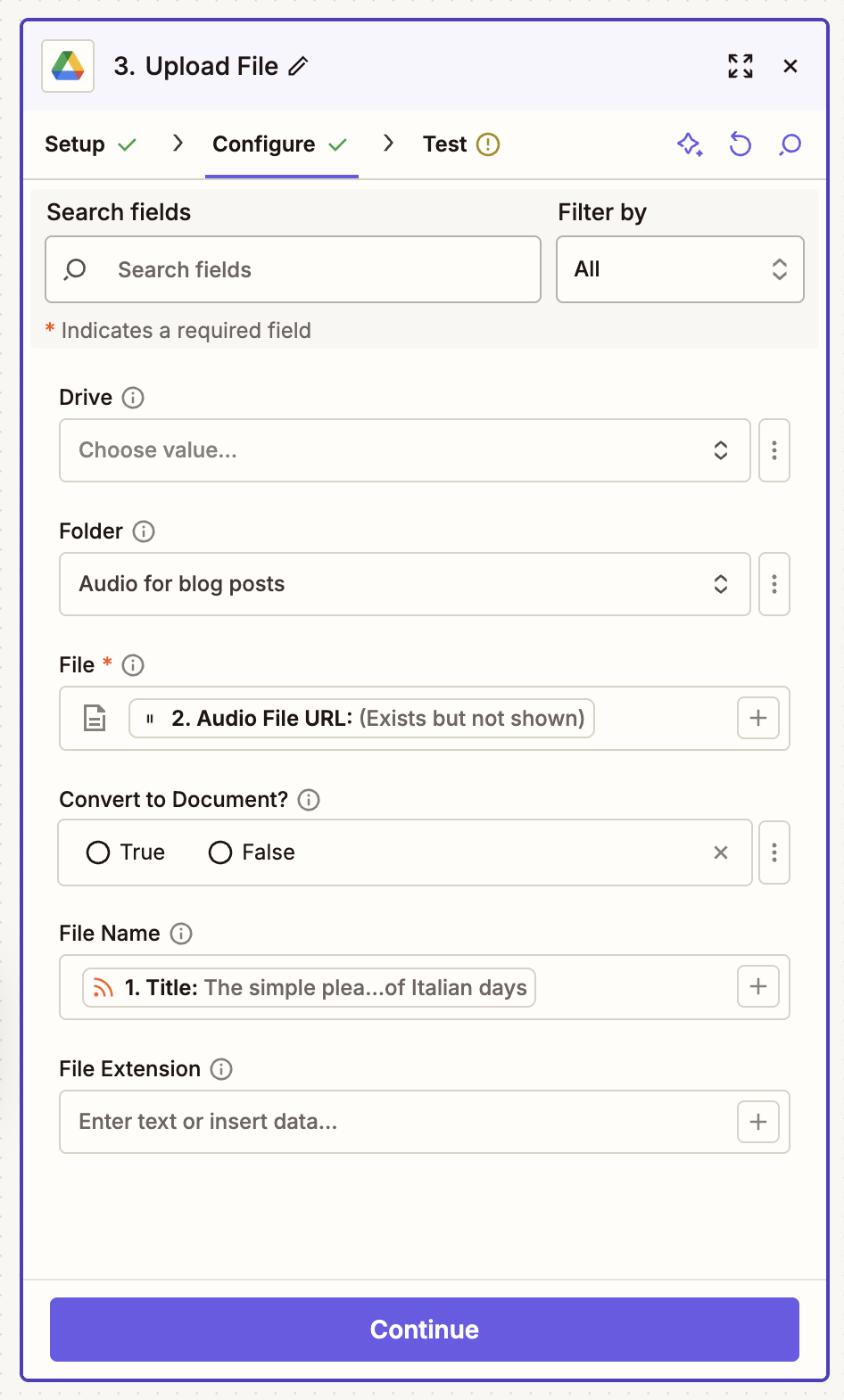
ইন কনফিগার ট্যাবে, কোন ফাইল আপলোড করতে হবে তা আপনাকে অবশ্যই উল্লেখ করতে হবে। এটি করতে, মানচিত্র অডিও ফাইল ইউআরএল আপনার ElevenLabs থেকে পদক্ষেপ ফাইল মাঠ। এছাড়াও আপনি আপনার ডেটা ম্যাপ করতে পারেন ফাইলের নাম ক্ষেত্র—যেমন আপনার ব্লগ পোস্টের নামের মতো, উদাহরণস্বরূপ—যদি আপনি একটি সুবিন্যস্ত ফাইল নামকরণের নিয়ম প্রয়োগ করতে চান। আপনি শেষ হলে, ক্লিক করুন চালিয়ে যান.
-
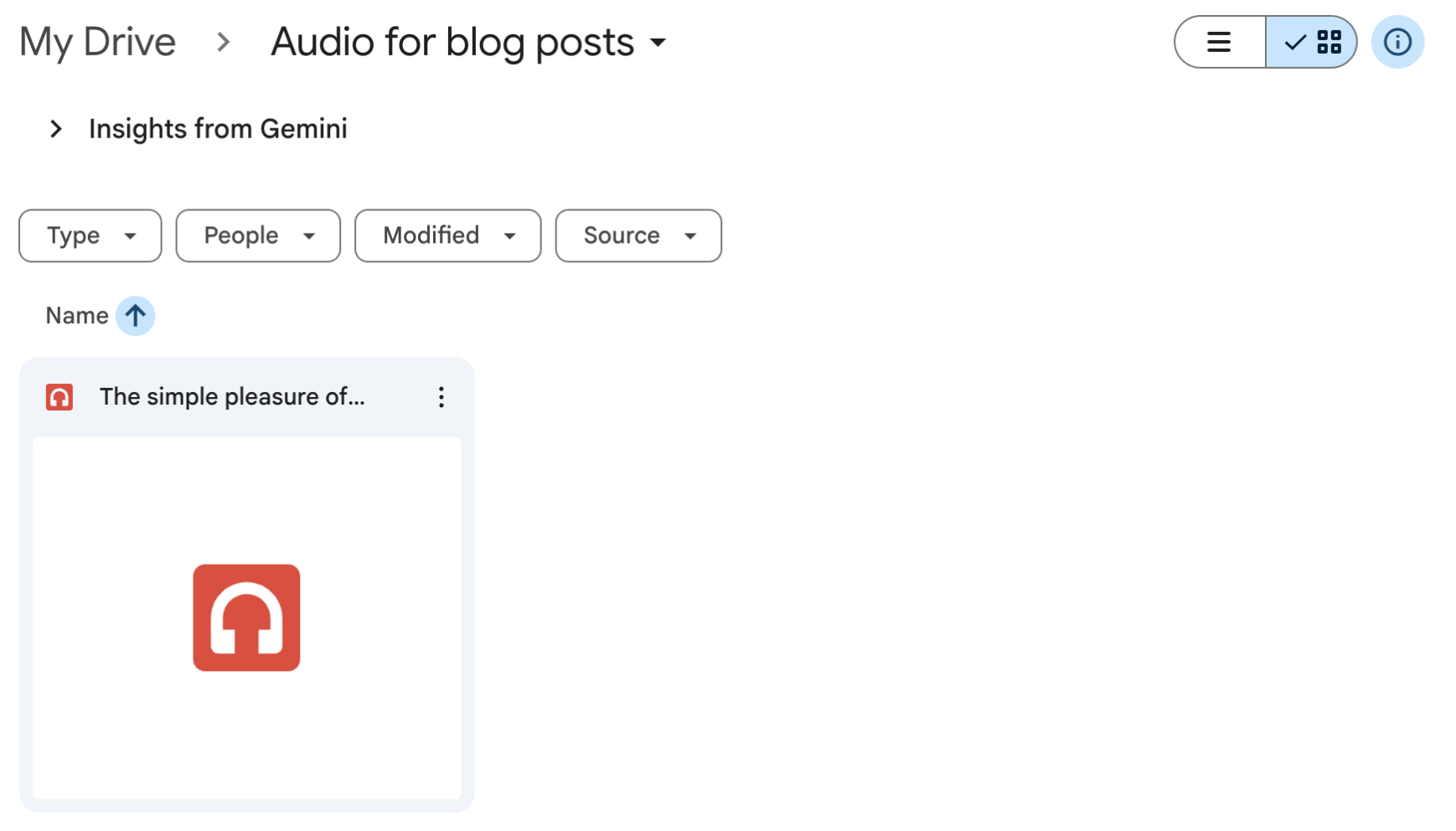
পরবর্তী ট্যাবে ক্লিক করুন পরীক্ষার পর্যায়. আপনার Google ড্রাইভ চেক করুন—আপনার অডিও ফাইল এখন সেখানে থাকা উচিত।
-
সবকিছু প্রত্যাশিত হিসাবে কাজ করে, শুধু ক্লিক করতে ভুলবেন না প্রকাশ করতে আপনার জ্যাপ শুরু করতে.


প্রো টিপ: আপনি কি Zapier পাওয়ার ব্যবহারকারী? আপনি ওয়েবহুক ব্যবহার করে অডিও সংস্করণ সহ আপনার ব্লগ পোস্টগুলি স্বয়ংক্রিয়ভাবে আপডেট করতে পারেন৷ ওয়েবহুক সম্পর্কে আরও জানুন।