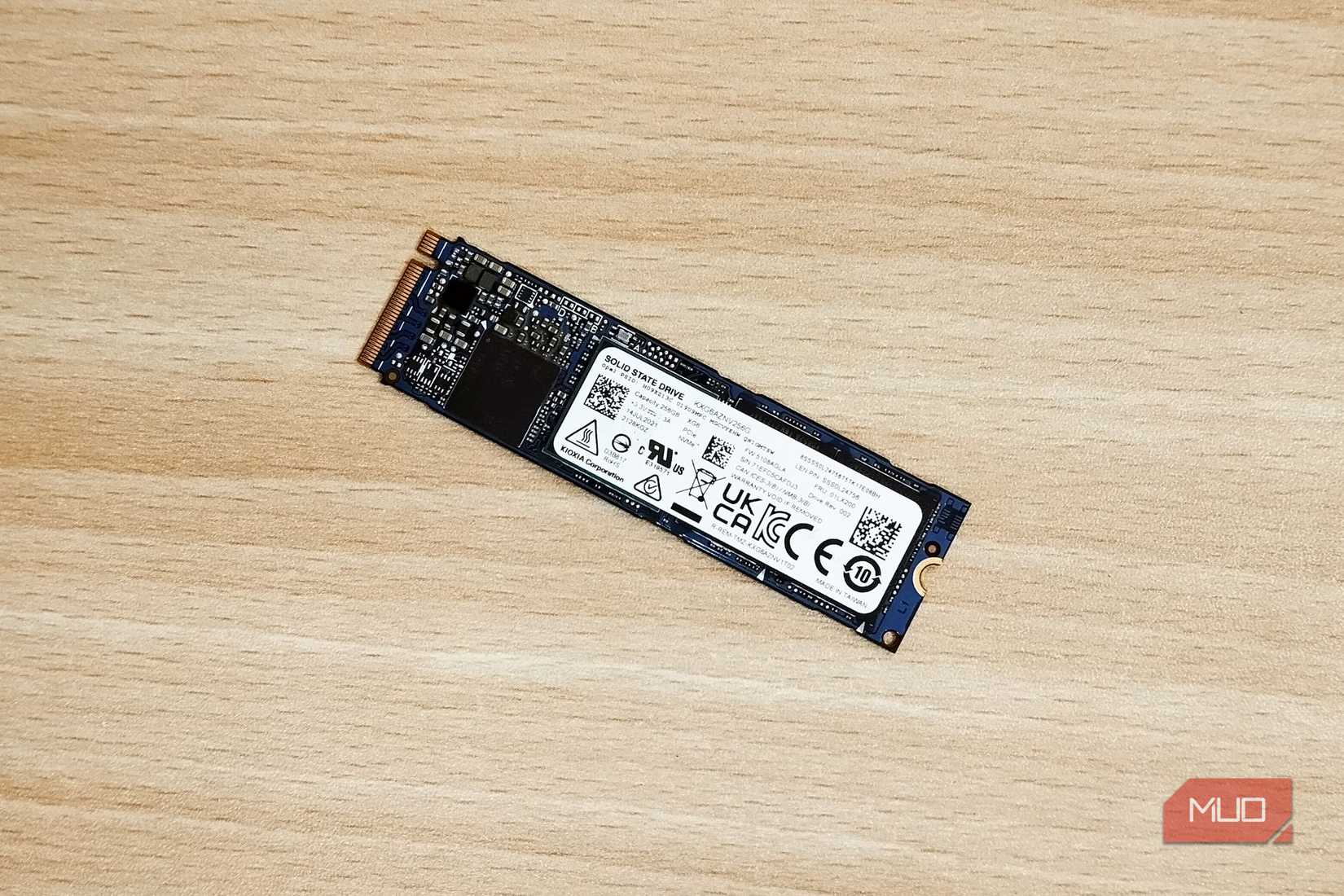
এটি কোনও গোপন বিষয় নয় যে কিছু লুকানো কমান্ড রয়েছে যা আপনি আপনার উইন্ডোজ পিসিতে নির্দিষ্ট কাজের গতি বাড়ানোর জন্য ব্যবহার করতে পারেন। আপনার স্টিম ডাউনলোডের গতি বাড়ানোর জন্য রাইট ক্যাশিং বন্ধ করা হোক বা আপনার কম্পিউটারের গতি বাড়ানোর জন্য আপনার BIOS-এ বিভিন্ন সেটিংস ব্যবহার করা হোক না কেন, আপনার দৈনিক ড্রাইভারের কর্মক্ষমতা উন্নত করার কয়েক ডজন বিভিন্ন উপায় রয়েছে। কিন্তু এই তথাকথিত “ট্রিকস”গুলির মধ্যে কিছু একটি প্লেসবো ছাড়া আর কিছুই প্রদান করে না এবং এই সাধারণ সুপারিশটি আসলে আপনার NVMe ড্রাইভের গতি বাড়ানো বা দীর্ঘমেয়াদে আপনার SSD সংরক্ষণ করবে না।
অনেক দিন ধরে, আমি এটি পরিবর্তনের কথা শুনেছি পেজিং এক্সিকিউটিভ অক্ষম করুন রেজিস্ট্রির বিকল্পটি একটি SSD-তে সংরক্ষণ করবে এবং আপনার ডিস্কে অনেক দ্রুত লেখা শুরু করবে। কিন্তু এটি বারবার প্রমাণিত হয়েছে যে এটি আসলে উল্লেখযোগ্য কিছু করে না। কেন এই স্কুল গুজব কখনও দূর হবে না?
DisablePagegExecutive আসলে কি করে?
এবং কেন এই কার্নেল-স্তরের ফাংশন সবসময় আহ্বান করা হয়?

Windows 2000, XP এবং Vista এর দিন থেকে, DisablePingExecutive tweak ইন্টারনেট জুড়ে তার চিহ্ন তৈরি করছে। প্রারম্ভিক মেসেজিং বোর্ডগুলি এই কিংবদন্তি সংশোধন সম্পর্কে কথা বলেছিল যা আপনার কার্যক্ষমতা বৃদ্ধি করবে, আপনার হার্ড ড্রাইভ সংরক্ষণ করবে এবং আরও অনেক কিছু করবে৷ আমি বলতে চাচ্ছি, এখানে 2009 এর একটি পোস্ট রয়েছে যেখানে একজন ব্যবহারকারী জিজ্ঞাসা করছেন যে এই বৈচিত্রটি আসলে কাজ করে কিনা। ডিপিই কার্নেল-মোড ড্রাইভার এবং সিস্টেমের অন্যান্য অংশগুলি আপনার শারীরিক র্যামে স্থাপন করার কথা, তারপর আপনার SSD, NVMe বা HDD জুড়ে শেয়ার করা হবে। সমস্যা হল যে এটি সত্যিই উল্লেখযোগ্য কিছু করে না।
আপনার পিসিতে আপনি করতে পারেন এমন অনেক পরিবর্তন রয়েছে যার উল্লেখযোগ্য সুবিধা থাকবে, বিশেষ করে যখন এটি আপনার ডিভাইসে ডেটা পড়ার বা সংরক্ষণ করার ক্ষেত্রে আসে। কিন্তু DisablePagegExecutive তাদের মধ্যে একটি নয়। প্রকৃতপক্ষে, যদি কিছু হয় তবে এটি আপনার সিস্টেমকে আরও বেশি RAM ব্যবহার করতে এবং আপনার দৈনন্দিন অনুশীলনকে ধীর করে দিতে পারে।

আপনার SSD ধীর হয়ে যাচ্ছে, এবং এটি কীভাবে ঠিক করবেন তা এখানে
বেশিরভাগ SSD স্লোডাউনগুলি কেবল মিস করা সেটিংস এবং অবহেলিত রক্ষণাবেক্ষণের কারণে ঘটে।
কোন অনুশীলন সত্যিই NVMe এবং SSD গতি বাড়াতে পারে?
মিথ থেকে মুক্তি পান এবং কিছু বাস্তব ফলাফল দেখতে শুরু করুন

DisablePagesingExecutive হিসেবে দেখা এক প্রকার অকেজো, আপনি ভাবতে পারেন যে আপনার কম্পিউটারে NVMe বা SSD-এর গতি বাড়ানোর কোনো বৈধ উপায় আছে কিনা। সৌভাগ্যক্রমে, একটু ধৈর্য এবং কিছু প্রযুক্তিগত জ্ঞানের সাথে, আপনি কয়েকটি ভিন্ন অনুশীলনের মাধ্যমে আপনার পড়ার গতি বাড়িয়ে তুলতে পারেন। এর বাইরে অনুসন্ধান সূচক এবং ক্যাশিং লিখুনযেমন আমরা আগে আলোচনা করেছি, আপনি আপনার পিসির BIOS অ্যাক্সেস করতে পারেন এবং আপনার পড়ার এবং লেখার গতি বাড়াতে কিছু সেটিংস সক্ষম করতে পারেন। আপনি যদি আপনার বর্তমান গতি দেখতে চান, আমি আপনার ড্রাইভকে বেঞ্চমার্ক করতে CrystalDiskMark ব্যবহার করার পরামর্শ দিতে পারি।
আপনার BIOS অ্যাক্সেস করা বেশ সহজ – পরের বার আপনার পিসি চালু করার সময় আপনাকে কোন বোতামটি টিপতে বলা হবে সেদিকে নজর রাখুন। আমার জন্য, আমাকে F12 চাপতে হবে, তবে এটি বিভিন্ন মাদারবোর্ড এবং পিসি অনুসারে পরিবর্তিত হতে পারে। আপনি খুঁজে পেতে চান pcie x4 মোড যখন আপনার BIOS মধ্যে প্রায় poking, এবং এটি সাধারণত অধীনে পাওয়া যায় উন্নত, অনবোর্ড ডিভাইস কনফিগারেশন, বা চিপসেট মেনু। এটি সক্রিয় করা, বা আপনার পরিবর্তন PCI_E জেনারেল স্যুইচ উচ্চতর ভেরিয়েবলে স্বয়ংক্রিয় আপনার গতি বাড়াতে সাহায্য করতে পারে।

- os
-
জানালা
- বিকাশকারী
-
ক্রিস্টাল ডিউ ওয়ার্ল্ড
- ব্যক্তিগত মূল্য
-
বিনামূল্যে/$9.99
- বিনামূল্যে ট্রায়াল
-
হ্যাঁ
রেজিস্ট্রির সাথে তালগোল পাকানো আপনার পিসিকে মারাত্মকভাবে ক্ষতি করতে পারে
জ্ঞানী ব্যবহারকারীরা অনেক ত্রুটি ছাড়াই রেজিস্ট্রি অ্যাক্সেস করতে পারেন, তবে এটি আপনার প্রথমবার হলে সতর্ক থাকুন।
উইন্ডোজ রেজিস্ট্রি একটি শক্তিশালী টুল, এবং যদি আপনি জানেন যে আপনি কি করছেন, আপনি OS এর কিছু মৌলিক বৈশিষ্ট্য অ্যাক্সেস এবং পরিবর্তন করতে পারেন। কিন্তু একটি ভুল পদক্ষেপ অনিচ্ছাকৃত পরিণতির দিকে নিয়ে যেতে পারে, যেমন আপনার পিসি বুট করতে না পারা। আমার দৃষ্টিতে, আমার পিসি নষ্ট করে ফেলার ঝুঁকি এবং একটি নতুন OS ইন্সটল দিয়ে স্ক্র্যাচ থেকে শুরু করে কিছুটা দ্রুত NVMe পড়ার সময় পাওয়ার ক্ষমতার মূল্য নেই।
আপনি যদি উইন্ডোজ রেজিস্ট্রি অন্বেষণ করতে চান, আমি দৃঢ়ভাবে আপনাকে সতর্কতার সাথে এটি অন্বেষণ করার পরামর্শ দিচ্ছি। এমন কিছু প্রোগ্রাম রয়েছে যা আপনি ব্যবহার করতে পারেন যা আপনাকে অন্বেষণ করতে এবং এটি আরও নিরাপদে কী অফার করতে পারে তা দেখতে দেয়, তবে আপনি যদি একজন কৌতূহলী ব্যবহারকারী হন তবে আপনি এতে ঝাঁপিয়ে পড়ার আগে আপনার গবেষণা করতে ভুলবেন না। ঠিক যেমন পুরানো দিনে লোকেরা বলত যে System32 মুছে ফেলা আপনার কম্পিউটারের গতি বাড়াতে সাহায্য করতে পারে, একটি ভুল ক্লিক ভবিষ্যতে আপনার জন্য একটি অতিরিক্ত-দীর্ঘ প্রকল্পের সূচনা হতে পারে।
কিছু রেজিস্ট্রি পরিবর্তন বৈধভাবে উপকারী হতে পারে
আপনি যে পরিবর্তনটি খুঁজছেন তা DPE নয়, তবে আপনি এর পরিবর্তে চেষ্টা করতে পারেন

আপনার পিসির গতি বাড়ানো কখনই খারাপ জিনিস নয়, বিশেষ করে যখন RAM এবং অন্যান্য PC উপাদানগুলির দাম আকাশচুম্বী হয়। আপনি অ্যানিমেশনের মধ্যে সময়ের পরিমাণ কমাতে চান বা স্টার্ট মেনুটিকে আগের চেয়ে দ্রুত দেখাতে চান না কেন, কিছু রেজিস্ট্রি পরিবর্তন আপনার দৈনন্দিন জীবনে উপকারী হতে পারে।
কিন্তু আমি এই নিবন্ধে বেশ কয়েকবার উল্লেখ করেছি, আপনার গবেষণা করুন উইন্ডোজ রেজিস্ট্রিতে যাওয়ার আগে। বেশিরভাগ অংশের জন্য, ব্যবহারকারীরা ঠিক থাকবে যদি তারা ঝাঁপিয়ে পড়ে এবং পর্দার আড়ালে তাদের অপারেটিং সিস্টেম কী করে তা পরীক্ষা করে। কিন্তু আপনি যদি কিছু পরিবর্তন করতে যাচ্ছেন, তাহলে সেটি কী পরিবর্তন হতে পারে এবং সেই বিশেষ পরিবর্তন করার ফলে আপনি কী ফলাফল দেখতে পারেন তা দেখতে আপনি ওয়েবে একটি সঠিক অনুসন্ধান করছেন তা নিশ্চিত করুন।
ডিপিই মিথ ভাঙার সময় এসেছে
এটি লাল এবং নীল রঙে একটি ট্রাকের নীচে মায়া করার মতো – এটি ঠিক নয়
আপনি যদি এই নিবন্ধটি থেকে একটি জিনিস সরিয়ে নেন, আমি আশা করি এটি হল: একটি গুজব যতদিন ধরেই প্রচার করা হচ্ছে না কেন, এটিকে বিশ্রাম দেওয়ার জন্য এটি সর্বদা একটি ভাল সময়। DisablePatingExecutive আপনার দৈনন্দিন জীবনে যে বিস্ময় নিয়ে আসতে পারে তার পৌরাণিক কাহিনী একটি লম্বা গল্প ছাড়া আর কিছুই নয়, এবং এটি রেজিস্ট্রি টুইক থেকে আপনার প্রত্যাশার চেয়ে ধীর ব্যবহার হতে পারে।
RAM বা Bonzi Buddy ডাউনলোড করার মতো, এটি সেই জিনিসগুলির মধ্যে একটি যা অতীতে ছেড়ে দেওয়া উচিত ছিল। কিন্তু আমি ইদানীং আগের চেয়ে বেশি ঘন ঘন ডিপিইতে পরিবর্তনের সুপারিশ করে ফোরামের পোস্টগুলি দেখছি, এবং আমি আশাবাদী যে এটি অদূর ভবিষ্যতে গুজবকে বিশ্রাম দিতে পারে। DPE সত্যিই “দক্ষতা তৈরি করে না” এর জন্য দাঁড়ানো উচিত, কিন্তু দিন শেষে? অতীতের এই ধ্বংসাবশেষটি শেষবারের মতো মাটি থেকে বেরিয়ে আসা দেখতে মজাদার।

-SOURCE-Ryan-Waniata.jpg "এই বৈশিষ্ট্যযুক্ত ইয়ারবাডগুলির দাম এর কম")
