ডুপ্লিকেট ফাইল অপসারণ ডিস্কের স্থান খালি করা যেতে পারে এবং উইন্ডোজ 10/11 এ সিস্টেমের কর্মক্ষমতা বাড়ানো যেতে পারে। এই পোস্টটি ফাইল এক্সপ্লোরার, পাওয়ারশেল এবং মিনিটুল পার্টিশন উইজার্ড ব্যবহার করে ডুপ্লিকেট ফাইলগুলি খুঁজে বের করতে এবং মুছে ফেলার বিস্তারিত পদক্ষেপগুলি দেখায়৷
সময়ের সাথে সাথে, উইন্ডোজ কম্পিউটারগুলি কাজের নথি, ফটো এবং ইনস্টলেশন প্যাকেজ সহ প্রচুর সংখ্যক ফাইল জমা করে। এই ফাইলগুলি ডুপ্লিকেট হওয়ার একটি উচ্চ সম্ভাবনা রয়েছে।
এই অপ্রয়োজনীয় ফাইলগুলি ফোল্ডার এবং বাহ্যিক হার্ড ড্রাইভে লুকিয়ে থাকে, মূল্যবান স্টোরেজ স্পেস গ্রাস করে এবং সিস্টেমের কার্যকারিতা হ্রাস করে, বিশেষ করে যদি ডুপ্লিকেট ফাইলগুলি খুব বড় হয়।
অতিরিক্তভাবে, আপনার কম্পিউটারে যদি ডুপ্লিকেট ফাইলগুলি বিভিন্ন স্থানে সংরক্ষণ করা হয় তবে এটি প্রচুর বিশৃঙ্খলা তৈরি করতে পারে। আপনি হয়তো জানেন না কোন ফাইলটি ব্যবহার করবেন।
সৌভাগ্যবশত, এই পোস্টটি ডুপ্লিকেট ফাইলগুলি খুঁজে বের করতে এবং মুছে ফেলার জন্য বিভিন্ন সমাধান প্রদান করে।
ডুপ্লিকেট ফাইল সম্পর্কে
একটি ডুপ্লিকেট ফাইল অন্য ফাইলের একটি অভিন্ন অনুলিপি, যার অর্থ তাদের একই বিষয়বস্তু, ফাইলের আকার এবং প্রায়শই একই নাম। এমনকি বিভিন্ন নামের ফাইলগুলিও ডুপ্লিকেট হতে পারে যদি তাদের অন্তর্নিহিত ডেটা মেলে।
ডুপ্লিকেট ফাইল বিভিন্ন কারণে তৈরি করা হয়:
- নৈমিত্তিক কপি: ফাইলগুলি কাটার পরিবর্তে টেনে আনা এবং ফেলে দেওয়া, অথবা আপনি যখন “সরাতে” চান তখন “কপি-পেস্ট” ব্যবহার করে তাত্ক্ষণিক সদৃশগুলি তৈরি করে৷ এটি বিশেষত ফোল্ডারগুলির মধ্যে স্থানান্তরিত ফটো বা নথিগুলির ক্ষেত্রে সাধারণ৷
- রিডানডেন্সি ডাউনলোড করুন: একই ফাইল একাধিকবার ডাউনলোড করা। আপনি ভুলে গেছেন যে আপনি ইতিমধ্যে এটি সংরক্ষণ করেছেন বা প্রথম ডাউনলোড ব্যর্থ হয়েছে, এটি আপনার ডাউনলোড ফোল্ডারে ডুপ্লিকেট জমা করে।
- ব্যাকআপ ত্রুটি: ভুলভাবে কনফিগার করা ব্যাকআপ সেটিংস অপ্রয়োজনীয় কপি তৈরি করতে পারে।
ডুপ্লিকেট যেকোন ধরনের ফাইল হতে পারে, যার মধ্যে রয়েছে:
- ব্যবহারকারী ফাইল: ফটো, ভিডিও, মিউজিক ফাইল, ডকুমেন্ট এবং ডাউনলোড করা অ্যাটাচমেন্ট।
- সিস্টেম/অ্যাপ্লিকেশন ফাইল: উইন্ডোজ এবং ইনস্টল করা প্রোগ্রাম কখনও কখনও দ্বন্দ্ব এড়াতে বা সিস্টেম পুনরুদ্ধারের জন্য বিভিন্ন ডিরেক্টরিতে ডুপ্লিকেট সিস্টেম ফাইল বা লাইব্রেরি ফাইল তৈরি করে।
কিভাবে ডুপ্লিকেট ফাইল মুছে ফেলা যায়?
Windows 10/11-এ ডুপ্লিকেট ফাইলগুলি খুঁজে পেতে এবং মুছতে, এখানে 3টি ভিন্ন টুল রয়েছে৷ প্রথমটি তৃতীয় পক্ষের সফ্টওয়্যার, এবং পরের দুটি বিল্ট-ইন উইন্ডোজ টুল।
টিপস:
1. সব ডুপ্লিকেট অপ্রয়োজনীয় নয়। কিছু সিস্টেম ফাইল, প্রোগ্রাম ইনস্টলেশন ফাইল, বা ডাটাবেস ফাইল সদৃশ প্রদর্শিত হতে পারে, কিন্তু আপনার পিসির অপারেশনের জন্য অত্যাবশ্যক।
2. এগুলি সরানোর ফলে সফ্টওয়্যার ক্র্যাশ বা সিস্টেম অস্থিরতা হতে পারে৷ মূলটি হল ব্যবহারকারীর তৈরি সদৃশ (মুছে ফেলার জন্য নিরাপদ) এবং সিস্টেম-প্রয়োজনীয় সদৃশগুলির মধ্যে পার্থক্য করা (উত্তম বাম অস্পর্শ করা)।
পদ্ধতি 1. MiniTool পার্টিশন উইজার্ড
MiniTool পার্টিশন উইজার্ড হল একটি বিনামূল্যের ডুপ্লিকেট ফাইল ক্লিনার যা আপনাকে আপনার পিসি এবং বাহ্যিক ড্রাইভে সঞ্চিত ডুপ্লিকেট ফাইলগুলিকে শুধুমাত্র কয়েকটি ক্লিকে খুঁজে পেতে এবং মুছে ফেলতে সক্ষম করে৷
এর মূল বৈশিষ্ট্য:
- সঠিক বিষয়বস্তুর মিলের জন্য MD5 (ডিফল্ট) এবং SHA-1 হ্যাশ অ্যালগরিদম ব্যবহার করে দ্রুত স্ক্যানিং।
- ফাইলের ধরন, আকার এবং অবস্থানগুলির জন্য ফিল্টার (উদাহরণস্বরূপ, বহিরাগত ড্রাইভগুলি বাদ দিন)।
- ডুপ্লিকেট সহজে সনাক্ত করতে এবং পরিচালনা করতে নাম, আকার বা পরিমাণ অনুসারে ফলাফল থেকে ফাইলগুলি সাজান৷
- ডুপ্লিকেটের এক-ক্লিক নির্বাচন (উদাহরণস্বরূপ, নতুন/পুরাতন থেকে পরিবর্তিত/সৃষ্টি করা)।
- সুরক্ষিত মুছে ফেলা (ফাইলগুলি ডিফল্টরূপে রিসাইকেল বিনে যায়)।
এখন, ডুপ্লিকেট ফাইলগুলি খুঁজে পেতে এবং সরাতে নীচের পদক্ষেপগুলি চেষ্টা করুন৷
MiniTool পার্টিশন উইজার্ড বিনামূল্যেডাউনলোড করতে ক্লিক করুন100%পরিষ্কার এবং নিরাপদ
ধাপ 1. আপনার কম্পিউটারে এই সফ্টওয়্যারটি ডাউনলোড করুন এবং ইনস্টল করুন। তারপর এটি চালু করুন।
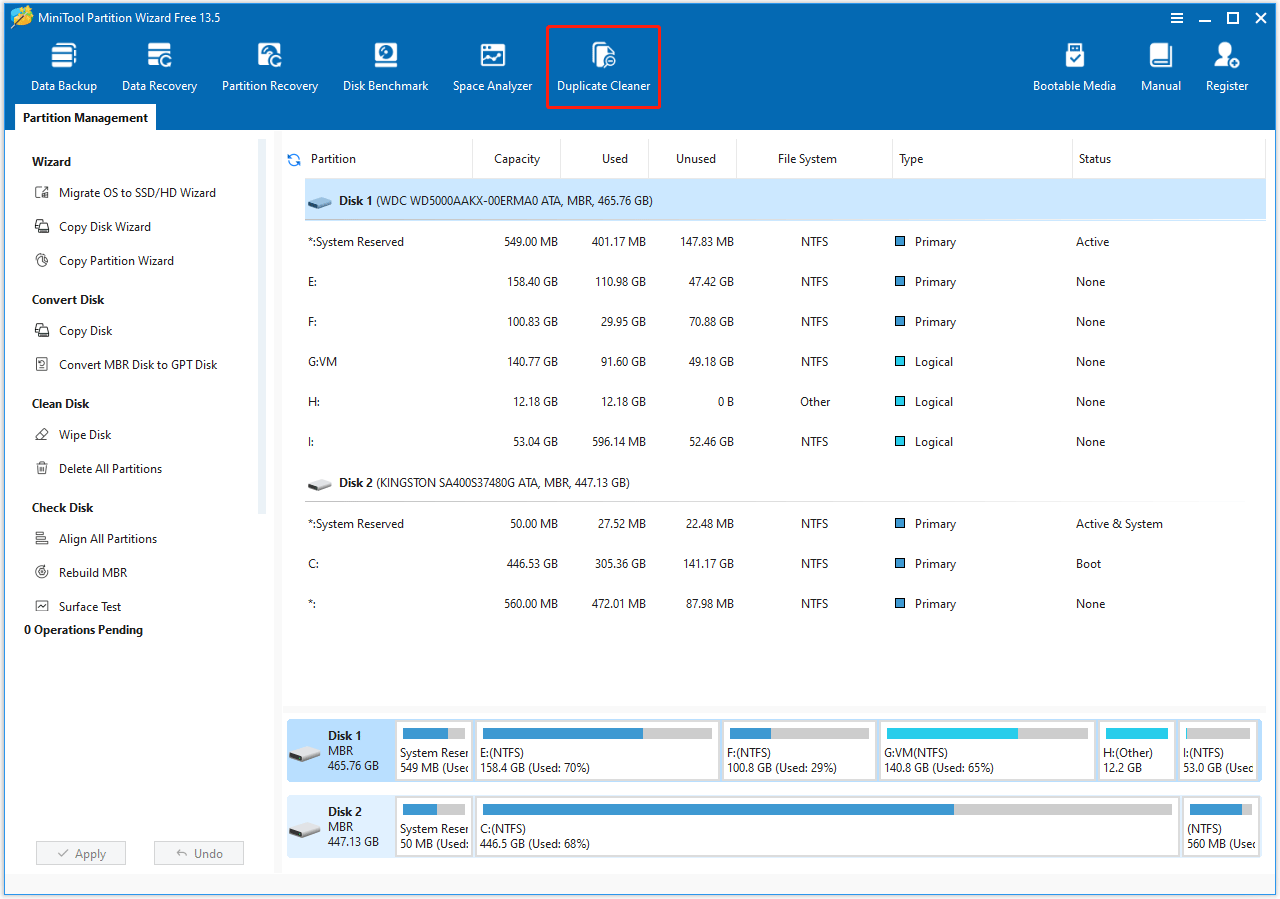
ধাপ 2. প্রধান ইন্টারফেসের উপরের টুলবারে, নির্বাচন করুন ডুপ্লিকেট ক্লিনার বিশেষত্ব
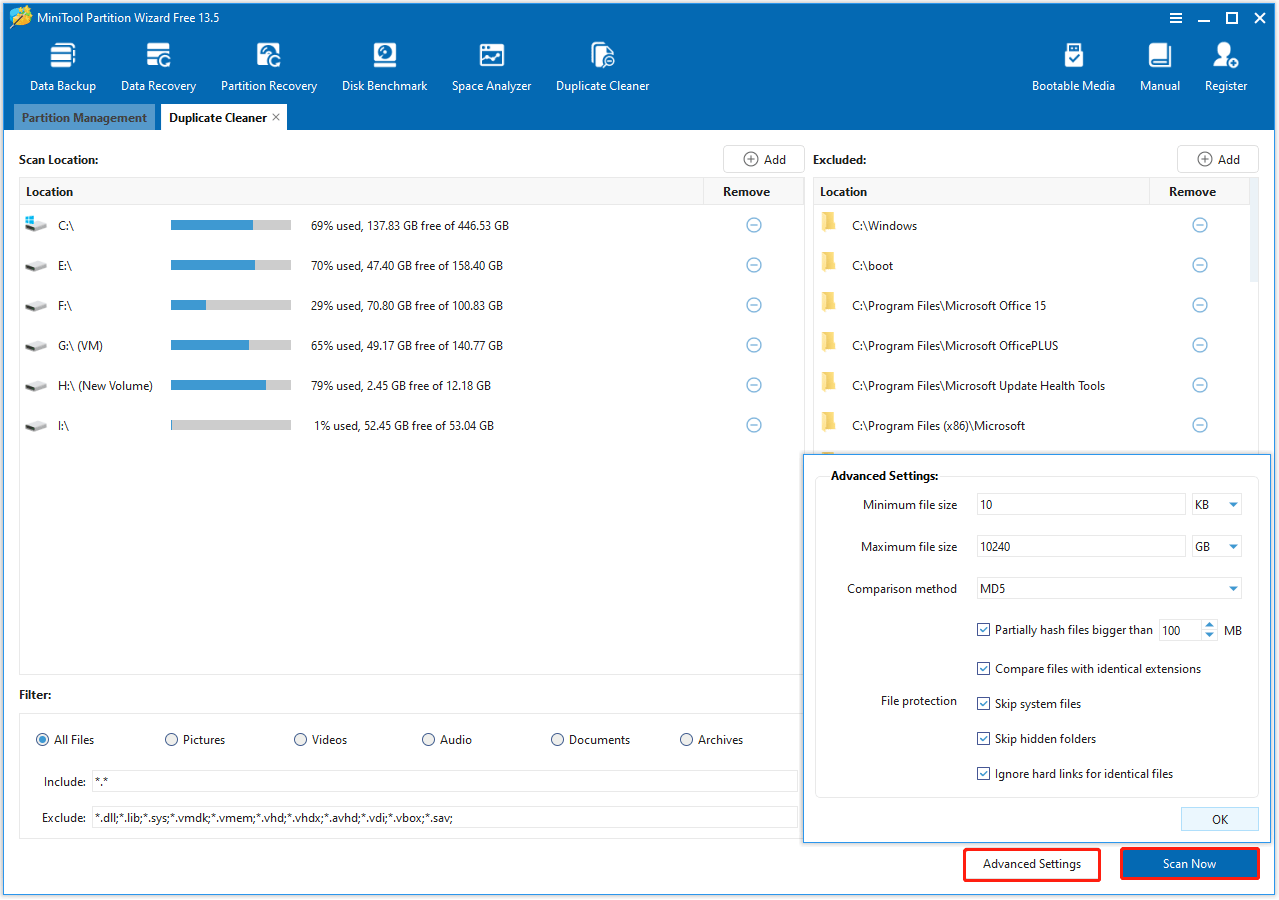
ধাপ 3. নিম্নলিখিত ইন্টারফেসে, অবস্থান এবং ফাইলের ধরন সহ স্ক্যান সেটিংস কনফিগার করুন। তারপর ক্লিক করুন এখন স্ক্যান করুন.
টিপস:
ক্লিক করুন উন্নত সেটিংস ফাইলের আকার সামঞ্জস্য করতে, হ্যাশ তুলনা পদ্ধতি চয়ন করুন এবং আরও সঠিক স্ক্যানের জন্য ফাইল সুরক্ষা বিকল্পগুলি সেট করুন।
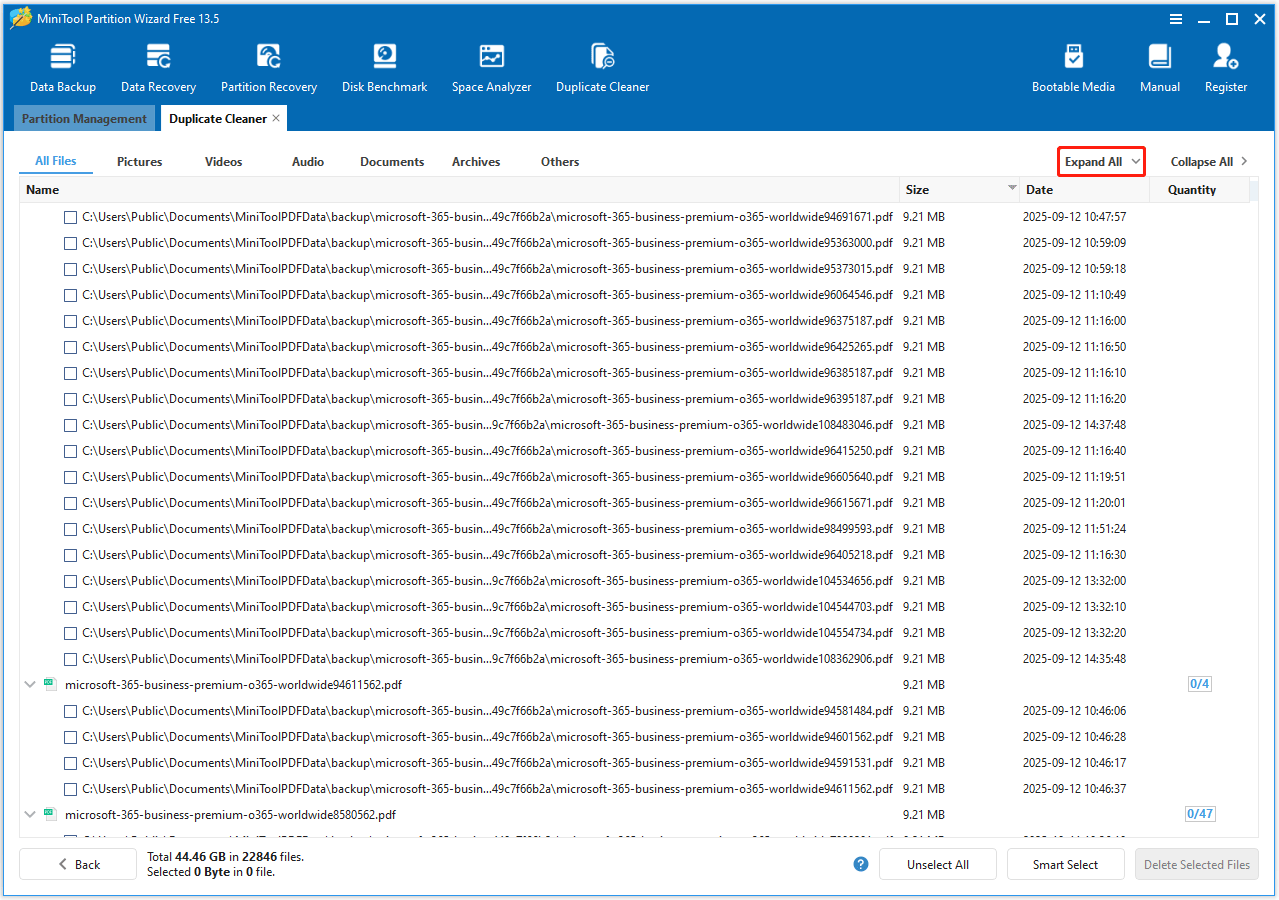
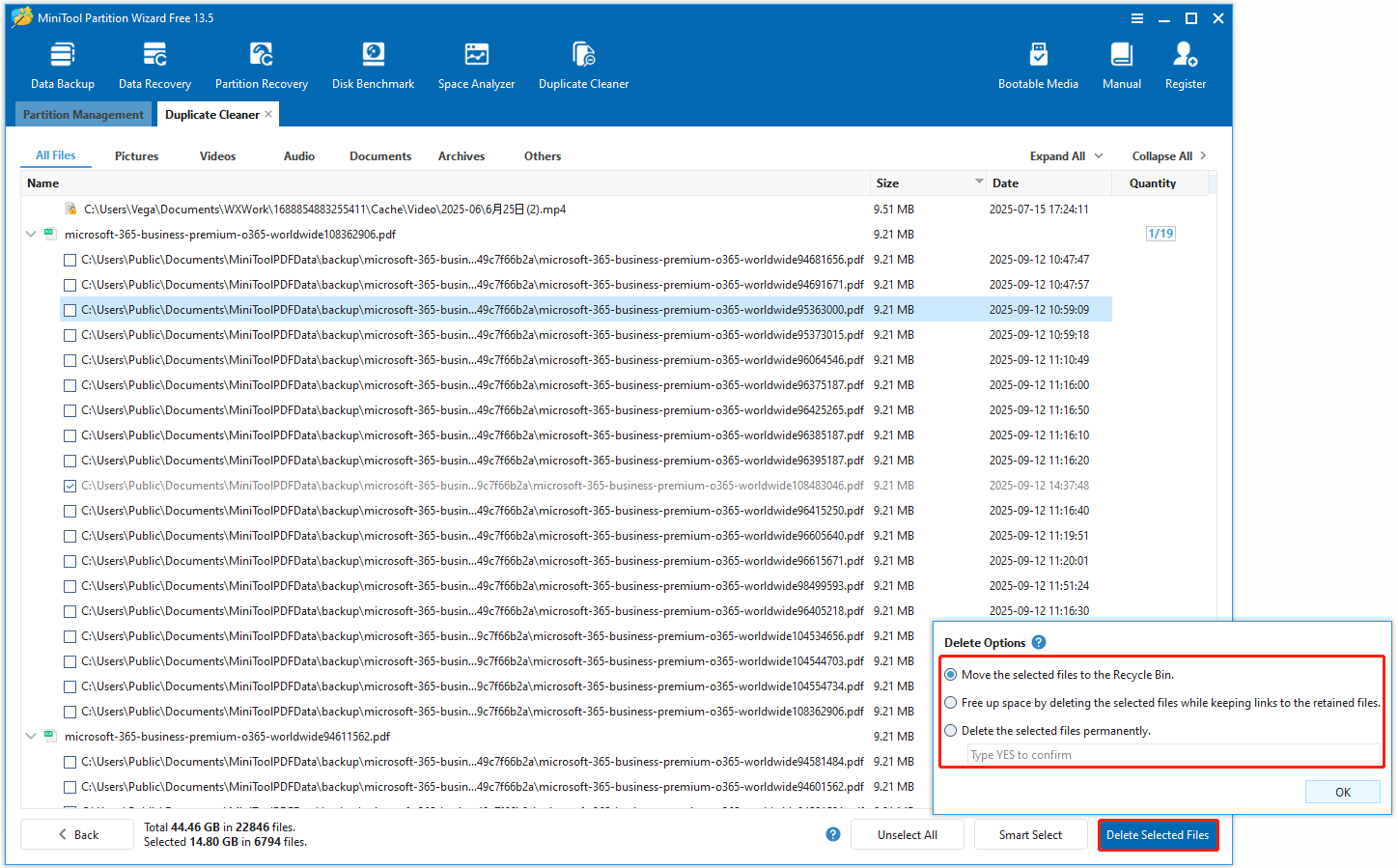
ধাপ 4. স্ক্যান করার পরে, ফলাফলগুলি তাদের আকার এবং পরিমাণ সহ সমস্ত ডুপ্লিকেট ফাইলগুলি দেখাবে। সমস্ত ডুপ্লিকেট ফাইলের সম্পূর্ণ পথ দেখতে ক্লিক করুন সব প্রসারিত.
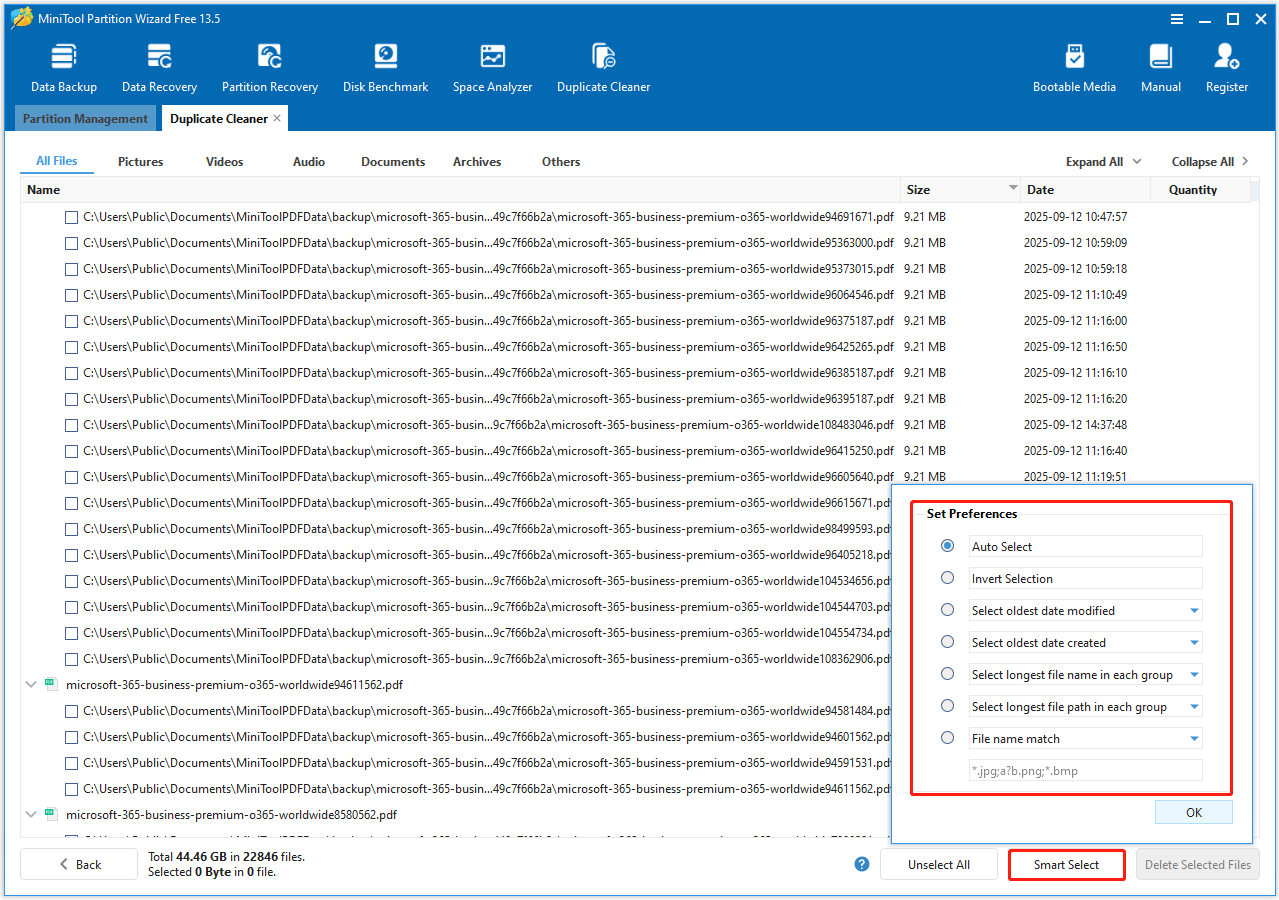
ধাপ 5. ক্লিক করুন স্মার্ট নির্বাচন এবং তারপর আপনার প্রয়োজন অনুযায়ী বিভিন্ন নির্বাচন পদ্ধতি নির্বাচন করুন.
ধাপ 6. ক্লিক করুন নির্বাচিত ফাইল মুছুন মুছে ফেলার বিভিন্ন বিকল্প থেকে বেছে নিতে। তারপর ক্লিক করুন ঠিক আছে ডুপ্লিকেট ফাইল অপসারণ শুরু করতে.
টিপস:
পদ্ধতি 2. ফাইল এক্সপ্লোরার
ফাইল এক্সপ্লোরার হল উইন্ডোজের ডিফল্ট ফাইল ম্যানেজমেন্ট টুল। এটির অনুসন্ধান এবং বাছাই করার ক্ষমতা আপনাকে অপ্রয়োজনীয় ফাইল ম্যানুয়ালি সনাক্ত করতে দেয়। এই পদ্ধতিটি সম্পূর্ণ হার্ড ড্রাইভের পরিবর্তে নির্দিষ্ট ফোল্ডারের জন্য সবচেয়ে ভাল কাজ করে।
এই পদ্ধতিটি সময়সাপেক্ষ এবং ত্রুটির প্রবণ।
- খোলা ফাইল এক্সপ্লোরার টিপে উইন + ই.
- আপনি যে ফোল্ডারটি স্ক্যান করতে চান সেখানে নেভিগেট করুন (উদাহরণস্বরূপ, C:\Users\YourName\Downloads)।
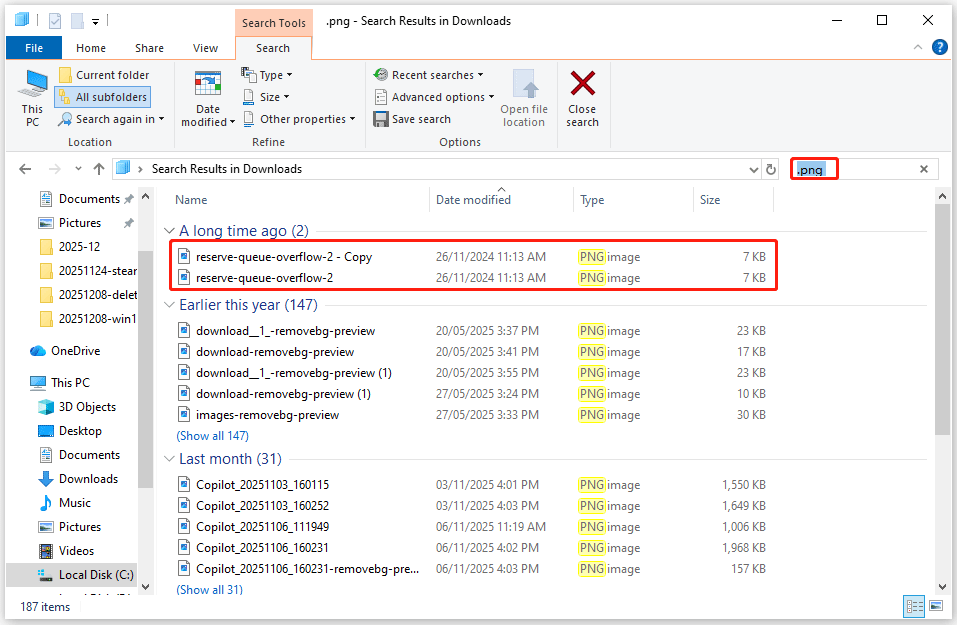
- ক্লিক করুন দেখুন উপরে ট্যাব, তারপর নির্বাচন করুন বর্ণনা ফাইলের বৈশিষ্ট্য যেমন আকার, প্রকার এবং পরিবর্তিত তারিখ প্রদর্শন করতে।
- ফাইল এক্সটেনশন দ্বারা ফিল্টার করতে অনুসন্ধান বার ব্যবহার করুন (উদাহরণস্বরূপ, .jpg, .docx, .pdf)।
- ক্লিক করুন আকার আকার অনুসারে ফাইল বাছাই করার জন্য কলাম শিরোনাম। সদৃশগুলি প্রায়শই একই আকারের হয়, তাই এইভাবে ফাইলগুলিকে গোষ্ঠীবদ্ধ করে তাদের সনাক্ত করা সহজ করে তোলে৷
- অনুরূপ আকারের ফাইলগুলির জন্য, তাদের নাম, পরিবর্তিত তারিখ এবং বিষয়বস্তু পরীক্ষা করুন৷
- একবার নিশ্চিত হয়ে গেলে, ডুপ্লিকেট (হোল্ড) নির্বাচন করুন। Ctrl একাধিক ফাইল নির্বাচন করতে), ডান-ক্লিক করুন এবং নির্বাচন করুন মুছে ফেলুন তাদের রিসাইকেল বিন এ সরানোর জন্য।
পদ্ধতি 3. পাওয়ারশেল
প্রযুক্তি-বুদ্ধিমান ব্যবহারকারীদের জন্য, PowerShell ফাইল সামগ্রী (হ্যাশ মান ব্যবহার করে) দ্বারা সদৃশ খুঁজে বের করার এবং অপ্রয়োজনীয় ফাইলগুলিতে প্রতিবেদন তৈরি করার আরও শক্তিশালী উপায় অফার করে।
এই পদ্ধতিটি নির্দিষ্ট ডিরেক্টরি অনুসন্ধান করার জন্য PowerShell ব্যবহার করে, ডুপ্লিকেট সনাক্ত করতে প্রতিটি ফাইলের জন্য একটি অনন্য হ্যাশ মান গণনা করে এবং প্রতিটি ফাইলের প্রথম উদাহরণটি বাতিল করে দেয়।
ধাপ 1. উইন্ডোজে রাইট ক্লিক করুন শুরু করুন বোতাম টিপুন এবং নির্বাচন করুন উইন্ডোজ পাওয়ারশেল (প্রশাসক).
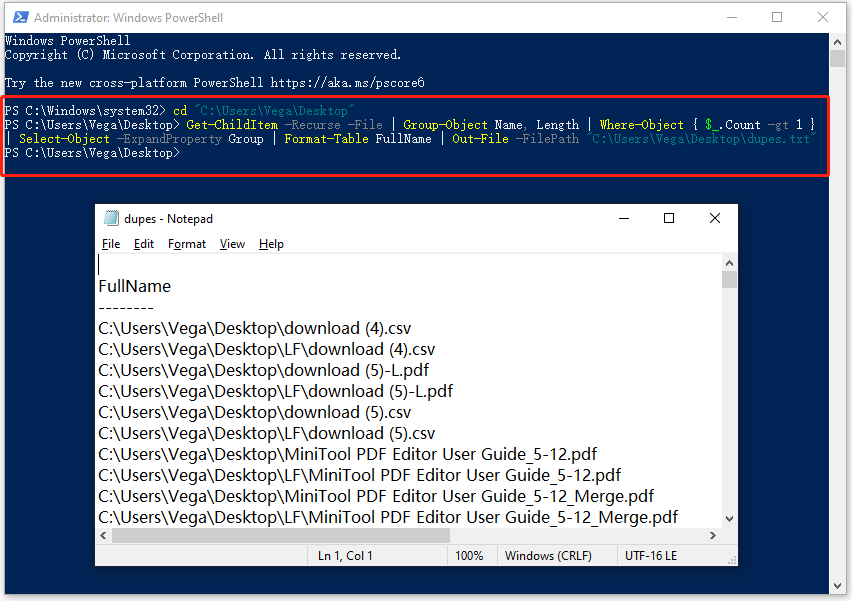
ধাপ 2. টাইপ করুন সিডি “ফোল্ডার পাথ” অর্ডার করুন এবং প্রেস করুন প্রবেশ করা. প্রতিস্থাপন করুন ফোল্ডার পাথ আপনার প্রকৃত ফোল্ডার পাথের সাথে যাতে ডুপ্লিকেট ফাইল থাকে, যেমন C:\Users\Vega\Desktop।
ধাপ 3. ডুপ্লিকেটের জন্য স্ক্যান করতে নিম্নলিখিত কমান্ডটি টাইপ করুন এবং ডেস্কটপে ডুপ্লিকেট ফাইল পাথ ধারণকারী একটি পাঠ্য ফাইল তৈরি করুন।
Get-ChildItem -Recurse -File | গ্রুপ-আইটেমের নাম, দৈর্ঘ্য | যেখানে-অবজেক্ট { $_.count -gt 1 } | অবজেক্ট নির্বাচন করুন -সম্প্রসারিত করুন | ফরম্যাট-টেবিল পুরো নাম | আউট-ফাইল -ফাইলপথ “C:\Users\username\Desktop\dupes.txt”
ধাপ 4. প্রক্রিয়াটি সম্পূর্ণ করতে কিছুটা সময় লাগবে। এটি শেষ হলে, ডুপ্লিকেট ফাইলগুলির অবস্থান সনাক্ত করতে dupes.txt ফাইলটি খুলুন এবং ম্যানুয়ালি মুছে ফেলুন৷ নিশ্চিত করুন যে আপনি সঠিক কমান্ড টাইপ করেছেন। ভুল কমান্ড বিভিন্ন ফলাফল আনতে পারে, যার ফলে আপনি ভুল ফাইল মুছে ফেলতে পারেন।
তিনটি পদ্ধতির মধ্যে পার্থক্য দেখানোর জন্য এখানে একটি টেবিল রয়েছে:
| মিনিটুল পার্টিশন উইজার্ড | ফাইল এক্সপ্লোরার | পাওয়ারশেল | |
| পদ্ধতি | স্বয়ংক্রিয় gui সরঞ্জাম | ম্যানুয়াল পর্যালোচনা | স্বয়ংক্রিয় স্ক্রিপ্টিং |
| ব্যবহারের সহজতা | উচ্চ (পয়েন্ট-এন্ড-ক্লিক ইন্টারফেস) | মাঝারি (ম্যানুয়াল বাছাই/অনুসন্ধান) | কম (স্ক্রিপ্টিং জ্ঞান প্রয়োজন) |
| নির্ভুলতা | উচ্চ | কম | উচ্চ |
| গতি | দ্রুত | ধীর | ধীর |
ডুপ্লিকেট ফাইল মুছুন FAQ
1. আমি কি আমার কম্পিউটার থেকে ডুপ্লিকেট ফাইল মুছে ফেলব?
হ্যাঁ, স্থান খালি করতে, কর্মক্ষমতা উন্নত করতে এবং ফাইলগুলিকে সংগঠিত করতে আপনার ডুপ্লিকেট ফাইলগুলি মুছতে হবে৷ যাইহোক, আপনাকে সাবধানে ফাইলগুলি সনাক্ত করতে হবে এবং সিস্টেম ফোল্ডারে (যেমন C:\Windows\System32) ফাইলগুলি অন্ধভাবে মুছে ফেলা এড়াতে হবে।
2. উইন্ডোজের কি ডুপ্লিকেট ফাইল ফাইন্ডার আছে?
না, উইন্ডোজের কোনো বিল্ট-ইন, ব্যবহারকারী-বান্ধব ডুপ্লিকেট ফাইল ফাইন্ডার নেই। সুতরাং, MiniTool পার্টিশন উইজার্ড, একটি বিনামূল্যের ডুপ্লিকেট ক্লিনার, চেষ্টা করার মতো।
3. ডুপ্লিকেট ফাইল মুছে ফেলা ছাড়াও, ডিস্ক স্পেস খালি করার অন্য কোন উপায় আছে কি?
1. বড় ফাইল কম্প্রেস
2. হাইবারনেশন অক্ষম করুন
3. উইন্ডোজ স্টোরেজ সেটিংস পরিচালনা করুন
4. পার্টিশন প্রসারিত করুন
5. একটি বড় হার্ড ড্রাইভে আপগ্রেড করুন৷
4. সেরা ডুপ্লিকেট ফাইল ফাইন্ডার কোনটি?
বাজারে অনেক ডুপ্লিকেট ফাইল ফাইন্ডার আছে। উইন্ডোজ ব্যবহারকারীদের জন্য, MiniTool পার্টিশন উইজার্ড, ডুপ্লিকেট ক্লিনার প্রো, Auslogics ডুপ্লিকেট ফাইল ফাইন্ডার এবং AshiSoft ডুপ্লিকেট ফাইল ফাইন্ডার হল সেরা ডুপ্লিকেট ফাইল ফাইন্ডার।
5. Windows 10/11-এ ডুপ্লিকেট ফাইল মুছে ফেলা কি নিরাপদ?
উইন্ডোজ 10/11-এ অন্ধভাবে ডুপ্লিকেট ফাইল (যেমন সিস্টেম/প্রোগ্রাম ডিরেক্টরিতে) মুছে ফেলা একটি ঝুঁকি বহন করে, কারণ এটি অ্যাপ্লিকেশন বা অপারেটিং সিস্টেম ক্র্যাশ হতে পারে।
যাইহোক, সাধারণত ম্যানুয়ালি চেক করা এবং তারপর ডুপ্লিকেট পৃথক ফাইল মুছে ফেলা নিরাপদ।
6. নোটপ্যাড++ এ আমি কীভাবে সদৃশ লাইনগুলি সরিয়ে ফেলব?
এটি করতে, ব্যবহার করুন সম্পাদনা > লাইন অপারেশন > ডুপ্লিকেট লাইন মুছুন সহজে অপসারণ বা ব্যবহারের জন্য Ctrl+H সদৃশগুলি খুঁজে পেতে এবং সাফ করতে নিয়মিত এক্সপ্রেশন সহ (খুঁজুন এবং প্রতিস্থাপন করুন)।
স্থল স্তর
ডুপ্লিকেট ফাইল উইন্ডোজ কম্পিউটারে স্টোরেজ স্পেস এবং কর্মক্ষমতা ব্যবহার করে। আপনার নিয়মিত কম্পিউটার রক্ষণাবেক্ষণের ডুপ্লিকেট ফাইল ক্লিনআপ অংশ করা কর্মক্ষমতা নিশ্চিত করতে পারে।
এটি করার জন্য, আপনি তৃতীয় পক্ষের ডুপ্লিকেট ক্লিনার বা ফাইল এক্সপ্লোরার এবং পাওয়ারশেলের মতো অন্তর্নির্মিত সরঞ্জামগুলি বেছে নিতে পারেন।
MiniTool পার্টিশন উইজার্ড ব্যবহার করার বিষয়ে আপনার কোন প্রশ্ন বা পরামর্শ থাকলে, আমাদের সাথে যোগাযোগ করতে দ্বিধা করবেন না [email protected]. আমরা যত তাড়াতাড়ি সম্ভব আপনাকে উত্তর দেব।