Microsoft প্রমাণীকরণকারী অ্যাপ হল একটি অমূল্য টুল যা আপনার Microsoft অ্যাকাউন্ট এবং লগইন বিশদগুলিকে সুরক্ষিত রাখতে এবং আপনাকে নির্বিঘ্নে জিনিসগুলি অ্যাক্সেস করতে সহায়তা করে। যখন এটা কাজ করছে, যে. আজ, আমরা একটি খুব নির্দিষ্ট ত্রুটির দিকে নজর দিতে যাচ্ছি: মাইক্রোসফ্ট প্রমাণীকরণকারী ভুল অবস্থান দেখায়। আপনি যেখানে না থাকেন তা বলে যে আপনি আছেন, এই নিবন্ধটি আপনার জন্য।
এই ত্রুটির কারণ কি?
আপনার প্রমাণীকরণকারী আপনার অবস্থানকে ভুল বুঝতে পারার কয়েকটি কারণ রয়েছে, যার বেশিরভাগই ভূ-অবস্থানের সাথে সম্পর্কিত। এর মধ্যে রয়েছে:
- একটি VPN বা অন্য প্রক্সি আপনার অবস্থান লুকিয়ে রাখে
- আপনার স্মার্ট ডিভাইস বা পিসিতে জিওলোকেশন সেটিংস বন্ধ বা কাজ করছে না
- আপনার বর্তমান ISP একটি ভিন্ন অবস্থান থেকে ট্র্যাফিককে পুনরায় রুট করছে৷
- আপনি যে আইপি জিওলোকেশন ডাটাবেস ব্যবহার করছেন সেটি ভুল
এখন যেহেতু আপনি প্রধান কারণগুলি জানেন, আসুন সমাধানগুলি দেখুন।
Microsoft Authenticator ভুল অবস্থান দেখালে কী করবেন
Microsoft যদি মনে করে যে আপনি অন্য কোথাও আছেন, তাহলে এটি আপনার লগ ইন করার ক্ষমতাকে প্রভাবিত করতে পারে৷ আমরা নীচে কিছু সংশোধন করেছি যা আমরা আশা করি আপনাকে সাহায্য করবে:
প্রথম স্পষ্ট জিনিসগুলি করুন
যদিও এটি ক্লান্তিকর মনে হতে পারে, নিয়মিত প্রাথমিক সংশোধন করা আপনাকে কিছু মাথাব্যথা এবং অনেক সময় বাঁচাতে পারে। অন্যান্য সংশোধন করার চেষ্টা করার আগে:
- আপনার Microsoft প্রমাণীকরণকারী অ্যাপটি পুনরায় চালু করুন।
- আপনি যে অ্যাপটি এবং যে ডিভাইসটি ব্যবহার করছেন সেটি সম্পূর্ণ আপডেট করা হয়েছে তা নিশ্চিত করুন।
- আপনি একটি নেটওয়ার্কের সাথে সংযুক্ত আছেন তা নিশ্চিত করুন৷
- একটি ভিন্ন ডিভাইসে প্রমাণীকরণকারী ব্যবহার করার চেষ্টা করুন।
আপনার ইন্টারনেট স্যুইচ করুন
আপনার ব্যবহার করা বর্তমান নেটওয়ার্কে সমস্যাটি থাকতে পারে। একটি দ্রুত সম্ভাব্য সমাধান হল সম্ভব হলে আপনার ইন্টারনেটের উৎস পরিবর্তন করা। আপনার স্মার্টফোন ব্যবহার করলে, একটি ভিন্ন Wi-Fi নেটওয়ার্ক চেষ্টা করুন বা মোবাইল ডেটাতে স্যুইচ করুন।
আপনার ফোনের মাধ্যমে অ্যাক্সেস করলে, আপনার পরিষেবা প্রদানকারী অন্য সার্ভারের মাধ্যমে আইপি ট্র্যাফিক রি-রাউটিং বা তাদের ডেটাবেস ভুল হওয়ার কারণে একটি ভিন্ন অবস্থান হতে পারে। যদি তাই হয়, সমস্যা সম্পর্কে তাদের সাথে যোগাযোগ করা ছাড়া আপনি কোন সমাধান করতে পারেন না।
আপনার অবস্থান সক্ষম করুন
একটি প্রমাণীকরণকারী শুধুমাত্র তখনই কাজ করতে পারে যখন এটি মোটামুটিভাবে আপনার অবস্থান নিশ্চিত করতে পারে। যদি আপনার স্মার্টফোন বা পিসি এটি করতে না পারে, তাহলে আপনি একটি খারাপ শুরু করছেন। আপনার প্রমাণীকরণকারী ডিভাইসে ভূ-অবস্থান সক্ষম করুন। উইন্ডোজের জন্য, এখানে কিভাবে:
ধাপ 1 সেটিংস খুলুন (Win + I) এবং “গোপনীয়তা এবং নিরাপত্তা” এ যান।
ধাপ 2 “অবস্থান” এর অধীনে, “অবস্থান পরিষেবা” স্লাইডারটিকে “চালু” এ টেনে আনুন এবং নিশ্চিত করুন যে প্রমাণীকরণকারী অ্যাপ এবং ব্রাউজার উভয়ই তাদের স্লাইডারগুলিকে নীচের উইন্ডোতে “চালু” এ টেনে এনে আপনার অবস্থান অ্যাক্সেস করতে পারে৷
ভিপিএন এবং প্রক্সি নিষ্ক্রিয় করুন
ভিপিএনগুলি আইএসপি থেকে ব্যবহারকারীর সঠিক অবস্থান লুকিয়ে রাখার জন্য ডিজাইন করা হয়েছে৷ যদি আপনার Microsoft প্রমাণীকরণকারী সম্পূর্ণরূপে একটি ভিন্ন দেশ হিসাবে আপনার অবস্থান দেখায়, তবে এটি আপনার VPN এর কাজ হতে পারে। ভিপিএন অক্ষম করুন এবং সমস্যাটির সমাধান হয়েছে কিনা তা দেখতে আবার প্রমাণীকরণকারীর মাধ্যমে সাইন ইন করার চেষ্টা করুন৷
একটি ম্যানুয়াল প্রক্সি ব্যবহার করলে, আপনি সেটিংসে এটি অক্ষম করতে পারেন:
ধাপ 1 সেটিংস খুলুন (উইন + আই) এবং “নেটওয়ার্ক এবং ইন্টারনেট” নির্বাচন করুন।
ধাপ 2 “প্রক্সি” নির্বাচন করুন এবং “ম্যানুয়াল প্রক্সি সেটআপ” এ স্ক্রোল করুন।
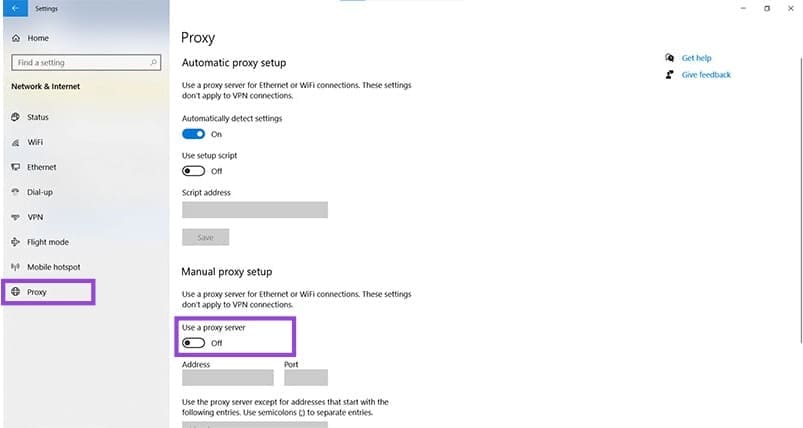
ধাপ 3 নিশ্চিত করুন যে “প্রক্সি সার্ভার ব্যবহার করুন” এর পাশের স্লাইডারটি “বন্ধ” এ টগল করা হয়েছে৷
আপনার সময় অঞ্চল পরীক্ষা করুন
আপনার অবস্থান বিবেচনা করার সময় প্রমাণীকরণকারী আপনার সময় অঞ্চলের উপরও নির্ভর করে। এটি ভুল এলাকায় থাকলে, এটি অ্যাপে সমস্যা সৃষ্টি করতে পারে। আপনার অঞ্চল পরীক্ষা করতে:
ধাপ 1 সেটিংস খুলুন (Win + I) এবং “Time & Language” এ যান।
ধাপ 2 “তারিখ এবং সময়” বিভাগের অধীনে, আপনার সময় অঞ্চল পরীক্ষা করুন৷
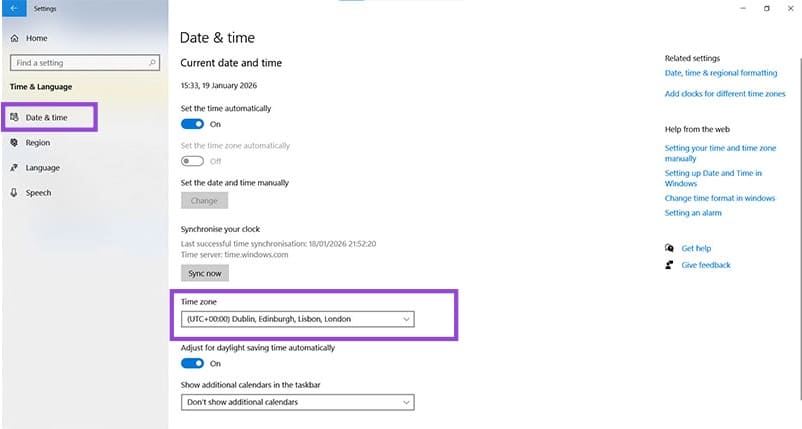
ধাপ 3 যদি এটি সঠিক না হয় তবে ড্রপডাউন তালিকা থেকে সঠিকটি নির্বাচন করুন।
আপনার প্রতিক্রিয়া জন্য ধন্যবাদ!