আপনি দূরে থাকাকালীন আপনার Windows কম্পিউটারকে লক করা এটিকে সুরক্ষিত রাখার সর্বোত্তম উপায়। লক স্ক্রীন বাইপাস করার জন্য আপনাকে আপনার PIN বা পাসওয়ার্ড লিখতে হবে, এই ক্রিয়াটি কোনো সক্রিয় অ্যাপ্লিকেশন বন্ধ বা বাধা দেয় না। নীচে পাঁচটি পদ্ধতি রয়েছে যা আপনি নিরাপদে আপনার কম্পিউটার লক করতে ব্যবহার করতে পারেন৷
নীচে আমরা আপনার উইন্ডোজ পিসি লক করার বিভিন্ন উপায় সম্পর্কে জানব:
I. স্টার্ট মেনুর মাধ্যমে আপনার Windows 11 পিসি লক করতে, এই পদক্ষেপগুলি অনুসরণ করুন:
- ক্লিক করুন ‘লঞ্চ’ বোতাম টিপুন বা স্ক্রিনের নীচে বাম কোণে ‘উইন্ডোজ’ স্টার্ট মেনু খুলতে আপনার কীবোর্ডের স্টার্ট কী টিপুন।
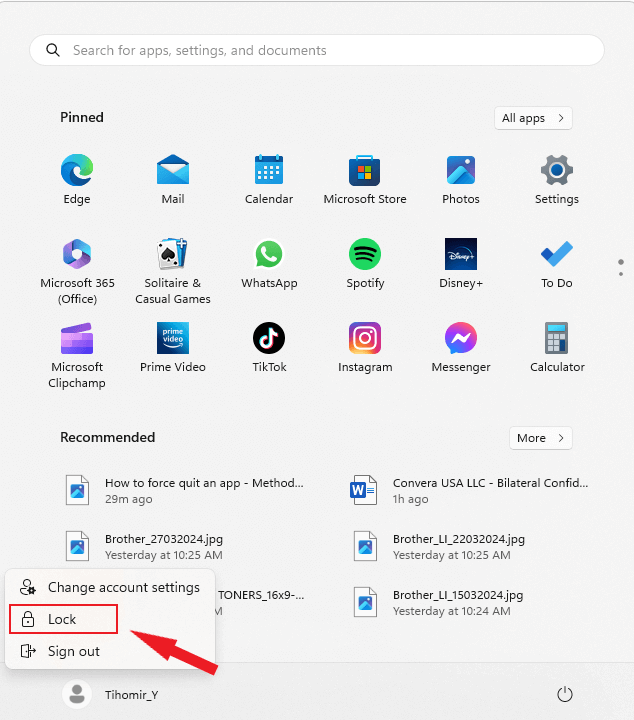
- স্টার্ট মেনুতে, উপরে আপনার ব্যবহারকারী প্রোফাইল আইকন বা নাম ক্লিক করুন।
- এটি বিভিন্ন বিকল্প সহ একটি মেনু খুলবে। ক্লিক করুন ‘লক’ বিকল্প তালিকা থেকে.
- বিকল্পভাবে, আপনি প্রেস করতে পারেন ‘উইন্ডোজ’ কী + ‘আমি’ অবিলম্বে আপনার পিসি লক করার জন্য একটি শর্টকাট হিসাবে আপনার কীবোর্ডে।

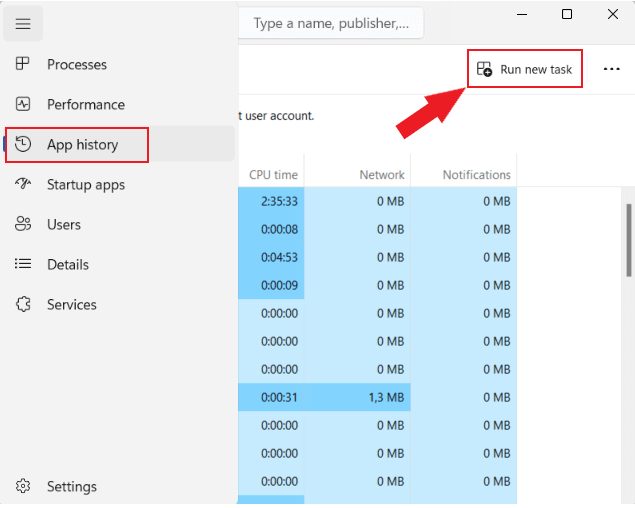
২. আপনার উইন্ডোজ কম্পিউটার লক করার এবং আপনার ডেটা নিরাপদ রাখার আরেকটি উপায় হল টাস্ক ম্যানেজার। এটি করার জন্য আপনাকে এই পদক্ষেপগুলি নিতে হবে:
- আপনার স্ক্রিনের নীচে টাস্কবারে ডান-ক্লিক করুন। এটি একটি প্রসঙ্গ মেনু খুলবে।
- প্রসঙ্গ মেনু থেকে, নির্বাচন করুন “টাস্ক ম্যানেজার”. বিকল্পভাবে, আপনি প্রেস করতে পারেন Ctrl + Shift + Esc সরাসরি টাস্ক ম্যানেজার খুলতে আপনার কীবোর্ডে।
- একবার টাস্ক ম্যানেজার খুললে, যান “ফাইল” মেনুটি উইন্ডোর উপরের বাম কোণে অবস্থিত।
- চয়ন করুন “অ্যাপ ইতিহাস”
- ড্রপডাউন মেনু থেকে, নির্বাচন করুন “নতুন টাস্ক চালান”.
- ইন “নতুন টাস্ক তৈরি করুন” উইন্ডো, টাইপ “tdiscon” (“টার্মিনাল সার্ভিসেস ডিসকানেক্ট” এর জন্য সংক্ষিপ্ত) পাঠ্য ক্ষেত্রে।
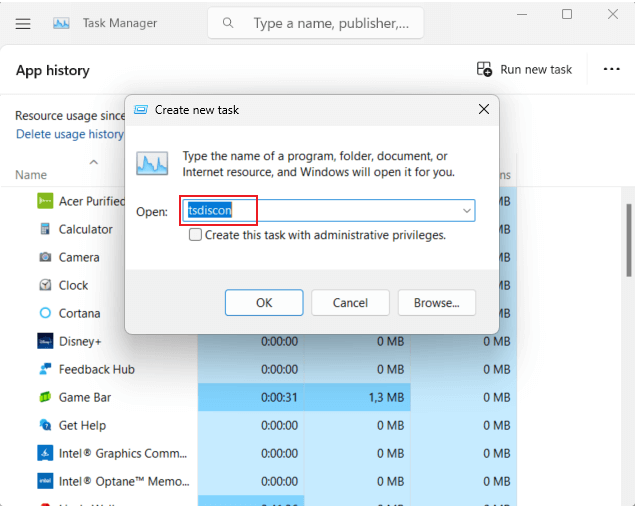
- পাশের বক্সটি চেক করুন “প্রশাসনিক বিশেষাধিকারের সাথে এই কাজটি তৈরি করুন”.
- ক্লিক করুন “ঠিক আছে”.


তৃতীয়। কিভাবে Ctrl + Alt + Delete মেনুর মাধ্যমে Windows 11 কম্পিউটার লক করবেন
চাপুন Ctrl + Alt + Delete আপনার স্ক্রিনে উপস্থিত হওয়ার জন্য একটি সাধারণ উইন্ডোজ মেনু ট্রিগার করে, বিভিন্ন কার্যকারিতা প্রদান করে। এই বিকল্পগুলির মধ্যে একটি হল টাস্ক ম্যানেজার, যা আপনাকে ব্যবহারকারীর অ্যাকাউন্ট স্যুইচ করা, পাসওয়ার্ড পরিবর্তন করা এবং বিশেষ করে আমাদের আলোচনার জন্য, আপনার পিসি লক করা সহ বেশ কয়েকটি কাজ সম্পাদন করার ক্ষমতা দেয়। শুধু নির্বাচন করুন “লক” আপনার Windows 11 ডিভাইসটি এই মেনু থেকে অবিলম্বে সুরক্ষিত।
IV কমান্ড প্রম্পটের মাধ্যমে আপনার পিসি লক করুন
আপনার Windows 11 সিস্টেম লক করা কমান্ড প্রম্পটের মাধ্যমেও সম্ভব, যা একটি পাঠ্য-ভিত্তিক ব্যবহারকারী ইন্টারফেস যা কীবোর্ড ইনপুট গ্রহণ করে।
এই প্রক্রিয়াটি শুরু করতে, স্টার্ট মেনু অনুসন্ধান বার অ্যাক্সেস করে শুরু করুন। “কমান্ড প্রম্পট” লিখুন এবং সেরা মিল নির্বাচন করুন। একবার কমান্ড প্রম্পট উইন্ডোটি খোলে, নিম্নলিখিত কমান্ডটি ইনপুট করুন এবং এন্টার টিপুন:
rundll32.exe user32.dll, লকওয়ার্কস্টেশন
V. কিভাবে ডায়নামিক লক দিয়ে আপনার কম্পিউটার লক করবেন
আপনার উইন্ডোজ 11 পিসিকে ডায়নামিক লক দিয়ে লক করা আপনার ডিভাইসটিকে স্বয়ংক্রিয়ভাবে সুরক্ষিত করার মাধ্যমে নিরাপত্তার একটি অতিরিক্ত স্তর প্রদান করে যখন আপনি দূরে থাকেন৷ ডায়নামিক লক পিসির সাথে আপনার নৈকট্য নির্ধারণ করতে একটি জোড়াযুক্ত ব্লুটুথ ডিভাইসের উপস্থিতি ব্যবহার করে। আপনি যখন সীমার বাইরে চলে যান, অননুমোদিত অ্যাক্সেস রোধ করতে আপনার পিসি নিজেকে লক করে দেয়। এটি কীভাবে সেট আপ করবেন তা এখানে:
- ব্লুটুথ ডিভাইস সংযোগ করুন: নিশ্চিত করুন যে আপনার Windows 11 পিসি একটি ব্লুটুথ ডিভাইসের সাথে যুক্ত আছে, যেমন আপনার স্মার্টফোন বা পরিধানযোগ্য ডিভাইস।
- অ্যাক্সেস সেটিংস: স্টার্ট বোতামে ক্লিক করুন এবং সেটিংস নির্বাচন করুন (গিয়ার আইকন)।
- অ্যাকাউন্টে নেভিগেট করুন: সেটিংস মেনুতে, অ্যাকাউন্ট নির্বাচন করুন।
- সাইন-ইন বিকল্পে যান: বাম ফলক থেকে, সাইন-ইন বিকল্পগুলি নির্বাচন করুন৷
- ডায়নামিক লক সক্রিয় করুন: ডাইনামিক লক বিভাগে স্ক্রোল করুন। ডায়নামিক লক সক্ষম করতে সুইচটি টগল করুন।
- আপনার ব্লুটুথ ডিভাইস পেয়ার করুন: “ডিভাইস যোগ করুন” বিকল্পে ক্লিক করুন এবং আপনার পিসিতে আপনার ব্লুটুথ ডিভাইস সংযোগ করতে অন-স্ক্রীন নির্দেশাবলী অনুসরণ করুন।
একবার কনফিগার হয়ে গেলে, আপনার Windows 11 পিসি স্বয়ংক্রিয়ভাবে লক হয়ে যাবে যখন পেয়ার করা ব্লুটুথ ডিভাইস রেঞ্জের বাইরে চলে যাবে, আপনার সিস্টেমে নিরাপত্তার একটি অতিরিক্ত স্তর প্রদান করবে।
সাইবার নিরাপত্তার ক্ষেত্রে, আপনি প্রতিরক্ষার প্রাথমিক লাইনের প্রতিনিধিত্ব করেন। আপনার পিসি লক করার জন্য আপনি যে পদ্ধতিটি বেছে নিয়েছেন তা আপনি ধারাবাহিকভাবে তা নিশ্চিত করার চেয়ে কম গুরুত্বপূর্ণ। অতিরিক্তভাবে, ডিফল্টের ক্ষেত্রে স্বয়ংক্রিয়ভাবে লক করার জন্য আপনার পিসি কনফিগার করা প্রয়োজন।
পোস্ট দেখুন: ৩,৯৪২