মূল গ্রহণ:
- এটা হাজার হাজার থামে একসাথেইন্টারনেটে অপ্রয়োজনীয় পিং
- প্রশাসকরা অপ্রয়োজনীয় কমাতে পারেন নেটওয়ার্ক ট্রাফিক ঘন ঘন কন্টেন্ট আপডেট দ্বারা সৃষ্ট
- তা নিশ্চিত করতে ক্রমাগত আবেদন পরিচালিত ডিভাইসে।
- মসৃণ প্রদান করে ডিভাইস কর্মক্ষমতা এবং এন্টারপ্রাইজ সংস্থানগুলিতে দ্রুত অ্যাক্সেস।
আলোচনা করা যাক অনুসন্ধান সহচর বিষয়বস্তু ফাইল আপডেট সক্ষম করুন আপনার নেটওয়ার্ক ব্যান্ডউইথ পুনরুদ্ধার করতে, Intune ব্যবহার করুন। এই নীতি নিয়ন্ত্রণ করে যে উইন্ডোজ স্বয়ংক্রিয়ভাবে অনুসন্ধান সঙ্গীর জন্য আপডেট ডাউনলোড করতে পারে, যেমন নতুন অনুসন্ধান বৈশিষ্ট্য, ভাষাগত আপডেট, বা “চরিত্র“অ্যানিমেশন।
Intune ব্যবহার করে আপনার নেটওয়ার্ক ব্যান্ডউইথ পুনরুদ্ধার করতে অনুসন্ধান সঙ্গী সামগ্রী ফাইল আপডেটগুলি সক্ষম করুন৷
এই নীতির মূল উদ্দেশ্য হল একটি “কেবল-স্থানীয়” অনুসন্ধান অভিজ্ঞতা প্রয়োগ করুন৷ সার্চ কম্প্যানিয়নের টুল, লজিক এবং ইন্টারফেস আপডেট করতে মাইক্রোসফ্ট সার্ভার অ্যাক্সেস করা থেকে উইন্ডোজকে বাধা দিয়ে। প্রতিবার একটি ডিভাইস “সামগ্রী আপডেট” জন্য পরীক্ষা করে অনুসন্ধান সরঞ্জামএটি একটি সার্ভারে মেটাডেটা প্রেরণ করে (উদাহরণস্বরূপ, OS সংস্করণ, ভাষা, ইত্যাদি) আইপি ঠিকানা)
এই নীতি সক্রিয় করার মাধ্যমে, সংস্থাগুলি নিশ্চিত করে যে ডিভাইসগুলি রয়ে গেছে৷ রেডিও নীরবতা অনুসন্ধানের সময়। এটা গ্যারান্টি দেয় যে না “টেলিমেট্রি-লাইটমাইক্রোসফটের সাথে ডেটা আদান-প্রদান করা হয় কারণ ব্যবহারকারী নিজেই একটি ফাইল খুঁজছেন। হার্ড ড্রাইভ.
নীতি প্রণয়ন কিভাবে শুরু করবেন
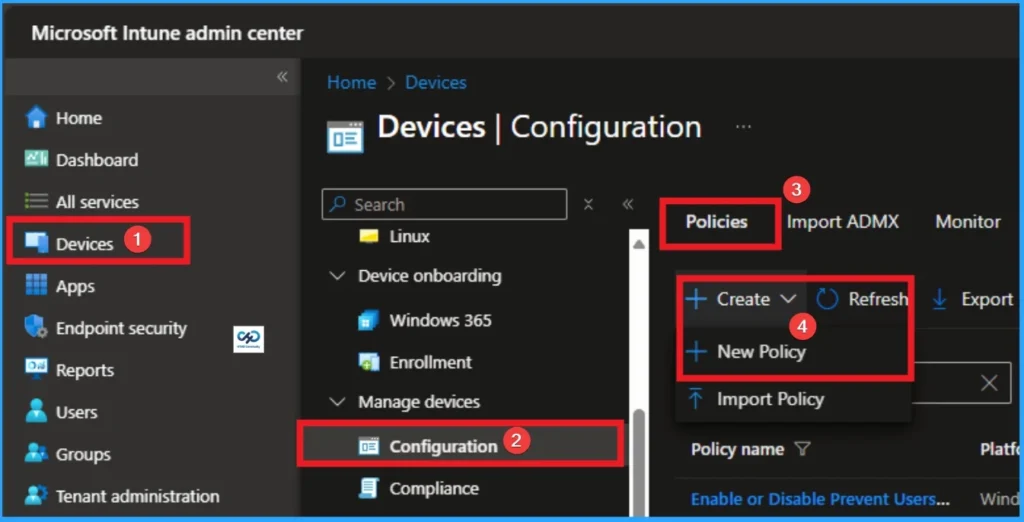
আপনি দ্রুত কনফিগার করতে পারেন অনুসন্ধান সহচর বিষয়বস্তু ফাইল আপডেট আপনার প্রতিষ্ঠানের নীতি। একটি নীতি তৈরি শুরু করতে, খুলুন Microsoft Intune অ্যাডমিন সেন্টারR. তারপর ডিভাইস > কনফিগারেশন > +তৈরি > +নতুন নীতিতে যান।
প্রোফাইল তৈরি করুন
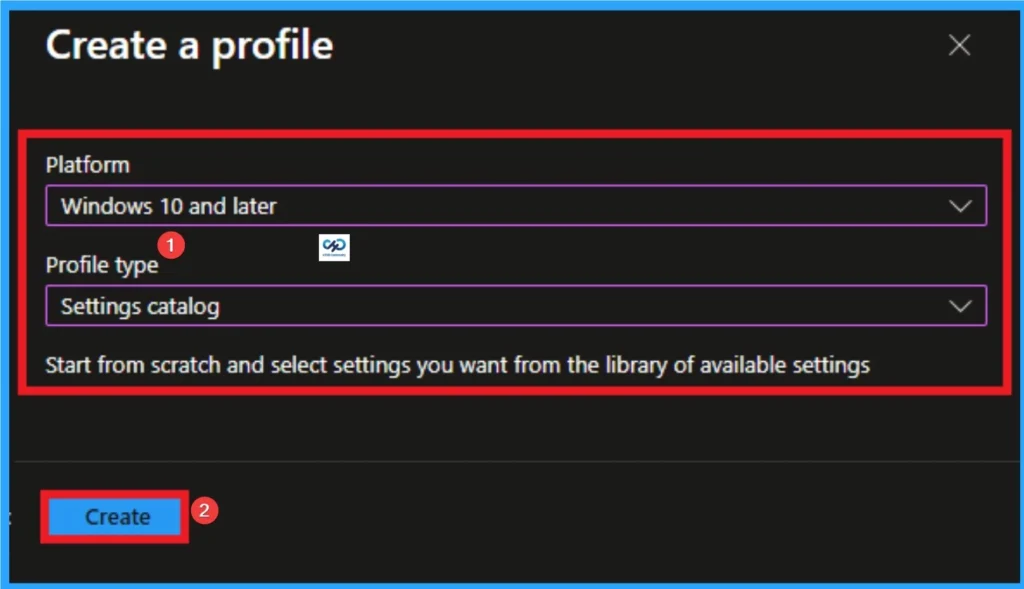
প্রোফাইল তৈরি একটি অপরিহার্য পদক্ষেপ যা আপনাকে নীতিটি উপযুক্ত প্ল্যাটফর্ম এবং প্রোফাইলে বরাদ্দ করতে সহায়তা করে। এখানে আমি নীতিটি কনফিগার করতে চাই উইন্ডোজ 10 এবং পরবর্তীr প্ল্যাটফর্ম এবং সেটিংস ক্যাটালগ প্রোফাইল তারপর ক্লিক করুন তৈরি বোতাম
বেসিক ট্যাবে বিশদ যোগ করা হচ্ছে
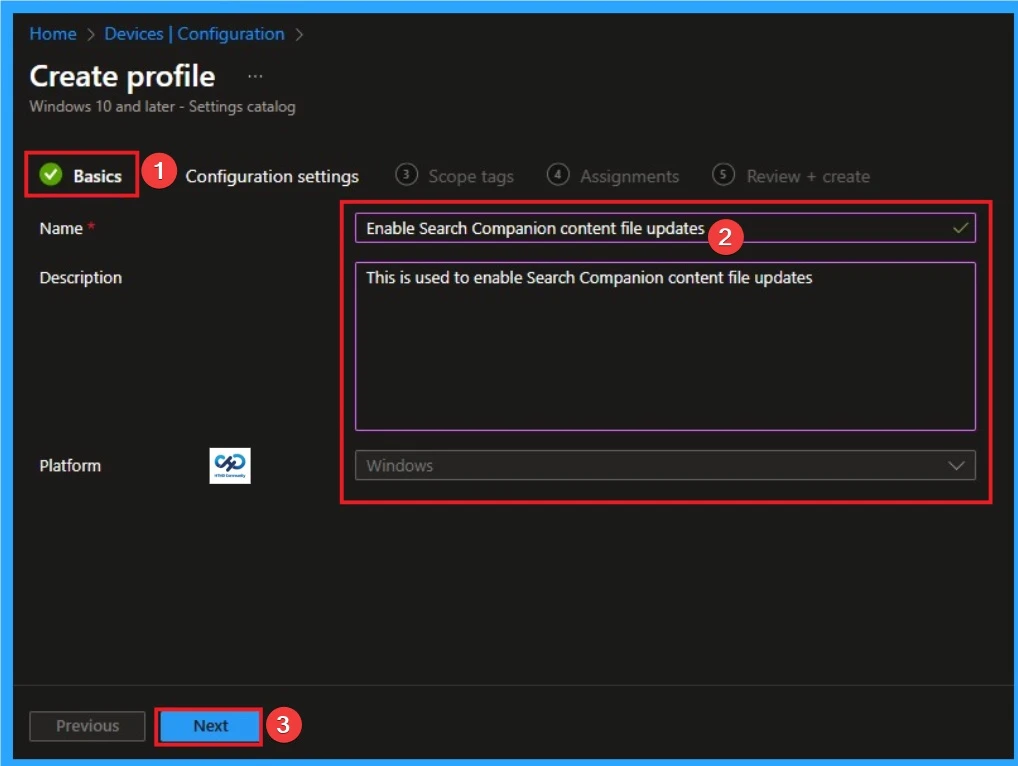
নীতির নাম দেওয়া হয়েছে প্রাথমিক পদক্ষেপ যা প্রশাসকদের পরবর্তীতে নীতি সনাক্ত করতে সাহায্য করে। এটি একটি গুরুত্বপূর্ণ এবং প্রয়োজনীয় পদক্ষেপ যা আপনাকে নীতির উদ্দেশ্য জানতে দেয়। এখানে নাম বাধ্যতামূলক আরও বিবরণ ঐচ্ছিক. এটি যোগ করার পরে, ক্লিক করুন পরবর্তী বোতাম
অনুসন্ধান সহচর বিষয়বস্তু ফাইল আপডেট কনফিগার করুন
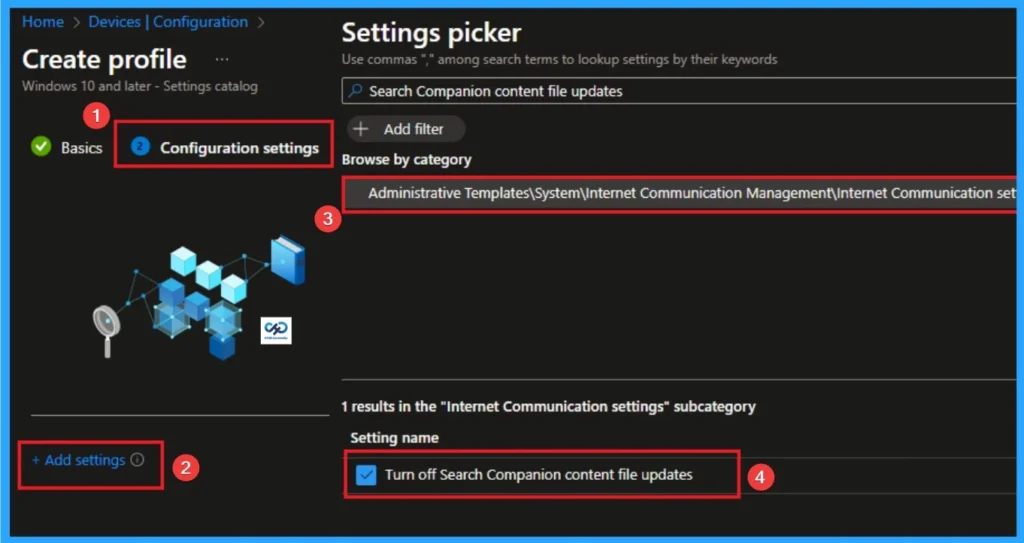
সেটিংস পিকারের পাশাপাশি, আপনি কনফিগারেশন সেটিংস ট্যাবে অ্যাক্সেস করতে পারেন। আপনি এই ট্যাবে ক্লিক করতে পারেন +সেটিংস যোগ করুন সেটিংস পিকার পেতে হাইপারলিঙ্ক। সেটিংস বাছাইকারীটি প্রচুর সংখ্যক সেটিংস দেখায়। এখানে, আমি বিভাগ দ্বারা ব্রাউজ করে সেটিংস নির্বাচন করতে চাই। আমি নির্বাচন করি প্রশাসনিক টেমপ্লেট > সিস্টেম > ইন্টারনেট কমিউনিকেশন ম্যানেজমেন্ট > ইন্টারনেট কমিউনিকেশন সেটিংস আরো নির্বাচন করুন অনুসন্ধান সহচর সামগ্রী ফাইল আপডেট বন্ধ করুন৷.
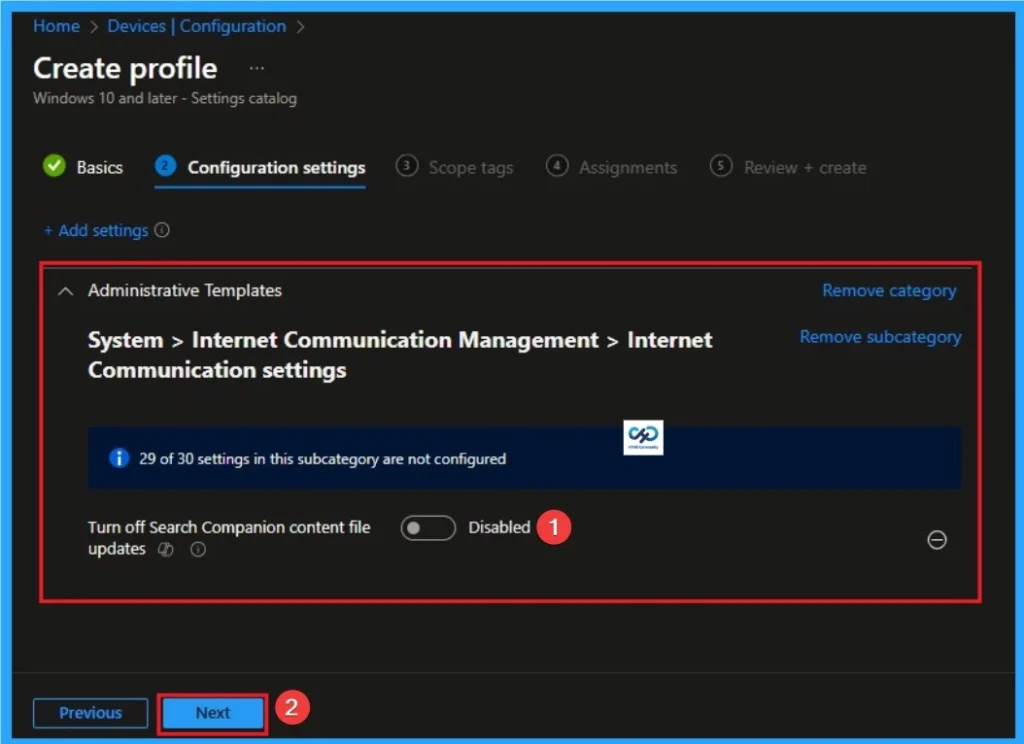
নিষ্ক্রিয় অনুসন্ধান সহচর বিষয়বস্তু ফাইল আপডেট
যদি আপনি নিষ্ক্রিয় অথবা এই নীতি সেটিং কনফিগার করবেন না, ব্যবহারকারী ক্লাসিক অনুসন্ধান ব্যবহার না করা পর্যন্ত অনুসন্ধান সঙ্গী সামগ্রী আপডেট ডাউনলোড করে। ক্লিক করুন পরবর্তী চালিয়ে যেতে বোতাম।
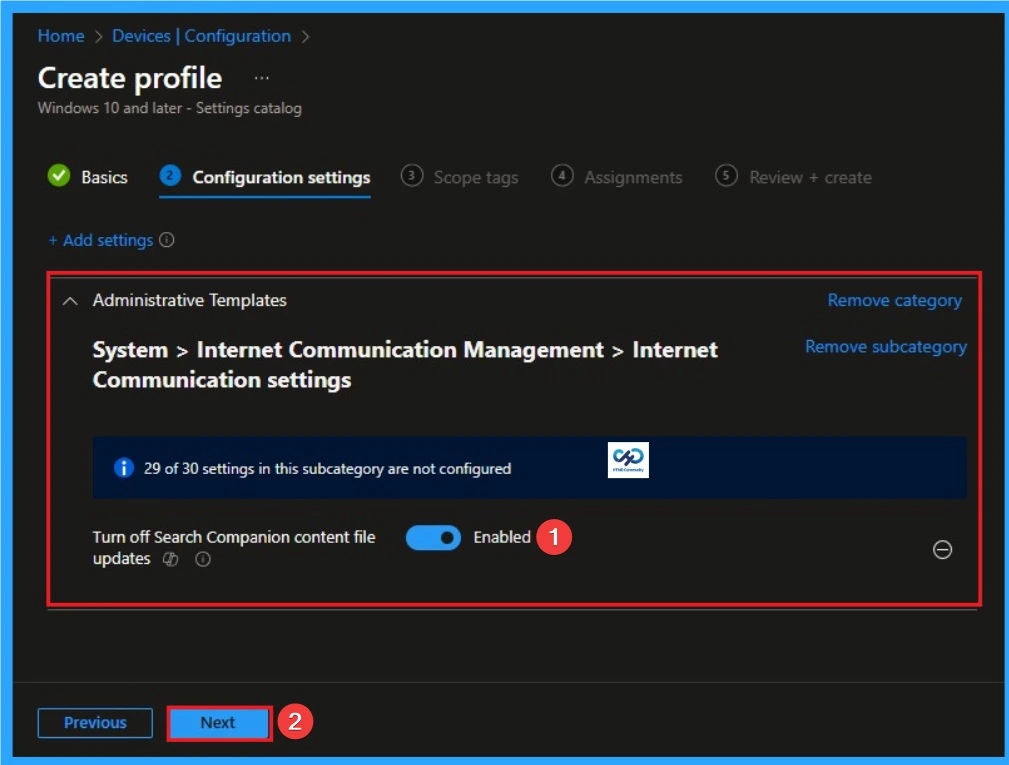
সক্ষম অনুসন্ধান সহচর বিষয়বস্তু ফাইল আপডেট
যদি আপনি সক্ষম এই নীতি সেটিংয়ে, সার্চ পার্টনার সার্চের সময় কন্টেন্ট আপডেট ডাউনলোড করে না। এখানে আমি এই নীতির জন্য সক্ষম মান নির্বাচন করি। ক্লিক করুন পরবর্তী চালিয়ে যেতে বোতাম।
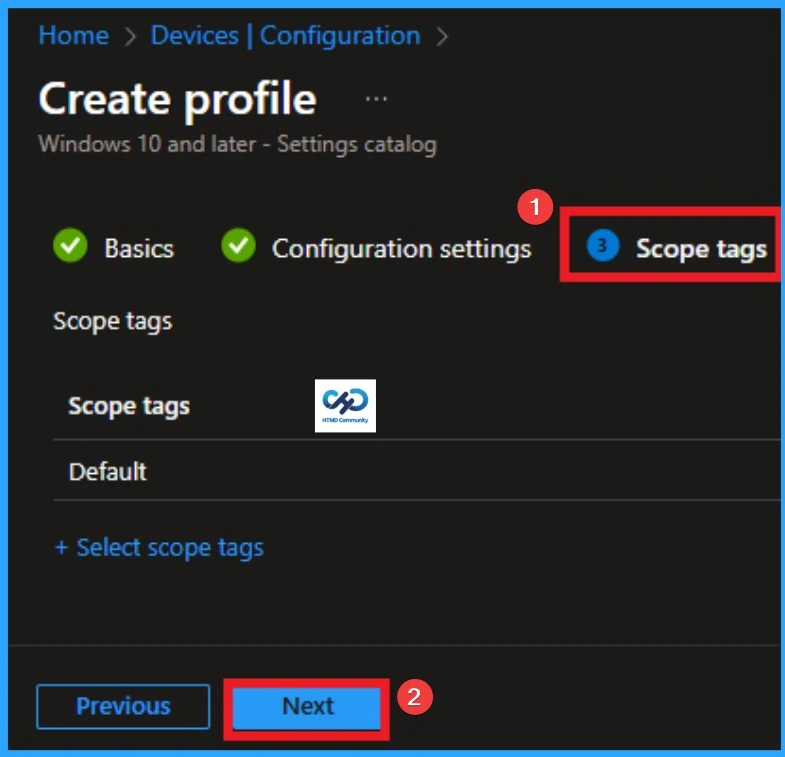
সঙ্গে সুযোগ ট্যাগআপনার দৃশ্যমানতা সীমাবদ্ধ করুন অংশীদার খুঁজুন. এটি সম্পদ সংগঠিত করতে সাহায্য করে। এখানে, আমি এই বিভাগটি এড়িয়ে যেতে চাই, কারণ এটি বাধ্যতামূলক নয়। ক্লিক করুন পরবর্তী বোতাম
অ্যাসাইনমেন্ট ট্যাব
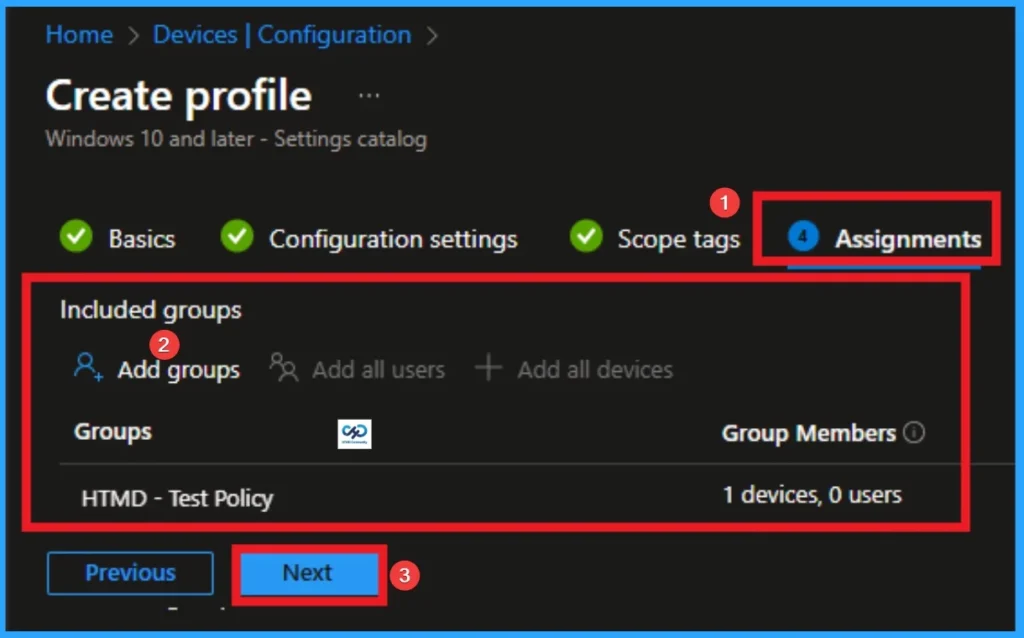
অ্যাসাইনমেন্ট ট্যাব এটি একটি গুরুত্বপূর্ণ পদক্ষেপ যা নির্ধারণ করে যে নীতি নির্ধারণের জন্য কোন গোষ্ঠী নির্বাচন করা যেতে পারে। ক্লিক করুন +গোষ্ঠী যোগ করুন গ্রুপে যোগদানের অধীনে বিকল্প। থেকে গ্রুপ নির্বাচন করুন গ্রুপের তালিকা আপনার ভাড়াটে উপর.
ক্লিক করুন চয়ন করুন বোতাম এবং আপনি নির্বাচিত গ্রুপ দেখতে পারেন কাজ ট্যাব। ক্লিক করুন পরবর্তী নীচের উইন্ডোতে বোতাম।
পর্যালোচনা + তৈরি করুন
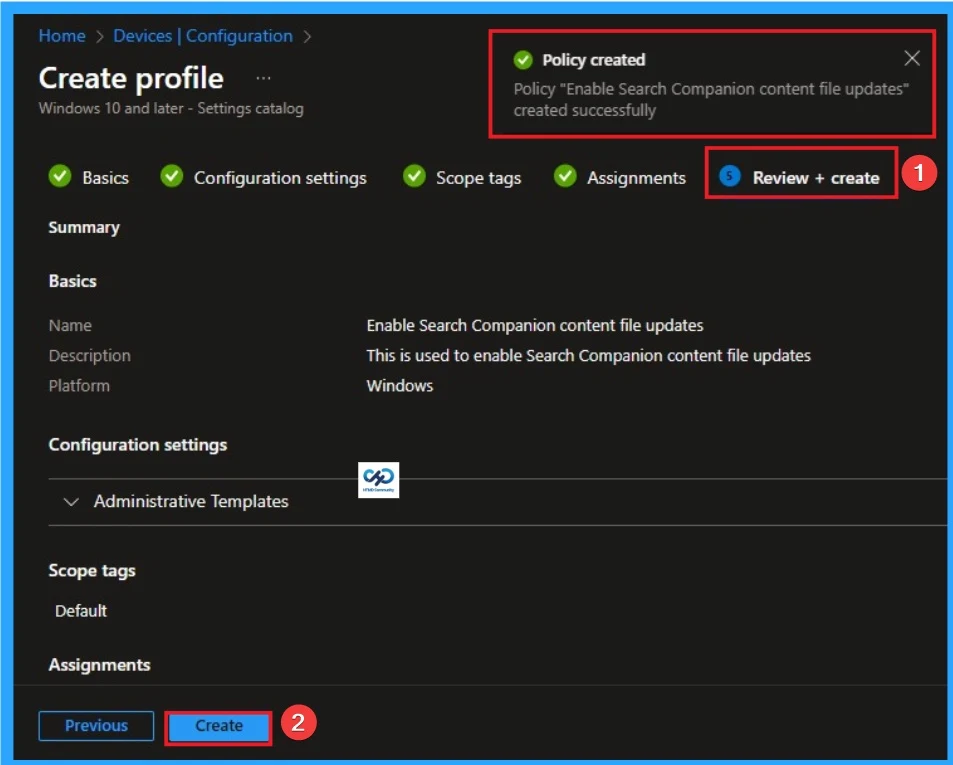
পর্যালোচনা + তৈরি করুন TAB হল নীতি প্রণয়নের চূড়ান্ত পর্যায়। এই ট্যাবে, আপনি করতে পারেন প্রতিটি বিস্তারিত যাচাই করুন নীতিমালায় কী যোগ করা হয়েছে পূর্ববর্তী পর্যায় (বেসিক কনফিগারেশন সেটিংস, স্কোপ ট্যাগ অ্যাসাইনমেন্ট, ইত্যাদি)। আপনি যদি কোন পরিবর্তন করতে চান, পূর্ববর্তী বোতামে ক্লিক করুন; অন্যথায়, আপনি ক্লিক করতে পারেন তৈরি বোতাম
পর্যবেক্ষণ অবস্থা
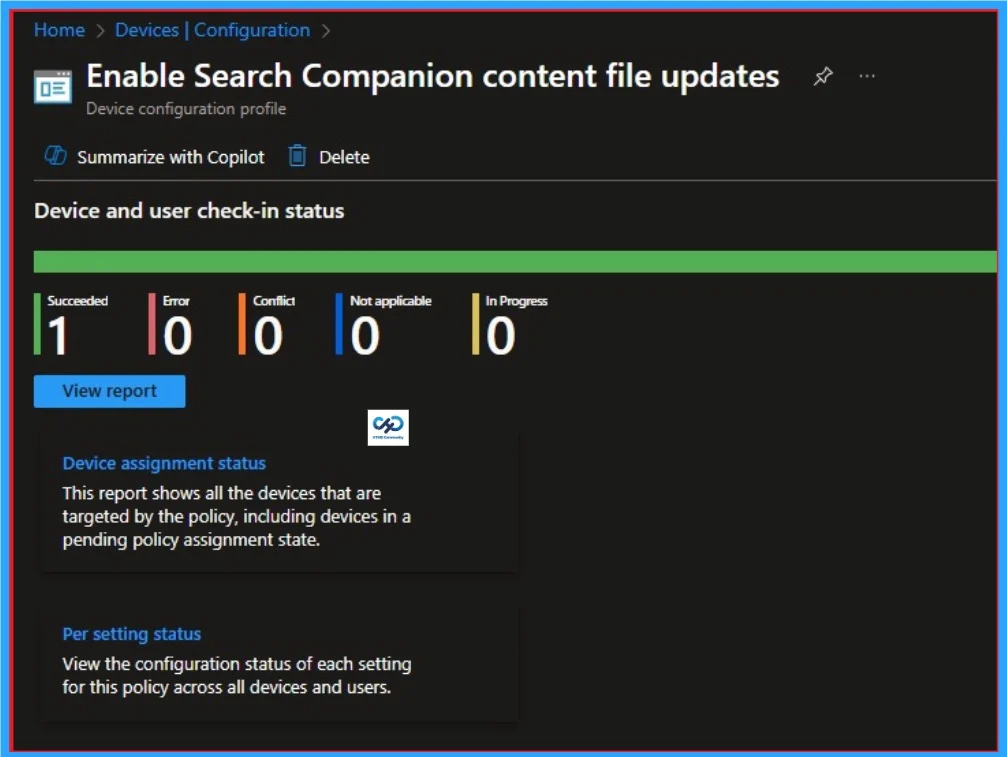
নীতি সফলভাবে তৈরি করা হলে, আপনি করতে পারেন একসাথে করতে ডিভাইসে কোম্পানির পোর্টাল দ্রুত স্থাপনার জন্য। সিঙ্কিং সম্পূর্ণ হওয়ার পরে, আপনি এটি পরীক্ষা করতে পারেন পরিস্থিতি Intune পোর্টালে। ডিভাইস > এ যান বিন্যাস আরো নীতি খুঁজুন.
ইভেন্ট ভিউয়ারের বিবরণ
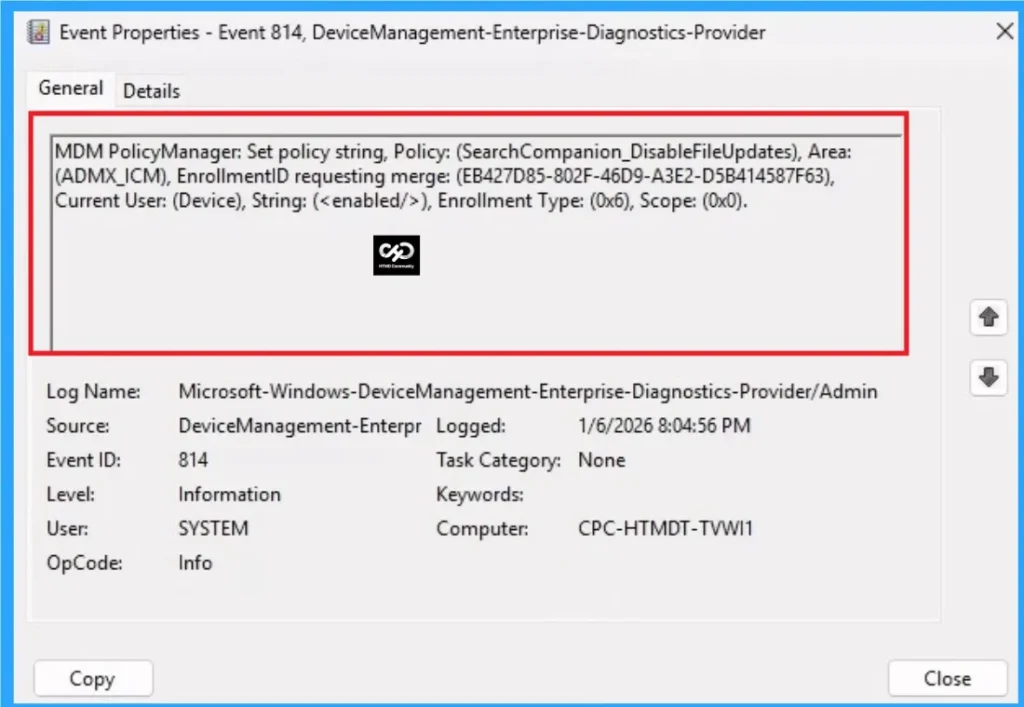
ইভেন্ট ভিউয়ার আপনাকে ক্লায়েন্টের দিকটি পরীক্ষা করতে এবং নীতির স্থিতি যাচাই করতে সহায়তা করে। ক্লায়েন্ট ডিভাইস খুলুন এবং ইভেন্ট ভিউয়ার খুলুন। স্টার্ট > ইভেন্ট ভিউয়ারে যান। লগ-এ নেভিগেট করুন: বাম ফলকে, যান অ্যাপ্লিকেশন এবং পরিষেবা লগ > মাইক্রোসফট > উইন্ডোজ > উইন্ডোজ ডিফেন্ডার > কর্মক্ষম।
| ইভেন্ট দর্শক |
|---|
| MDM পলিসি ম্যানেজার: সেট পলিসি স্ট্রিং, পলিসি: (SearchCompanion_DisableFileUpdates), এলাকা: (ADMX_ICM), এনরোলমেন্ট আইডি মার্জ করার অনুরোধ করছে: (EB427D85-802F-46D9-A3E2-D5B414587F63), বর্তমান ব্যবহারকারী: (ডিভাইস), স্ট্রিং: (), তালিকাভুক্তির ধরন: (0x6), ব্যাপ্তি: (0x0)। |
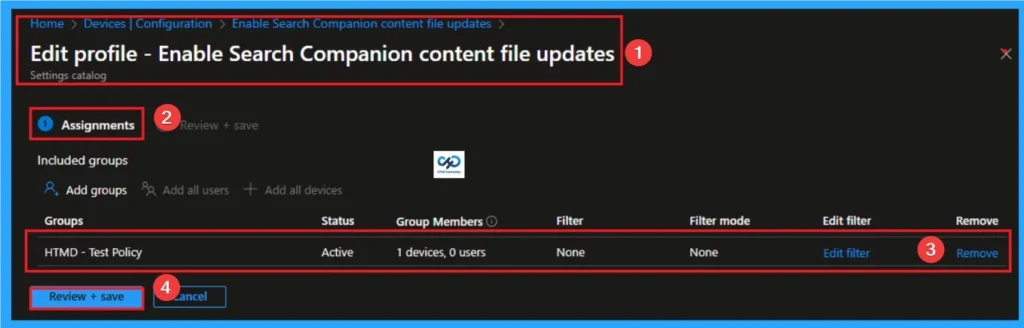
অ্যাসাইন করা গ্রুপ থেকে সরানো হচ্ছে অনুসন্ধান সহচর বিষয়বস্তু ফাইল আপডেটl নীতি সেটিংস
চাইলে মুছে দিতে পারেন নির্দিষ্ট গ্রুপ নীতি অনুসারে, এটি Intune পোর্টাল থেকে সম্ভব। এটি করার জন্য, Intune পোর্টালে নীতি খুলুন এবং সম্পাদনা অ্যাসাইনমেন্ট ট্যাব এবং অপসারণ নীতি.
আরো বিস্তারিত তথ্য পেতে আপনি আমাদের আগের পোস্ট চেক করতে পারেন – একটি ধাপে ধাপে নির্দেশিকা ব্যবহার করে Intune থেকে অ্যাপ অ্যাসাইনমেন্টগুলি মুছতে বা সরাতে শিখুন.
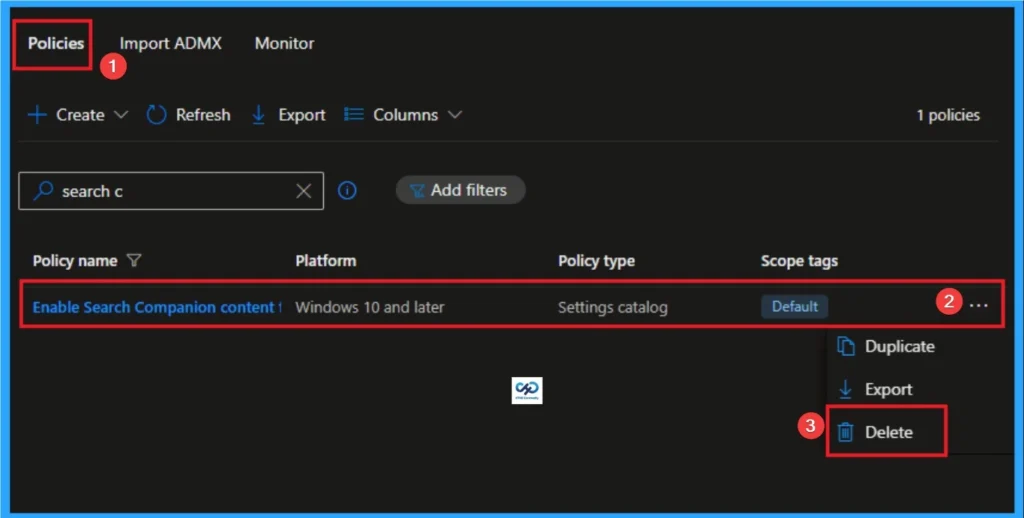
কিভাবে মুছে ফেলতে হয় অনুসন্ধান সহচর বিষয়বস্তু ফাইল আপডেট নীতি
আপনি সহজেই নীতি মুছে ফেলতে পারেন Intune পোর্টাল। থেকে বিন্যাস বিভাগে, আপনি নীতি মুছে ফেলতে পারেন। এটি ক্লায়েন্ট ডিভাইস থেকে এটি সম্পূর্ণরূপে মুছে ফেলবে।
বিস্তারিত তথ্যের জন্য আপনি আমাদের আগের পোস্ট দেখতে পারেন – Intune-এ ক্লিপবোর্ড ইতিহাসের অনুমতি নীতিটি কীভাবে সরাতে হয় তার ধাপে ধাপে নির্দেশিকা।
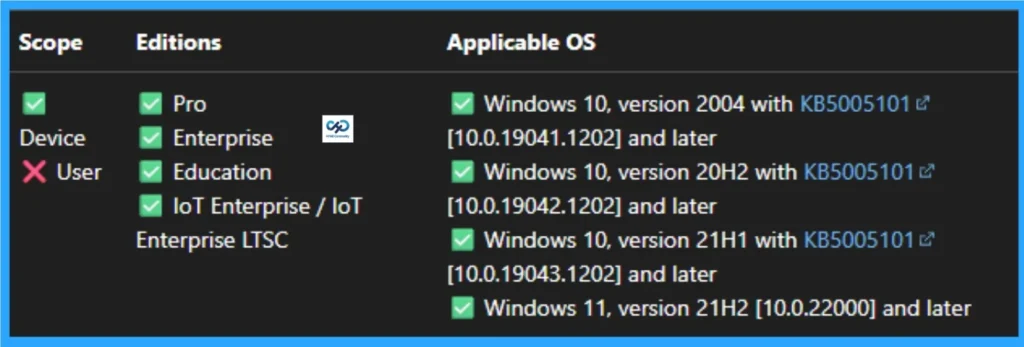
উইন্ডোজ সিএসপি বিবরণ
এই নীতি সেটিং নির্দিষ্ট করে কিনা অংশীদার খুঁজুন স্থানীয় এবং ইন্টারনেট অনুসন্ধানের সময় স্বয়ংক্রিয়ভাবে সামগ্রী আপডেট ডাউনলোড করা উচিত। এই নীতি Windows 10, KB5005101 সহ সংস্করণ 2004-এর মতো OS-এর জন্য প্রযোজ্য [10.0.19041.1202] এবং পরে, উইন্ডোজ 10, সংস্করণ 20H2 KB5005101 সহ [10.0.19042.1202] এবং পরবর্তীতে, Windows 10, KB5005101 সহ সংস্করণ 21H1 [10.0.19043.1202] এবং পরে, উইন্ডোজ 11, সংস্করণ 21H2 [10.0.22000] এবং পরে।
অতিরিক্ত সহায়তা প্রয়োজন বা প্রযুক্তিগত প্রশ্ন আছে?
অংশগ্রহণ লিঙ্কডইন পৃষ্ঠা এবংটেলিগ্রাম গ্রুপ ধাপে ধাপে গাইড এবং খবর আপডেট পেতে. আমাদের সাথে যোগ দিনসাক্ষাৎ পৃষ্ঠাব্যবহারকারী গ্রুপ মিটিং অংশ নিতে. এছাড়াও, যোগদানহোয়াটসঅ্যাপ সম্প্রদায়এবংহোয়াটসঅ্যাপ চ্যানেলমাইক্রোসফট টেকনোলজির সর্বশেষ খবর পেতে। আমরা সেখানে আছিredditখুব.
লেখক
অনুপ সি নায়ার2015 সাল থেকে টানা 10 বছর ধরে মাইক্রোসফ্ট এমভিপি হয়েছেন। তিনি কর্মক্ষেত্রের প্রযুক্তিতে 22+ বছরের বেশি অভিজ্ঞতার সাথে একজন ওয়ার্কপ্লেস সলিউশন আর্কিটেক্ট। তিনি একজন ব্লগার, স্পিকার এবং স্থানীয় ব্যবহারকারী গ্রুপ সম্প্রদায়ের নেতা। তাদের প্রাথমিক ফোকাস SCCM এবং Intune এর মত ডিভাইস ম্যানেজমেন্ট প্রযুক্তির উপর। তিনি Intune, SCCM, Windows, Cloud PC, Windows, Antra, Microsoft Security, Careers ইত্যাদি প্রযুক্তির বিষয়ে লিখেছেন।