যদি আপনার ফাইল এক্সপ্লোরার ক্র্যাশ হতে থাকে, আপনি লক্ষ্য করতে পারেন যে স্ক্রীনটি সম্পূর্ণ ফাঁকা হয়ে গেছে বা আপনি টুলবার থেকে ফাইলগুলি অ্যাক্সেস করতে অক্ষম হতে পারেন। এটি সবচেয়ে খারাপ সম্ভাব্য সমস্যাগুলির মধ্যে একটি, বিশেষ করে যদি ফাইল এক্সপ্লোরার ক্র্যাশ হতে থাকে আপনি যে অ্যাপটি খুলুন না কেন। এখানে কিছু সমস্যা সমাধানের পদক্ষেপ রয়েছে যা সাহায্য করতে পারে।
সমাধান 1 – যদি ফাইল এক্সপ্লোরার ক্র্যাশ হতে থাকে তবে অ্যাপ্লিকেশনটি পুনরায় চালু করুন
ফাইল এক্সপ্লোরার আপনি ফাইল ব্রাউজ করার সময় যে উইন্ডোটি দেখেন তার থেকেও বেশি কিছু, তাই আপনি নিশ্চিত করতে চাইবেন যে আপনি এর অভ্যন্তরীণ ক্যাশে রিসেট করার জন্য অন্তর্নিহিত প্রক্রিয়া বন্ধ করেছেন এবং সমস্যাগুলি সমাধান করেছেন।
ধাপ 1 টাস্ক ম্যানেজার খুলুন (আপনি “Ctrl + Alt + Delete” ব্যবহার করতে পারেন এবং টুলবার দেখতে না পেলে এটি নির্বাচন করতে পারেন)।
ধাপ 2 “প্রসেস” ট্যাবে (যা ডিফল্টরূপে খোলা উচিত), “উইন্ডোজ এক্সপ্লোরার” ডান-ক্লিক করুন এবং “পুনরায় চালু করুন” নির্বাচন করুন।
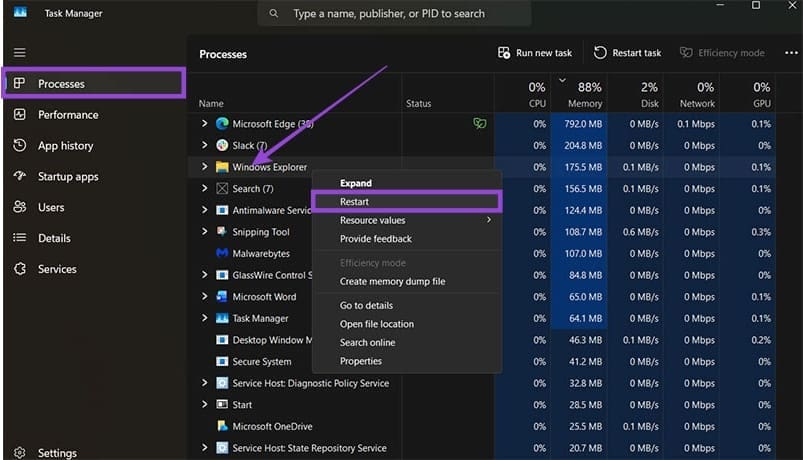
ধাপ 3 আপনি যদি এটি দেখতে পান তবে “explorer.exe” প্রক্রিয়াটির জন্য এটি পুনরাবৃত্তি করুন।
সমাধান 2 – ফাইল এক্সপ্লোরারের ক্যাশে রিসেট করা
যদি ফাইল এক্সপ্লোরার ক্র্যাশ হয়েছেএটি ইঙ্গিত দিতে পারে যে এর ক্যাশে প্রচুর আবর্জনা ফাইল রয়েছে, স্থান দখল করছে।
ধাপ 1 ফাইল এক্সপ্লোরার খুলুন।
ধাপ 2 উপরের টুলবারে তিনটি বিন্দুতে ক্লিক করুন এবং “বিকল্পগুলি” এ ক্লিক করুন।
ধাপ 3 “ক্লিয়ার ফাইল এক্সপ্লোরার ইতিহাস” এর অধীনে, “সাফ করুন” বোতামে ক্লিক করুন।
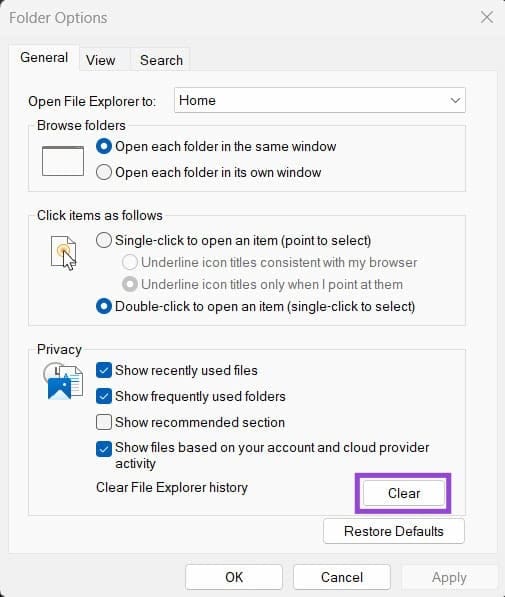
ধাপ 4 আপনি যদি পারেন “প্রয়োগ করুন” টিপুন, তারপরে প্রস্থান করতে “ঠিক আছে” ক্লিক করুন।
ধাপ 5। আপনাকে আপনার পিসি পুনরায় চালু করতে হতে পারে।
সমাধান 3 – প্রিভিউ এবং থাম্বনেইল বন্ধ করুন
থাম্বনেইল এবং ফাইল প্রিভিউ অনেক মেমরি ব্যবহার করতে পারে এবং আপনার একাধিক প্রোগ্রাম চলমান থাকলে ফাইল এক্সপ্লোরার ক্র্যাশ হতে পারে।
ধাপ 1 ফাইল এক্সপ্লোরার খুলুন এবং টুলবারে “দেখুন” ট্যাবে ক্লিক করুন।
ধাপ 2 “প্রিভিউ প্যান” বিকল্পটি অনির্বাচন করুন।

ধাপ 3 তিন-বিন্দু আইকনে ক্লিক করুন এবং “বিকল্পগুলি” নির্বাচন করুন।
ধাপ 4 ডায়ালগ উইন্ডোতে “দেখুন” ট্যাবে যান এবং “সর্বদা আইকন দেখান, থাম্বনেইল না” চেক করুন।
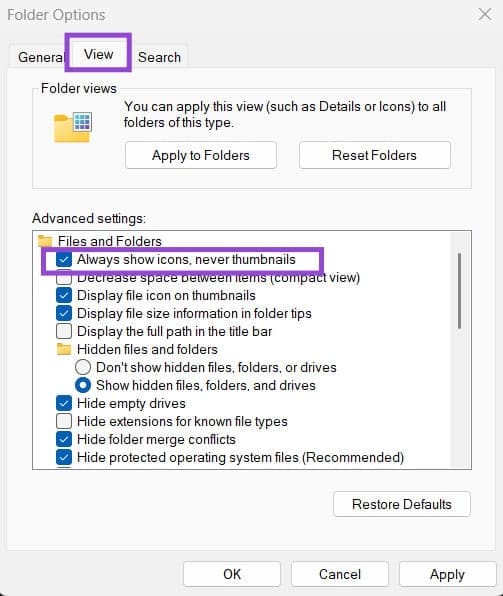
ধাপ 5। “প্রয়োগ করুন” ক্লিক করুন এবং তারপরে “ঠিক আছে” ক্লিক করুন।
সমাধান 4 – অনুসন্ধান সূচক পুনর্নির্মাণ করুন
ফাইল এক্সপ্লোরার ইনডেক্সিংয়ের জন্য উইন্ডোজ অনুসন্ধান ব্যবহার করে, কিন্তু যখন এটি ব্যর্থ হয়, তখন এটি সমস্যা সৃষ্টি করতে পারে যেখানে ফাইল এক্সপ্লোরার ক্র্যাশ বা তোতলাতে থাকে। এটি ঠিক করতে:
ধাপ 1 “Win + I” দিয়ে সেটিংস খুলুন।
ধাপ 2 “গোপনীয়তা এবং নিরাপত্তা” ট্যাবে যান এবং “অনুসন্ধান” নির্বাচন করুন।
ধাপ 3 নীচে স্ক্রোল করুন এবং “অ্যাডভান্সড ইনডেক্সিং বিকল্প” নির্বাচন করুন।
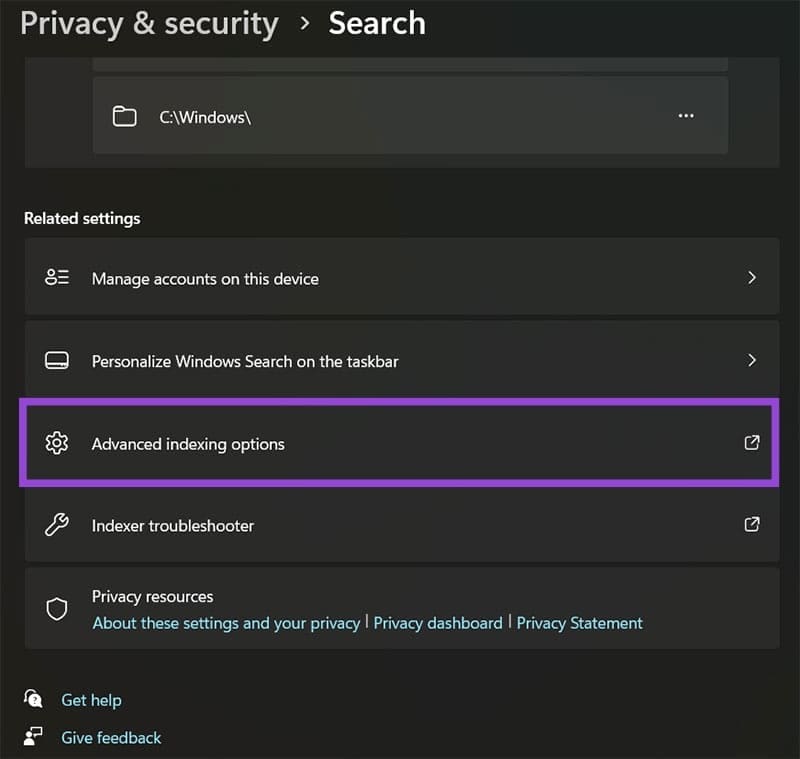
ধাপ 4 প্রথম ডায়ালগ উইন্ডোতে “উন্নত” ক্লিক করুন, তারপরে দ্বিতীয় ডায়ালগ উইন্ডোতে “পুনঃনির্মাণ করুন” এ ক্লিক করুন এবং প্রক্রিয়াটি শেষ হওয়ার জন্য অপেক্ষা করুন। এর পরে, উইন্ডো থেকে প্রস্থান করতে “ঠিক আছে” ক্লিক করুন। আপনাকে পিসি রিস্টার্ট করতে হতে পারে।

সমাধান 5 – সিস্টেম ফাইল মেরামত
আপনি একটি বিল্ট-ইন সিস্টেম ইউটিলিটি ব্যবহার করে ক্ষতিগ্রস্থ সিস্টেম ফাইল সনাক্ত করতে এবং ইন্টারনেট থেকে পুনরায় ডাউনলোড করতে পারেন।
ধাপ 1 প্রশাসক হিসাবে টার্মিনাল খুলুন এবং কমান্ড প্রম্পটে যান (বা কমান্ড প্রম্পট খুঁজুন এবং প্রশাসক হিসাবে খুলুন)।
ধাপ 2 নিম্নলিখিত কমান্ডটি টাইপ বা পেস্ট করুন, তারপর “এন্টার” টিপুন:
sfc/scano
ধাপ 3 প্রক্রিয়াটি শেষ হওয়ার জন্য অপেক্ষা করুন, যা কিছু সময় নিতে পারে।
আপনার প্রতিক্রিয়া জন্য ধন্যবাদ!