ক্যামেরা, স্মার্টফোন, ড্রোন এবং পোর্টেবল ডিভাইসে স্টোরেজ স্পেস বাড়ানোর জন্য এসডি কার্ড অপরিহার্য। যাইহোক, ঘন ঘন স্থানান্তর, ব্যাকআপ এবং ডাউনলোড অনিবার্যভাবে ডুপ্লিকেট ফাইল (ফটো, ভিডিও, নথি এবং অডিও ক্লিপ) নিয়ে যায়।
ডুপ্লিকেট ফাইলগুলি সাধারণত তৈরি হয় যখন:
- ফাইলগুলি ডিভাইসগুলির মধ্যে একাধিকবার স্থানান্তরিত হয়।
- একটি SD কার্ড ব্যাক আপ করার সময় পুরানো সংস্করণগুলি ওভাররাইট করা হয় না৷
- “IMG_123.jpg” এবং “IMG_123(1).jpg” এর মতো সামান্য ভিন্ন ফাইল নাম দিয়ে একই ফাইল ডাউনলোড বা সংরক্ষিত হয়।
- ক্লাউড স্টোরেজ (OneDrive, Google Drive) SD কার্ডের সাথে সিঙ্ক করা হয়েছে।
এই ডুপ্লিকেট ফাইলগুলি স্টোরেজ স্পেস গ্রাস করে, অ্যাক্সেস কমিয়ে দেয় এবং ফাইল ম্যানেজমেন্টকে জটিল করে তোলে।
অতএব, সর্বোত্তম কর্মক্ষমতা বজায় রাখতে এবং স্টোরেজ স্পেস ফুরিয়ে যাওয়া এড়াতে নিয়মিত ডুপ্লিকেট ফাইলগুলি পরিষ্কার করা গুরুত্বপূর্ণ।
এই নির্দেশিকাটি Windows 10/11-এ আপনার SD কার্ডের ডুপ্লিকেট ফাইলগুলি মুছে ফেলার জন্য দুটি কার্যকর পদ্ধতি অন্বেষণ করে৷ ম্যানুয়াল মুছে ফেলা এবং একটি উন্নত অটোমেশন টুলের সাহায্যে, আপনি ডেটা হারানো ছাড়াই আপনার স্টোরেজ স্পেস অপ্টিমাইজ করতে পারেন।
উইন্ডোজ 10/11 এ ডুপ্লিকেট ফাইলগুলি সন্ধান এবং মুছে ফেলার 3 টি উপায়?
ধাপে ধাপে Windows 10/11-এ ডুপ্লিকেট ফাইলগুলি কীভাবে খুঁজে বের করতে এবং সরাতে হয় তা শিখুন। এই গাইডটি এটি করার জন্য 3 টি পন্থা প্রদান করে।
আরো পড়ুন
পদ্ধতি 1. SD কার্ডের ডুপ্লিকেট ফাইল ম্যানুয়ালি মুছুন
এই পদ্ধতিটি অল্প সংখ্যক ফাইলের জন্য সেরা কারণ এটি আপনাকে নাম বা আকারের উপর ভিত্তি করে ডুপ্লিকেট ফাইলগুলি সহজেই সনাক্ত করতে দেয়। নিরাপদ ম্যানুয়াল মুছে ফেলার জন্য এই পদক্ষেপগুলি অনুসরণ করুন:
ধাপ 1. আপনার কম্পিউটারে SD কার্ড অ্যাক্সেস করুন.
- আপনার কম্পিউটারের কার্ড রিডারে আপনার SD কার্ড ঢোকান। আপনার পিসিতে বিল্ট-ইন রিডার না থাকলে, একটি এক্সটার্নাল কার্ড রিডার ব্যবহার করুন।
- প্রেস জানালা + ই খুলতে আপনার কীবোর্ডে কী ফাইল এক্সপ্লোরার.
- বাম প্যানে, ক্লিক করুন এই পিসি.
- ডান ফলকে, নীচে আপনার SD কার্ডটি খুঁজুন৷ ডিভাইস এবং ড্রাইভ. এটি খুলতে ডাবল-ক্লিক করুন।
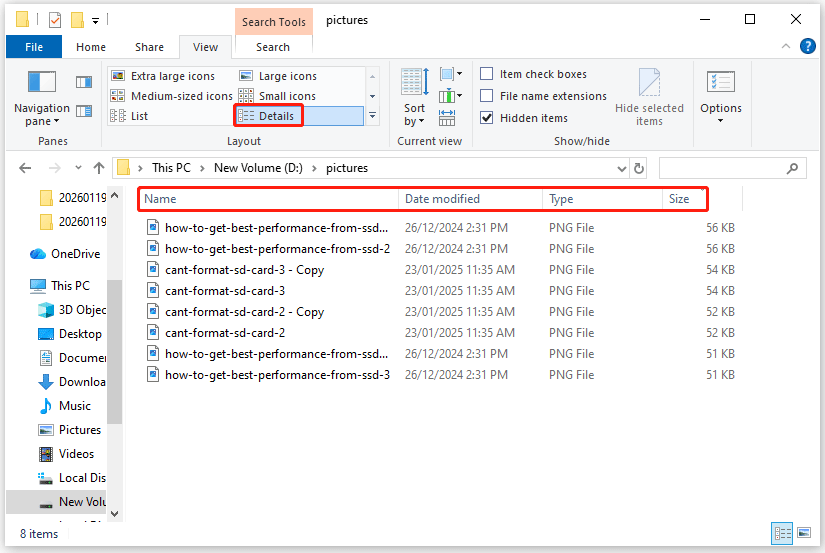
ধাপ 2. প্রতিস্থাপন করুন দেখুন প্রতি বর্ণনা সহজেই ডুপ্লিকেট ফাইল দেখুন. এটি ফাইলের বৈশিষ্ট্য যেমন আকার, তারিখ পরিবর্তন এবং প্রকার প্রদর্শন করবে।
- উইন্ডোজ 10 এর জন্যযাও দেখুন ফাইল এক্সপ্লোরার উইন্ডোর শীর্ষে ট্যাব। ইন বিন্যাস বিভাগ, নির্বাচন করুন বর্ণনা.
- উইন্ডোজ 11 এর জন্যক্লিক করুন দেখুন উপরের টুলবারে, এবং তারপর নির্বাচন করুন বর্ণনা ড্রপ-ডাউন মেনু থেকে।
ধাপ 3. ক্লিক করে ডুপ্লিকেট ফাইল সাজান নাম, তারিখ পরিবর্তিতবা আকার স্তম্ভ। বাছাই করা সম্ভাব্য সদৃশগুলি সনাক্ত করা সহজ করে, যেগুলির প্রায়শই একই নাম থাকে (উদাহরণস্বরূপ, “IMG_123.jpg” এবং “IMG_123 (copy).jpg”) বা অনুরূপ আকার।
- ক্লিক করুন নাম অনুরূপ বা অভিন্ন ফাইলের নামগুলিকে গোষ্ঠীভুক্ত করতে কলাম৷
- ক্লিক করুন তারিখ পরিবর্তিত সাম্প্রতিক ডুপ্লিকেট স্থানান্তরের ফলে সদৃশ ফাইল সনাক্ত করার জন্য কলাম।
- ক্লিক করুন আকার আকার অনুযায়ী ফাইল সাজানোর জন্য কলাম। ডুপ্লিকেট প্রায়ই একই আকার হয়.
আপনি ফাইলের ধরন (উদাহরণস্বরূপ, .jpg, .docx, .pdf, .mp4), আকার বা নাম অনুসারে ফিল্টার করতে অনুসন্ধান বার ব্যবহার করতে পারেন।
টিপস:
ফটো বা ভিডিওর জন্য, এ স্যুইচ করুন দেখুন > বড় আইকন থাম্বনেল স্ক্যান করতে. এটি এক নজরে ডুপ্লিকেট সনাক্ত করা সহজ করে তোলে।
ধাপ 4. সদৃশ সনাক্ত করুন এবং অপসারণ করুন।
- কোন ফাইলগুলি সদৃশ তা নিশ্চিত করতে ম্যানুয়ালি ফাইলগুলি পর্যালোচনা করুন৷
- ডুপ্লিকেট ফাইলগুলিতে ডান ক্লিক করুন এবং নির্বাচন করুন মুছে ফেলুন. একাধিক অ-সংলগ্ন ফাইল নির্বাচন করতে, ধরে রাখুন Ctrl তাদের উপর ক্লিক করার সময় কী.
টিপস:
কোনো আসল ফাইল ভুলবশত মুছে ফেলা হয়নি তা নিশ্চিত করার পরেই রিসাইকেল বিনটি খালি করুন।
পদ্ধতি 2. SD কার্ডে স্বয়ংক্রিয়ভাবে ডুপ্লিকেট ফাইলগুলি মুছুন৷
শত শত বা হাজার হাজার ফাইল সহ SD কার্ডের জন্য, তৃতীয় পক্ষের ডুপ্লিকেট ফাইল ফাইন্ডার হল সবচেয়ে কার্যকরী বিকল্প৷ MiniTool পার্টিশন উইজার্ড একটি বিনামূল্যের ডুপ্লিকেট ফাইল ক্লিনার, যা শুধুমাত্র নাম বা আকারের পরিবর্তে ফাইলের বিষয়বস্তু তুলনা করতে উন্নত অ্যালগরিদম (হ্যাশ মান) ব্যবহার করে।
এখন, SD কার্ডে ডুপ্লিকেট ফাইলগুলি খুঁজে পেতে এবং মুছতে নীচের পদক্ষেপগুলি চেষ্টা করুন৷
MiniTool পার্টিশন উইজার্ড বিনামূল্যেডাউনলোড করতে ক্লিক করুন100%পরিষ্কার এবং নিরাপদ
ধাপ 1. আপনার SD কার্ডটি আপনার কম্পিউটারের সাথে সঠিকভাবে সংযুক্ত রয়েছে তা নিশ্চিত করুন৷
ধাপ 2. আপনার কম্পিউটারে এই সফ্টওয়্যারটি ডাউনলোড করুন এবং ইনস্টল করুন। তারপর এটি চালু করুন। প্রধান ইন্টারফেসের উপরের টুলবারে, নির্বাচন করুন ডুপ্লিকেট ক্লিনার বিশেষত্ব
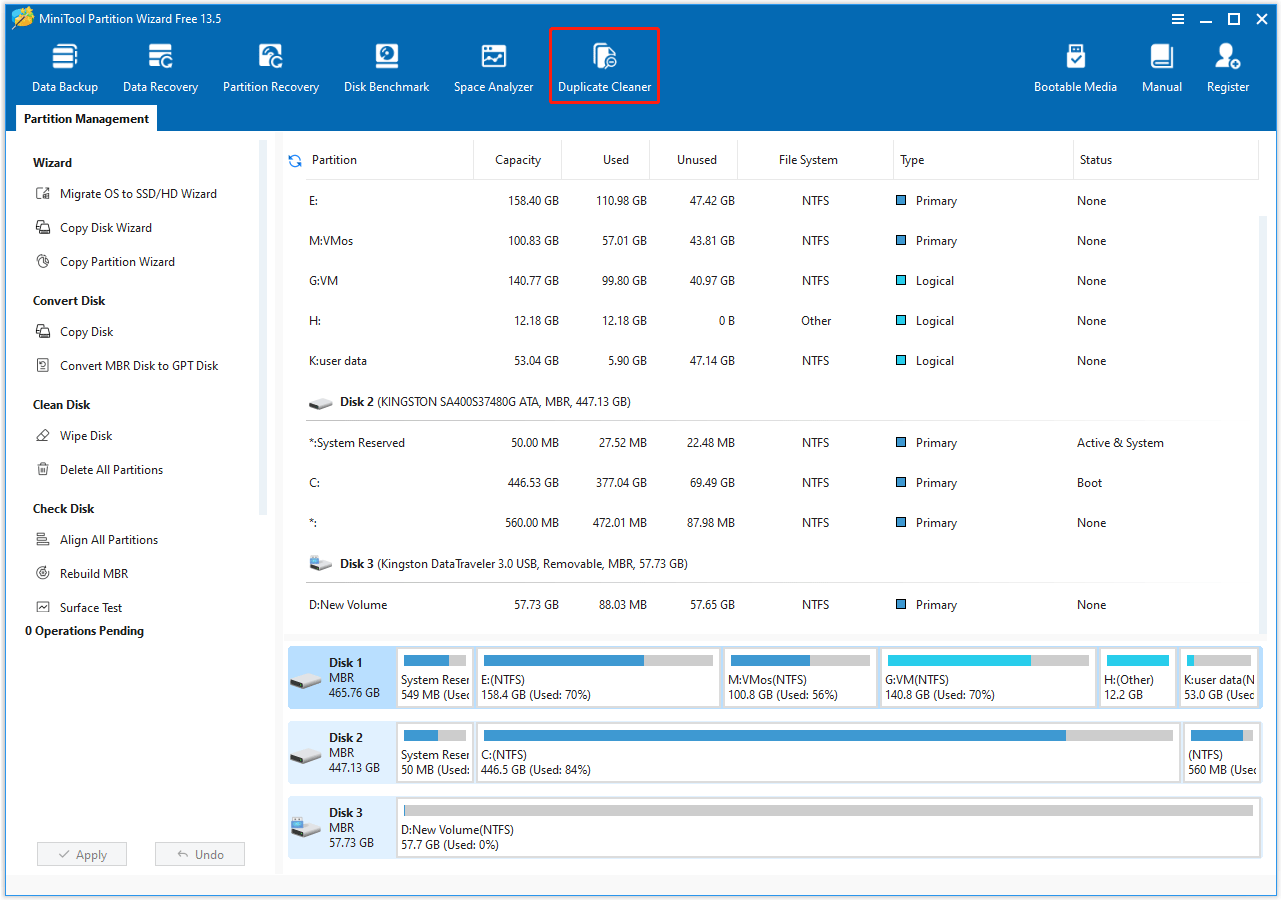
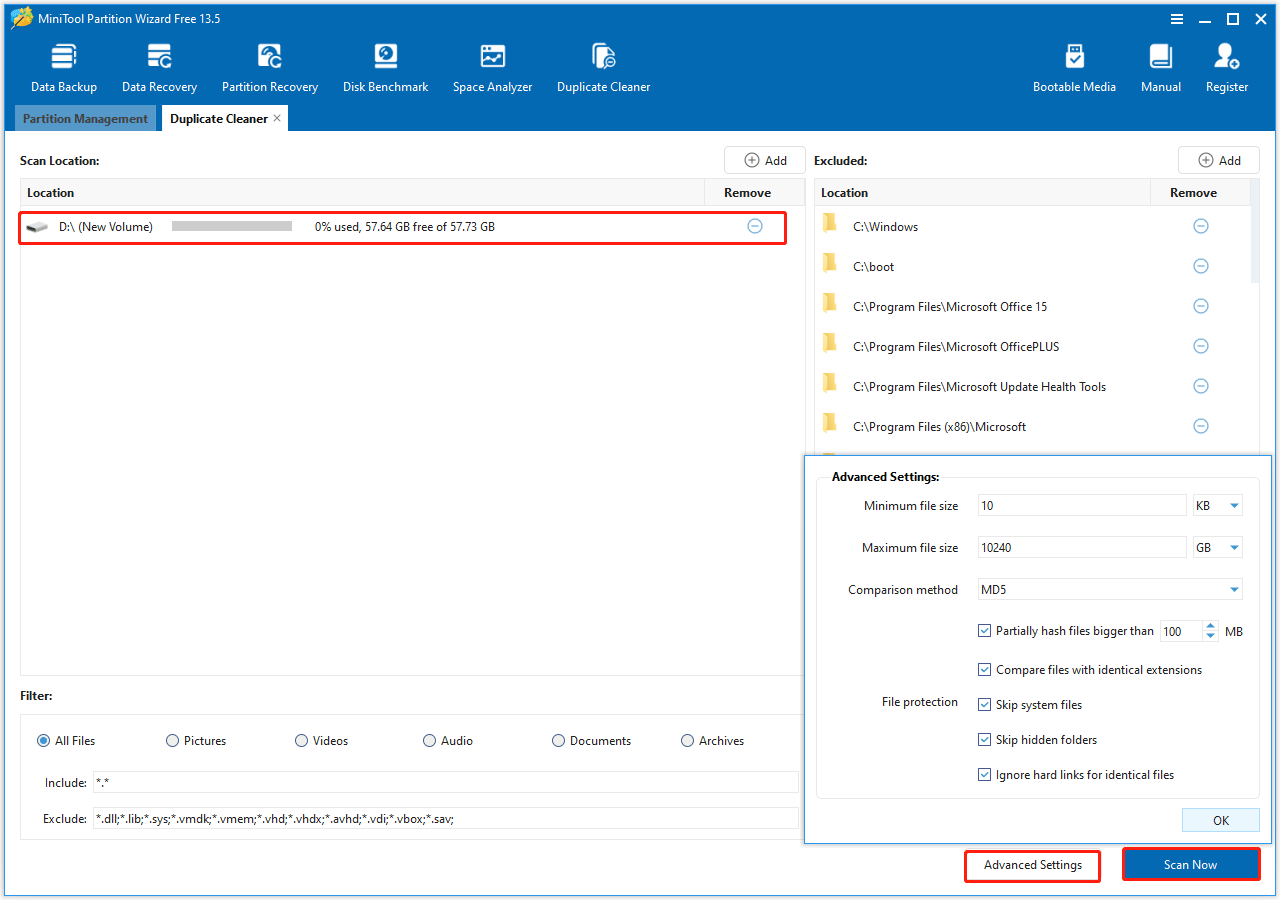
ধাপ 3. নিম্নলিখিত ইন্টারফেসে, সমস্ত সনাক্ত করা পার্টিশন ড্রাইভ অক্ষর সহ প্রদর্শিত হয়। SD কার্ডে শুধুমাত্র ডুপ্লিকেট ফাইল মুছে ফেলতে ক্লিক করুন অপসারণ নিচের আইকন স্থান অন্য পার্টিশন মুছে ফেলার জন্য.
তারপর ক্লিক করুন এখন স্ক্যান করুন. সফ্টওয়্যারটি স্বয়ংক্রিয়ভাবে স্ক্যান থেকে গুরুত্বপূর্ণ সিস্টেম ফাইলগুলিকে বাদ দেয়।
টিপস:
ক্লিক করুন উন্নত সেটিংস ফাইলের আকার সামঞ্জস্য করতে, হ্যাশ তুলনা পদ্ধতি (MD5 বা SHA-1 হ্যাশ মান) চয়ন করুন এবং আরও সঠিক স্ক্যানের জন্য ফাইল সুরক্ষা বিকল্পগুলি সেট করুন।
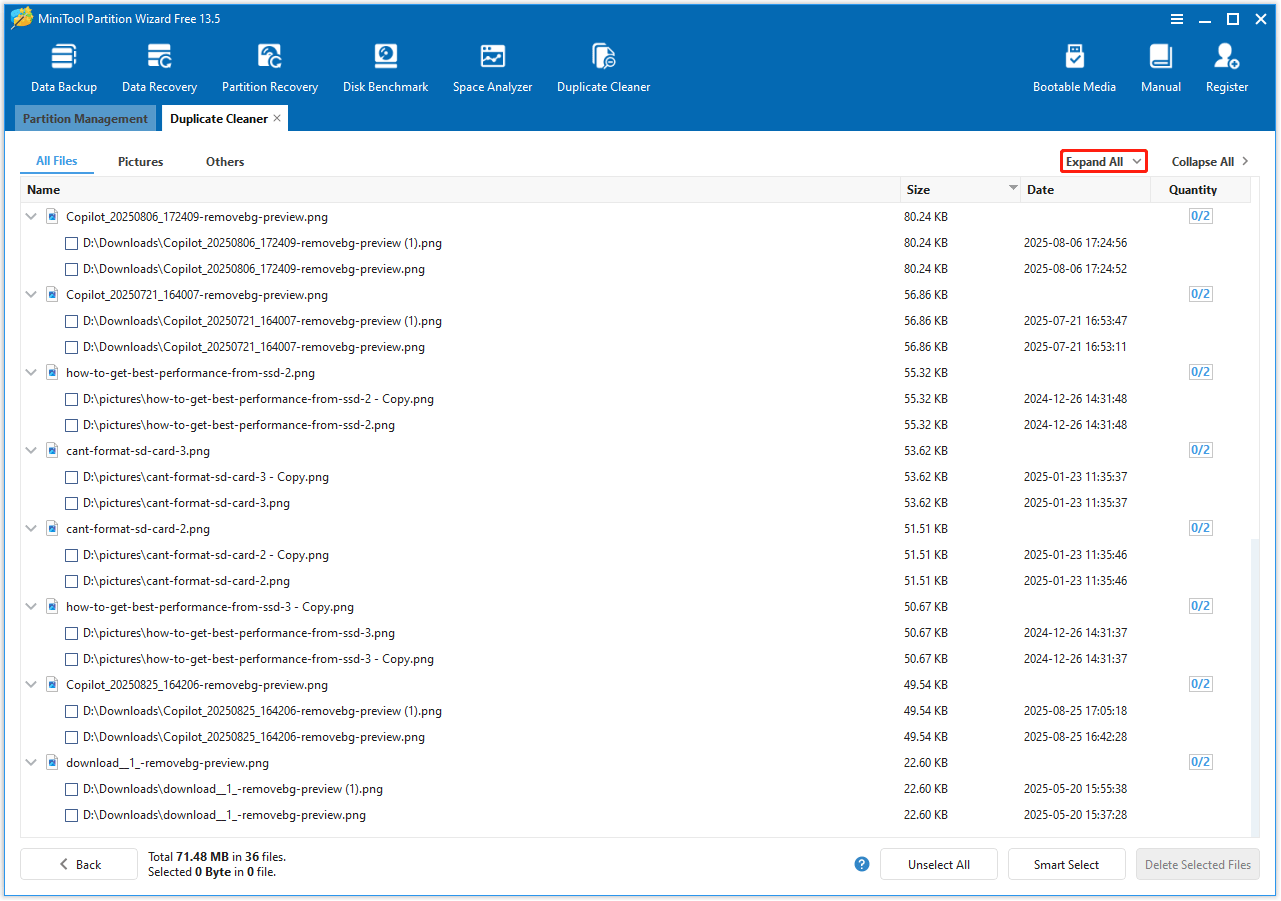
ধাপ 4. একবার স্ক্যান সম্পূর্ণ হলে, ফলাফলগুলি তাদের আকার এবং পরিমাণ সহ সমস্ত ডুপ্লিকেট ফাইলগুলি দেখাবে৷ সমস্ত ডুপ্লিকেট ফাইলের সম্পূর্ণ পথ দেখতে ক্লিক করুন সব প্রসারিত.
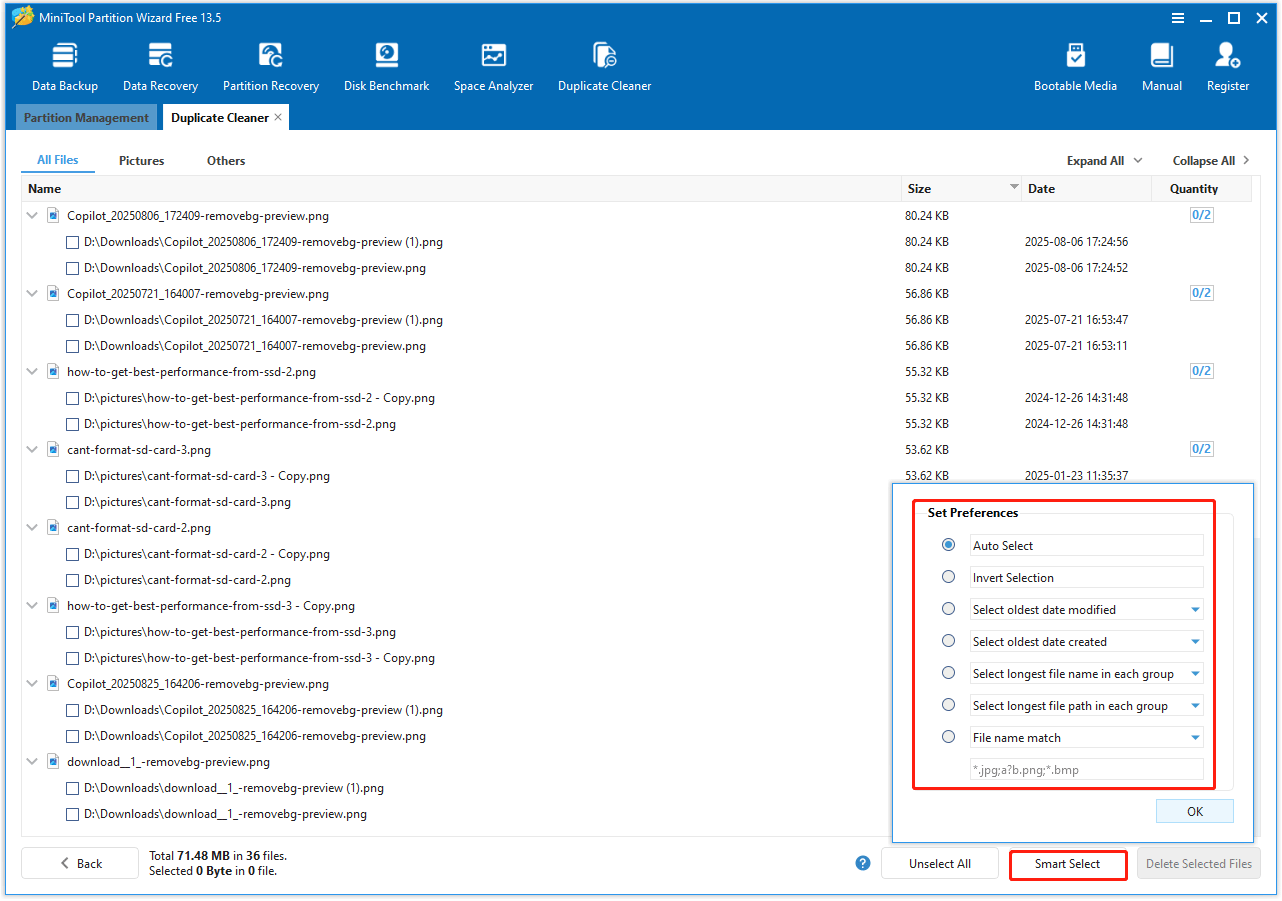
ধাপ 5. ক্লিক করুন স্মার্ট নির্বাচন এবং তারপর আপনার প্রয়োজন অনুযায়ী বিভিন্ন নির্বাচন পদ্ধতি নির্বাচন করুন.
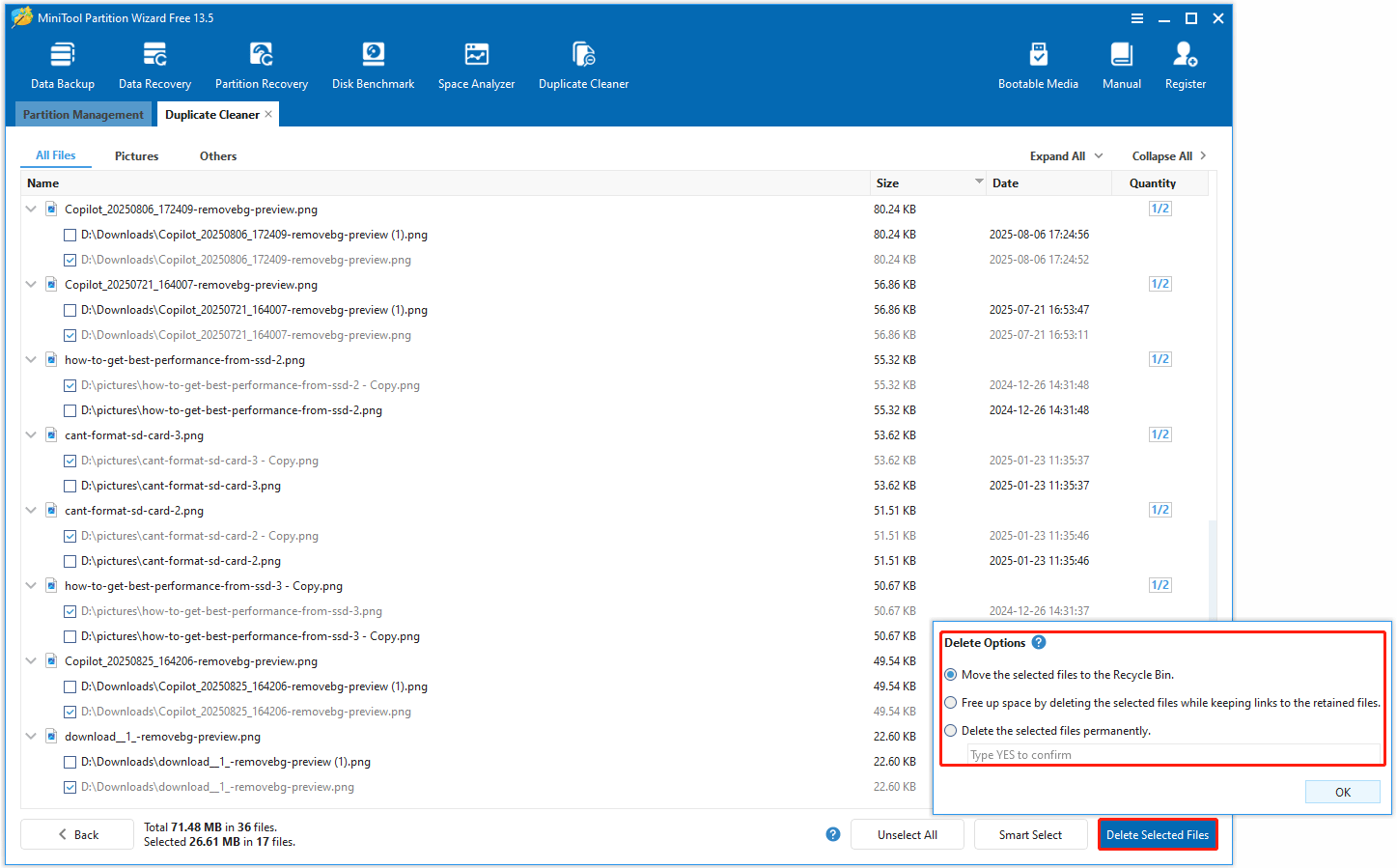
ধাপ 6. ক্লিক করুন নির্বাচিত ফাইল মুছুন মুছে ফেলার বিভিন্ন বিকল্প থেকে বেছে নিতে। তারপর ক্লিক করুন ঠিক আছে ডুপ্লিকেট ফাইল অপসারণ শুরু করতে. ডিফল্টরূপে, নিরাপত্তার জন্য সেগুলি প্রায়শই রিসাইকেল বিনে স্থানান্তরিত হয়, তবে আপনার কাছে সেগুলি স্থায়ীভাবে মুছে ফেলার বিকল্প থাকতে পারে।
উইন্ডোজ ফাইল এক্সপ্লোরার এবং মিনিটুল পার্টিশন উইজার্ডের মধ্যে পার্থক্য কী? প্রাথমিক পার্থক্য অটোমেশন, নির্ভুলতা এবং দক্ষতার মধ্যে রয়েছে।
| বিশেষত্ব | উইন্ডোজ ফাইল এক্সপ্লোরার | মিনিটুল পার্টিশন উইজার্ড |
| পদ্ধতি | ম্যানুয়াল | স্বয়ংক্রিয় |
| নির্ভুলতা | কম | উচ্চ |
| গতি | ধীর | দ্রুত |
স্পষ্টতই, MiniTool পার্টিশন উইজার্ড হল আরও ভাল উপায় কারণ এটি প্রক্রিয়াটিকে স্বয়ংক্রিয় করে এবং ফাইলের বিষয়বস্তুগুলিকে আরও সঠিকভাবে তুলনা করে।
এসডি কার্ডে ডুপ্লিকেট ফাইল মুছুন FAQ
1. ডুপ্লিকেট ফাইল মুছে দিলে কি আমার SD কার্ড খালি হয়?
হ্যাঁ, ডুপ্লিকেট ফাইল মুছে ফেলা আসলে আপনার SD কার্ডে জায়গা খালি করতে পারে। ফটো, ভিডিও বা নথির অপ্রয়োজনীয় কপি মুছে ফেলার পরে, আপনি আরও আসল সামগ্রী সংরক্ষণ করতে পারেন।
2. আমি কি আমার SD কার্ড থেকে মুছে ফেলা ডুপ্লিকেট ফাইল পুনরুদ্ধার করতে পারি?
হ্যাঁ, SD কার্ড থেকে মুছে ফেলা ডুপ্লিকেট ফাইলগুলিকে স্থায়ীভাবে মুছে ফেলার জন্য সফ্টওয়্যার ব্যবহার করা ছাড়া সাধারণত পুনরুদ্ধার করা যেতে পারে৷ যেহেতু মুছে ফেলার ফলে সাধারণত শুধুমাত্র ফাইল এন্ট্রি মুছে যায়, তাই এটি ওভাররাইট না হওয়া পর্যন্ত ডেটা নিজেই ধ্বংস হয় না।
3. কেন মুছে ফেলা ফাইলগুলি SD কার্ডে ফিরে আসে?
ফাইলগুলি মুছে ফেলার পরে আপনার SD কার্ডে পুনরায় প্রদর্শিত হওয়ার মানে হল যে কার্ডটি দূষিত, লেখা-সুরক্ষিত (শুধু পড়ার জন্য), ম্যালওয়্যার দ্বারা সংক্রামিত, বা একটি অ্যাপ সেগুলি পুনরুদ্ধার করছে৷
4. আমি কিভাবে সদৃশ প্রতিরোধ করতে পারি?
এখানে কিছু টিপস আছে:
1. সামঞ্জস্যপূর্ণ ফাইল-নামকরণ পদ্ধতি ব্যবহার করুন (উদাহরণস্বরূপ, “2026-01-Vacation-IMG123.jpg”)।
2. “প্রতিস্থাপন ডুপ্লিকেট” সক্ষম হলে ক্লাউড স্টোরেজ সিঙ্ক টুল ব্যবহার করুন৷
স্থল স্তর
Windows-এ SD কার্ড থেকে ডুপ্লিকেট ফাইলগুলি সরানো স্টোরেজ স্পেস খালি করতে পারে, দ্রুত অ্যাক্সেসের সময় প্রদান করতে পারে এবং ডেটা সংগঠিত করতে পারে।
ছোট আকারের পরিষ্কারের জন্য, ম্যানুয়াল মুছে ফেলা যথেষ্ট। বড় ফাইল সনাক্ত করতে, MiniTool পার্টিশন উইজার্ডের মত তৃতীয় পক্ষের সফ্টওয়্যার দক্ষতা এবং নিরাপত্তা প্রদান করে।
MiniTool পার্টিশন উইজার্ড ব্যবহার করার বিষয়ে আপনার কোন প্রশ্ন বা পরামর্শ থাকলে, আমাদের সাথে যোগাযোগ করতে দ্বিধা করবেন না [email protected]. আমরা যত তাড়াতাড়ি সম্ভব আপনাকে উত্তর দেব।