আপনার Windows 11 ডিভাইস ব্যবহার করার সময়, আপনি একটি জুম-ইন স্ক্রীন অনুভব করতে পারেন। যদিও এই সমস্যার অনেকগুলি কারণ থাকতে পারে, সমাধানগুলি প্রায়শই বেশ সহজ এবং এই নির্দেশিকায়, আমরা আপনাকে এটি ঠিক করার সমস্ত সম্ভাব্য উপায় দেখাই৷
কেন আমার স্ক্রীন উইন্ডোজ 11 এ জুম করা হয়েছে?
যদিও Windows 11-এ জুম-ইন স্ক্রীনের অনেক সম্ভাব্য কারণ রয়েছে, আপনি সম্ভবত এই পরিস্থিতির মুখোমুখি হচ্ছেন কারণ আপনি ভুলবশত কীবোর্ড জুম শর্টকাট ব্যবহার করেছেন।
আপনার কাছে একটি জুম-ইন স্ক্রীনও থাকতে পারে কারণ আপনার চালানো কিছু অ্যাপ্লিকেশনের কারণে ডিসপ্লে পরিবর্তন হয়, অথবা এটি সাম্প্রতিক উইন্ডোজ আপডেটের ফলে হতে পারে।
নিচের যেকোনো সমাধান আপনাকে এটি ঠিক করতে সাহায্য করবে।
কিভাবে আমি উইন্ডোজ 11 স্ক্রীনে জুম ঠিক করব?
1. প্রদর্শন জুম সেটিংস রিসেট করুন৷
যেহেতু এই সমস্যাটি প্রায়শই ভুল কনফিগারেশন বা দুর্ঘটনাজনিত অ্যাক্টিভেশনের কারণে হয়, আপনি এটি ঠিক করতে প্রদর্শন সেটিংস রিসেট করতে পারেন। নিচে দেওয়া ধাপগুলো অনুসরণ করুন।
1. Windows + I টিপে সেটিংস অ্যাপ খুলুন৷
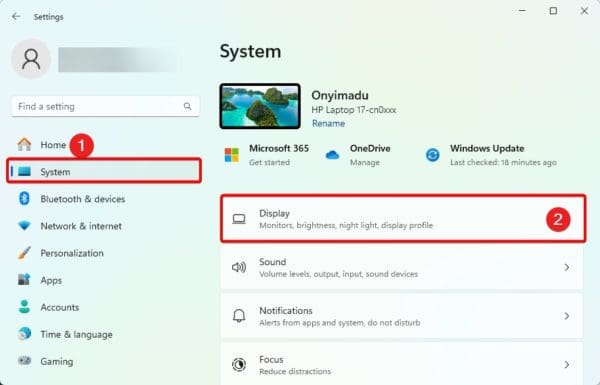
2. ক্লিক করুন সিস্টেম বাম প্যানেলে এবং প্রদর্শন ডান দিকে।
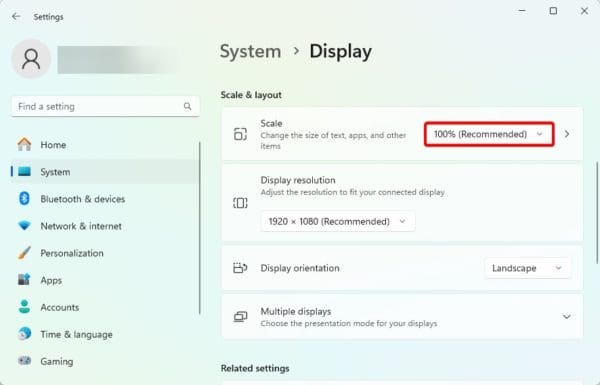
3. নির্বাচন করুন প্রস্তাবিত স্কেল ড্রপডাউন থেকে বিকল্প স্কেল এবং বিন্যাস ধারা।
2. চলমান প্রোগ্রাম থেকে জুম বিকল্প আপডেট করুন
আপনি যদি লক্ষ্য করেন যে আপনার স্ক্রীন শুধুমাত্র যখন আপনি একটি নির্দিষ্ট প্রোগ্রাম চালু করেন তখনই জুম হয়, আপনি প্রোগ্রামের মধ্যে প্রদর্শন সেটিংস আপডেট করার কথা বিবেচনা করতে পারেন।
এটি প্রায়শই কিছু গেমিং অ্যাপ্লিকেশনে ঘটে। আপনি যদি গেমের জুম বিকল্পগুলি আপডেট করতে না চান তবে আপনি কেবল অ্যাপ্লিকেশনটি বন্ধ করতে পারেন এবং প্রদর্শন জুমটি তার ডিফল্টে ফিরে আসা উচিত।
3. উইন্ডোজ আপডেট আনইনস্টল করুন
কখনও কখনও, আপনি লক্ষ্য করতে পারেন যে সাম্প্রতিক উইন্ডোজ আপডেট ইনস্টল করার পরে প্রদর্শনটি জুম করা হয়েছে। যদিও এটি বিরল, তবে আপডেটটি ত্রুটিপূর্ণ হওয়ার সম্ভাবনা রয়েছে। সমস্যাটি সমাধান করতে আপনি এটি আনইনস্টল করতে পারেন।
1. সেটিংস অ্যাপ খুলতে Windows + I টিপুন।
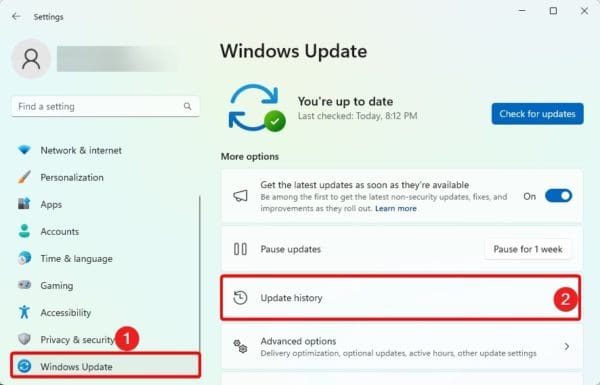
2. ক্লিক করুন উইন্ডোজ আপডেট নীচে বাম কোণে, তারপর ক্লিক করুন ইতিহাস আপডেট করুন ডান প্যানেলে.
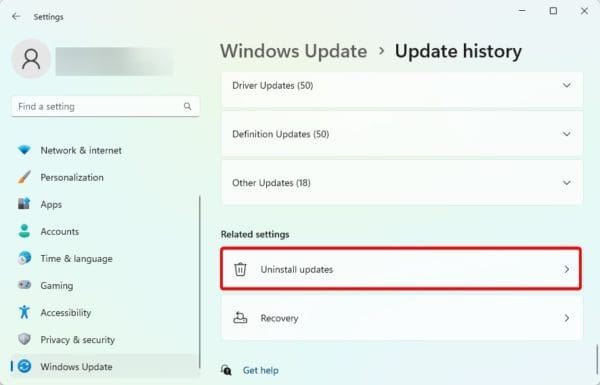
3. নিচে স্ক্রোল করুন এবং ক্লিক করুন আপডেট আনইনস্টল করুন.
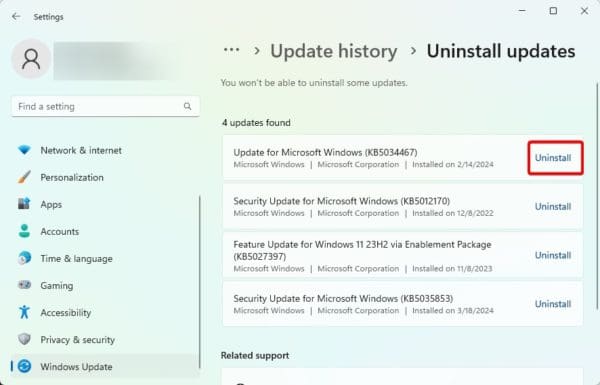
4. ক্লিক করুন আনইনস্টল আপনার সর্বশেষ আপডেটের জন্য বোতাম।
4. উইন্ডোজ ডিসপ্লে ড্রাইভার আপডেট করুন
ড্রাইভার আপনার কম্পিউটারের একটি অপরিহার্য অংশ। তারা হার্ডওয়্যার এবং অপারেটিং সিস্টেমের মধ্যে যোগাযোগ বজায় রাখতে সাহায্য করে। ডিসপ্লে ড্রাইভার পুরানো হলে, আপনি সমাধান সমস্যা আশা করতে পারেন। আপনার ড্রাইভার আপডেট করা উচিত। আপনি ড্রাইভার আপডেটার ব্যবহার করতে পারেন বা নীচের পদক্ষেপগুলি অনুসরণ করতে পারেন।
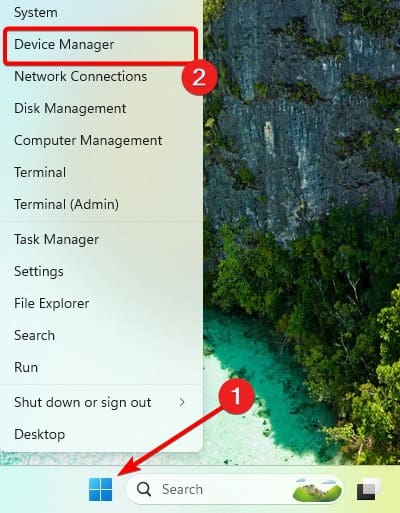
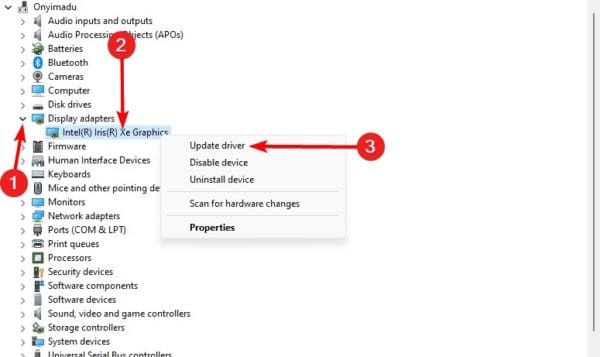
1. ডান-ক্লিক করুন শুরু করুন মেনু এবং ক্লিক করুন ডিভাইস ম্যানেজার.
2. প্রসারিত করুন প্রদর্শন অ্যাডাপ্টার ক্যাটাগরি, আপনার ডিসপ্লে ড্রাইভারের উপর রাইট-ক্লিক করুন এবং ক্লিক করুন ড্রাইভার আপডেট করুন.
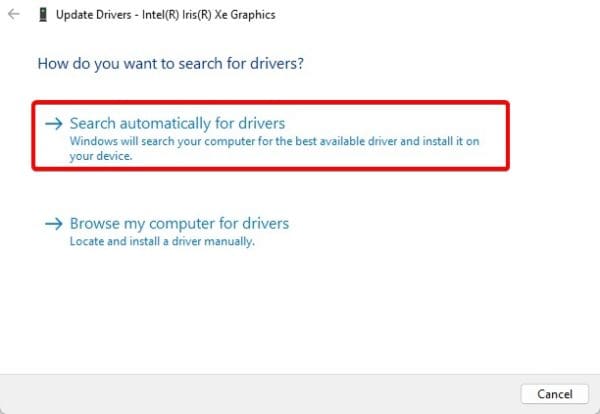
3. ক্লিক করুন আপডেটের জন্য স্বয়ংক্রিয়ভাবে অনুসন্ধান করুন.
ডিসপ্লেটিকে সঠিক কার্যকারিতায় ফিরিয়ে আনা
সেখানে আপনি এটি আছে. আমরা যে কোনো সমাধান খুঁজে পেয়েছি আপনার স্ক্রিন সঠিকভাবে কাজ করবে। আমরা এই সংশোধনগুলিকে কোনো নির্দিষ্ট ক্রমে কম্পাইল করিনি, তাই আপনার সবচেয়ে প্রাসঙ্গিক সংশোধনগুলি দিয়ে শুরু করা উচিত।
নীচের মন্তব্য বিভাগে আপনার জন্য কি কাজ করে তা আমাদের জানান।
এই নিবন্ধটি সহায়ক ছিল?
প্রতিক্রিয়া জন্য আপনাকে ধন্যবাদ!