উইন্ডোজ অ্যাডমিনিস্ট্রেটর অনুমতি আপনাকে কম্পিউটার সিস্টেমের উপর সম্পূর্ণ নিয়ন্ত্রণ রাখতে দেয়। MiniTool এটিকে বিস্তারিতভাবে পরিচয় করিয়ে দেয় এবং ব্যাখ্যা করে কিভাবে প্রশাসকের অধিকারগুলি পরিচালনা করতে হয়, যার মধ্যে প্রশাসকের অনুমতি দেওয়া, লুকানো প্রশাসক অ্যাকাউন্ট সক্রিয় করা ইত্যাদি।
উইন্ডোজে প্রশাসকের অনুমতি কি?
উইন্ডোজ অ্যাডমিনিস্ট্রেটর অনুমতিগুলি হল সর্বোচ্চ স্তরের সিস্টেম অ্যাক্সেস, যা আপনার সিস্টেমের উপর সম্পূর্ণ নিয়ন্ত্রণ এবং গুরুত্বপূর্ণ কাজগুলি সম্পাদন করার ক্ষমতা প্রদান করে।
কি অনুমতি দেয়
একটি প্রশাসক অ্যাকাউন্ট আপনাকে সিস্টেম-ব্যাপী কাজগুলি চালাতে সক্ষম করে যা একটি স্ট্যান্ডার্ড অ্যাকাউন্ট করতে পারে না, সহ:
- সফ্টওয়্যার ইনস্টল/আনইনস্টল করুন: উইন্ডোজ সিস্টেম জুড়ে প্রোগ্রাম যোগ বা সরান. ক্রিয়াগুলির মধ্যে ডিরেক্টরিগুলি পরিবর্তন করা অন্তর্ভুক্ত যেমন সি: \ প্রোগ্রাম ফাইল এবং সি:\প্রোগ্রাম ফাইল (x86)পাশাপাশি সিস্টেম রেজিস্ট্রি।
- সিস্টেম সেটিংস পরিবর্তন করুন: মূল কনফিগারেশনে পরিবর্তন করুন যা সিস্টেমের নিরাপত্তা এবং স্থিতিশীলতাকে প্রভাবিত করে, যেমন Windows রেজিস্ট্রি, স্থানীয় নিরাপত্তা নীতি এবং সিস্টেমের সময়।
- ব্যবহারকারীর অ্যাকাউন্ট পরিচালনা করুন: একটি নতুন অ্যাকাউন্ট তৈরি করুন, বিদ্যমান অ্যাকাউন্ট এবং সংশ্লিষ্ট ডেটা মুছুন, বা অনুমতির স্তর পরিবর্তন করুন।
- সমস্ত ফাইল অ্যাক্সেস করুন: অন্যান্য ব্যবহারকারীর প্রোফাইল ফোল্ডার সহ ডিভাইসে যেকোনো ফাইল দেখুন, সম্পাদনা করুন বা মুছুন C:\ব্যবহারকারী\ব্যবহারকারীর নাম\ডাউনলোড.
উইন্ডোজ অ্যাডমিনিস্ট্রেটর পারমিশন কিভাবে কাজ করে
সিস্টেম রক্ষা করার জন্য প্রশাসকের অনুমতিগুলি পরিচালনা করতে উইন্ডোজ দুটি প্রাথমিক স্তর ব্যবহার করে।
#1 ব্যবহারকারীর অ্যাকাউন্ট নিয়ন্ত্রণ (UAC)
UAC হল একটি নিরাপত্তা বৈশিষ্ট্য যা সিস্টেমে অননুমোদিত পরিবর্তন রোধ করতে অ্যাপ্লিকেশনগুলিকে স্ট্যান্ডার্ড ব্যবহারকারীর বিশেষাধিকারগুলিতে সীমাবদ্ধ করে।
এটা ব্যবহার করে বিভক্ত টোকেন মডেল নিরাপত্তা বাড়াতে। উইন্ডোজ প্রশাসকদের জন্য দুটি ভিন্ন অ্যাক্সেস টোকেন তৈরি করে: একটি সীমিত, স্ট্যান্ডার্ড ব্যবহারকারী টোকেন এবং একটি সম্পূর্ণ, প্রশাসনিক টোকেন।
স্ট্যান্ডার্ড টোকেনগুলি দৈনন্দিন কাজের জন্য ব্যবহার করা হয়, যেমন ব্রাউজিং, অফিস অ্যাপ্লিকেশন চালানো এবং ইমেল পাঠানো। যখন একটি কাজের জন্য প্রশাসনিক অধিকারের প্রয়োজন হয়, তখন UAC একটি প্রম্পট ট্রিগার করে যার জন্য প্রশাসনিক সম্মতি বা শংসাপত্রের প্রয়োজন হয়।
এই পদ্ধতি কার্যকরভাবে নিরাপত্তা ঝুঁকি হ্রাস করে, দূষিত সফ্টওয়্যারকে শান্তভাবে নিয়ন্ত্রণ নেওয়া থেকে বাধা দেয়।
#2। অ্যাডমিনিস্ট্রেটর সিকিউরিটি (উইন্ডোজ 11)
অ্যাডমিনিস্ট্রেটর প্রোটেকশন হল Windows 11-এ প্রবর্তিত একটি নিরাপত্তা বৈশিষ্ট্য, যা ন্যূনতম বিশেষাধিকারের নীতি প্রয়োগ করার জন্য ডিজাইন করা হয়েছে।
Windows শুধুমাত্র প্রয়োজনের সময় জাস্ট-ইন-টাইম (JIT) আপগ্রেড অধিকার প্রদান করে। সহজ কথায়, একজন ব্যবহারকারীর সার্বক্ষণিক প্রশাসনিক অধিকার থাকবে না, বরং এটি শুধুমাত্র একটি নির্দিষ্ট সময়ের জন্য দেওয়া হয়।
উপরন্তু, এই বৈশিষ্ট্যটির জন্য ব্যবহারকারীদের Windows Hello-এর মাধ্যমে বিশেষাধিকারপ্রাপ্ত কাজগুলি সম্পাদন করার সময় প্রমাণীকরণ করতে হবে।
অ্যাডমিনিস্ট্রেটর নিরাপত্তা কার্যকরভাবে নিরাপত্তা বাড়ায়, আক্রমণের পৃষ্ঠকে হ্রাস করে, ব্যবহারকারীর নিয়ন্ত্রণ উন্নত করে এবং ইউএসি দুর্বলতার বিরুদ্ধে সিস্টেমকে শক্ত করে।
আপনার উইন্ডোজ প্রশাসকের অধিকার আছে কিনা তা কীভাবে পরীক্ষা করবেন
উইন্ডোজে প্রশাসকের অনুমতি পরীক্ষা করতে, উইন্ডোজ 10/11 এ প্রদত্ত পদক্ষেপগুলি অনুসরণ করুন:
ধাপ 1: ক্লিক করুন শুরু > সেটিংস.
ধাপ 2: চয়ন করুন অ্যাকাউন্টিং বই এবং যান আপনার তথ্য ট্যাব।
ধাপ 3: যদি আপনি দেখতে পান প্রশাসক ব্যবহারকারীর নামের অধীনে, আপনার সম্পূর্ণ অনুমতি আছে।
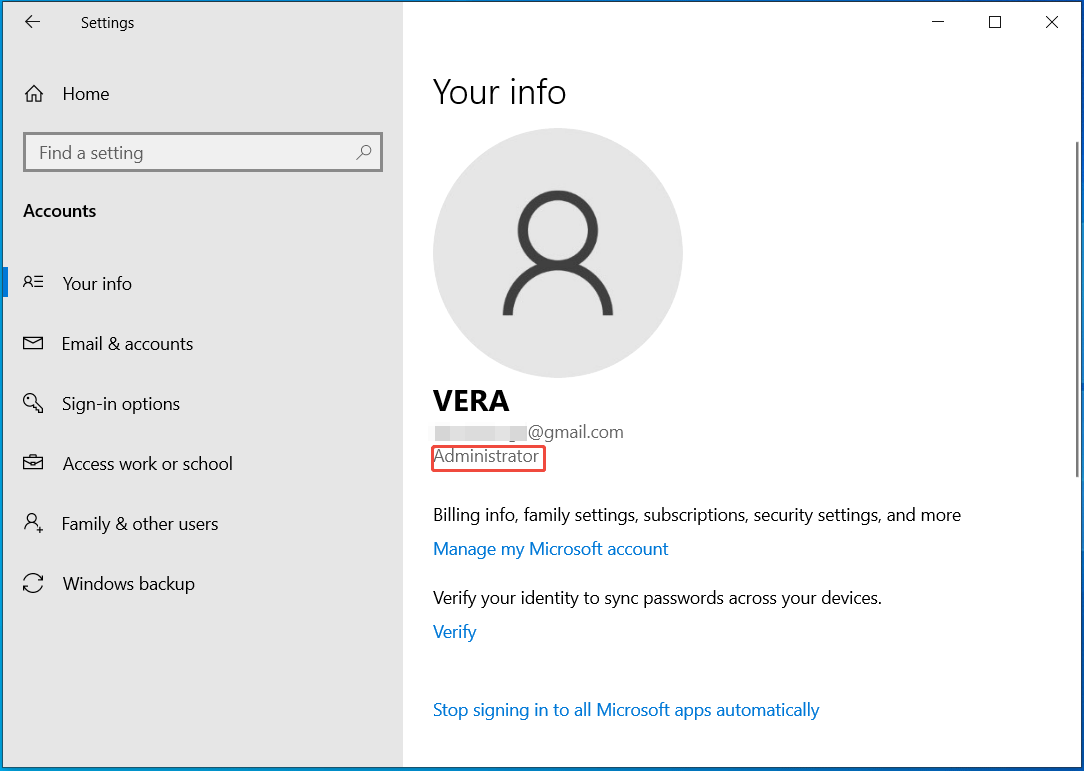
বিকল্পভাবে, কন্ট্রোল প্যানেল, কমান্ড প্রম্পট বা কম্পিউটার ম্যানেজমেন্টের মাধ্যমে আপনার প্রশাসকের অধিকার আছে কিনা তা পরীক্ষা করার জন্য উপলব্ধ। বিস্তারিত জানার জন্য, চেকিং অ্যাডমিনিস্ট্রেটিভ প্রিভিলেজস গাইড দেখুন।
কিভাবে একটি স্ট্যান্ডার্ড ব্যবহারকারীকে প্রশাসনিক অনুমতি প্রদান করতে হয়
কখনও কখনও সেই ব্যক্তিকে সফ্টওয়্যার ইনস্টল করতে, সিস্টেম কনফিগারেশন পরিবর্তন করতে বা সংবেদনশীল ফাইলগুলি অ্যাক্সেস করার অনুমতি দেওয়ার জন্য একটি স্ট্যান্ডার্ড ব্যবহারকারী অ্যাকাউন্টে প্রশাসকের অধিকার প্রদান করা প্রয়োজন।
টিপস:
নিরাপত্তার জন্য, শুধুমাত্র বিশ্বস্ত ব্যবহারকারীদের প্রশাসকের অধিকার প্রদান করুন।
একজন ব্যবহারকারীকে প্রশাসক বানানোর 3টি সাধারণ পদ্ধতি নিচে দেওয়া হল।
সেটিংসের মাধ্যমে
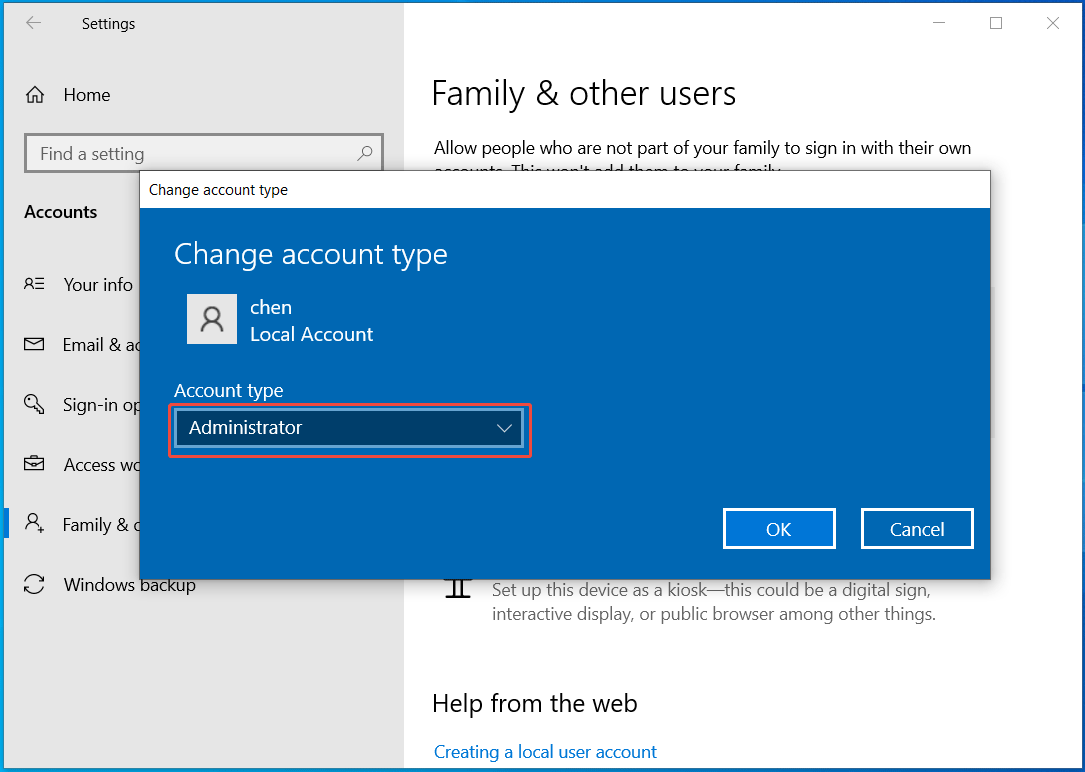
ধাপ 1: নেভিগেট করুন সেটিংস > অ্যাকাউন্ট.
ধাপ 2: অধীনে পরিবার এবং অন্যান্য ব্যবহারকারী (উইন্ডোজ 10) বা অন্যান্য ব্যবহারকারী (উইন্ডোজ 11), ব্যবহারকারীকে সনাক্ত করুন এবং ক্লিক করুন অ্যাকাউন্টের ধরন পরিবর্তন করুন.
ধাপ 3: সেট আপ করুন অ্যাকাউন্টের ধরন প্রতি প্রশাসক এবং ক্লিক করুন ঠিক আছে পরিবর্তন সংরক্ষণ করতে.
ব্যবহারকারী অ্যাকাউন্টের মাধ্যমে
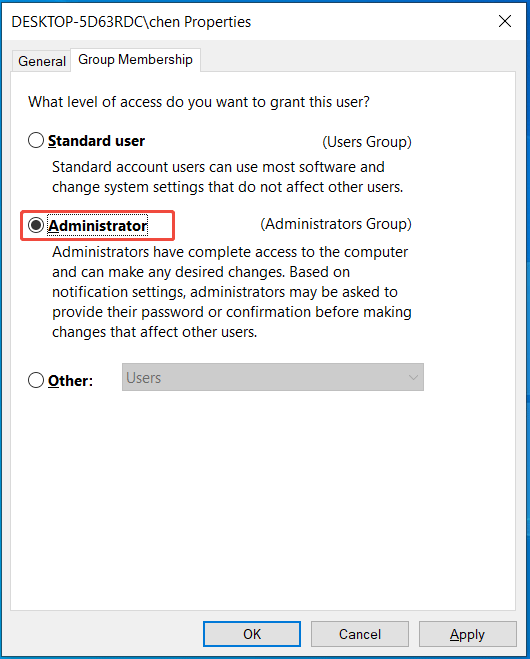
ধাপ 1: টিপুন উইন + আর খুলতে চালান উইন্ডো, টাইপ netplwizএবং ক্লিক করুন ঠিক আছে পর্যন্ত পৌঁছাতে ব্যবহারকারীর অ্যাকাউন্ট জানালা
ধাপ 2: স্ট্যান্ডার্ড ব্যবহারকারী নির্বাচন করুন এবং ক্লিক করুন সম্পত্তি.
ধাপ 3: ইন গ্রুপ সদস্যপদচয়ন করুন প্রশাসক এবং ক্লিক করুন প্রয়োগ করুন > ঠিক আছে পরিবর্তন সক্রিয় করতে.
কন্ট্রোল প্যানেলের মাধ্যমে
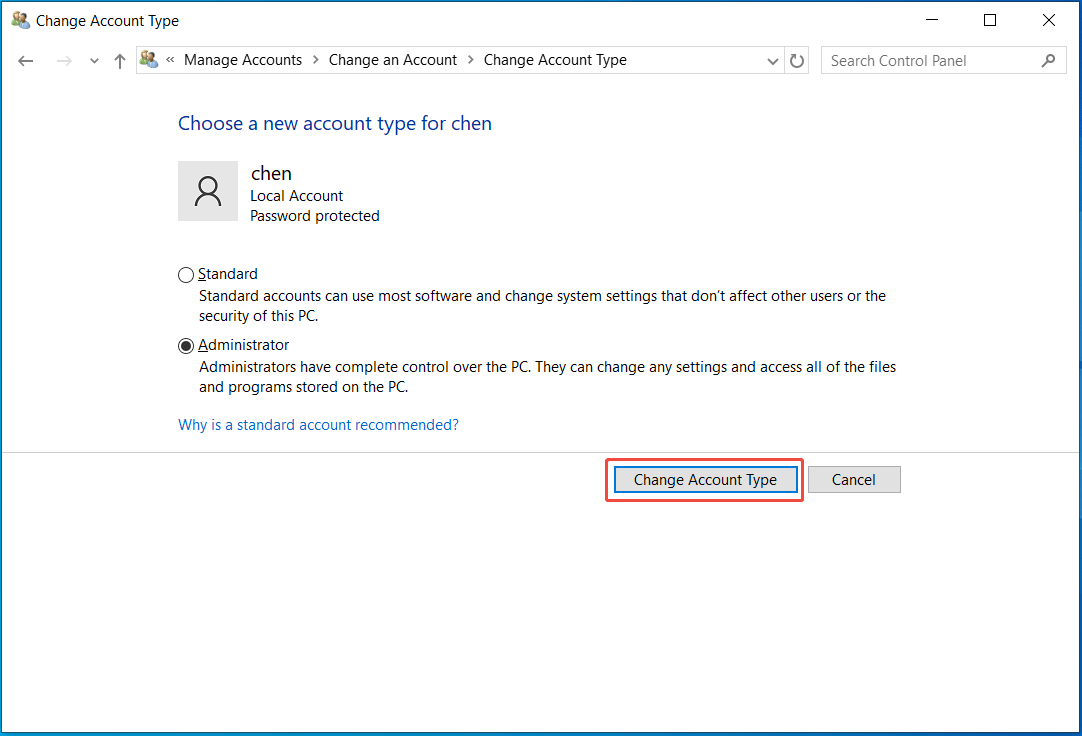
ধাপ 1: টাইপ করুন নিয়ন্ত্রণ প্যানেল ইন উইন্ডো অনুসন্ধান বক্স এবং টিপুন প্রবেশ করা.
ধাপ 2: সেট আপ করুন দ্বারা দেখুন প্রতি সামাজিক শ্রেণী আরো নির্বাচন করুন ব্যবহারকারীর অ্যাকাউন্ট.
ধাপ 3: ক্লিক করুন অ্যাকাউন্টের ধরন পরিবর্তন করুন এবং একটি অ্যাকাউন্ট নির্বাচন করুন।
ধাপ 4: চয়ন করুন অ্যাকাউন্টের ধরন পরিবর্তন করুনচয়ন করুন প্রশাসকএবং ক্লিক করুন অ্যাকাউন্টের ধরন পরিবর্তন করুন.
উইন্ডোজ 11 এ প্রশাসক কিভাবে পরিবর্তন করবেন? (5টি সহজ উপায়)
এই পোস্টটি আপনাকে দেখায় কিভাবে Windows 11-এ প্রশাসক পরিবর্তন করতে হয় যাতে আপনি কাজগুলি চালাতে পারেন এবং পরিবর্তনগুলি করতে পারেন যা শুধুমাত্র একজন প্রশাসকই করতে পারেন।
আরো পড়ুন
লুকানো অ্যাডমিন অ্যাকাউন্ট সক্রিয় করুন
উইন্ডোজে একটি বিল্ট-ইন অ্যাডমিনিস্ট্রেটর অ্যাকাউন্ট রয়েছে যা লুকানো আছে। এটি নিরাপত্তার জন্য ডিফল্টরূপে অক্ষম করা হয়। যখন আপনার সমস্যা সমাধানের প্রয়োজন হয়, নিচের ধাপগুলি সহ এই অ্যাকাউন্টটি সক্ষম করুন৷
ধাপ 1: টাইপ করুন চেয়ারম্যান ও ব্যবস্থাপনা পরিচালক মো ইন অনুসন্ধান করুন বক্স এবং ক্লিক করুন প্রশাসক হিসাবে চালান.
ধাপ 2: টাইপ করুন নেট ব্যবহারকারী অ্যাডমিন/সক্রিয়: হ্যাঁ এবং টিপুন প্রবেশ করা.
টিপস:
অ্যাকাউন্ট নিষ্ক্রিয় করতে, চালান নেট ব্যবহারকারী প্রশাসক/সক্রিয়: না অনুমতি। সমস্যা সমাধান না হওয়া পর্যন্ত অ্যাকাউন্টটি নিষ্ক্রিয় করে রাখার জন্য দৃঢ়ভাবে সুপারিশ করা হয়। এটি সক্রিয় করা আপনার কম্পিউটারের জন্য একটি উচ্চ নিরাপত্তা ঝুঁকি তৈরি করে, কারণ এটি UAC প্রম্পটগুলিকে বাইপাস করে।
উন্নত অধিকারের সাথে কাজ চালান
প্রশাসক হিসাবে একটি অ্যাপ চালান
কিছু প্রোগ্রাম সঠিকভাবে কাজ করার জন্য উইন্ডোজ অ্যাডমিনিস্ট্রেটরের অনুমতি প্রয়োজন। সর্বদা প্রশাসকের অধিকার সহ একটি অ্যাপ চালানোর জন্য:
ধাপ 1: অ্যাপটিতে ডান ক্লিক করুন এবং নির্বাচন করুন সম্পত্তি.
ধাপ 2: ইন সামঞ্জস্য ট্যাব তুলে নিন প্রশাসক হিসাবে এই প্রোগ্রাম চালান.
ধাপ 3: ক্লিক করুন আবেদনতারপর ঠিক আছে.
ফোল্ডার অ্যাক্সেস মঞ্জুর করুন
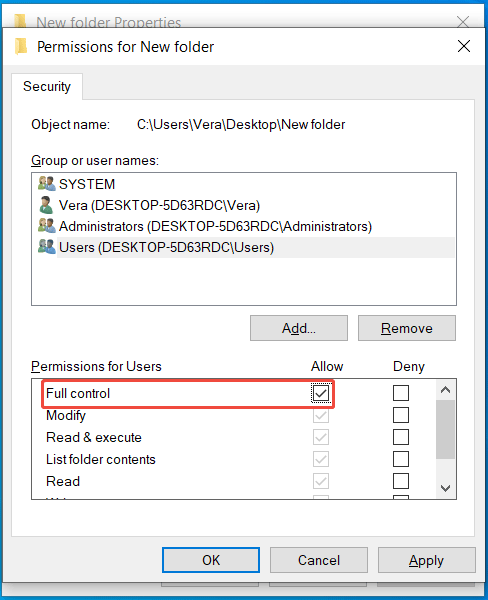
একটি ফোল্ডার অ্যাক্সেস করার সময়, একটি “অ্যাক্সেস অস্বীকার” ত্রুটি প্রদর্শিত হতে পারে। আপনাকে এই ফোল্ডারে প্রশাসনিক অনুমতি দিতে হবে:
ধাপ 1: ফোল্ডারটিতে ডান ক্লিক করুন এবং নির্বাচন করুন সম্পত্তি.
ধাপ 2: ইন নিরাপত্তা ট্যাব তুলে নিন সম্পাদনা.
ধাপ 3: একটি নাম চয়ন করুন এবং এটির নীচের বাক্সটি চেক করুন৷ অনুমতি জন্য কলাম সম্পূর্ণ নিয়ন্ত্রণ.
ধাপ 4: ক্লিক করুন ঠিক আছে পরিবর্তন সংরক্ষণ করতে.
টিপস:
স্থল স্তর
সম্পূর্ণ সিস্টেম নিয়ন্ত্রণের জন্য উইন্ডোজে প্রশাসকের অনুমতি গুরুত্বপূর্ণ। এটি কীভাবে কাজ করে এবং কীভাবে প্রশাসকের অধিকার দিতে হয় তা এই নির্দেশিকা থেকে জানুন।
প্রয়োজনে, সমস্যা সমাধানের জন্য লুকানো প্রশাসক অ্যাকাউন্ট সক্ষম করতে উপরের পদক্ষেপগুলি অনুসরণ করুন৷
উইন্ডোজ অ্যাডমিনিস্ট্রেটর অনুমতি FAQ
আমার পিসি কেন বলে যে আমার প্রশাসকের অনুমতি নেই?
আপনার পিসি বলতে পারে যে নিম্নলিখিত কারণে আপনার প্রশাসকের অধিকার নেই:
1. আপনি একটি স্ট্যান্ডার্ড অ্যাকাউন্ট ব্যবহার করেন।
2. UAC নিরাপত্তার জন্য কর্ম সীমিত করছে।
3. আপনাকে একটি নির্দিষ্ট ফাইল বা ফোল্ডারের মালিকানা নিতে হবে।
4. আইটি নীতিগুলি স্থানীয় প্রশাসকের অধিকারগুলিকে ওভাররাইড করে যদি আপনি স্কুল বা কর্মস্থল থেকে একটি পিসি ব্যবহার করেন৷
আমি কিভাবে প্রশাসকের অনুমতি পেতে পারি?
উইন্ডোজে প্রশাসকের অনুমতি বন্ধ করতে, সেটিংস, কন্ট্রোল প্যানেল বা ব্যবহারকারী অ্যাকাউন্টের মাধ্যমে ব্যবহারকারীর অ্যাকাউন্টটিকে একটি আদর্শ ব্যবহারকারীতে পরিবর্তন করুন।
আমি কিভাবে প্রশাসকের অনুমোদন মোড নিষ্ক্রিয় করব?
উইন্ডোজে প্রশাসকের অনুমোদন মোড অক্ষম করতে:
ধাপ 1: টিপুন উইন + আরটাইপ secpol.mscএবং ক্লিক করুন ঠিক আছে.
ধাপ 2: দিকে যান নিরাপত্তা সেটিংস > স্থানীয় নীতি > নিরাপত্তা বিকল্প.
ধাপ 3: ডাবল-ক্লিক করুন ব্যবহারকারীর অ্যাকাউন্ট নিয়ন্ত্রণ: প্রশাসক অনুমোদন মোডে সমস্ত প্রশাসক চালান বাম ফলকে আরও নির্বাচন করুন অক্ষম.
ধাপ 4: পরিবর্তনগুলি সংরক্ষণ করুন।
কিভাবে UAC নিষ্ক্রিয়?
ধাপ 1: যান নিয়ন্ত্রণ প্যানেলদ্বারা ভিউ সেট করুন বড় আইকনএবং ক্লিক করুন ব্যবহারকারীর অ্যাকাউন্ট.
ধাপ 2: ক্লিক করুন ব্যবহারকারীর অ্যাকাউন্ট নিয়ন্ত্রণ সেটিংস পরিবর্তন করুন এবং স্লাইডারটি নীচে সরান (কখনই অবহিত করবেন না)
ধাপ 3: চয়ন করুন ঠিক আছে > হ্যাঁ.