একটি বিকল্প ব্রাউজার ব্যবহার করা আপনাকে আরও সমস্যা সমাধান এড়াতে সাহায্য করতে পারে যখন ইউটিউব Windows 11-এ ভিডিও চালাচ্ছে না। যাইহোক, নীচের পদক্ষেপগুলি আপনার বর্তমান ব্রাউজারে এটিকে ঠিক করবে।
1. ব্রাউজার আপডেট করুন
একটি পুরানো ড্রাইভার সম্ভাব্যভাবে আপনার কম্পিউটারে অনেক সমস্যার সৃষ্টি করতে পারে। এই কারণেই ইউটিউব ভিডিওগুলি উইন্ডোজ 11 এ অর্থপ্রদান করছে না। শুধু এটি আপডেট করুন। আপনার ব্রাউজার আপডেট করার পদক্ষেপগুলি ব্রাউজারের উপর নির্ভর করবে, তবে আমরা আপনাকে Google Chrome-এ নীচের ধাপগুলি দেখাব৷
1. Chrome ব্রাউজার চালু করুন।
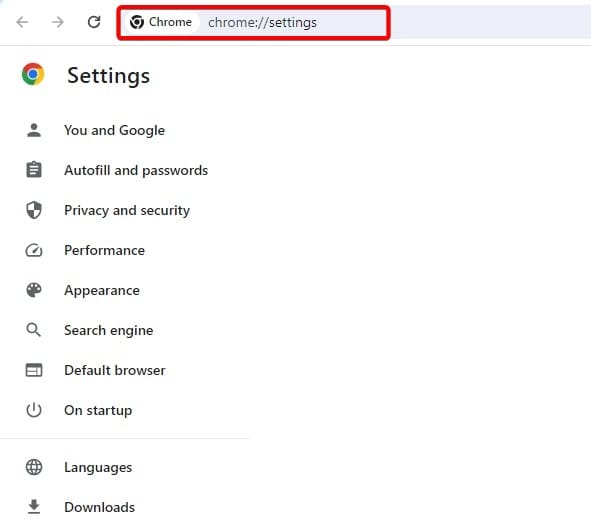
2. ঠিকানা বারে নীচের পাথ টাইপ করুন এবং এন্টার টিপুন।
chrome://settings/
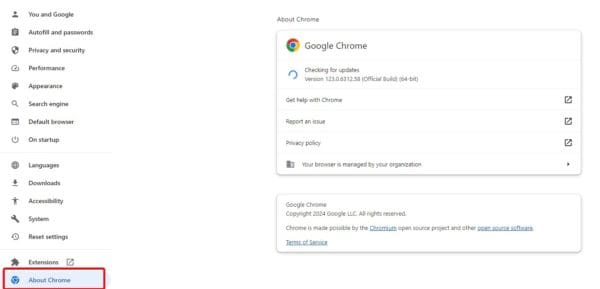
3. ক্লিক করুন ক্রোম সম্পর্কে বাম ফলকে, এবং ব্রাউজার স্বয়ংক্রিয়ভাবে আপডেট করা উচিত।
2. ব্রাউজার ক্যাশে সাফ করুন
ক্যাশে গতি এবং দক্ষতা অপ্টিমাইজ করতে সাহায্য করে, তবে আপনাকে মাঝে মাঝে এই ডেটা সাফ করতে হতে পারে। এর কারণ হল সেকেলে বা নষ্ট ক্যাশে প্রায়ই উইন্ডোজ 11-এ ভিডিও সমস্যার কারণ হয়ে থাকে৷ আপনাকে নীচের ধাপগুলি অনুসরণ করতে হবে৷
1. আপনার ব্রাউজার চালু করুন.
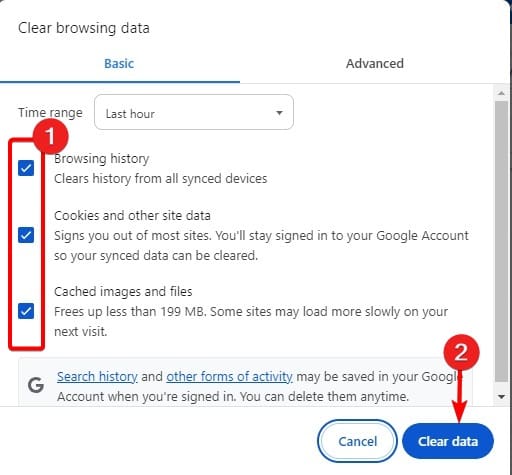
2. ব্রাউজিং ডেটা খুলতে Ctrl + Shift + Del টিপুন। এই সংক্ষিপ্ত কী অন্যান্য ব্রাউজারগুলির জন্য আলাদা হতে পারে।
3. ক্লিক করুন পরিষ্কার তথ্য.
3. আনইনস্টল করুন বা আপনার VPN বন্ধ করুন
কখনও কখনও, একটি খুব সীমাবদ্ধ VPN একটি Windows 11 ডিভাইসে কিছু YouTube ভিডিও চালানো অসম্ভব করে তুলতে পারে। যদি এটি হয়, আপনার সেরা বিকল্পটি আনইনস্টল করা বা সাময়িকভাবে VPN অক্ষম করা। ধাপগুলি আপনি যে ভিপিএন ব্যবহার করেন তার উপর নির্ভর করবে।
4. ক্লিন বুট উইন্ডোজ
অপারেটিং সিস্টেমের ক্লিন বুটও একটি বৈধ সমাধান। কারণ এটি সমস্ত তৃতীয় পক্ষের সরঞ্জামগুলিকে নিষ্ক্রিয় করে। যদি এই ডিভাইসগুলির মধ্যে যেকোনও YouTube প্লেব্যাক সমস্যাটি ট্রিগার করার জন্য একটি দ্বন্দ্ব সৃষ্টি করে, তাহলে এই সমাধানটি সমাধান করবে।
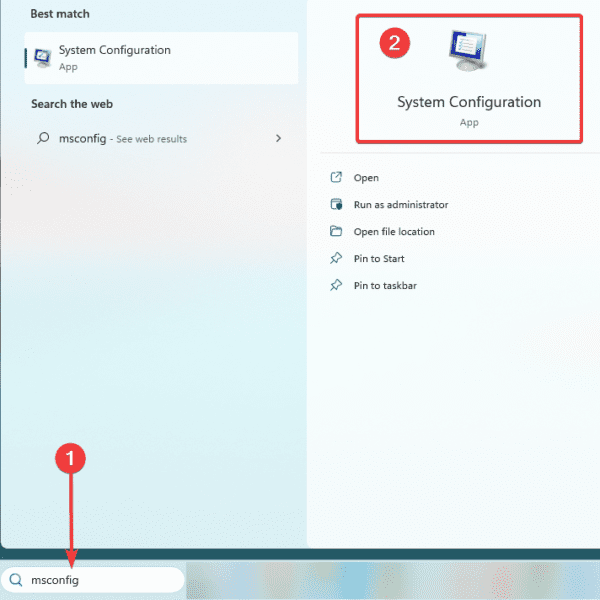
1. টাস্কবারে ম্যাগনিফাইং গ্লাস টিপুন, টাইপ করুন msconfigতারপর ক্লিক করুন সিস্টেম কনফিগারেশন টুল
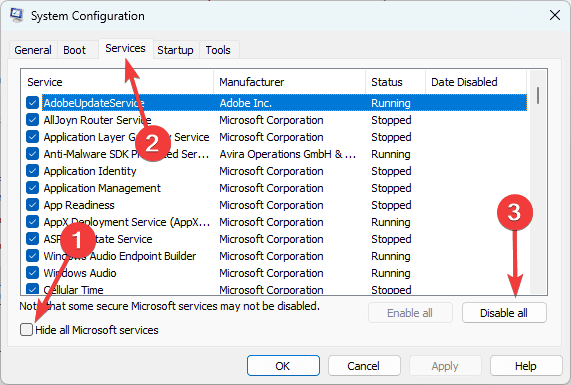
2. ক্লিক করুন সেবা ট্যাব, চেক সমস্ত Microsoft পরিষেবাগুলি লুকান বিকল্প, তারপর ক্লিক করুন সব নিষ্ক্রিয়.
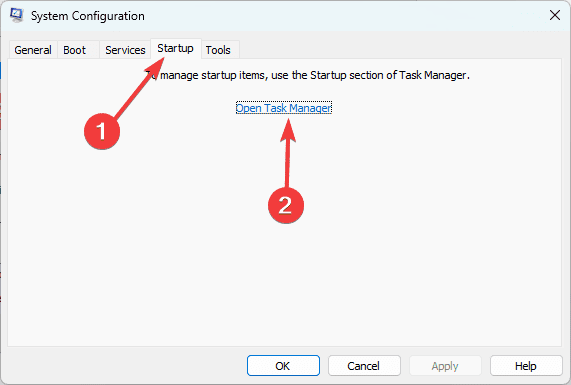
3. ক্লিক করুন শুরু ট্যাব, তারপর টাস্ক ম্যানেজার খুলুন যোগ করুন।
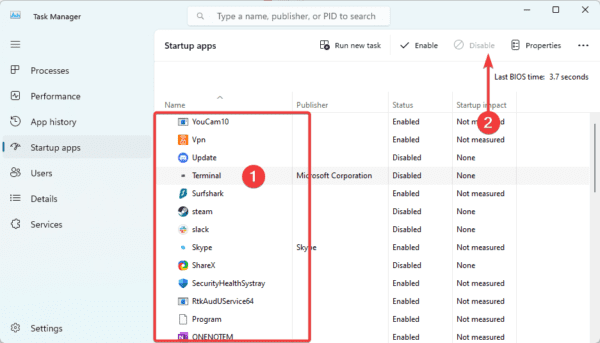
4. একটি স্টার্টআপ অ্যাপ নির্বাচন করুন এবং ক্লিক করুন নিষ্ক্রিয়. তারপরে আপনি নিষ্ক্রিয় করতে চান এমন কোনও অতিরিক্ত অ্যাপের জন্য এই পদক্ষেপটি পুনরাবৃত্তি করুন।
5. সিস্টেম কনফিগারেশন স্ক্রীনে ফিরে যান এবং ক্লিক করুন ঠিক আছে বোতাম
6. এখন কম্পিউটারটি পুনরায় চালু করুন এবং নিশ্চিত করুন যে YouTube ভিডিওগুলি আপনার Windows 11 কম্পিউটারে না চলার সমস্যাটি ঠিক করা হয়েছে৷
যে এই গাইড জন্য সব.
এই নিবন্ধটি সহায়ক ছিল?
প্রতিক্রিয়া জন্য আপনাকে ধন্যবাদ!