হোয়্যার দ্য উইন্ডস মিট লঞ্চ করার চেষ্টা করার সময় যদি আপনাকে একটি ক্রিপ্টিক পপআপ দ্বারা অভ্যর্থনা জানানো হয় “প্রি কীটি ভুল বা মেয়াদ শেষ হয়ে গেছে” তবে আপনি একা নন। এই হতাশাজনক ত্রুটিটি PC, মোবাইল এবং PS5-এ খেলোয়াড়দের প্রভাবিত করেছে, প্রধান মেনু লোড হওয়ার আগে উপস্থিত হয়েছে এবং গেমটি বন্ধ করতে বাধ্য করেছে। ভালো খবর? এটি প্রায় অবশ্যই আপনার দোষ নয় এবং এটি ঠিক করার বিভিন্ন উপায় রয়েছে।
ত্রুটির কারণ কি
“প্রাক কী ভুল বা মেয়াদোত্তীর্ণ” বার্তাটি আপনার ব্যক্তিগত অ্যাকাউন্ট বা ইনস্টলেশনের সমস্যা না হয়ে একটি সার্ভার-সাইড প্রমাণীকরণ সমস্যা বলে মনে হচ্ছে। ত্রুটিটি সেই সময়কালে দেখা যায় যখন ডেভেলপমেন্ট টিম আপডেটগুলি পুশ করে বা ব্যাকএন্ড রক্ষণাবেক্ষণ করে, যার ফলে সমস্ত প্ল্যাটফর্মে অস্থায়ী প্রমাণীকরণ ব্যর্থ হয়। আপনার অ্যাকাউন্ট ডেটা সুরক্ষিত—এটি নির্দেশ করে না যে আপনি অগ্রগতি হারাবেন বা নিষিদ্ধ করা হবে।
বিস্তৃত প্রতিবেদনের সময় নির্দেশ করে যে ত্রুটিটি প্রায়শই একটি লঞ্চার বা ক্লায়েন্ট আপডেটের স্থাপনার সাথে মিলে যায়, যা আপনার গেম ক্লায়েন্ট এবং সার্ভারের মধ্যে প্রমাণীকরণ হ্যান্ডশেককে সংক্ষিপ্তভাবে ভেঙে দিতে পারে।
কিভাবে এটা ঠিক করতে
খেলোয়াড়রা বিভিন্ন উপায়ে সাফল্যের কথা জানিয়েছেন। আপনাকে সেগুলি চেষ্টা করতে হবে না—আপনার প্ল্যাটফর্ম এবং পরিস্থিতির জন্য কোনটি সবচেয়ে ভাল কাজ করে তা বেছে নিন:
- অপেক্ষা করুন এবং আবার চেষ্টা করুন: অনেক খেলোয়াড়ের জন্য, সার্ভার-সাইড ফিক্সগুলি স্থাপন করা হয়েছিল বলে কয়েক মিনিটের মধ্যে সমস্যাটি সমাধান করা হয়েছিল। একটি সংক্ষিপ্ত অপেক্ষার পরে গেমটি কেবল বন্ধ করা এবং পুনরায় চালু করা প্রায়শই কাজ করে।
- আপনার ডিভাইস পুনরায় চালু করুন: আপনার পিসি, মোবাইল ডিভাইস বা কনসোলের একটি সম্পূর্ণ পুনঃসূচনা অনেক প্লেয়ারের ত্রুটি সাফ করেছে।
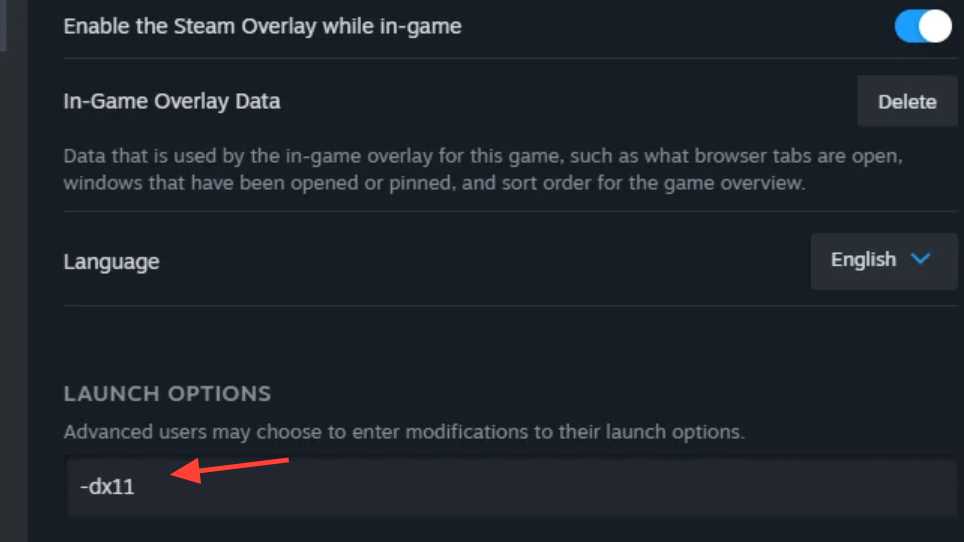
- DirectX 11 এ স্যুইচ করুন: পিসিতে, লঞ্চার সেটিংসে আপনার গ্রাফিক্স API DirectX 12 থেকে DirectX 11-এ পরিবর্তন করা সমস্যার সমাধান করেছে। সফলভাবে চালু হওয়ার পর আপনি DX12-এ ফিরে যেতে পারেন।
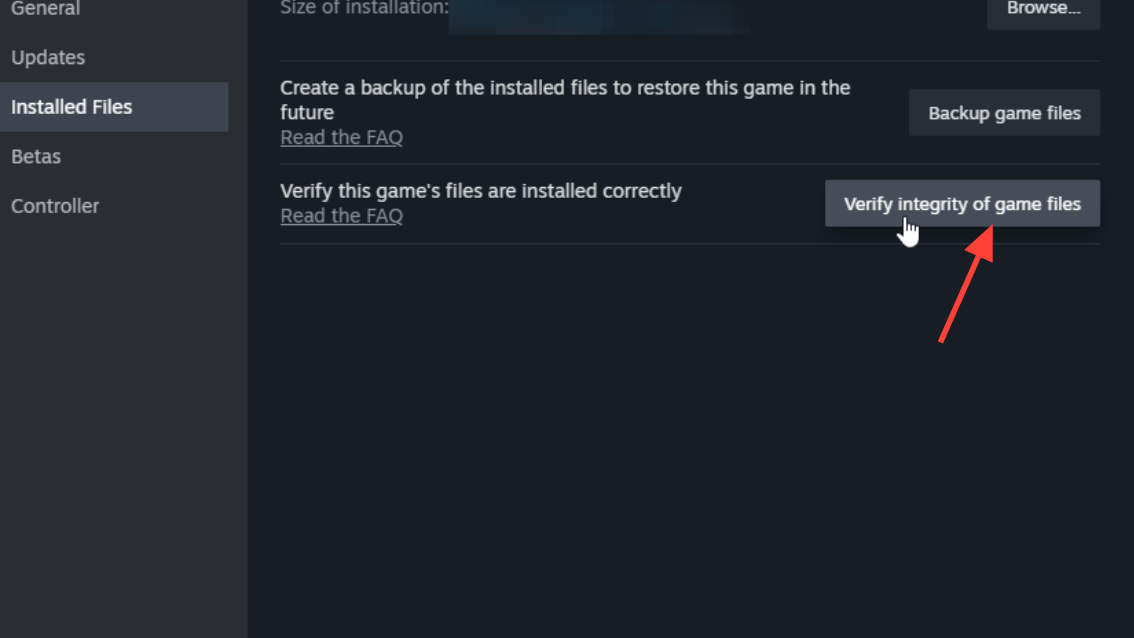
- গেম ফাইলগুলি যাচাই বা মেরামত করুন: স্টিমে, “গেম ফাইলগুলির অখণ্ডতা যাচাই করুন” বিকল্পটি ব্যবহার করুন। স্বতন্ত্র লঞ্চারে, দূষিত ফাইলগুলি পরীক্ষা করতে মেরামত ফাংশনটি ব্যবহার করুন৷
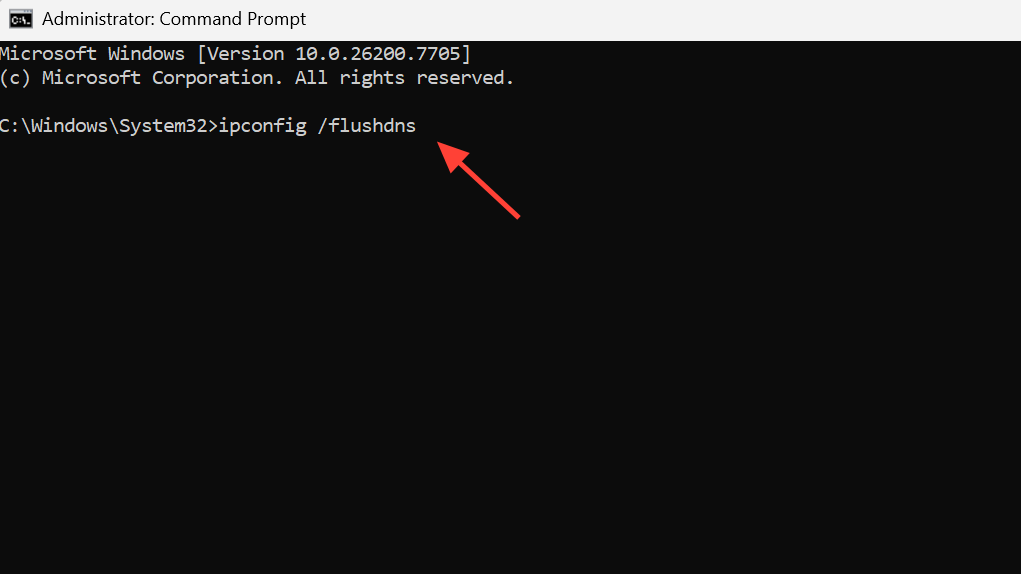
- আপনার DNS ক্যাশে ফ্লাশ করুন: প্রশাসক হিসাবে কমান্ড প্রম্পট খুলুন এবং চালান
ipconfig /flushdnsতারপর আবার চালু করার চেষ্টা করুন।
- আপডেটের জন্য চেক করুন: মোবাইলে, মুলতুবি আপডেটের জন্য আপনার অ্যাপ স্টোর চেক করুন – কিছু প্লেয়ার একটি 1.2GB আপডেট পাওয়ার অপেক্ষায় আছে, যেটি ইনস্টল করে সমস্যার সমাধান হয়েছে।
- পুনরায় ইনস্টল করুন (শেষ অবলম্বন): PS5-এ, যেখানে বিকল্পগুলি আরও সীমিত, লাইসেন্স পুনরুদ্ধার করার সময় গেমটি মুছে ফেলা এবং পুনরায় ইনস্টল করা কাজ করে না।
এটা কি নিজেই সমাধান করে?
বেশিরভাগ ক্ষেত্রে, হ্যাঁ। ত্রুটিটি অস্থায়ী, উন্নয়ন দল সাধারণত বিস্তৃত প্রতিবেদনের কয়েক মিনিটের মধ্যে এটি ঠিক করে। আপনি যদি তাড়াহুড়ো না করেন তবে অপেক্ষা করা এবং পরে আবার চেষ্টা করা প্রায়শই সবচেয়ে সহজ সমাধান। যাদের অবিলম্বে ফিরে আসতে হবে, তাদের জন্য উপরোক্ত ব্যবস্থা কার্যকর হবে।