Windows 11 এর সাথে আমার সম্পর্ক জটিল। একদিকে, UI উন্নতি এবং স্ন্যাপ লেআউটগুলি সত্যিই দরকারী আপগ্রেড৷ অন্যদিকে, অপারেটিং সিস্টেমটি বিজ্ঞাপন পরিবেশন করার, সদস্যতা পুশ করার এবং একজন এআই সহকারীকে বাধ্য করার একটি মাধ্যম বলে মনে হয় যা আমি চাইনি। এটি পুরানো হার্ডওয়্যারের উপর মন্থর এবং নতুন বিল্ডগুলিতে ফুলে যাওয়া, ব্যাকগ্রাউন্ড প্রসেস দ্বারা দখল করা যা শুধুমাত্র তাদের অস্তিত্বকে ন্যায্যতা দেওয়ার জন্য বিদ্যমান।
বেশিরভাগ ক্ষেত্রে, বিকল্প – কাস্টম “লাইট” আইএসওগুলি সন্দেহজনক ফোরামে পাওয়া যায় – খুব ঝুঁকিপূর্ণ বলে মনে হয়৷ অপরিচিত ব্যক্তির কাছ থেকে একটি পরিবর্তিত অপারেটিং সিস্টেম ডাউনলোড করা একটি নিরাপত্তা দুঃস্বপ্ন যা ঘটতে অপেক্ষা করছে৷ কিন্তু তারপর আমি Tiny11 এবং বিশেষভাবে “নির্মাতা” পদ্ধতি খুঁজে পেয়েছি। এটি এমন একটি প্রজেক্ট যা উইন্ডোজ 11-এর ন্যূনতম ইনস্টলেশনের প্রয়োজনীয়তাগুলিকে বাইপাস করে এবং ফ্লাফকে সরিয়ে দিয়ে, উইন্ডোজকে তার অত্যাবশ্যকীয় জিনিসগুলিতে স্ট্রাইপ করে, যা এখনও আপনাকে প্রকৃতপক্ষে কী ঘটছে তা যাচাই করতে দেয়। এই উইন্ডোজটি আমি সত্যিই চেয়েছিলাম, এবং এটি ইনস্টল করা বেশ সহজ।
Tiny11 উইন্ডোজ 11 ব্লোটকে সরিয়ে দেয় যাতে আপনার পিসি সরু এবং দ্রুত চলে
কোন বিজ্ঞাপন, ঝামেলা বা অপ্রয়োজনীয় স্টাফ

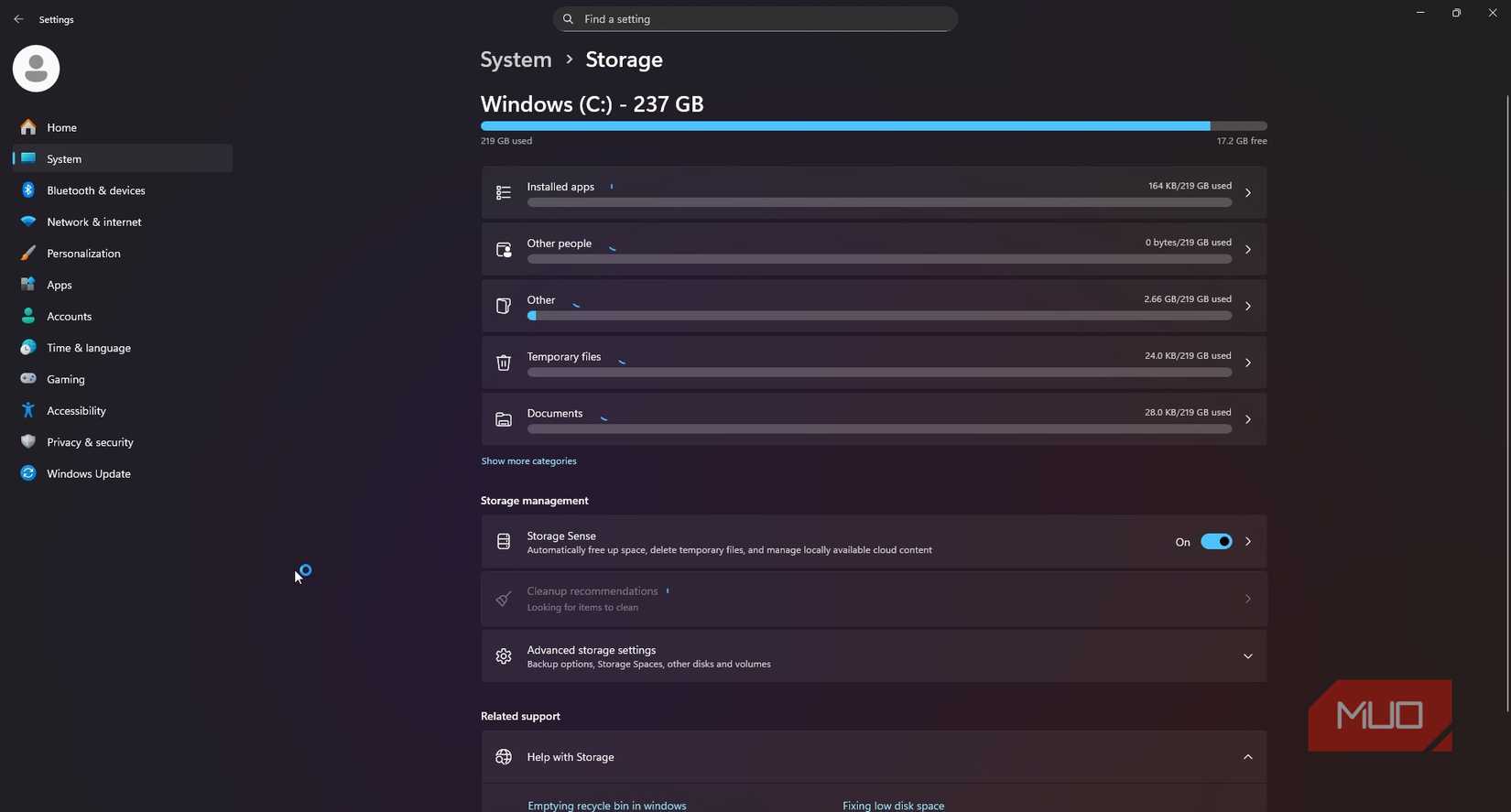
একটি সাধারণ Windows 11 ইনস্টলেশন সাধারণত 20-30 GB স্টোরেজ স্পেস খরচ করে এবং সিস্টেমটি মসৃণভাবে চালানোর জন্য পর্যাপ্ত RAM প্রয়োজন। বিপরীতে, Tiny11, ইনস্টলেশনের আকার কমিয়ে প্রায় 8-11GB করে যখন মসৃণভাবে চালানোর জন্য শুধুমাত্র 2GB RAM এর প্রয়োজন হয়। প্রকৃতপক্ষে, এটি Windows 11-এর স্বাভাবিক কঠোর হার্ডওয়্যার প্রয়োজনীয়তা, যেমন TPM 2.0 মডিউল বা সিকিউর বুট প্রয়োগ করে না।
সুতরাং, কি সরানো হয়? তালিকাটি বিস্তৃত এবং সম্ভবত এমন আইটেম অন্তর্ভুক্ত যা আপনি খুব কমই ব্যবহার করেন। মাইক্রোসফ্ট এজ, ওয়ানড্রাইভ, এক্সবক্স অ্যাপস, কপিলট, নতুন আউটলুক ক্লায়েন্ট, টিম, ক্লিপচ্যাম্প এবং অন্যান্য অনেকগুলি প্রি-ইনস্টল করা অ্যাপ্লিকেশনগুলি ইনস্টলেশন থেকে অদৃশ্য হয়ে যায়। আপনার কাছে ক্যালকুলেটর, নোটপ্যাড, পেইন্ট এবং উইন্ডোজ টার্মিনালের মতো প্রয়োজনীয় সরঞ্জাম রয়েছে; মূলত, প্রচারমূলক বিশৃঙ্খলা ছাড়াই উইন্ডোজকে কার্যকরী করে তোলে এমন মৌলিক প্রয়োজনীয়তা। গুরুত্বপূর্ণভাবে, স্ক্রিপ্টটি অনেক টেলিমেট্রি পরিষেবা এবং নির্ধারিত কাজগুলিকেও সরিয়ে দেয় যা Microsoft ব্যবহার ট্র্যাক করতে এবং সুপারিশ প্রদান করতে ব্যবহার করে।
2025 সালের সেপ্টেম্বরে প্রকাশিত Tiny11 বিল্ডারের সর্বশেষ সংস্করণটি উইন্ডোজ 11 সংস্করণ 24H2 এবং 25H2 পাশাপাশি টেস্ট বিল্ডগুলির সাথে নির্বিঘ্নে কাজ করে। এটি এমনকি x64 এবং ARM64 উভয় আর্কিটেকচারকে সমর্থন করে, যার অর্থ আপনি এটি বিভিন্ন ধরণের ডিভাইসে ব্যবহার করতে পারেন। বিকাশকারী আক্রমনাত্মকভাবে আউটলুক এবং টিমের মতো মুছে ফেলা অ্যাপগুলিকে পুনরুত্থিত করার জন্য মাইক্রোসফ্টের প্রবণতাকে মোকাবেলা করেছে – যা আপডেটের পরে নিজেদের পুনরায় ইনস্টল করার জন্য জোর দেয়। বর্তমান স্ক্রিপ্ট পূর্ববর্তী সংস্করণগুলির তুলনায় এই অবিরাম উপাদানগুলির সাথে আরও কার্যকরভাবে খেলা করে।
যারা আরও ন্যূনতম ইনস্টলেশন চান তাদের জন্য Tiny11 Core রয়েছে, যদিও আমি প্রতিদিনের কম্পিউটিং এর জন্য এটি ব্যবহার করার বিরুদ্ধে সতর্ক করব। কোর উইন্ডোজ কম্পোনেন্ট স্টোরকে সম্পূর্ণরূপে সরিয়ে দেয়, যার অর্থ আপনি বিল্ড করার পরে আপডেট ইনস্টল করতে, ভাষা যোগ করতে বা বৈশিষ্ট্যগুলি পরিবর্তন করতে পারবেন না। এটি ভার্চুয়াল মেশিন এবং পরীক্ষার পরিবেশের জন্য ডিজাইন করা হয়েছে যেখানে আপনার সম্ভাব্য সবচেয়ে ছোট ফুটপ্রিন্ট প্রয়োজন, কখনও কখনও 3GB এর চেয়েও কম ইনস্টলের প্রয়োজন হয়। প্রকৃত দৈনন্দিন ব্যবহারের জন্য, নিয়মিত Tiny11 নির্মাতা স্ক্রিপ্ট ব্যবহার করুন।
আপনি এক ঘন্টারও কম সময়ে আপনার নিজের Tiny11 ইনস্টলেশন তৈরি করতে পারেন
একটি পরিষ্কার ইনস্টল, আপনি পরে একটি ঝরনা প্রয়োজন হবে না
আপনার নিজস্ব ব্যক্তিগতকৃত Tiny11 ISO তৈরি করা কঠিন নয় এবং প্রক্রিয়াটির স্বচ্ছতা এটিকে নির্ভরযোগ্য করে তোলে। আপনি একটি অজানা উত্স থেকে Windows এর একটি পূর্ব-তৈরি সংশোধিত অনুলিপি ডাউনলোড করছেন না; বরং, আপনি Microsoft-এর অফিসিয়াল ফাইল এবং সর্বজনীনভাবে শ্রবণযোগ্য স্ক্রিপ্ট ব্যবহার করে এটি নিজেই তৈরি করছেন।
Microsoft এর ওয়েবসাইট থেকে অফিসিয়াল Windows 11 ISO ডাউনলোড করে শুরু করুন। আপনি যে সংস্করণটি ইনস্টল করার পরিকল্পনা করছেন তার সাথে মেলে – 24H2 বা 25H2 – উভয়ই বর্তমান Tiny11 নির্মাতার সাথে ভাল কাজ করে। এরপর, GitHub-এ যান এবং ntdevlabs সংগ্রহস্থল থেকে Tiny11 বিল্ডার স্ক্রিপ্ট ডাউনলোড করুন। সম্পূর্ণ স্ক্রিপ্টটি পাওয়ারশেলে লেখা হয়েছে, এবং এটি ওপেন-সোর্স হওয়ার কারণে, আপনি যদি আপনার উইন্ডোজ ইমেজে এটি কী করছে তা নিয়ে উদ্বিগ্ন হন তবে আপনি কোডের প্রতিটি লাইন পর্যালোচনা করতে পারেন।
একবার আপনার কাছে উভয় ফাইল থাকলে, উইন্ডোজ 11 আইএসও মাউন্ট করে ডান-ক্লিক করে এবং উইন্ডোজে “মাউন্ট” নির্বাচন করে। এটি একটি ভার্চুয়াল ড্রাইভ তৈরি করে যাতে সমস্ত ইনস্টলেশন ফাইল থাকে। প্রশাসক হিসাবে PowerShell খুলুন (এটি গুরুত্বপূর্ণ, কারণ স্ক্রিপ্টের সিস্টেম ফাইলগুলি পরিবর্তন করার জন্য উচ্চতর অনুমতি প্রয়োজন)। আপনাকে অস্থায়ীভাবে আপনার কার্যকর করার নীতিটি চালানোর মাধ্যমে অবাধে সেট করতে হবে Set-ExecutionPolicy Unrestrictedযা পাওয়ারশেল স্ক্রিপ্টগুলিকে আপনার সিস্টেমে চালানোর অনুমতি দেয়। হত্যা Y এবং প্রবেশ করা যখন অনুরোধ করা হয়।
যে ফোল্ডারে আপনি Tiny11 বিল্ডার স্ক্রিপ্ট বের করেছেন সেখানে যান এবং রান করুন tiny11maker.ps1. স্ক্রিপ্টটি আপনাকে মাউন্ট করা Windows 11 ড্রাইভ নির্বাচন করতে এবং আপনি কোন উইন্ডোজ সংস্করণটি পরিবর্তন করতে চান তা চয়ন করতে অনুরোধ করবে (হোম, প্রো, শিক্ষা, ইত্যাদি)। সেখান থেকে, এটি স্বয়ংক্রিয়ভাবে সবকিছু পরিচালনা করে। এটি অবাঞ্ছিত অ্যাপস এবং উপাদানগুলিকে সরিয়ে দেয়, ফাইলের আকার কমাতে মাইক্রোসফটের LZMS কম্প্রেশন প্রয়োগ করে এবং সবকিছুকে একটি বুটযোগ্য ISO ফাইলে প্যাকেজ করে। আপনার হার্ডওয়্যারের উপর নির্ভর করে প্রক্রিয়াটি 20 থেকে 45 মিনিট সময় নেয় এবং কম্প্রেশন পর্যায়ে মেমরি-নিবিড় হতে পারে। আইএসও তৈরির মেশিনে আপনার কমপক্ষে 8 গিগাবাইট RAM উপলব্ধ রয়েছে তা নিশ্চিত করুন৷
স্ক্রিপ্ট শেষ হলে, আপনি নামের একটি ফাইল পাবেন tiny11.iso স্ক্রিপ্ট হিসাবে একই ফোল্ডারে. এটি আপনার কাস্টম Windows 11 ইনস্টলেশন মিডিয়া, সম্পূর্ণরূপে নথিভুক্ত, অফিসিয়াল মাইক্রোসফ্ট উত্স থেকে বিপরীত পরিবর্তনের সাথে নির্মিত। আপনি Rufus-এর মতো একটি টুল ব্যবহার করে USB ড্রাইভে এই ISO লিখতে পারেন – একটি Windows 11 বুটেবল USB ড্রাইভ তৈরি করতে স্ট্যান্ডার্ড পদক্ষেপগুলি অনুসরণ করুন – তারপর একটি পরিষ্কার ইনস্টলেশন সম্পাদন করতে এটি থেকে বুট করুন, ঠিক যেমন আপনি স্ট্যান্ডার্ড Windows 11 এর সাথে করবেন।
ইনস্টলেশন প্রক্রিয়া নিজেই প্রায় নিয়মিত Windows 11-এর মতো, একটি আনন্দদায়ক আশ্চর্যের সাথে: সেটআপের সময় আপনাকে মাইক্রোসফ্ট অ্যাকাউন্ট দিয়ে সাইন ইন করতে বাধ্য করা হবে না। Tiny11 স্থানীয় অ্যাকাউন্ট তৈরিকে আবার সহজ করে তোলে, Windows 11-এর সবচেয়ে বিরক্তিকর প্রয়োজনীয়তার একটিকে দূর করে। একবার ইনস্টল হয়ে গেলে, আপনি মাইক্রোসফ্ট স্টোর থেকে শুধুমাত্র সেই অ্যাপ্লিকেশনগুলি ইনস্টল করে বা আপনার নিজের অ্যাপগুলি ইনস্টল করতে উইনগেট ব্যবহার করে সিস্টেমটিকে আরও কাস্টমাইজ করতে পারেন।
কাস্টম বিল্ড আমাকে মনে করিয়ে দেয় কেন আমি প্রথমে উইন্ডোজ পছন্দ করেছি
আমি কয়েক সপ্তাহ ধরে একটি মাধ্যমিক ল্যাপটপে Tiny11 চালাচ্ছি এবং অভিজ্ঞতাটি অত্যন্ত ইতিবাচক। সিস্টেম দ্রুত বুট হয়, অ্যাপগুলি দেরি না করে চালু হয় এবং আমি আর CoPilot পরামর্শ বা OneDrive সিঙ্ক বিজ্ঞপ্তি দ্বারা বিরক্ত হই না। গেমিং পারফরম্যান্স উল্লেখযোগ্যভাবে পরিবর্তিত হয়নি – স্টক Windows 11-এর তুলনায় বেঞ্চমার্ক স্কোরগুলি ত্রুটির মার্জিনের মধ্যেই থাকে – কিন্তু কম ব্যাকগ্রাউন্ড নয়েজ মানে আমার সিস্টেম সংস্থানগুলি যখন আমার প্রয়োজন তখন উপলব্ধ থাকে এবং আমি কখনও ব্যবহার করি না এমন পরিষেবাগুলির দ্বারা বাধাগ্রস্ত নয়।
মনে রাখা শুধুমাত্র জিনিস আপডেট হয়. Tiny11 এখনও উইন্ডোজ আপডেটের মাধ্যমে Windows নিরাপত্তা আপডেট এবং বাগ ফিক্স গ্রহণ করে, যা আপনার সিস্টেমকে সুরক্ষিত রাখার জন্য অপরিহার্য। যাইহোক, প্রধান বৈশিষ্ট্য আপডেটগুলি কিছু অপসারিত ব্লোটওয়্যার পুনরায় ইনস্টল করার চেষ্টা করতে পারে, তাই আপনাকে আপনার ISO পুনরায় তৈরি করতে হবে এবং একটি নতুন উইন্ডোজ সংস্করণ প্রকাশিত হলে একটি পরিষ্কার ইনস্টলেশন সম্পাদন করতে হবে। আমার কাছে, এটি একটি কম্পিউটিং অভিজ্ঞতার জন্য একটি ছোট মূল্য যা কর্পোরেট পছন্দগুলি পূরণ করার পরিবর্তে ব্যক্তিগতকৃত বলে মনে হয় যার সাথে আমি কখনই সম্মত হইনি।

