ওয়্যারলেস কীবোর্ড – সেইসাথে অন্যান্য বেতার আনুষাঙ্গিক – সবসময় প্রত্যাশিত হিসাবে কাজ করে না। প্রায়শই, ব্যবহারকারীরা তাদের কম্পিউটার বা ল্যাপটপের সাথে তাদের ডিভাইস যুক্ত করার চেষ্টা করার সময় সংযোগের সমস্যার সম্মুখীন হয় এবং এটি ব্লুটুথ কীবোর্ড এবং যারা ওয়্যারলেস USB রিসিভার ব্যবহার করে উভয়ের ক্ষেত্রেই প্রযোজ্য।
সৌভাগ্যবশত, যখন Windows 11 একটি ওয়্যারলেস কীবোর্ড সনাক্ত করছে না তখন ঠিক করার বিভিন্ন উপায় রয়েছে।
Windows 11 ওয়্যারলেস কীবোর্ড সনাক্ত করছে না
সমাধান 1. ব্যাটারি স্তর পরীক্ষা করুন
আপনার যদি Windows 11-এ কীবোর্ডে সমস্যা শনাক্ত না করা থাকে, তাহলে আরও জটিল সমাধানে যাওয়ার আগে সহজতম ফিক্সগুলি দিয়ে শুরু করা ভাল। সবচেয়ে সহজ সমাধানগুলির মধ্যে একটি হল ব্যাটারিগুলি পরীক্ষা করা, প্রতিস্থাপন করা বা চার্জ করা, কারণ কম পাওয়ার লেভেল আপনার কীবোর্ডকে আপনার ডিভাইসের সাথে সঠিকভাবে যুক্ত হতে বাধা দিতে পারে৷
ধাপ 1 আপনার কীবোর্ডের ব্যাটারি লাইফ পরীক্ষা করুন। কিছু মডেলের লাইট বা ইন্ডিকেটর থাকবে যা আপনাকে দেখায় যে কতটা শক্তি বাকি আছে।
ধাপ 2 যদি ব্যাটারির শক্তি কম বলে মনে হয়, আপনার মডেলের উপর নির্ভর করে আপনার কীবোর্ডকে সম্পূর্ণ শক্তিতে চার্জ করতে কিছু সময় ব্যয় করুন বা ব্যাটারিগুলি প্রতিস্থাপন করুন।
সমাধান 2. নিশ্চিত করুন যে ব্লুটুথ সক্রিয় আছে
আপনার ওয়্যারলেস কীবোর্ড কাজ না করার আরেকটি সম্ভাব্য কারণ হল আপনার ডিভাইসের ব্লুটুথ অক্ষম করা হয়েছে বা শুধুমাত্র একটি দ্রুত রিসেট প্রয়োজন। যাইহোক, মনে রাখবেন যে এই উন্নতি শুধুমাত্র ব্লুটুথ কীবোর্ডের ক্ষেত্রে প্রযোজ্য।
ধাপ 1 “সেটিংস” খুলতে “Windows” এবং “I” কী টিপুন।
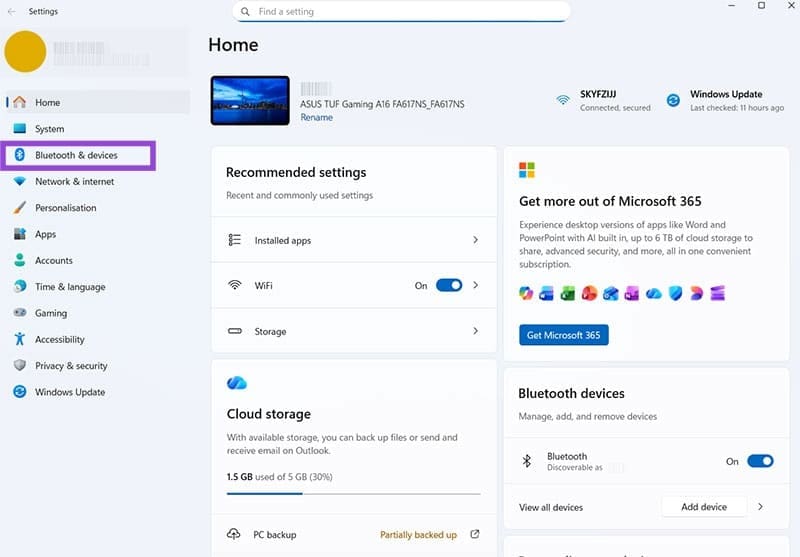
ধাপ 2 “ব্লুটুথ এবং ডিভাইস” মেনুতে যান। নিশ্চিত করুন যে “ব্লুটুথ” বৈশিষ্ট্যটি “চালু” অবস্থানে টগল করা হয়েছে।

ধাপ 3 ব্লুটুথ “অফ” টগল করার চেষ্টা করুন, তারপর 30 সেকেন্ড অপেক্ষা করুন, তারপর আবার সংযোগ করার চেষ্টা করার আগে এটিকে আবার চালু করুন৷
ফিক্স 3. ওয়্যারলেস রিসিভার যাচাই করুন
যদি আপনার কীবোর্ড ব্লুটুথ সংযোগের পরিবর্তে একটি USB রিসিভার ব্যবহার করে, তাহলে রিসিভারটি ক্ষতিগ্রস্ত হতে পারে বা সঠিকভাবে প্লাগ ইন নাও হতে পারে। অথবা এটি ভুল বা ত্রুটিপূর্ণ পোর্টে প্লাগ করা হতে পারে। এখানে কিছু সম্ভাব্য উন্নতি আছে।
ধাপ 1 কোনও ক্ষতির জন্য রিসিভারটি পরীক্ষা করুন এবং আপনার ডিভাইসটি সংযোগ করার চেষ্টা করার আগে এটি সম্পূর্ণরূপে USB পোর্টে পুশ করা হয়েছে তা নিশ্চিত করুন৷
ধাপ 2 যদি এটি কাজ না করে, একটি ভিন্ন USB পোর্টে স্যুইচ করে পুনরায় সংযোগ করার চেষ্টা করুন৷
সমাধান 4. আপডেটের জন্য চেক করুন
কখনও কখনও, এই ধরনের সমস্যাগুলি কেবল পুরানো সফ্টওয়্যার দ্বারা সৃষ্ট হয়। Windows 11 ওয়্যারলেস কীবোর্ড শনাক্ত করতে না পারার কারণে আপনার ডিভাইস আপডেট করা যেকোনো সামঞ্জস্যতার সমস্যা সমাধানের জন্য যথেষ্ট হতে পারে।
ধাপ 1 একই সময়ে “Windows” এবং “I” কী টিপে সেটিংস মেনু খুলুন।

ধাপ 2 “উইন্ডোজ আপডেট” বিভাগে যান এবং “আপডেটগুলির জন্য চেক করুন” বোতামে ক্লিক করুন। যদি কোন আপডেট উপলব্ধ থাকে, সেগুলি ইনস্টল করুন এবং আপনার মেশিন পুনরায় চালু করুন।

ঠিক করুন 5. কীবোর্ড রিসেট করুন
প্রায়শই, সংযোগের সমস্যাগুলি ছোটখাটো প্রযুক্তিগত ত্রুটি এবং ত্রুটিগুলির কারণে হতে পারে, যা আপনি আপনার ডিভাইস রিসেট বা রিবুট করার সময় নিজেকে ঠিক করতে হবে।
ধাপ 1 একটি “রিসেট” বোতামের জন্য আপনার কীবোর্ড পরীক্ষা করুন এবং এটি টিপুন। মনে রাখবেন যে রিসেট করার পরে আপনাকে আপনার কীবোর্ড পুনরায় যোগ করতে হতে পারে, আপনি প্রথমবার এটি সেট আপ করার সময় একই পদক্ষেপগুলি অনুসরণ করেছেন৷
ধাপ 2 যদি আপনার কীবোর্ডে একটি “রিসেট” বোতাম না থাকে, তাহলে কেবল এটি বন্ধ করুন, এক বা দুই মিনিট অপেক্ষা করুন, তারপর এটি আবার চালু করুন৷
ফিক্স 6. ড্রাইভার পুনরায় ইনস্টল করুন
ড্রাইভারগুলি হল প্রয়োজনীয় সফ্টওয়্যার উপাদান যা ডিভাইসগুলিকে কাজ করার অনুমতি দেয়, তবে সময়ের সাথে সাথে সেগুলি দূষিত বা পুরানো হয়ে যেতে পারে। সর্বশেষ কীবোর্ড ড্রাইভার পুনরায় ইনস্টল করা আপনার সংযোগ সমস্যা সমাধান করতে পারে।
ধাপ 1 ডিভাইস ম্যানেজার খুলুন, যা আপনি অনুসন্ধান বারে “ডিভাইস ম্যানেজার” টাইপ করে খুঁজে পেতে পারেন।
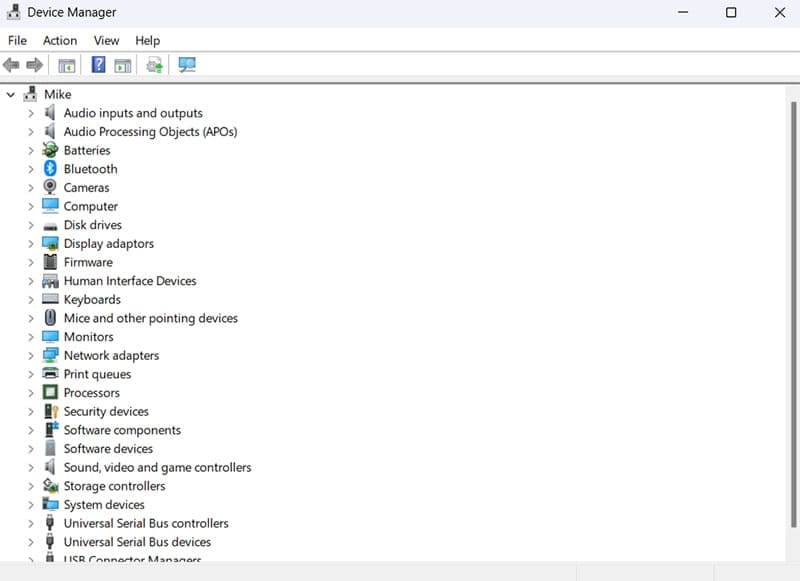
ধাপ 2 আপনার ওয়্যারলেস কীবোর্ড খুঁজতে “কীবোর্ড” এর পাশের তীরটিতে ক্লিক করুন। এটিতে ডান-ক্লিক করুন, তারপরে “ডিভাইস আনইনস্টল করুন” নির্বাচন করুন।
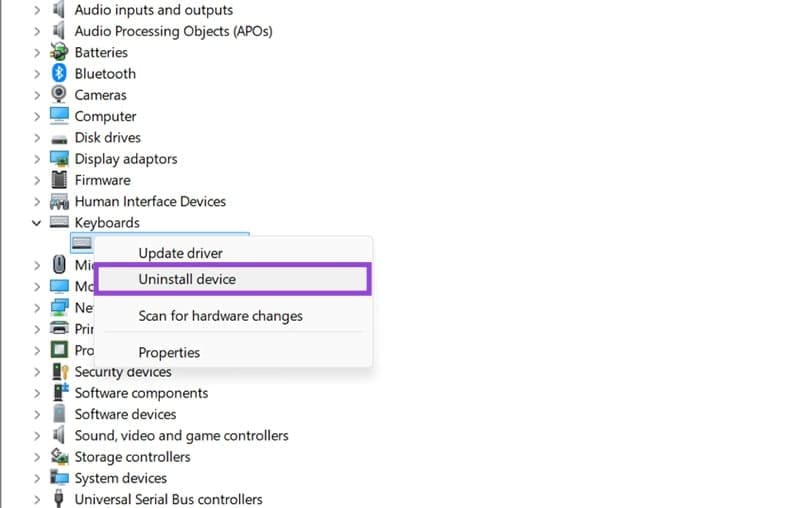
ধাপ 3 আপনার কম্পিউটার পুনরায় চালু করুন. তারপরে এটি স্বয়ংক্রিয়ভাবে আপনার কীবোর্ডের জন্য প্রাসঙ্গিক ড্রাইভারগুলি পুনরায় ইনস্টল করা উচিত এবং আপনি পুনরায় সংযোগ করার চেষ্টা করতে পারেন। যদি এটি কাজ না করে, তাহলে আপনাকে কীবোর্ড প্রস্তুতকারকের ওয়েবসাইটে যেতে হবে এবং সর্বশেষ ড্রাইভারগুলি ডাউনলোড করতে হবে, তারপর সেগুলি ম্যানুয়ালি ইনস্টল করুন৷
আপনার প্রতিক্রিয়া জন্য ধন্যবাদ!