মূল গ্রহণ
- নিরাপদ ডেস্কটপ ব্যবহার করে থেকে রক্ষা করে UAC কে নকল বা হাইজ্যাক করে এমন ম্যালওয়্যার শংসাপত্র চুরি করার উদ্দেশ্যে।
- এটি অ্যাডমিনিস্ট্রেটরের ব্যবহারকারীর নাম এবং সুরক্ষা দেয় পাসওয়ার্ড থেকে কী-লগিং, স্ক্রিন-ক্যাপচার, এবং ক্লিক-জ্যাকিং আক্রমণ।
- নিরাপদ ডেস্কটপ প্রম্পট ব্যবহারকারীদের বিশ্বাস করতে সাহায্য করে যে অনুরোধটি বৈধ বৈধসামাজিক-প্রকৌশল ঝুঁকি প্রশমিত করা।
- এই নীতি সক্রিয় করা নীরব বা স্বয়ংক্রিয় অনুমোদন ব্লক করে উচ্চতা দূষিত সফ্টওয়্যার দ্বারা অনুরোধ.
আসুন সাংগঠনিক নিরাপত্তা ভঙ্গি উন্নত আলোচনা করা যাক নিরাপদ ডেস্কটপ uac Intune নীতি ব্যবহার করে. ব্যবহারকারীর অ্যাকাউন্ট নিয়ন্ত্রণ (UAC) হল একটি মূল Windows নিরাপত্তা বৈশিষ্ট্য যা অপারেটিং সিস্টেমে অননুমোদিত পরিবর্তন প্রতিরোধ করার জন্য ডিজাইন করা হয়েছে। এটি ব্যবহারকারীর নিশ্চিতকরণ বা প্রশাসককে জিজ্ঞাসা করে কাজ করে ক্রেডিট যখনই একটি কর্মের জন্য উন্নত বিশেষাধিকারের প্রয়োজন হয়।
বিষয়বস্তুর সারণী
Intune পলিসি ব্যবহার করে Secure Desktop UAC এর সাথে সাংগঠনিক নিরাপত্তা ভঙ্গি উন্নত করা
এটি নিশ্চিত করতে সাহায্য করে যে শুধুমাত্র বিশ্বস্ত কাজগুলি সম্পাদন করার অনুমতি রয়েছে৷ সিস্টেম স্তর পরিবর্তন, ম্যালওয়্যার বা দুর্ঘটনাজনিত ঝুঁকি হ্রাস করে ভুল কনফিগারেশন. যখন কোনো অ্যাপ্লিকেশন বা প্রক্রিয়ার জন্য উচ্চতর অনুমতির প্রয়োজন হয়, উইন্ডোজ একটি উচ্চতা প্রম্পট প্রদর্শন করে। এই চিহ্নটি সাধারণত দেখা যেতে পারে ইন্টারেক্টিভ যে ডেস্কটপে ব্যবহারকারী কাজ করছেন বা একটি পৃথক, বিচ্ছিন্ন পরিবেশে কাজ করছেন সেটি একটি সুরক্ষিত ডেস্কটপ হিসাবে পরিচিত।
এই সংকেতটি কোথায় প্রদর্শিত হবে তার পছন্দ কীভাবে একটি গুরুত্বপূর্ণ ভূমিকা পালন করে নিরাপদে জানালা বিশেষাধিকার বৃদ্ধির অনুরোধগুলি পরিচালনা করে। “পরিবর্তন “আপগ্রেড করার জন্য অনুরোধ করা হলে নিরাপদ ডেস্কটপে” নীতি নির্ধারণ করে যে এই আপগ্রেড প্রম্পটগুলি দেখানো হবে কিনা। সুরক্ষিত পরিবেশ।
নীতি তৈরি করুন
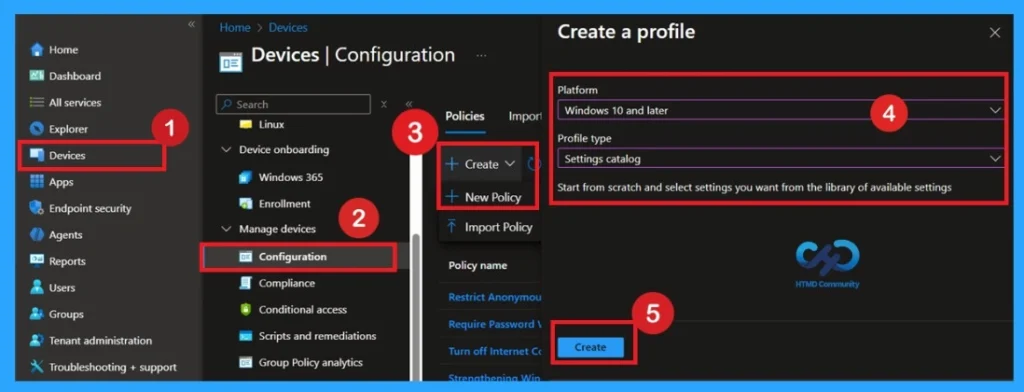
এখন, কিভাবে ফোকাস করা যাক স্থাপন এই নীতির মাধ্যমে Microsoft Intune. প্রথমত, প্রশাসককে Microsoft Intune পোর্টালে লগ ইন করতে হবে। লগ ইন করার পরে, যান সরঞ্জাম বাম মেনু থেকে বিভাগ। অধীন সরঞ্জামক্লিক করুন কনফিগারেশন প্রোফাইল. কনফিগারেশন প্রোফাইল পৃষ্ঠায়, ক্লিক করুন “তৈরি করুন + তৈরি করুন প্রোফাইল > নতুন নীতি।

- একটি প্ল্যাটফর্ম হিসাবে উইন্ডোজ 10 এবং পরবর্তী
- প্রোফাইলের ধরন একটি ক্যাটালগ সেট আপ করা হচ্ছে
- ক্লিক করুন তৈরি
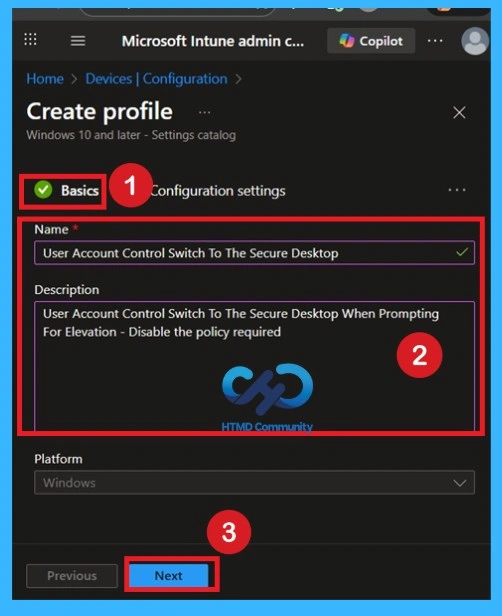
মৌলিক পৃষ্ঠা
Intune-এ এই নীতি তৈরি করতে, খোলার মাধ্যমে শুরু করুন intune পোর্টাল এবং একটি নতুন কনফিগারেশন প্রোফাইল তৈরি করার বিকল্প নির্বাচন করা। কিন্তু মৌলিক পৃষ্ঠায়, আপনি কেবল নীতিটিকে একটি পরিষ্কার নাম দিন যাতে আপনার আইটি অ্যাডমিনিস্ট্রেটররা জানতে পারেন এটি কীসের জন্য। আপনি ছোট লিখতে পারেন বর্ণনা তারপর ক্লিক করুন পরবর্তী.
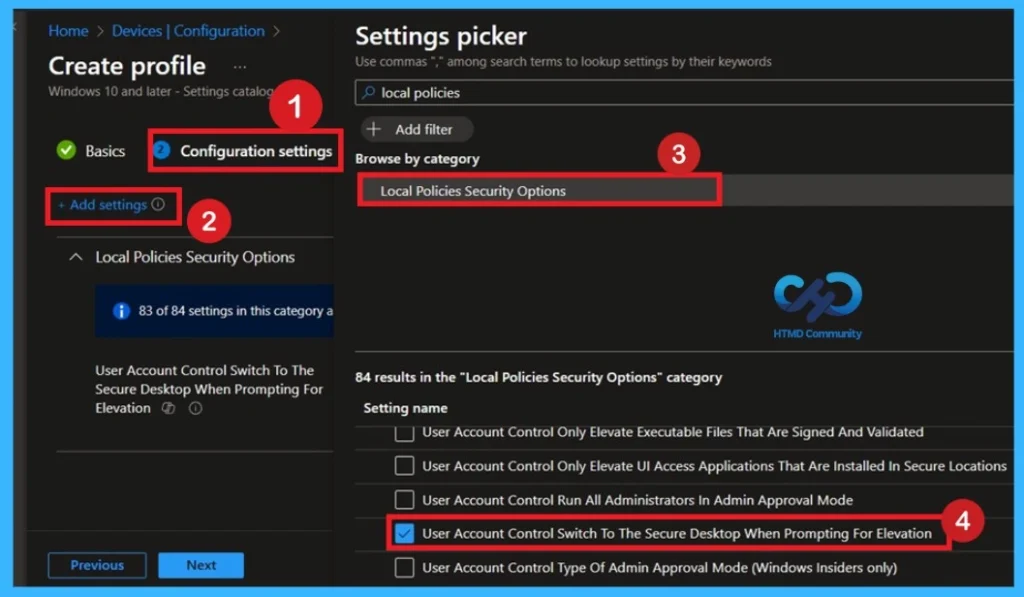
কনফিগারেশন সেটিংস
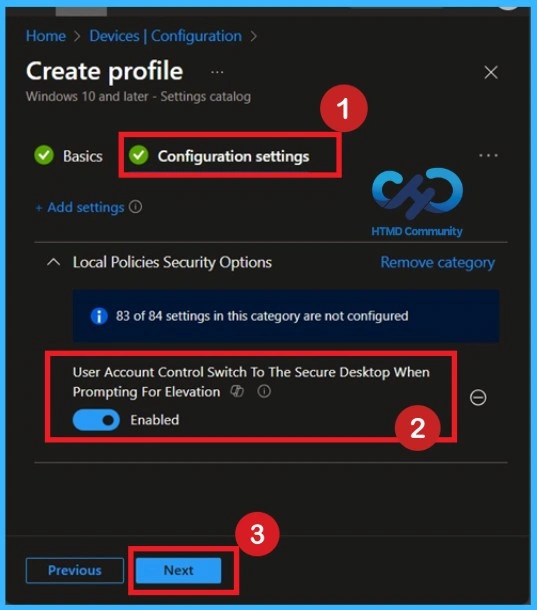
কনফিগারেশন সেটিংসে আপনাকে ক্লিক করতে হবে সেটিংস যোগ করুনতারপর আপনি সেটিংস পিকার পাবেন। সেটিংস পিকারে আপনি বিভিন্ন বিভাগ পাবেন, সেখানে আপনি অনুসন্ধান করতে পারেন স্থানীয় নীতি নিরাপত্তা বিকল্প. l মধ্যেস্থানীয় নীতি নিরাপত্তা বিকল্প, যখন উচ্চতার জন্য অনুরোধ করা হবে, আপনি সেটিংস ব্যবহারকারী অ্যাকাউন্ট নিয়ন্ত্রণ সুরক্ষিত ডেস্কটপে স্যুইচ করবেন। এখন আপনি এটি বন্ধ করতে পারেন সেটিংস পিকার উইন্ডো।
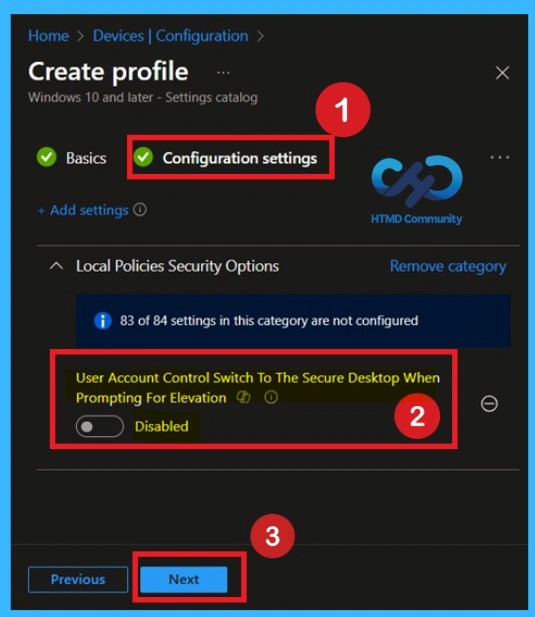
একটি নীতির ডিফল্ট স্থিতি
এই নীতি দ্বারা নিষ্ক্রিয় করা হয় ডিফল্ট. আপনি যদি এই কনফিগারেশন ব্যবহার চালিয়ে যেতে চান, আপনি পরবর্তী ক্লিক করে এগিয়ে যেতে পারেন। এটি সক্ষম হলে সমস্ত আপগ্রেড অনুরোধ ইন্টারেক্টিভ ব্যবহারকারীর কাছে যায়৷ ডেস্কটপ. প্রম্পট আচরণ নীতি সেটিংস জন্য প্রশাসক এবং স্ট্যান্ডার্ড ব্যবহারকারীদের ব্যবহার করা হয়।
নীতি সক্রিয় করুন
ডিফল্টরূপে, নীতি হয় সক্রিয়যার মানে সমস্ত আপগ্রেড অনুরোধ নিরাপদ ডেস্কটপে প্রদর্শিত হয়। এটি নিশ্চিত করে যে প্রম্পটটি অন্যান্য চলমান অ্যাপ্লিকেশন এবং প্রক্রিয়াগুলি থেকে বিচ্ছিন্ন রয়েছে, যা ক্ষতিকারক সফ্টওয়্যারগুলির জন্য প্রম্পটে হস্তক্ষেপ বা দূষিত করা আরও কঠিন করে তোলে।
এটা প্রস্তাবিত একটি নির্দিষ্ট প্রয়োজন না হলে এই সেটিংটি অপরিবর্তিত রাখুন। নীতি সক্রিয় করতে, যান টগল বাম থেকে ডানে বার। যখন এই নীতিটি সক্রিয় থাকে, তখন সমস্ত উচ্চতার অনুরোধগুলিকে নিরাপদ ডেস্কটপে পুনঃনির্দেশিত করা হয়, প্রশাসকদের জন্য কনফিগার করা আচরণ নীতি সেটিংস নির্বিশেষে বা স্ট্যান্ডার্ড ব্যবহারকারী।
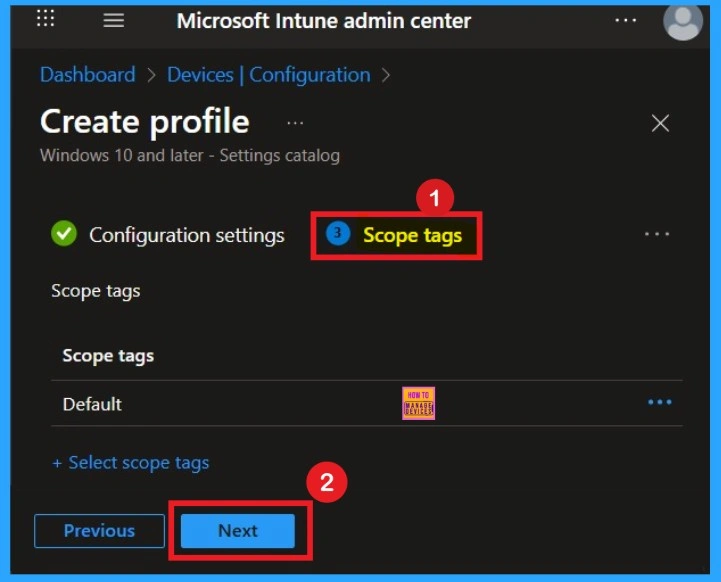
পরবর্তী ধাপটি আপনি দেখতে পাচ্ছেন স্কোপ ট্যাগ বিভাগ। সুযোগ ট্যাগ উন্নত ব্যবস্থাপনার জন্য নির্দিষ্ট প্রশাসক গোষ্ঠীকে নীতি নির্ধারণ করতে ব্যবহৃত হয় পরিস্রাবণ. প্রয়োজনে, আপনি এখানে একটি সুযোগ ট্যাগ যোগ করতে পারেন। যাইহোক, এই নীতির জন্য, আমি বেছে নিয়েছি এড়িয়ে যান এই অধ্যায়
নীতি নির্ধারণের জন্য নিয়োগ
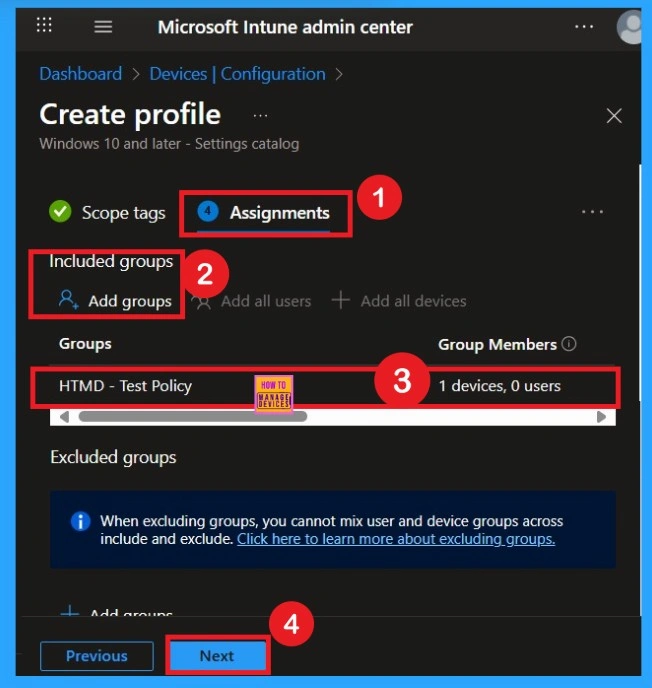
নির্দিষ্ট গোষ্ঠীতে নীতি নির্ধারণ করতে, আপনি ব্যবহার করতে পারেন অ্যাসাইনমেন্ট ট্যাব. এখানে আমি জয়েন গ্রুপের অধীনে +অ্যাড গ্রুপ অপশনে ক্লিক করি। আমি গ্রুপের তালিকা থেকে একটি গ্রুপ নির্বাচন করি এবং ক্লিক করুন চয়ন করুন বোতাম আবার, আমি ক্লিক করুন চয়ন করুন চালিয়ে যেতে বোতাম।
চূড়ান্ত ধাপ – পর্যালোচনা+ তৈরি করুন
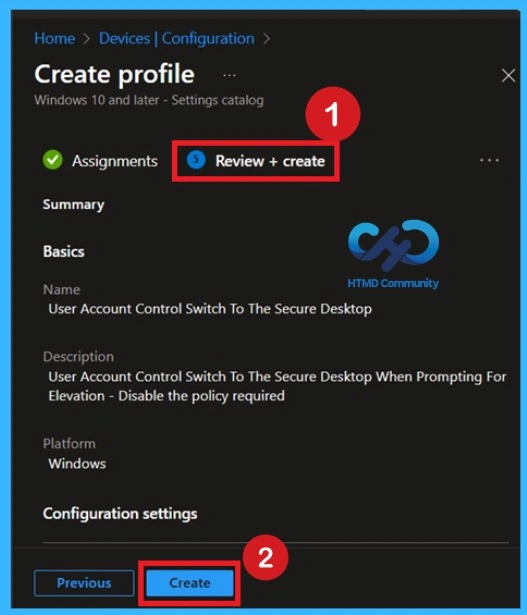
নীতি তৈরি করার আগে, আপনি এড়াতে প্রতিটি ট্যাব পর্যালোচনা করতে পারেন ভুল কনফিগারেশন অথবা নীতিগত ব্যর্থতা। সমস্ত বিবরণ যাচাই করার পরে, ক্লিক করুন তৈরি বোতাম পলিসি করার পর আপনি একটি পাবেন সাফল্যের বার্তা.
পর্যবেক্ষণ অবস্থা
পর্যবেক্ষণ অবস্থা পৃষ্ঠাটি দেখায় যে নীতিটি সফল হয়েছে কিনা। দ্রুত নীতিগুলি কনফিগার করতে এবং নীতি সিঙ্কের সুবিধা নিতে, ডিভাইসে Intune পোর্টাল খুলুন, কোম্পানি পোর্টাল৷ ডিভাইস > এ যান বিন্যাস > অনুসন্ধান নীতি. এখানে, নীতি এই মত দেখায় সফলতা.
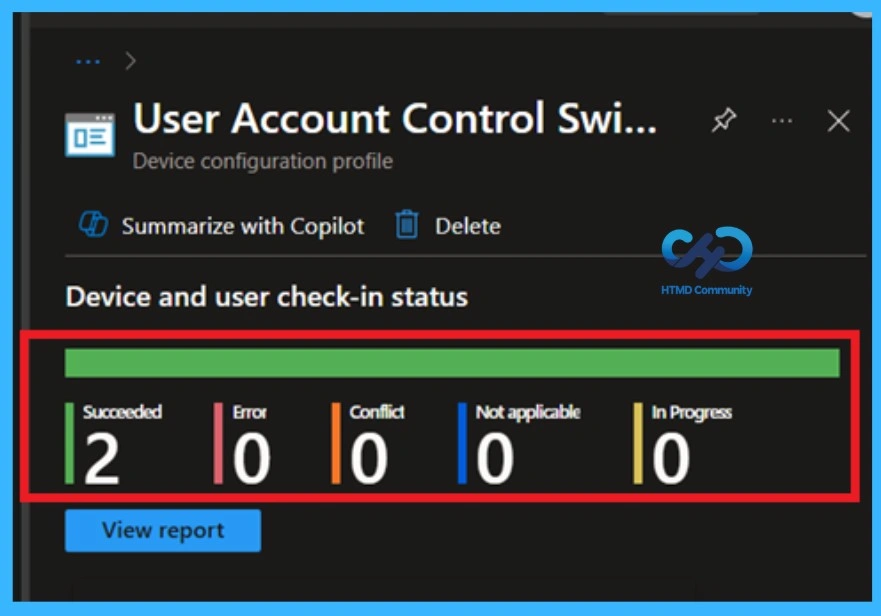
ইভেন্ট ভিউয়ারের বিবরণ
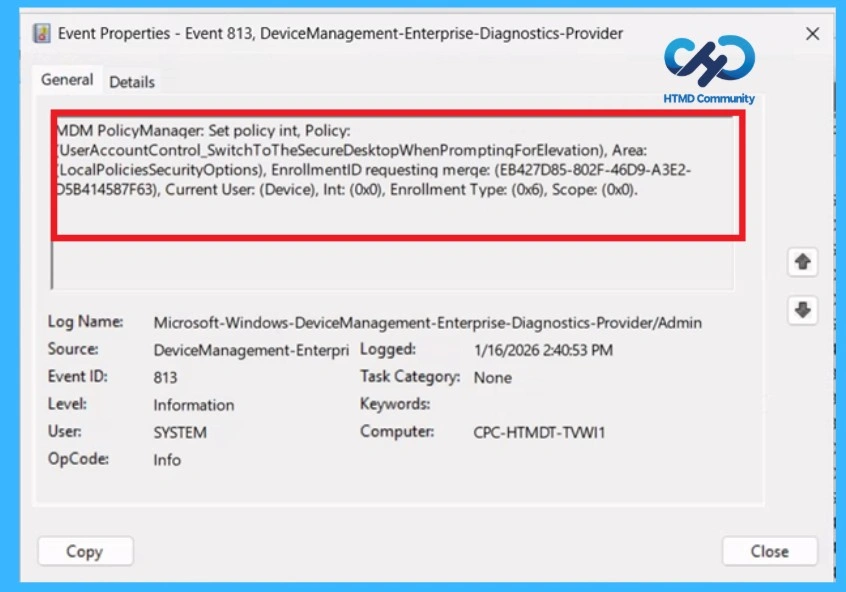
শুধুমাত্র একটি সফল বার্তা নিশ্চিত করে না যে ক্লায়েন্ট ডিভাইসে একটি নীতি সম্পূর্ণরূপে প্রয়োগ করা হয়েছে। সঠিকভাবে যাচাই করতে, প্রশাসকদের ব্যবহার করা উচিত ইভেন্ট দর্শক. স্টার্ট মেনু থেকে ইভেন্ট ভিউয়ার খুলুন এবং নেভিগেট করুন অ্যাপ্লিকেশন এবং পরিষেবা লগ > মাইক্রোসফট > উইন্ডোজ > ডিভাইস ম্যানেজমেন্ট-এন্টারপ্রাইজ-ডায়াগনস্টিকস-প্রোভাইডার > অ্যাডমিনিস্ট্রেটর.
- এই লগ, ফিল্টার মধ্যে ইভেন্ট আইডি 813, 814 যা নিশ্চিত করে যে নীতিটি সফলভাবে প্রক্রিয়া করা হয়েছে এবং প্রয়োগ করা হয়েছে।
| নীতি তথ্য |
|---|
| mdm নীতি ব্যবস্থাপক:নীতি পূর্ণসংখ্যা সেট করুন, নীতি:UserAccountControl_SwitchToTheSecureDesktopWhenPromptinqForElevation), ক্ষেত্র: Local PoliciesSecurity Options), EnrollmentID অনুরোধ merqe: (EB427D85-802F-46D9-A3E2- D5B414587F63), বর্তমান ব্যবহারকারী:(ডিভাইস), int: (0x0), তালিকাভুক্তির ধরন: (0x6), ব্যাপ্তি: (0x0)। |
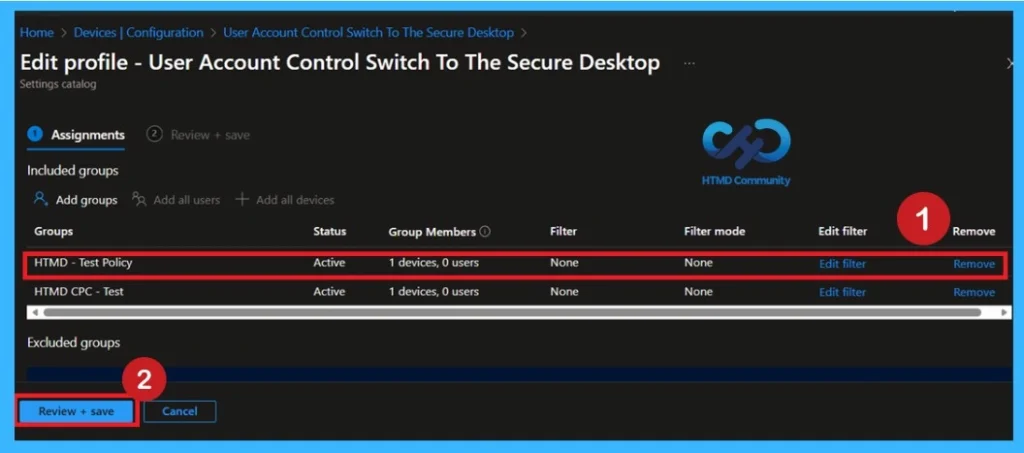
কিভাবে একটি পলিসি গ্রুপ মুছে ফেলতে হয়
কখনও কখনও, আমাদের এটি প্রয়োজন একটি গ্রুপ মুছে ফেলুন জন্য একটি নীতি নিয়োগ থেকে নিরাপত্তা আপডেট. কনফিগারেশন ট্যাব থেকে নীতিটি খুলুন এবং ক্লিক করুন সম্পাদনা অ্যাসাইনমেন্ট ট্যাবে বোতাম। ক্লিক করুন অপসারণ নীতি মুছে ফেলতে এই বিভাগে বোতাম। ক্লিক করুন পর্যালোচনা + সংরক্ষণ করুন পরিবর্তন করার পর।
বিস্তারিত তথ্যের জন্য, আপনি আমাদের পূর্ববর্তী পোস্টটি দেখতে পারেন – ধাপে ধাপে নির্দেশিকা ব্যবহার করে Intune থেকে অ্যাপ অ্যাসাইনমেন্টগুলি কীভাবে সরানো বা সরানো যায় তা শিখুন।
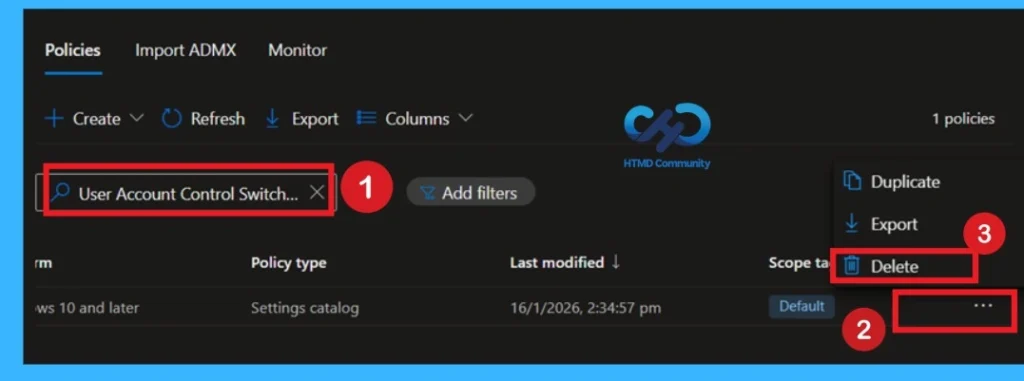
ডেস্কটপ UAC নীতি মুছুন
আপনি সহজেই করতে পারেন মুছে ফেলুন Intune পোর্টাল থেকে নীতি. থেকে বিন্যাস বিভাগে, আপনি নীতি মুছে ফেলতে পারেন। এটা সম্পূর্ণ হবে অপসারণ এটি ক্লায়েন্ট ডিভাইস থেকে। এর জন্য কনফিগারেশন প্রোফাইলে নীতির নাম খুঁজুন। আপনি যে নির্দিষ্ট নীতিটি মুছতে চান তা সনাক্ত করুন এবং নির্বাচন করুন।
বিস্তারিত তথ্যের জন্য আপনি আমাদের আগের পোস্ট দেখতে পারেন – Intune-এ ক্লিপবোর্ড ইতিহাসের অনুমতি নীতিটি কীভাবে সরাতে হয় তার ধাপে ধাপে নির্দেশিকা।
অতিরিক্ত সহায়তা প্রয়োজন বা প্রযুক্তিগত প্রশ্ন আছে?
অংশগ্রহণ লিঙ্কডইন পৃষ্ঠা এবংটেলিগ্রাম গ্রুপ ধাপে ধাপে গাইড এবং খবর আপডেট পেতে. আমাদের সাথে যোগ দিনসাক্ষাৎ পৃষ্ঠাব্যবহারকারী গ্রুপ মিটিং অংশ নিতে. এছাড়াও, যোগদানহোয়াটসঅ্যাপ সম্প্রদায়এবংহোয়াটসঅ্যাপ চ্যানেলমাইক্রোসফট টেকনোলজির সর্বশেষ খবর পেতে। আমরা সেখানে আছিredditখুব.
লেখক
অনুপ সি নায়ার2015 সাল থেকে টানা 10 বছর ধরে মাইক্রোসফ্ট এমভিপি হয়েছেন। তিনি কর্মক্ষেত্রের প্রযুক্তিতে 22+ বছরের বেশি অভিজ্ঞতার সাথে একজন ওয়ার্কপ্লেস সলিউশন আর্কিটেক্ট। তিনি একজন ব্লগার, স্পিকার এবং স্থানীয় ব্যবহারকারী গ্রুপ সম্প্রদায়ের নেতা। তাদের প্রাথমিক ফোকাস SCCM এবং Intune এর মত ডিভাইস ম্যানেজমেন্ট প্রযুক্তির উপর। তিনি Intune, SCCM, Windows, Cloud PC, Windows, Antra, Microsoft Security, Careers ইত্যাদি প্রযুক্তি সম্পর্কে লিখেছেন।