Fortnite, যেকোনো অনলাইন গেমের মতো, প্রতারক এবং হ্যাকারদের থেকে অন্য খেলোয়াড়দের ম্যাচ নষ্ট করা থেকে মুক্ত নয়। যদিও গেমটি খেলোয়াড়ের আচরণকে নির্ভরযোগ্যভাবে নিরীক্ষণ করতে EZ Anti-cheat ব্যবহার করে, কিছু হ্যাকার গেমের কোডের সাথে তালগোল পাকানোর উপায় খুঁজে বের করে এবং নিজেদেরকে একটি অন্যায্য সুবিধা দেয়।
এই সমস্যাটি মোকাবেলা করার জন্য, Epic Fortnite PC প্লেয়ারদের জন্য নতুন নিরাপত্তা ব্যবস্থা প্রকাশ করেছে, যার মধ্যে Fortnite-এ Secure Boot এবং TPM 2.0 সক্ষম করা রয়েছে। এই পদক্ষেপগুলি আপনাকে প্রতিযোগিতামূলক সুবিধা প্রদান করে এমন কোনও প্রোগ্রামের জন্য আপনার সিস্টেমটি মূলত পরীক্ষা করে দেখুন। এপিকের পিসি প্রয়োজনীয়তা পূরণ করতে এবং Fortnite-এ সিকিউর বুট এবং TPM 2.0 সক্ষম করার জন্য আপনাকে যা করতে হবে তা এখানে রয়েছে।
কিভাবে Fortnite এ নিরাপদ বুট সক্ষম করবেন
আপনি আপনার সিস্টেম BIOS সেটিংসের মাধ্যমে নিরাপদ বুট চালু করতে পারেন। যাইহোক, সেটিংটি খুঁজে পাওয়া বেশ কঠিন হতে পারে এবং সুরক্ষিত বুট সক্ষম করার আগে, আপনাকে প্রথমেই পরীক্ষা করা উচিত যে আপনি ইতিমধ্যেই Fortnite-এ নিরাপদ বুট সক্ষম করেছেন কিনা।
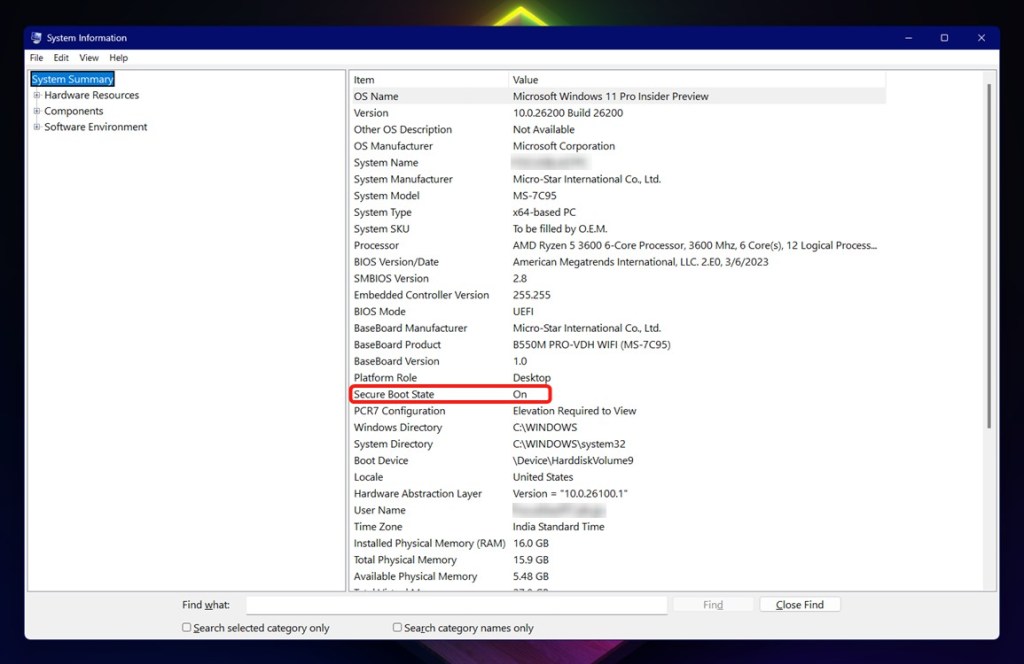
আপনার পিসিতে সুরক্ষিত বুটের স্থিতি পরীক্ষা করতে আপনি এই পদক্ষেপগুলি অনুসরণ করতে পারেন:
- প্রেস উইন্ডোজ বাটন + আর কী রান কমান্ড খুলতে.
- রান সার্চ বারে, টাইপ করুন ‘msinfo32‘ এবং এন্টার টিপুন।
- খোলা মেনুতে, ‘অনুসন্ধান’ নির্বাচন করুননিরাপদ বুট অবস্থা‘সিস্টেম সারাংশ’ বিভাগের অধীনে আইটেম।
- যদি এটি ‘চালু’ বলে, তাহলে আপনি যেতে পারবেন।
আপনার সিকিউর বুট স্টেট ‘অফ’ এ সেট করা থাকলে, আপনি প্রতিযোগিতামূলক ফোর্টনাইট খেলতে পারবেন না। আপনার নিরাপদ বুট অবস্থা পরিবর্তন করতে, আপনাকে আপনার সিস্টেমের BIOS সেটিংসে যেতে হবে। যাইহোক, মনে রাখবেন যে এটি বেশ জটিল প্রক্রিয়া হতে পারে এবং এমনকি আপনার সিস্টেমে BIOS মোড পরিবর্তন করতে পারে। সৌভাগ্যক্রমে, কীভাবে নিরাপদ বুট সক্ষম করতে হয় সে সম্পর্কে আমাদের কাছে আপনার জন্য একটি উত্সর্গীকৃত গাইড রয়েছে, যা আপনাকে এই সমস্যাটি সমাধান করতে সহায়তা করবে।
কিভাবে Fortnite এ TPM 2.0 সক্ষম করবেন
TPM 2.0 সক্ষম করার সাথে নিরাপদ বুট সক্ষম করার মতো একই পদক্ষেপ জড়িত। যেহেতু TPM 2.0 হল Windows 11-এর জন্য একটি বাধ্যতামূলক উপাদান, তাই সম্ভাবনা রয়েছে যে আপনি এই বৈশিষ্ট্যটি সক্ষম করবেন৷ যাইহোক, আপনি যদি একটি Windows 10 সিস্টেমে Fortnite খেলছেন তবে আপনি সমস্যার সম্মুখীন হতে পারেন।
TPM 2.0 সক্ষম কিনা তা দেখতে, আপনি এই পদক্ষেপগুলি অনুসরণ করতে পারেন:
- প্রেস উইন্ডোজ বাটন + আর কী রান কমান্ড খুলতে.
- রান সার্চ বারে, টাইপ করুন ‘TPM.MSc‘ এবং এন্টার টিপুন।
- TPM ম্যানেজমেন্ট মেনুতে, স্ট্যাটাস বিভাগের অধীনে চেক করুন।
- যদি এটি বলে, ‘টিপিএম ব্যবহারের জন্য প্রস্তুত’, তাহলে আপনি যেতে পারেন।
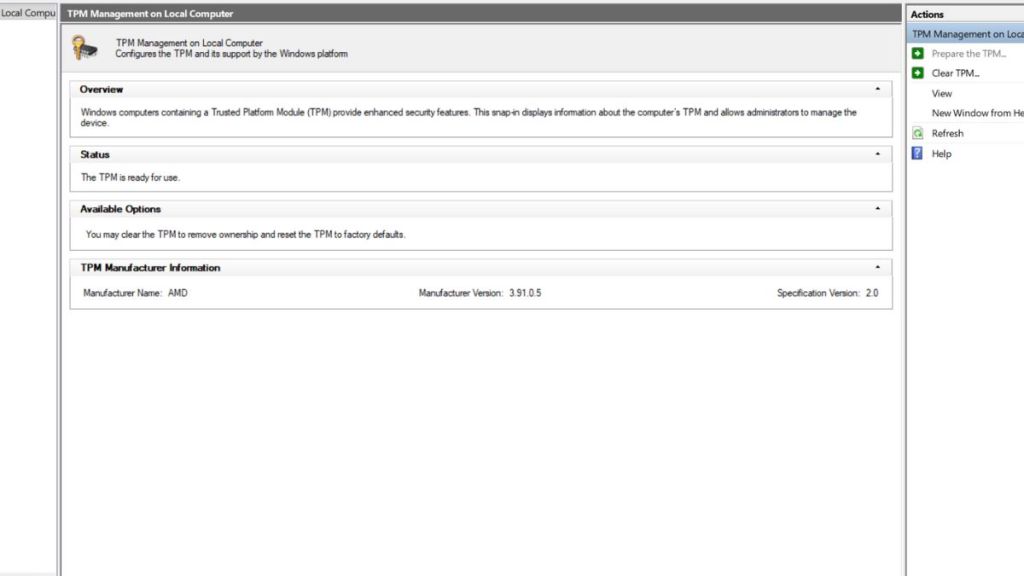
যাইহোক, যদি আপনার স্ক্রীন বলে ‘ব্যবহারের জন্য প্রস্তুত নয়’, তাহলে আপনাকে ম্যানুয়ালি TPM সক্ষম করতে হবে, যা বেশ ঝামেলা হতে পারে। Fortnite টুর্নামেন্টের জন্য আপনার TPM প্রস্তুত করতে আপনি এই পদক্ষেপগুলি অনুসরণ করতে পারেন:
- ডান ক্লিক করুন শুরু করুন বোতাম এবং ক্লিক করুন ডিস্ক ব্যবস্থাপনা.
- ডান ক্লিক করুন (C:) ড্রাইভ পার্টিশন আরো বৈশিষ্ট্য নির্বাচন করুন.
- নিম্নলিখিত মেনুতে, ‘এ যানহার্ডওয়্যার‘ট্যাব এবং আবার বৈশিষ্ট্য-এ ক্লিক করুন।
- নির্বাচন করুন ভলিউম ট্যাব.
- একটি পার্টিশন শৈলী আছে কিনা পরীক্ষা করুন এমবিআর বা gpt.
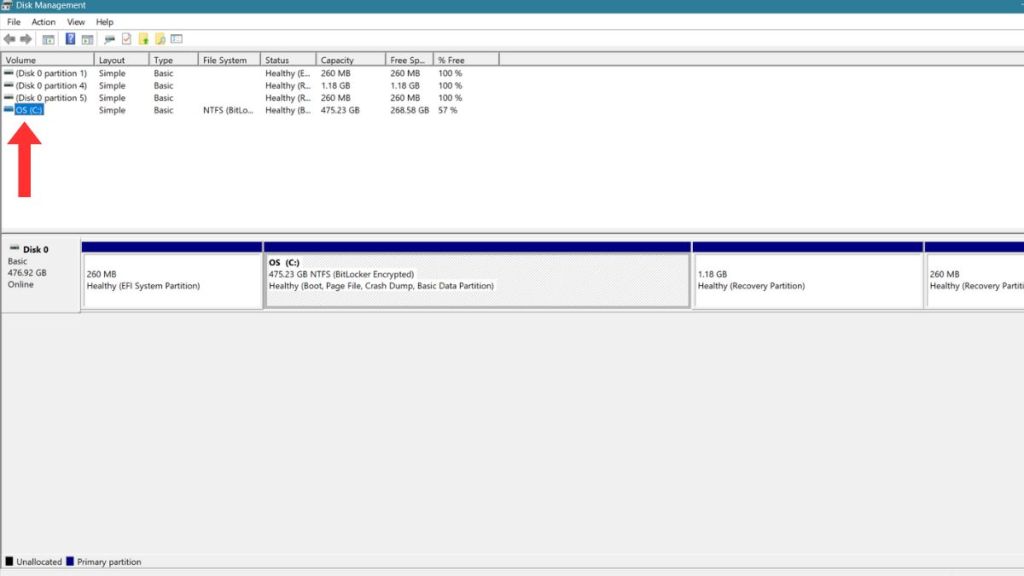
আপনার পার্টিশন শৈলী সেট করা প্রয়োজন gpt TPM কাজ করার জন্য। তারপরে আপনি আমাদের গাইডে বর্ণিত ধাপগুলি অনুসরণ করে সিকিউর বুট সক্রিয় করতে পারেন। আপনার পার্টিশন শৈলী MBR সেট করা থাকলে, আপনাকে আপনার পার্টিশন শৈলী ম্যানুয়ালি পরিবর্তন করতে হবে। সিকিউর বুট প্রক্রিয়ার মতো, এটি মোকাবেলা করা বেশ কঠিন হতে পারে, এবং আমরা সুপারিশ করি যে আপনি আপনার পার্টিশন শৈলী রূপান্তর করার প্রক্রিয়া শুরু করার আগে আপনার কাছে থাকা যেকোনো ডেটা ব্যাকআপ করে নিন।
TPM 2.0 সক্ষম করা একটি প্রক্রিয়া যা আপনার মাদারবোর্ডের প্রস্তুতকারকের উপর নির্ভর করে পরিবর্তিত হয়। পরিবর্তনের মধ্য দিয়ে যেতে, আপনাকে নির্দেশাবলীর জন্য আপনার মাদারবোর্ড প্রস্তুতকারকের ওয়েবসাইট পরীক্ষা করতে হবে।
আপনি কি ফোর্টনাইট টুর্নামেন্ট খেলতে সিকিউর বুট এবং টিপিএম 2.0 সক্ষম করবেন? নীচের মন্তব্যে আমাদের বলুন!
হ্যাঁ, Fortnite টুর্নামেন্টে অংশগ্রহণের জন্য আপনাকে Secure Boot এবং TPM 2.0 সক্ষম করতে হবে, কারণ Epic Games এই পদক্ষেপগুলিকে বাধ্যতামূলক করেছে।
না, সিকিউর বুট এবং TPM 2.0 উভয়ই Fortnite-এ শুধুমাত্র নিরাপত্তা পরীক্ষা এবং CPU বা GPU রিসোর্স ব্যবহার করে না।
না, গত 6-7 বছরে তৈরি বেশিরভাগ Windows 11 পিসিতে ইতিমধ্যে এই বৈশিষ্ট্যগুলি রয়েছে এবং আপনাকে কেবল আপনার BIOS সেটিংসের মাধ্যমে সেগুলি চালু করতে হবে।