যখন আপনি একটি নতুন নেতৃত্ব পাবেন ফেসবুক লিড বিজ্ঞাপনআপনার প্রথম চিন্তা সম্ভবত “Yay, আমার বিজ্ঞাপন কাজ করছে!” কিন্তু লিড পাওয়া মাত্র প্রথম ধাপ। আপনি এটিকে সঠিক জায়গায় নিয়ে যাচ্ছেন তা নিশ্চিত করতে হবে, যাতে আপনি এটিকে অনুসরণ করতে এবং একটি নতুন গ্রাহকে রূপান্তর করতে পারেন৷ আপনি সম্ভবত আপনার গ্রাহক সম্পর্ক ব্যবস্থাপনা (CRM) প্ল্যাটফর্ম বা বিপণন অটোমেশন টুলে সেই প্রধান তথ্য পাঠাতে চাইবেন, সেইসাথে এইরকম একটি স্প্রেডশীট টুলে একটি ব্যাকআপ রাখতে চাইবেন। Google পত্রক.
অবশ্যই, আপনি ম্যানুয়ালি লিডগুলি স্থানান্তর করতে পারেন, হয় এই সমস্ত তথ্য কপি এবং পেস্ট করে বা CSV ফাইলগুলি ডাউনলোড এবং আপলোড করে৷ যাইহোক, আপনার যদি অনেক বেশি লিড থাকে তবে এটি অদক্ষ এবং প্রায়শই ত্রুটির দিকে নিয়ে যায় – যেমন ঘটনাক্রমে ভুল ক্ষেত্রে তথ্য পেস্ট করা।
এখানেই Zapier আসে। Zapier-এর সাহায্যে, আপনি উপযুক্ত স্প্রেডশীটে লিড সরানোর প্রক্রিয়া স্বয়ংক্রিয়ভাবে করতে পারেন। এইভাবে, আপনি নিশ্চিত হতে পারেন যে আপনি কোনো নতুন লিড মিস করছেন না।
শুরু করতে প্রস্তুত? Zapier ব্যবহার করে Google শীটগুলিতে Facebook লিড বিজ্ঞাপনগুলি সংযুক্ত করতে এই পদক্ষেপগুলি অনুসরণ করুন৷
Zapier হল সবচেয়ে সংযুক্ত AI অর্কেস্ট্রেশন প্ল্যাটফর্ম – Google, Salesforce, এবং Microsoft এর মত অংশীদারদের হাজার হাজার অ্যাপের সাথে একত্রিত। আপনার প্রতিষ্ঠানের প্রযুক্তি স্ট্যাক জুড়ে আপনার ব্যবসা-সমালোচনামূলক কর্মপ্রবাহের জন্য সুরক্ষিত, স্বয়ংক্রিয়, AI-চালিত সিস্টেম তৈরি করতে ফর্ম, ডেটা টেবিল এবং যুক্তি ব্যবহার করুন। আরও জানুন.
শুরু করার আগে
আপনার Google পত্রক তৈরি করুন
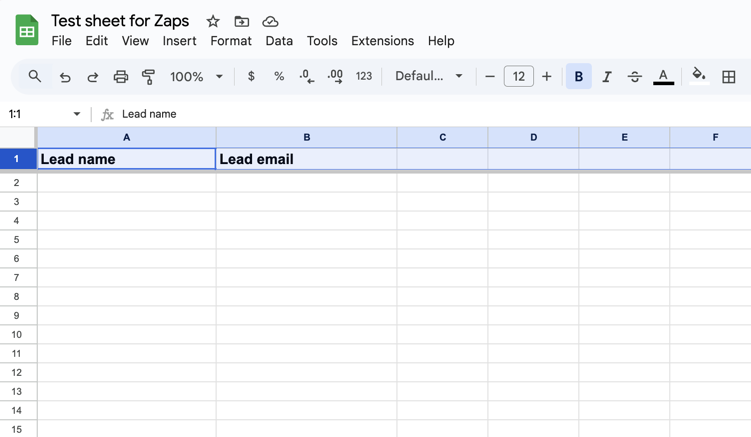
আপনার Google পত্রক অ্যাকাউন্টে লগ ইন করুন এবং শীট তৈরি করুন যেখানে আপনি আপনার লিডগুলি সংরক্ষণ করতে চান৷ ফেসবুক বিজ্ঞাপন. নিশ্চিত করুন যে আপনার শীটে স্পষ্টভাবে লেবেল করা কলামগুলির সাথে একটি হিমায়িত হেডার সারি রয়েছে৷

আপনি এখানে Zaps এর সাথে কাজ করার জন্য Google পত্রক বিন্যাস সম্পর্কে আরও শিখতে পারেন।
ফেসবুক লিড বিজ্ঞাপন অনুমতি পরীক্ষা করুন
আপনি যে Facebook পৃষ্ঠাটি ব্যবহার করতে চান তাতে অ্যাডমিনিস্ট্রেটরের অ্যাক্সেস, সংশ্লিষ্ট বিজ্ঞাপন অ্যাকাউন্ট এবং লিডগুলিতে অ্যাক্সেসের প্রয়োজন হবে৷ এই অনুমতিগুলি সেট করার বিষয়ে আরও জানুন।
আপনাকে Facebook লিড বিজ্ঞাপনগুলিতে একটি ফর্ম তৈরি করতে হবে এবং কমপক্ষে একটি লিড থাকতে হবে৷ আপনার কাছে কোনো লিড না থাকলে, আপনি Facebook লিড বিজ্ঞাপন পরীক্ষার টুল দিয়ে একটি নমুনা লিড তৈরি করতে পারেন।
অবশেষে, Zap-এ Facebook লিড বিজ্ঞাপন ব্যবহার করার জন্য আপনাকে Zapier-এর অর্থপ্রদানের পরিকল্পনা বা তাদের দুই সপ্তাহের ট্রায়ালে যোগদান করতে হবে।
Facebook লিড বিজ্ঞাপনগুলিকে Google পত্রকের সাথে সংযুক্ত করুন৷
আপনি এখন Zapier-এ আপনার স্বয়ংক্রিয় কর্মপ্রবাহ সেট আপ করতে প্রস্তুত৷ আমরা এই কর্মপ্রবাহকে Zaps বলি, এবং তারা এক অ্যাপ থেকে অন্য অ্যাপে তথ্য সরানো সহ আপনার জন্য অনেক সাধারণ কাজ করতে পারে। এই ক্ষেত্রে, আমরা Facebook লিড বিজ্ঞাপন থেকে Google শীটে প্রধান তথ্য স্থানান্তর করছি। আপনি স্ক্র্যাচ থেকে একটি Zap তৈরি করতে পারেন, তবে আমরা আপনাকে দ্রুত শুরু করতে সাহায্য করার জন্য প্রচুর টেমপ্লেটও সরবরাহ করি।
একটি টেমপ্লেট দিয়ে শুরু করতে, নীচের একটিতে ক্লিক করুন, এবং আপনাকে Zapier সম্পাদকে নিয়ে যাওয়া হবে। আপনার যদি এখনও একটি না থাকে তবে আপনাকে একটি Zapier অ্যাকাউন্ট তৈরি করতে হবে। তারপর, আপনার Zap সেট আপ করতে নীচের নির্দেশাবলী অনুসরণ করুন।
আপনার ফেসবুক লিড অ্যাড ট্রিগার ধাপ সেট আপ করুন
প্রথমে, আপনাকে আপনার ট্রিগার স্টেপ সেট আপ করতে হবে – যে ইভেন্টটি আপনার জ্যাপ শুরু করে। অনুসন্ধান করুন এবং নির্বাচন করুন ফেসবুক লিড বিজ্ঞাপন এবং আপনার ট্রিগার অ্যাপের জন্য নতুন নেতৃত্ব আপনার ট্রিগার ইভেন্টের জন্য. আপনি যদি ZAP টেমপ্লেটটি ব্যবহার করেন যা আমরা উপরে লিঙ্ক করেছি, এই ক্ষেত্রগুলি ইতিমধ্যেই আপনার জন্য নির্বাচন করা হবে৷
এরপরে, আপনার Facebook Leads Ads অ্যাকাউন্ট দিয়ে সাইন ইন করুন (যদি আপনি ইতিমধ্যে না থাকেন) এবং ক্লিক করুন চালিয়ে যান.

এরপরে, Facebook পৃষ্ঠাটি নির্বাচন করুন যেখানে আপনি আপনার বিজ্ঞাপন প্রচার চালাচ্ছেন, এবং তারপরে আপনি যে ফর্মে ডেটা সংগ্রহ করছেন সেটি নির্বাচন করুন৷ আপনার একাধিক পৃষ্ঠা বা ফর্ম থাকলে, আপনি ড্রপডাউন মেনু থেকে আপনার পছন্দসই একটি নির্বাচন করতে পারেন। তারপর ক্লিক করুন চালিয়ে যান.

অবশেষে, এটি সঠিকভাবে কাজ করছে তা নিশ্চিত করতে আপনাকে আপনার ট্রিগার স্টেজ পরীক্ষা করতে হবে। ক্লিক করুন পরীক্ষার ট্রিগার আপনার Facebook প্রধান বিজ্ঞাপন ফর্ম থেকে সর্বশেষ জমা পেতে.

আপনি যদি এখনও একটি জমা না থাকে, আপনি ব্যবহার করতে হবে ফেসবুক টেস্টিং টুল ফর্মের জন্য কাস্টমাইজড নমুনা ডেটা তৈরি করা হচ্ছে। আমাদের সাহায্য গাইড পড়ুন আরো তথ্যের জন্য.
একবার Zapier সর্বশেষ লিড ফেরত দিলে, আপনি যেটি ব্যবহার করতে চান সেটি নির্বাচন করুন এবং ক্লিক করুন নির্বাচিত রেকর্ডের সাথে চালিয়ে যান.

আপনার Google পত্রক অ্যাকশন পদক্ষেপগুলি সেট আপ করুন৷
এখন ক্রিয়া সেট আপ করার সময় – আপনার জ্যাপ একবার ট্রিগার হয়ে গেলে কাজ করবে৷ আপনি যদি Zap টেমপ্লেট ব্যবহার করেন যা আমরা আগে ভাগ করেছি, এই ক্ষেত্রগুলি ইতিমধ্যেই আপনার জন্য সেট আপ করা হবে। অন্যথায়, আপনাকে অনুসন্ধান এবং নির্বাচন করতে হবে Google পত্রক আপনার কর্ম অ্যাপ্লিকেশন হিসাবে এবং স্প্রেডশীট সারি তৈরি করুন আপনার কর্ম ইভেন্ট হিসাবে. তারপরে, আপনার Google Sheets অ্যাকাউন্ট দিয়ে সাইন ইন করুন এবং ক্লিক করুন চালিয়ে যান.

এখন আপনার কর্ম পদক্ষেপ অপ্টিমাইজ করার সময়. Google ড্রাইভ, স্প্রেডশীট এবং ওয়ার্কশীটটি নির্বাচন করে শুরু করুন যা আপনি এই কাজের জন্য ব্যবহার করতে চান।

Zapier আপনার Google পত্রক থেকে কলাম শিরোনাম টানবে। আপনাকে এই কলামগুলিতে আপনার Facebook লিড অ্যাড ট্রিগার থেকে কিছু ডেটা ম্যাপ করতে হবে। কিন্তু চিন্তা করবেন না—ক্ষেত্র ম্যাপিং সহজ। শুধু ক্লিক করুন প্লাস চিহ্ন (+) যেকোন ক্ষেত্রে এবং মডেল থেকে আপনি যে ডেটা ব্যবহার করতে চান তা নির্বাচন করুন। একবার আপনি আপনার সমস্ত ক্ষেত্র ম্যাপ করলে, ক্লিক করুন চালিয়ে যান.

পরিশেষে, আমরা সর্বদা আপনার পদক্ষেপের পরীক্ষা করার পরামর্শ দিই যাতে এটি আশানুরূপ কাজ করছে তা নিশ্চিত করতে। ক্লিক করুন পরীক্ষার পর্যায় আপনার জ্যাপ পরীক্ষা করতে.

আপনার পরীক্ষা সফল হলে, আপনি আগের ধাপে কীভাবে কনফিগার করেছেন তার উপর ভিত্তি করে আপনার Google শিটে একটি নতুন সারি হিসাবে আপনার Facebook লিড বিজ্ঞাপন ডেটা দেখতে হবে।

সবকিছু সঠিকভাবে সেট আপ হয়ে গেলে, ক্লিক করুন প্রকাশ করতে আপনার জ্যাপ শুরু করতে. এবং যে সব! এখন থেকে, আপনার Facebook লিড বিজ্ঞাপন অ্যাকাউন্ট থেকে সমস্ত নতুন লিডগুলি আপনার Google পত্রকগুলিতে একটি নতুন সারি হিসাবে লগ করা হবে৷
আরও জানুন: আপনি কি Facebook লিড বিজ্ঞাপনগুলি থেকে আপনার লিডগুলি ডাউনলোড করার আরও উপায় খুঁজছেন? এই ভাবে।
মাল্টি-স্টেপ জ্যাপ সহ Facebook লিড বিজ্ঞাপনগুলির সাথে আরও কিছু করুন৷
যাইহোক, আপনার জ্যাপ শুধুমাত্র একটি অ্যাকশন দিয়ে থামতে হবে না। মাল্টি-স্টেপ জ্যাপ আপনাকে একটি একক ট্রিগার থেকে একাধিক ক্রিয়া সম্পাদন করতে দেয়। আপনার যখন প্রয়োজন হবে তখন মাল্টি-স্টেপ জ্যাপগুলি কার্যকর হতে পারে:
-
একই তথ্য একাধিক জায়গায় পাঠান। উদাহরণস্বরূপ, আপনি একটি স্প্রেডশীটে প্রধান তথ্য ক্যাপচার করতে চাইতে পারেন, আপনার CRM টুল। এবং টিম চ্যাট অ্যাপে একটি বিজ্ঞপ্তি পাঠান।
-
ট্রিগার তথ্য পুনরায় ফর্ম্যাট বা পরিবর্তন করুন আপনি অন্য কর্মে এটি ব্যবহার করার আগে. উদাহরণস্বরূপ, আপনি আপনার টুলে কিছু লিড পাঠাতে চাইতে পারেন পথ ধাপ অথবা আপনার CRM ক্ষেত্রগুলির চাহিদা মেটাতে আপনার ডেটা পুনরায় ফর্ম্যাট করুন৷ ফরম্যাটার ধাপ.
-
পুরো ওয়ার্কফ্লো শুরু করুন। উদাহরণস্বরূপ, যখনই আপনি একটি নতুন লিড পান, আপনার বিক্রয় দল অবিলম্বে সেই সীসাটিকে স্বয়ংক্রিয় ইমেল করে তাদের লালন-পালনের প্রক্রিয়া শুরু করতে পারে।
মাল্টি-স্টেপ জ্যাপস—আমাদের কাছ থেকে পাওয়া যায় পেমেন্ট পরিকল্পনা-আপনাকে একাধিক অ্যাকশন, ফিল্টার এবং এমনকি ব্রাঞ্চিং লজিক যোগ করার অনুমতি দেয় যাতে আপনি স্বয়ংক্রিয়ভাবে আরও কিছু করতে পারেন। শিখুন মাল্টি-স্টেপ জ্যাপগুলি কীভাবে ব্যবহার করবেন।
জ্যাপ এডিটরে একটি মাল্টি-স্টেপ জ্যাপ তৈরি করতে, যেখানে আপনি আরেকটি ধাপ যোগ করতে চান সেখানে প্লাস সাইনটিতে ক্লিক করুন।

তারপরে আপনি আপনার নতুন ধাপে ব্যবহার করতে চান এমন অ্যাপ, AI টুল বা Zapier বৈশিষ্ট্যটি বেছে নিতে পারেন।

আপনার কর্ম সেট আপ করুন এবং এটি পরীক্ষা. মনে রাখবেন যে মাল্টি-স্টেপ জ্যাপের সাথে, ধাপের ক্রম গুরুত্বপূর্ণ – বিশেষ করে যদি আপনার পূর্ববর্তী ধাপ থেকে তথ্য ব্যবহার করতে হয়। আপনি প্রতিটি ধাপের নাম পরিবর্তন করতে পারেন এবং প্রতিটি পয়েন্টে কী ঘটছে তা বোঝা সহজ করতে একটি বিবরণ যোগ করতে পারেন।
একবার আপনি যতগুলি প্রয়োজন ততগুলি অ্যাকশন যোগ করলে, আপনি প্রকাশ করতে এবং আপনার Zap ব্যবহার শুরু করতে প্রস্তুত৷
ফেসবুক লিড বিজ্ঞাপন স্বয়ংক্রিয় করার আরও উপায়
যদি Google শীটগুলিতে Facebook লিড বিজ্ঞাপনগুলি সংযুক্ত করা আপনার জীবনকে আরও সহজ করে তোলে এবং আপনি আপনার লিড পরিচালনাকে আরও স্বয়ংক্রিয় করতে চান, তাহলে কিছু অন্যান্য দরকারী Zaps দেখুন:
এই নিবন্ধটি মূলত জুলাই 2019 এ প্রকাশিত হয়েছিল, পরে খামোশ পাঠক আপডেট করেছেন। এটি হান্না হারম্যান দ্বারা 2026 সালের ফেব্রুয়ারিতে সাম্প্রতিক সময়ে আপডেট করা হয়েছিল।