মূল গ্রহণ
- ভবিষ্যদ্বাণীমূলক পাঠ্য টাইপিংকে আরও দ্রুত এবং সহজ করার জন্য আপনি টাইপ করার সময় শব্দের পরামর্শ দেয়
- এটা আপনার টাইপিং থেকে দিতে শেখে আরও ভাল পরামর্শ দীর্ঘ সময়
- পরামর্শ উপরে প্রদর্শিত হয় আইওএস কীবোর্ড.
- এটি বেশিরভাগ অ্যাপে কাজ করে বার্তা, মেল এবং নোট.
- নিষ্ক্রিয় নীতি কীবোর্ড থেকে শব্দ সাজেশন সরিয়ে দেয়।
আরে, আলোচনা করা যাক Intune ব্যবহার করে আইফোন এবং আইপ্যাডে ভবিষ্যদ্বাণীমূলক পাঠ্য কীভাবে নিয়ন্ত্রণ করবেন. ভবিষ্যদ্বাণী কীবোর্ড Intune-এ সীমাবদ্ধতা নীতি নিয়ন্ত্রণ করে কিনা iOS ডিভাইস আপনি টাইপ করার সময় শব্দ সাজেশন দেখাতে পারেন। ভবিষ্যদ্বাণীমূলক পাঠ্য ব্যবহারকারীর কাছ থেকে শেখে টাইপিং অনুশীলন এবং টিপস পরের শব্দ স্বয়ংক্রিয়ভাবে। ভবিষ্যদ্বাণীমূলক কীবোর্ড সংগ্রহ এবং বিশ্লেষণই টাইপিং প্যাটার্ন।
বিষয়বস্তুর সারণী
Intune ব্যবহার করে আইফোন এবং আইপ্যাডে ভবিষ্যদ্বাণীমূলক পাঠ্য কীভাবে নিয়ন্ত্রণ করবেন
যখন নীতি ভবিষ্যদ্বাণীমূলক কীবোর্ড অক্ষম করেব্যবহারকারীরা কীবোর্ডের উপরে শব্দের পরামর্শ দেখতে পাবেন না। এটি কাজ করে বেশিরভাগ অ্যাপ বার্তা, মেইল এবং নোট মত. সুবিধাজনক হতে পারে সক্ষম বা নিষ্ক্রিয় করুন ব্যবহারকারী বা প্রতিষ্ঠানের পছন্দের উপর ভিত্তি করে
একটি প্রোফাইল তৈরি করুন
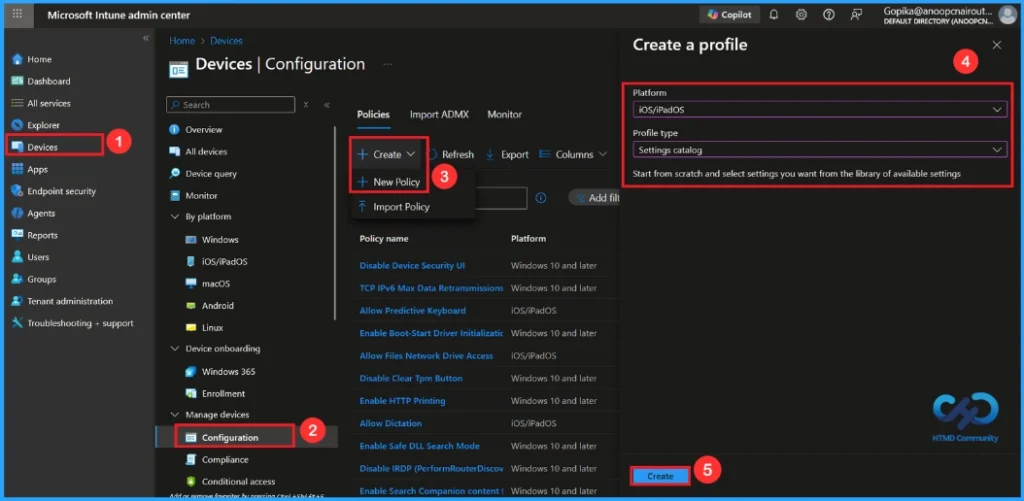
Intune-এ নীতি স্থাপন শুরু করতে, সাইন ইন করুন Microsoft Intune অ্যাডমিন সেন্টার. তারপর যান ডিভাইস > কনফিগারেশন প্রোফাইল > নতুন নীতি তৈরি করুন. প্ল্যাটফর্ম হিসাবে নির্বাচন করুন iOS/iPadOSএবং প্রোফাইল হল সেটিংস ক্যাটালগ.
প্রাথমিক পর্যায়
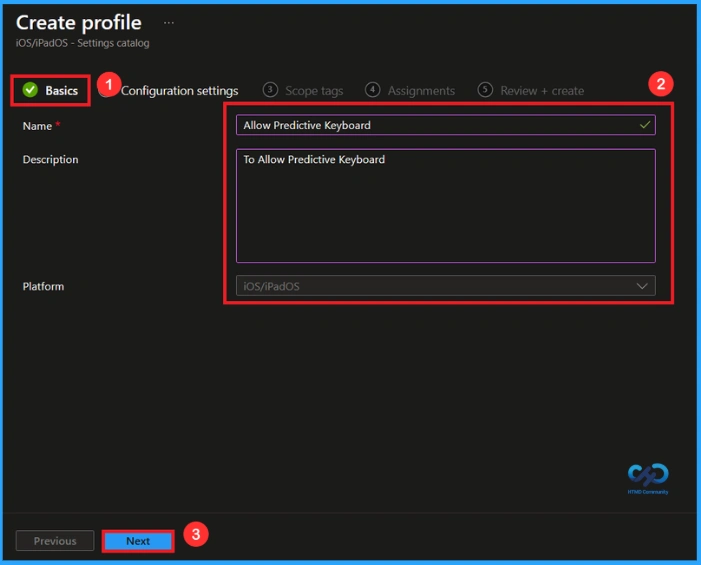
Intune-এ একটি নীতি কনফিগার করা শুরু করতে, দিয়ে শুরু করুন মৌলিক পদক্ষেপ এখানে, আমরা যোগ করতে পারেন নাম নীতির একটি সংক্ষিপ্ত বিবরণ দিন বর্ণনা. ক্লিক করুন পরবর্তী চালিয়ে যেতে।

- নীতির নাম: ভবিষ্যদ্বাণীমূলক কীবোর্ডের অনুমতি দিন
- বর্ণনা: অনুমতি দিতে ভবিষ্যদ্বাণীমূলক কীবোর্ড
- প্ল্যাটফর্ম:: iOS/iPadOS
কনফিগারেশন সেটিংস
ইন কনফিগারেশন সেটিংস ট্যাবে ক্লিক করুন সেটিংস যোগ করুন সেটিংস পিকার খুলতে বোতাম। এখানে আপনি অনুসন্ধান করতে পারেন ভবিষ্যদ্বাণীমূলক কীবোর্ড সেটিংস বা নির্বাচন করুন সীমাবদ্ধতা সামাজিক শ্রেণী। তারপর নির্বাচন করুন ভবিষ্যদ্বাণীমূলক কীবোর্ড নীতির অনুমতি দিন.
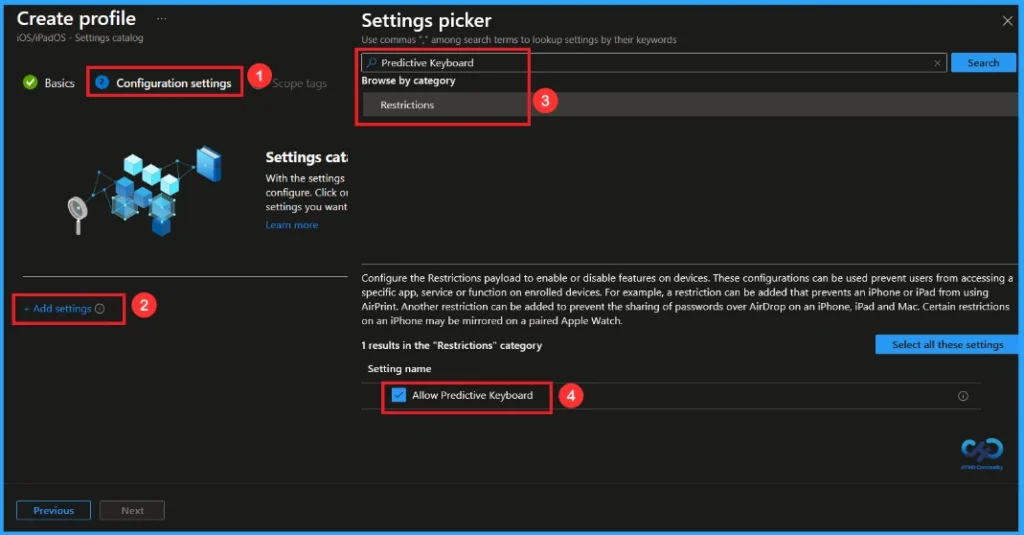
সেটিংস পিকার বন্ধ করার পরে, আপনি এটি দেখতে পাবেন কনফিগারেশন সেটিংস পাতা। এখানে আমাদের শুধুমাত্র দুটি সেটিংস আছে: সঠিক বা ভুল. ডিফল্টরূপে, ভবিষ্যদ্বাণীমূলক কীবোর্ড এতে সেট করা হবে ব্লক. ক্লিক করুন পরবর্তী এগিয়ে যেতে.
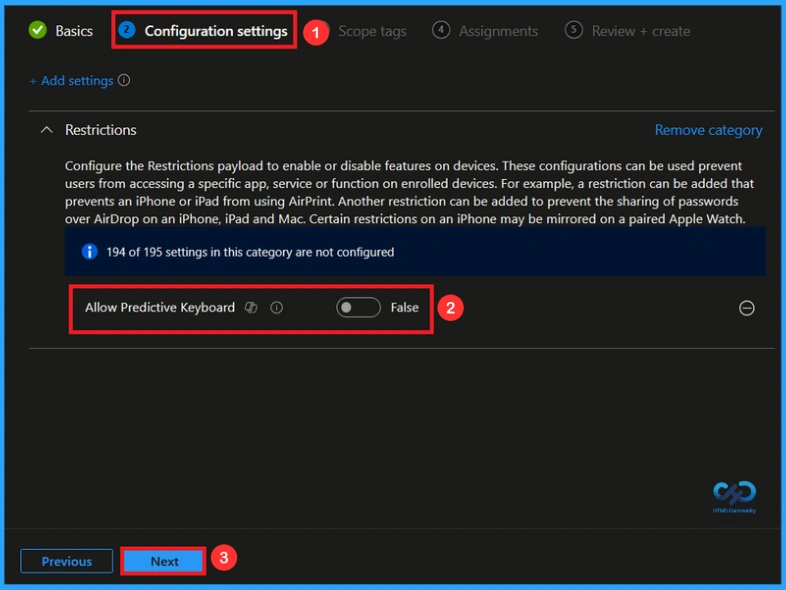
ভবিষ্যদ্বাণীমূলক কীবোর্ড নীতির অনুমতি দিন
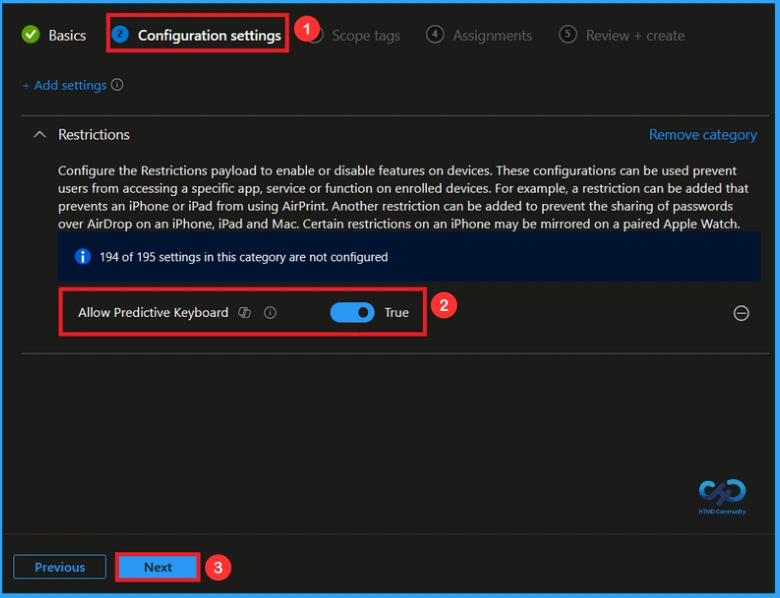
যদি আমরা অনুমতি অথবা এই নীতি কনফিগার করুন, আপনি ভবিষ্যদ্বাণীমূলক কীবোর্ডের অনুমতি দিতে পারেন টগল সুইচ বাম থেকে ডানে। তারপর, আপনি ক্লিক করতে পারেন পরবর্তী চালিয়ে যাওয়ার জন্য বোতাম।
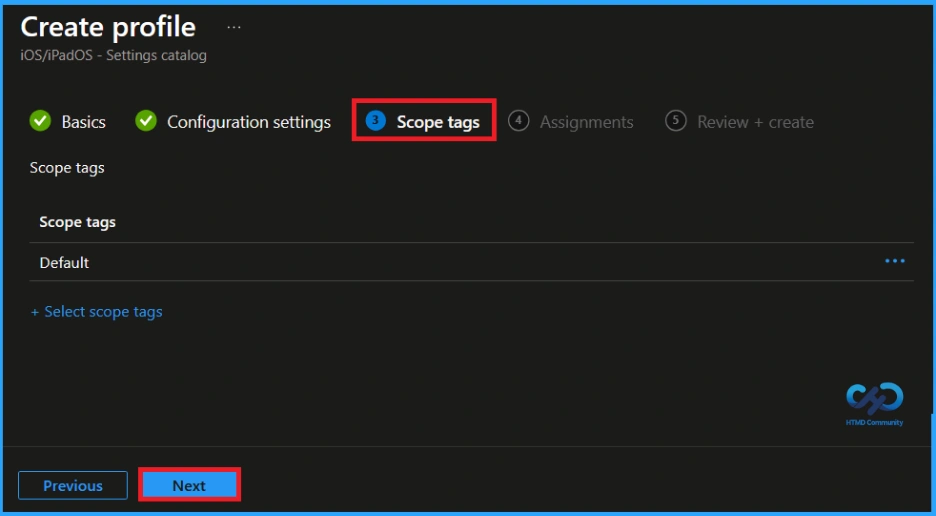
ক সুযোগ ট্যাগ Intune ব্যবহার করা হয় দৃশ্যমানতা নিয়ন্ত্রণ এবং প্রশাসনিক ভূমিকার উপর ভিত্তি করে Intune সংস্থানগুলিতে অ্যাক্সেস। সুযোগ ট্যাগ হয় বাধ্যতামূলক নয়. আপনি ব্যবহার করে সুযোগ ট্যাগ যোগ করতে পারেন সুযোগ ট্যাগ নির্বাচন করুন বোতাম
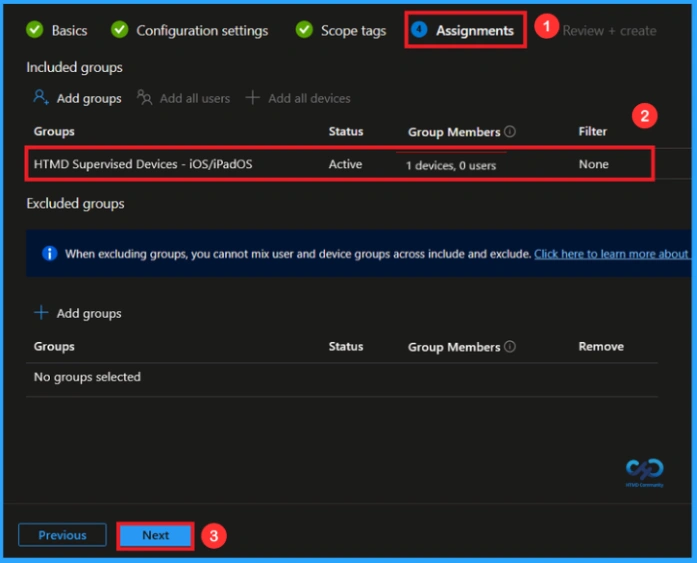
অ্যাসাইনমেন্ট ট্যাব
কিন্তু কাজ ট্যাব, আমরা নির্বাচন করতে পারি যা ব্যবহারকারীরা বা সরঞ্জাম এই নীতি পান. জয়েন গ্রুপের অধীনে ক্লিক করুন গ্রুপ যোগ করুন। তালিকা থেকে, আমরা লক্ষ্য করতে চাই গ্রুপ নির্বাচন করুন (এইচটিএমডি তত্ত্বাবধানে থাকা ডিভাইস – iOS/iPadOS)। তারপর ক্লিক করুন পরবর্তী বোতাম
পর্যালোচনা + ট্যাব তৈরি করুন
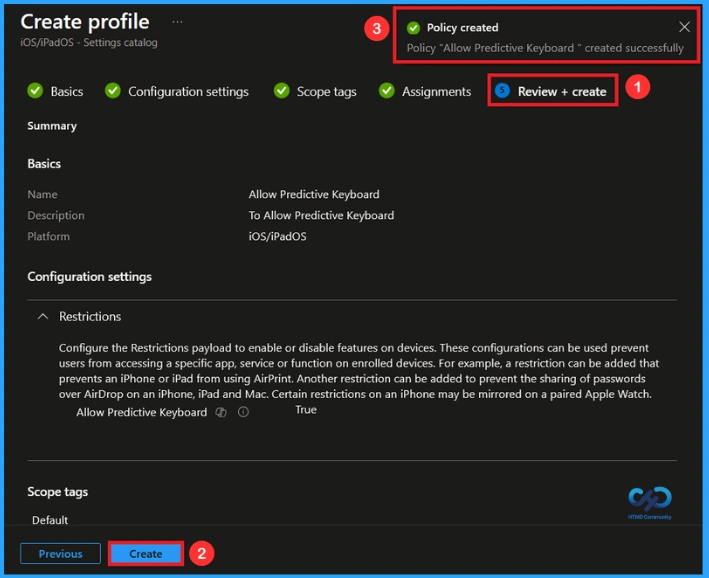
ফাইনালে পর্যালোচনা + তৈরি করুন ধাপে, আমরা নতুন প্রোফাইলের জন্য সমস্ত কনফিগার করা সেটিংসের একটি সারাংশ দেখতে পাই; বিস্তারিত পর্যালোচনা এবং ক্লিক করে প্রয়োজনীয় পরিবর্তন করার পরে আগের থেকে. আমরা শেষ করতে তৈরিতে ক্লিক করি এবং এটি নিশ্চিত করে একটি বিজ্ঞপ্তি উপস্থিত হয় “ভবিষ্যদ্বাণীমূলক কীবোর্ড সফলভাবে তৈরি করা হয়েছে”.
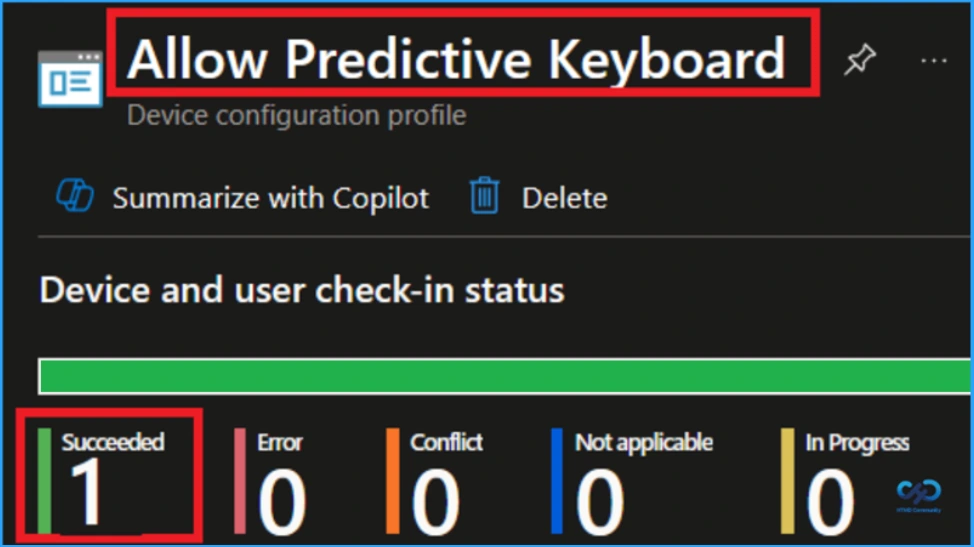
ডিভাইস এবং ব্যবহারকারীর চেক-ইন অবস্থা
আমরা একটি নীতির স্থিতি পরীক্ষা করতে পারি intune পোর্টাল. সাধারণত, এটা প্রায় লাগে 8 ঘন্টা নীতি প্রণয়নের জন্য। ব্যবহার করুন ম্যানুয়াল সিঙ্ক কনফিগারেশন বিলম্ব কমাতে বিকল্প কোম্পানির পোর্টাল ডিভাইসে অ্যাপটি খুলুন, তারপর আবার স্থিতি পরীক্ষা করুন। নেভিগেট করুন ডিভাইস > কনফিগারেশন. ক্লিক করুন সুনির্দিষ্ট নীতি (উদাহরণস্বরূপ অনুমানমূলক কীবোর্ড) এর বিবরণ দেখতে অনুমতি দিন।
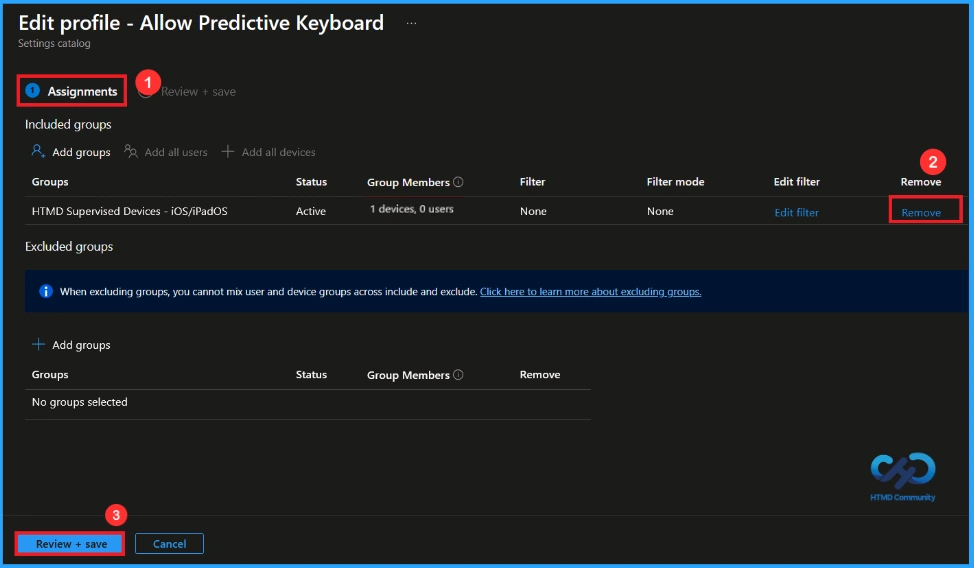
ভবিষ্যদ্বাণীমূলক কীবোর্ড নীতি থেকে অ্যাসাইন করা গ্রুপকে কীভাবে সরিয়ে ফেলা যায়
নীতি তৈরি করার পরে, আপনি যদি আগে বেছে নেওয়া নির্দিষ্ট গোষ্ঠীটি মুছে ফেলতে চান তবে আপনি এটি সহজেই করতে পারেন। প্রথম, যান ডিভাইস > কনফিগারেশন নীতিমালা। কনফিগারেশন নীতি বিভাগে, খুঁজুন এবং নির্বাচন করুন নীতি. অ্যাসাইনমেন্ট বিভাগে, আপনি একটি পাবেন সম্পাদনা বিকল্প এবং ক্লিক করুন তার উপর। তারপর, ক্লিক করুন অপসারণ অপশন।
বিস্তারিত তথ্যের জন্য, আপনি আমাদের আগের পোস্টটি দেখতে পারেন – ধাপে ধাপে নির্দেশিকা ব্যবহার করে Intune থেকে অ্যাপ অ্যাসাইনমেন্টগুলি কীভাবে মুছবেন বা মুছবেন তা শিখুন।
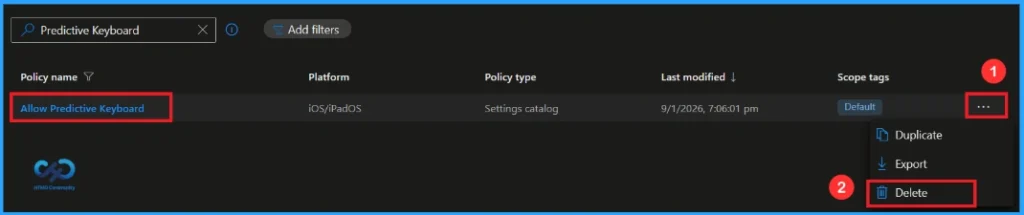
কিভাবে Intune থেকে ভবিষ্যদ্বাণীমূলক কীবোর্ড নীতি সরাতে হয়
আপনি যদি চান মুছে ফেলুন যেকোন কারণে আপনি সহজেই এই নীতিটি করতে পারেন। প্রথম, অনুসন্ধান করুন নীতির জন্য নাম ইন কনফিগারেশন বিভাগ. আপনি যখন পলিসির নামটি খুঁজে পাবেন, আপনি দেখতে পাবেন একটি 3 পয়েন্ট এর পাশে মেনু। 3টি বিন্দুতে ক্লিক করুন, তারপরে ক্লিক করুন মুছে ফেলুন বোতাম
বিস্তারিত তথ্যের জন্য আপনি আমাদের আগের পোস্ট দেখতে পারেন – Intune-এ ক্লিপবোর্ড ইতিহাসের অনুমতি নীতিটি কীভাবে সরাতে হয় তার ধাপে ধাপে নির্দেশিকা।
অতিরিক্ত সহায়তা প্রয়োজন বা প্রযুক্তিগত প্রশ্ন আছে?
অংশগ্রহণ লিঙ্কডইন পৃষ্ঠা এবং টেলিগ্রাম গ্রুপ সর্বশেষ ধাপে ধাপে গাইড এবং খবর আপডেট পেতে. আমাদের সাথে যোগ দিন সাক্ষাৎ পৃষ্ঠা ব্যবহারকারী গ্রুপ মিটিং অংশ নিতে. এছাড়াও, যোগদান হোয়াটসঅ্যাপ সম্প্রদায় এবং হোয়াটসঅ্যাপ চ্যানেল মাইক্রোসফট টেকনোলজির সর্বশেষ খবর পেতে। আমরা সেখানে আছি reddit খুব.
লেখক
অনুপ সি নায়ার 2015 সাল থেকে টানা 10 বছর ধরে মাইক্রোসফ্ট এমভিপি হয়েছেন। তিনি কর্মক্ষেত্রের প্রযুক্তিতে 22+ বছরের বেশি অভিজ্ঞতার সাথে একজন ওয়ার্কপ্লেস সলিউশন আর্কিটেক্ট। তিনি একজন ব্লগার, স্পিকার এবং স্থানীয় ব্যবহারকারী গ্রুপ সম্প্রদায়ের নেতা। তাদের প্রাথমিক ফোকাস SCCM এবং Intune এর মত ডিভাইস ম্যানেজমেন্ট প্রযুক্তির উপর। তিনি Intune, SCCM, Windows, Cloud PC, Windows, Antra, Microsoft Security, Careers ইত্যাদি প্রযুক্তি সম্পর্কে লিখেছেন।